


Bạn từng gặp cảnh này chưa: dán một cột số từ file khác vào Excel, nhìn thì đúng là số, nhưng cộng lại ra kết quả bằng 0 hoặc báo lỗi? Nguyên nhân thường là Excel đang hiểu các con số đó là chữ, không phải số. Hàm NUMBERVALUE sinh ra để giải quyết đúng vấn đề này, và cách dùng đơn giản hơn bạn nghĩ.
Tại TechCare, đội ngũ kỹ thuật viên đã hướng dẫn hàng nghìn người dùng mới, từ sinh viên đến nhân viên văn phòng lớn tuổi, làm quen với Excel và laptop. Bài viết này dùng ngôn ngữ dễ hiểu, đi từng bước một, và các ví dụ đều được kiểm tra lại cách hoạt động trước khi đưa vào bài.
Hàm NUMBERVALUE là gì?
NUMBERVALUE là hàm chuyển một chuỗi văn bản trông giống số thành số thật để Excel cộng, trừ, nhân, chia được. Điểm đặc biệt là bạn tự khai báo được đâu là dấu thập phân, đâu là dấu ngăn cách hàng nghìn. Nhờ vậy hàm xử lý tốt dữ liệu lấy từ nhiều nguồn có cách viết số khác nhau, ví dụ 1.234,56 kiểu Việt/châu Âu và 1,234.56 kiểu Mỹ.
Khi nào bạn nên dùng?
- Dữ liệu tải từ phần mềm kế toán, website hoặc file của đối tác nước ngoài.
- Cột số bị căn lề trái, có dấu nháy ở đầu ô, cộng lại không ra kết quả.
- Cần đổi chữ như 5% thành giá trị 0,05.
Lưu ý: hàm có từ Excel 2013 trở lên, kể cả Excel trên Mac và Excel bản web. Excel 2010 trở về trước không có hàm này.
Cú pháp hàm NUMBERVALUE
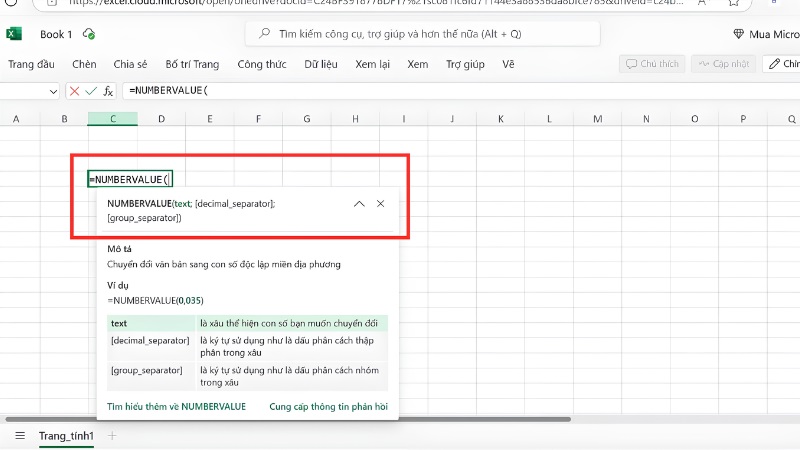
=NUMBERVALUE(text, [decimal_separator], [group_separator])
| Đối số | Ý nghĩa | Bắt buộc? |
| text | Chuỗi chứa số cần chuyển (hoặc ô chứa chuỗi đó) | Có |
| decimal_separator | Ký tự dùng làm dấu thập phân trong chuỗi | Không |
| group_separator | Ký tự dùng ngăn cách hàng nghìn trong chuỗi | Không |
Những điều cần nhớ:
- Nếu bỏ trống hai đối số sau, Excel dùng cài đặt vùng (Regional settings) của máy bạn. Vì vậy cùng một công thức có thể cho kết quả khác nhau trên hai máy. Để chắc chắn, hãy luôn khai báo rõ hai dấu này.
- Nếu bạn nhập nhiều ký tự cho một dấu, hàm chỉ lấy ký tự đầu tiên.
- Chuỗi rỗng ("") trả về 0.
- Khoảng trắng trong chuỗi bị bỏ qua, kể cả khoảng trắng giữa các chữ số.
- Dấu thập phân xuất hiện quá một lần trong chuỗi, hàm báo lỗi #VALUE!.
- Dấu ngăn hàng nghìn đứng trước dấu thập phân thì được bỏ qua; đứng sau dấu thập phân thì báo lỗi #VALUE!.
- Nếu dấu thập phân và dấu hàng nghìn trùng nhau, hàm cũng báo #VALUE!.
Hướng dẫn từng bước với ví dụ cụ thể
Bạn hãy mở một file Excel trống và làm theo cùng TechCare nhé. Tất cả ví dụ dưới đây đều gõ công thức vào một ô bất kỳ rồi nhấn Enter.
Ví dụ 1: Chuyển số kiểu Việt/châu Âu (1.234,56)
Bước 1: Chọn ô cần hiển thị kết quả, ví dụ ô B2.
Bước 2: Gõ công thức: =NUMBERVALUE("1.234,56",",",".")
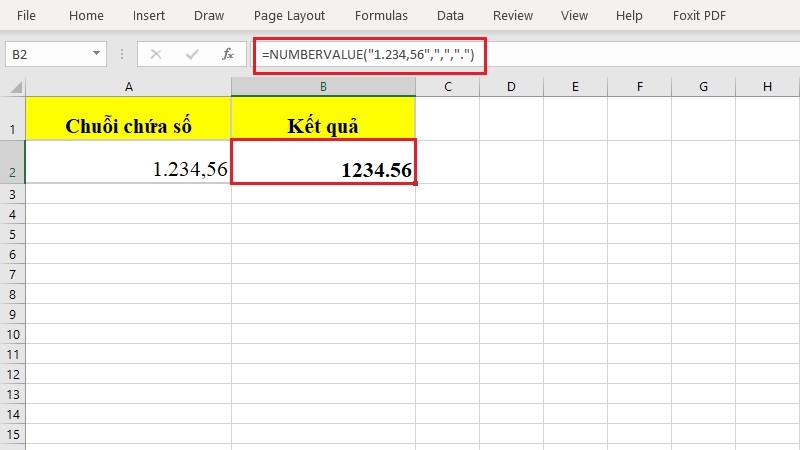
Bước 3: Nhấn Enter. Kết quả là số 1234,56 (hoặc 1.234,56 tùy cách hiển thị trên máy bạn). Ở đây dấu phẩy là dấu thập phân, dấu chấm là dấu ngăn hàng nghìn.
Ví dụ 2: Chuyển số kiểu Mỹ (1,234.56)
Bước 1: Chọn ô cần nhập công thức.
Bước 2: Gõ: =NUMBERVALUE("1,234.56",".",",")
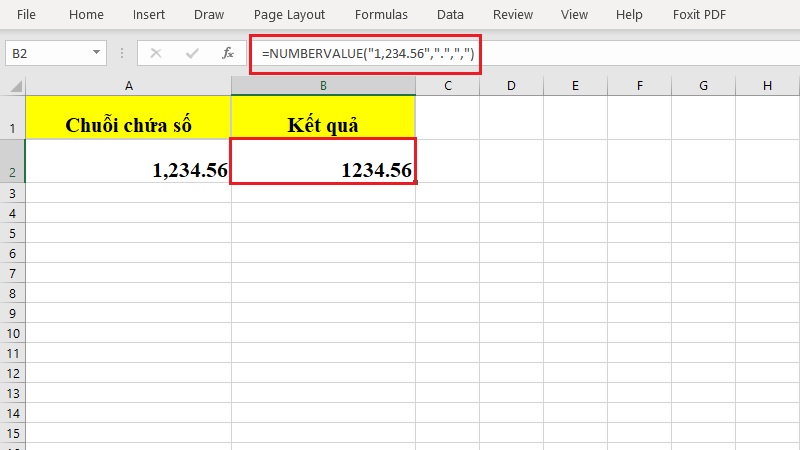
Bước 3: Nhấn Enter, kết quả vẫn là số 1234,56. Chỉ cần đổi thứ tự hai dấu là hàm hiểu đúng cách viết kiểu Mỹ.
Ví dụ 3: Chuyển dữ liệu từ một ô có sẵn
Thực tế bạn ít khi gõ số trực tiếp vào công thức. Thường dữ liệu nằm sẵn trong cột A.
Bước 1: Giả sử ô A2 chứa chữ 2.500,75.
Bước 2: Ở ô B2, gõ: =NUMBERVALUE(A2,",",".")
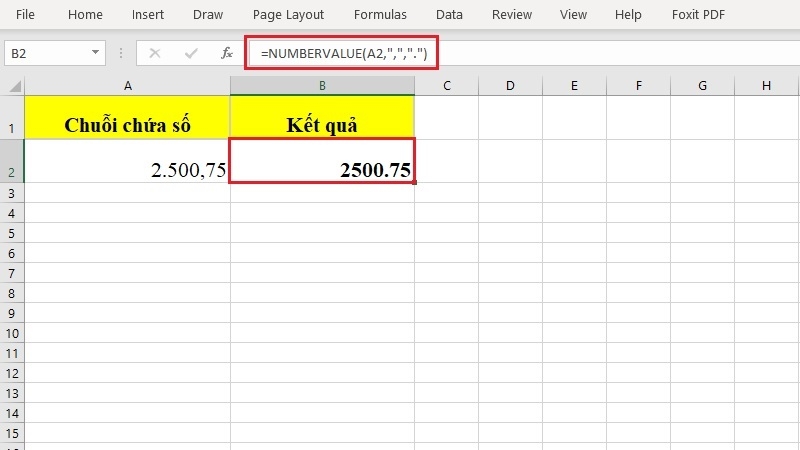
Bước 3: Nhấn Enter, rồi kéo góc dưới bên phải ô B2 xuống để áp dụng cho cả cột.
Ví dụ 4: Số có khoảng trắng
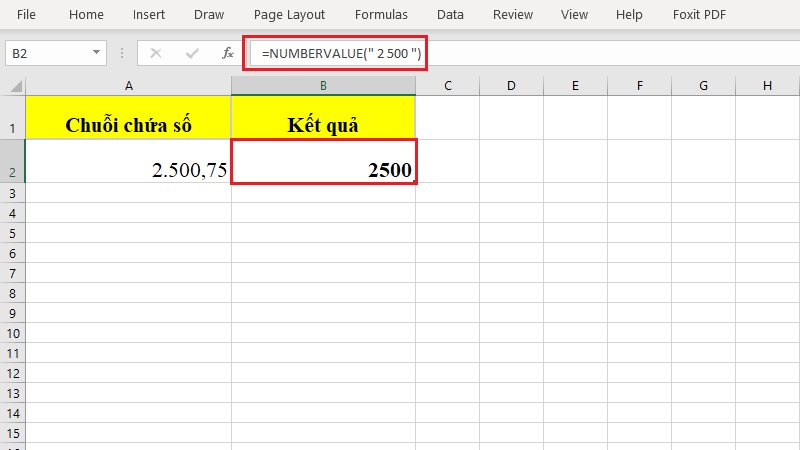
Gõ =NUMBERVALUE(" 2 500 ") rồi nhấn Enter. Khoảng trắng bị loại bỏ, kết quả là 2500. Rất tiện khi dữ liệu copy từ web hay bị dư dấu cách.
Ví dụ 5: Chuỗi rỗng
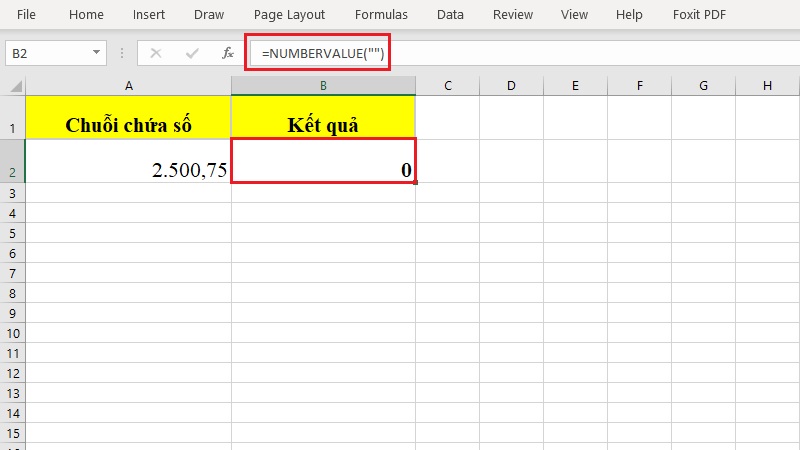
Gõ =NUMBERVALUE("") rồi nhấn Enter, kết quả là 0.
Cách dùng ký tự % trong hàm NUMBERVALUE
Đây là phần nhiều bạn hay thắc mắc. Hàm NUMBERVALUE có nhận ra dấu % nếu dấu này nằm ở cuối chuỗi, và sẽ chia kết quả cho 100 cho mỗi dấu %. Bạn không cần ghép thêm hàm nào khác.
| Công thức | Kết quả |
| =NUMBERVALUE("5%") | 0,05 |
| =NUMBERVALUE("5%%") | 0,0005 |
| =NUMBERVALUE("5%%%") | 0,000005 |
Bước 1: Chọn ô cần hiển thị kết quả.
Bước 2: Gõ công thức =NUMBERVALUE("5%").
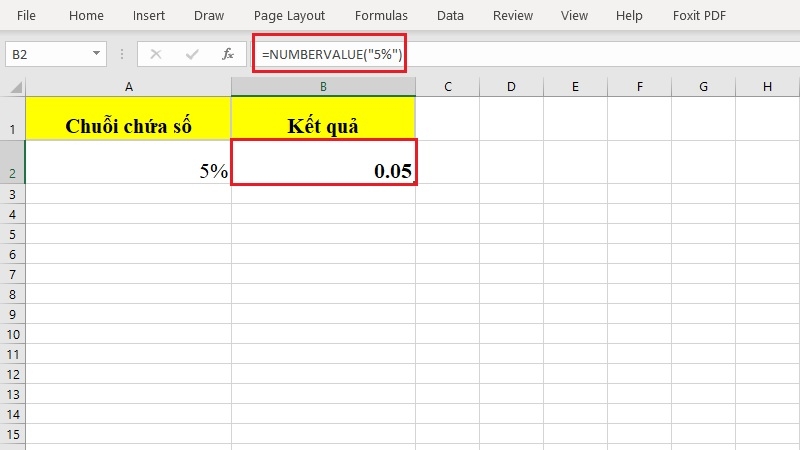
Bước 3: Nhấn Enter để nhận kết quả 0,05.
Bước 4 (không bắt buộc): Muốn hiển thị lại dạng 5%, bạn chọn ô, vào thẻ Home và bấm nút % (Percent Style).
So sánh nhanh NUMBERVALUE và VALUE
| Tiêu chí | NUMBERVALUE | VALUE |
| Tự khai báo dấu thập phân/hàng nghìn | Có | Không, phụ thuộc cài đặt máy |
| Phù hợp dữ liệu từ nhiều nguồn | Rất phù hợp | Dễ sai nếu khác định dạng vùng |
| Phiên bản Excel | Từ 2013 | Có từ rất lâu |
Những lỗi thường gặp và cách khắc phục
| Lỗi | Nguyên nhân thường gặp | Cách sửa |
| #VALUE! | Chuỗi có chữ cái, ký hiệu lạ; dấu thập phân xuất hiện hai lần; dấu hàng nghìn nằm sau dấu thập phân; hai dấu khai báo trùng nhau | Kiểm tra lại chuỗi, làm sạch ký tự lạ (có thể dùng thêm hàm SUBSTITUTE hoặc TRIM) và khai báo đúng hai dấu |
| Kết quả lệch so với mong muốn (ví dụ 1,234 thành 1.234) | Bỏ trống đối số nên hàm theo cài đặt vùng của máy | Luôn ghi rõ decimal_separator và group_separator |
| Kết quả hiện dạng ngày tháng hoặc lạ | Ô đang bị định dạng sai | Chọn ô, vào Home, đổi Number Format sang General hoặc Number |
| Ký hiệu tiền tệ (như đ, $) gây lỗi | Chuỗi chứa ký tự mà hàm không xử lý | Xóa ký hiệu trước bằng SUBSTITUTE rồi mới dùng NUMBERVALUE |
Kinh nghiệm từ TechCare
Khi hỗ trợ khách hàng, chúng tôi thấy phần lớn lỗi "cộng không ra" đến từ việc số bị lưu dạng chữ sau khi sao chép từ web hoặc phần mềm khác. Hãy tập thói quen khai báo rõ hai dấu phân cách thay vì để Excel tự đoán, và luôn kiểm tra thử vài dòng đầu trước khi kéo công thức xuống cả cột. Với file quan trọng như bảng lương hay báo cáo doanh thu, bạn nên giữ lại cột dữ liệu gốc và tạo cột mới chứa kết quả, để dễ đối chiếu khi cần.
Khi nào nên đem máy đến kỹ thuật viên?
Hầu hết lỗi liên quan hàm Excel có thể tự xử lý. Tuy nhiên, bạn nên mang máy đến TechCare nếu gặp một trong các trường hợp sau:

- Excel bị treo, đứng hoặc tự thoát liên tục dù file nhỏ.
- Công thức đúng nhưng máy chạy rất chậm, quạt kêu to, máy nóng bất thường.
- File Excel quan trọng không mở được hoặc báo lỗi hỏng file.
- Cần cài lại Office hoặc Windows, hoặc nâng cấp RAM/SSD để làm việc với file lớn mượt hơn.
Chúng tôi kiểm tra máy trực tiếp và tư vấn rõ ràng trước khi thực hiện bất kỳ dịch vụ nào.
Câu hỏi thường gặp
NUMBERVALUE là hàm nhỏ nhưng rất đáng biết nếu bạn thường xuyên làm việc với dữ liệu nhập từ nhiều nguồn. Chỉ cần nhớ ba điều: khai báo rõ dấu thập phân, khai báo rõ dấu hàng nghìn, và làm sạch ký tự lạ trước khi chuyển.
Nếu bạn cần hỗ trợ về Excel, cài Office, tối ưu hay sửa chữa laptop, hãy liên hệ TechCare. Đội ngũ kỹ thuật viên luôn sẵn sàng hướng dẫn tận tình.
Nguồn tham khảo chính thức
- Microsoft Support (support.microsoft.com): trang hướng dẫn hàm NUMBERVALUE.
- Microsoft Support: trang hướng dẫn hàm VALUE.
- Microsoft Support: tổng quan các hàm văn bản trong Excel.
Bài viết được biên soạn bởi đội ngũ chuyên gia TechCare | Cập nhật: Tháng 11/2026











