


Bạn có một danh sách họ tên khách hàng, mỗi người gõ một kiểu: người viết thường hết, người viết hoa toàn bộ, người lại thừa dấu cách? Ngồi sửa từng ô vừa mất thời gian vừa dễ sót. Tin vui là Excel có sẵn một hàm làm việc này chỉ trong vài giây: hàm PROPER.
Bài viết này được đội ngũ kỹ thuật viên TechCare biên soạn bằng ngôn ngữ thật giản dị, dành cho người mới dùng máy tính và cả các bác, các cô chú lớn tuổi. TechCare đã hỗ trợ hàng nghìn khách hàng làm quen với laptop, Excel và Word, nên chúng tôi hiểu những chỗ dễ vấp nhất và sẽ chỉ ra từng bước một.
Tóm tắt nhanh: Gõ =PROPER(A1) vào một ô trống, nhấn Enter. Chữ trong ô A1 sẽ được viết hoa chữ cái đầu của mỗi từ, các chữ còn lại tự về chữ thường.
Hàm PROPER trong Excel là gì?
Hàm PROPER là hàm xử lý văn bản. Nó làm hai việc cùng lúc:
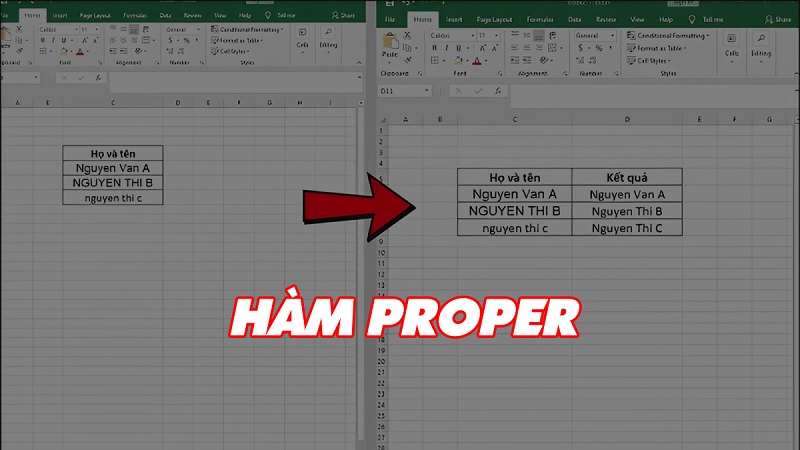
- Viết hoa chữ cái đầu tiên của mỗi từ.
- Đưa tất cả chữ còn lại về chữ thường.
Ví dụ: "nGUYỄN văn AN" sau khi qua hàm PROPER sẽ thành "Nguyễn Văn An". Hàm rất hợp để chuẩn hóa họ tên, địa chỉ, tên sản phẩm hoặc tiêu đề khi dữ liệu được nhiều người nhập theo nhiều kiểu khác nhau.
Cú pháp:
=PROPER(text)
Trong đó text là đoạn chữ cần chuyển. Bạn có thể bấm chọn một ô (ví dụ A2) hoặc gõ thẳng chữ vào, nhớ đặt trong dấu ngoặc kép, ví dụ =PROPER("tôi muốn học giỏi excel").
Cách sử dụng hàm PROPER trong Excel (từng bước)
Giả sử cột A đang có danh sách họ tên viết lộn xộn, bạn muốn có kết quả đẹp ở cột B.
Bước 1: Chọn ô chứa kết quả. Bấm vào ô C2 (ô trống nằm cạnh ô B2).
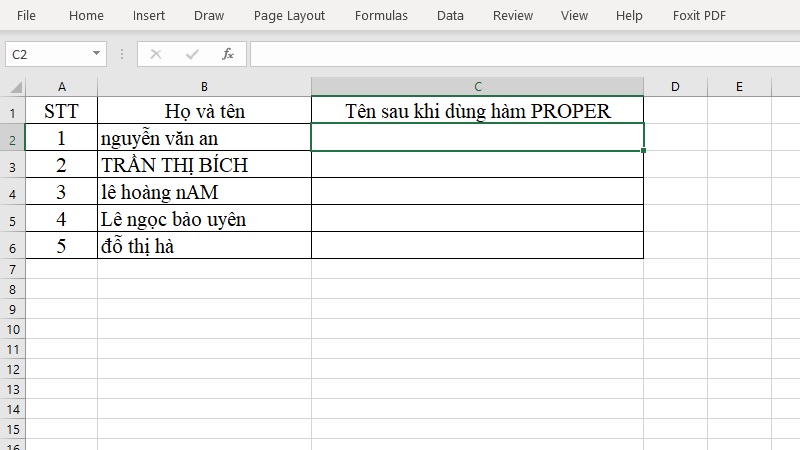
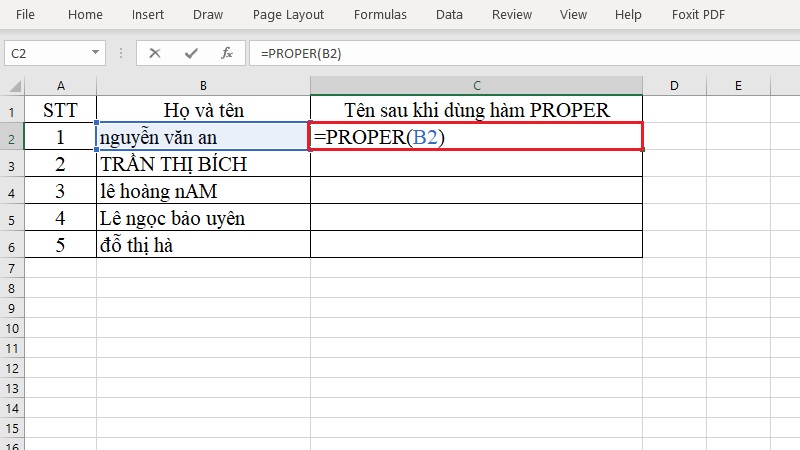
Bước 2: Gõ công thức. Gõ =PROPER(B2). Lưu ý: ô nhập công thức và ô dữ liệu gốc phải khác nhau. Nếu bạn gõ công thức vào chính ô B2 và tham chiếu đến B2, Excel sẽ báo lỗi vòng lặp.
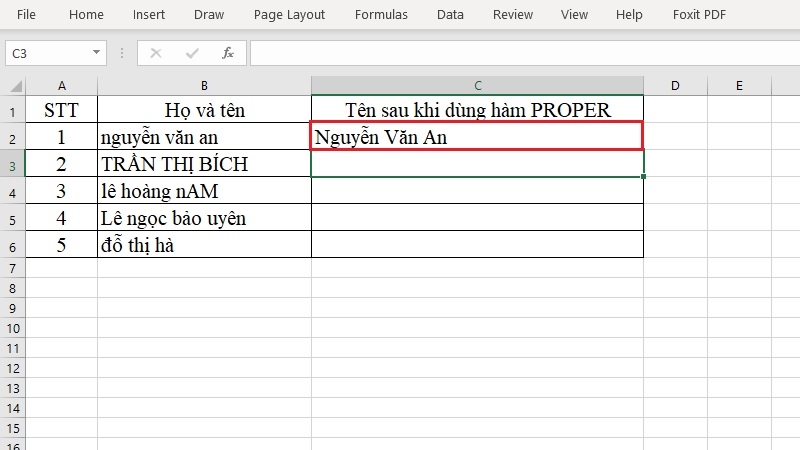
Bước 3: Nhấn Enter. Kết quả hiện ngay, chữ trong C2 đã được viết hoa chữ cái đầu mỗi từ.
Bước 4: Áp dụng cho cả cột. Đưa chuột đến góc dưới bên phải ô C2 cho đến khi con trỏ thành dấu cộng nhỏ (+), rồi nhấn giữ và kéo xuống hết danh sách. Hoặc nhấp đúp chuột vào dấu cộng đó, Excel sẽ tự điền đến hàng cuối có dữ liệu.
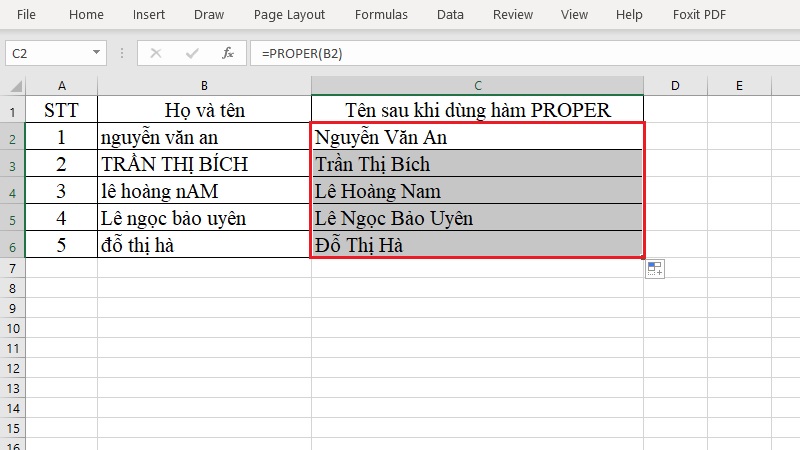
Bước 5: Giữ lại kết quả, bỏ công thức (nên làm). Cột C vẫn đang phụ thuộc cột B. Nếu bạn xóa cột B thì cột C sẽ hiện lỗi. Cách xử lý: bôi đen cột C, nhấn Ctrl + C, sau đó bấm chuột phải và chọn Paste Values (biểu tượng chữ "123"). Lúc này cột C chỉ còn là chữ thường, không còn là công thức, bạn có thể thoải mái xóa cột B.
Kết hợp hàm PROPER với TRIM để làm sạch dữ liệu
Dữ liệu gõ tay hay dữ liệu sao chép từ web thường có dấu cách thừa ở đầu, cuối hoặc giữa các từ. Hàm TRIM sẽ xóa các dấu cách thừa, chỉ chừa một dấu cách giữa các từ. Ghép hai hàm lại, bạn vừa làm gọn vừa viết hoa đúng chuẩn:
=PROPER(TRIM(A2))
Excel sẽ chạy TRIM trước (làm sạch), rồi PROPER (viết hoa).
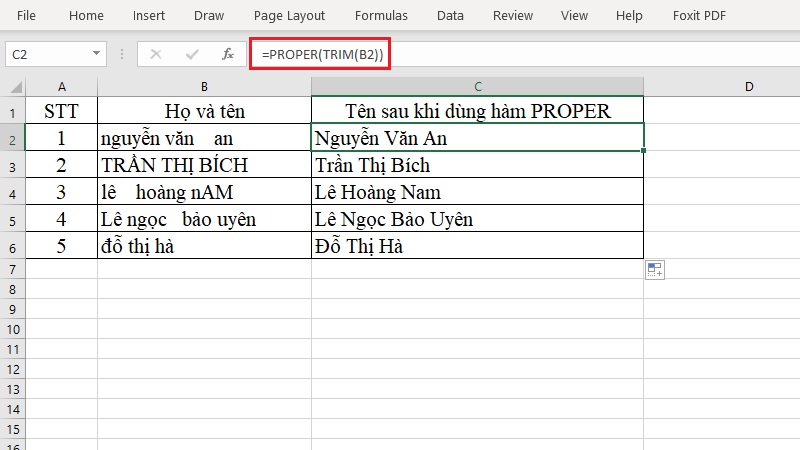
Một điểm cần biết thêm: Khi sao chép chữ từ trang web, đôi khi có loại dấu cách đặc biệt (mã 160, gọi là non-breaking space) mà TRIM không xóa được. Khi đó hãy dùng công thức:
=PROPER(TRIM(SUBSTITUTE(A2,CHAR(160)," ")))
Công thức này đổi dấu cách đặc biệt thành dấu cách thường trước, rồi mới làm sạch và viết hoa.
Kinh nghiệm từ TechCare: Nhiều khách hàng mang file danh sách khách hàng đến nhờ chúng tôi chỉnh, và lỗi hay gặp nhất là sao chép từ web hoặc từ phần mềm khác nên tên bị dính dấu cách vô hình. Nếu công thức TRIM "không ăn", đừng vội cho là Excel lỗi. Hãy thử thêm SUBSTITUTE như trên. Ngoài ra, luôn sao lưu cột gốc trước khi dán đè giá trị mới, vì dán xong rồi thì không lấy lại dữ liệu cũ được nữa.
Những điều cần biết để dùng hàm PROPER không bị sai

- Hàm không sửa ô gốc. PROPER chỉ trả kết quả ra ô mới, dữ liệu gốc vẫn nguyên vẹn.
- Dùng được với tiếng Việt có dấu. Chữ "nguyễn", "thị", "bích" đều được viết hoa đúng.
- Chữ số không đổi, nhưng hàm sẽ coi chữ số là ranh giới giữa các từ. Ví dụ "2nd floor" thành "2Nd Floor".
- Hàm viết hoa chữ cái đứng sau bất kỳ ký tự nào không phải chữ cái. Đó là dấu cách, dấu gạch ngang, dấu chấm, dấu nháy đơn...
- Dấu phân cách trong công thức. Với công thức có nhiều phần như SUBSTITUTE, một số máy Excel dùng dấu chấm phẩy (;) thay cho dấu phẩy (,) tùy cài đặt vùng. Nếu Excel báo lỗi công thức, hãy thử đổi dấu.
- Google Sheets cũng có hàm PROPER với cú pháp giống hệt, bạn dùng tương tự.
Lỗi thường gặp khi dùng hàm PROPER và cách khắc phục
Tên có dấu gạch ngang
Nhiều tài liệu nói PROPER không viết hoa sau dấu gạch ngang. Thực tế khi thử trên Excel, =PROPER("nguyen-van a") cho ra "Nguyen-Van A", tức là chữ sau dấu gạch ngang vẫn được viết hoa. Vì vậy bạn thường không cần xử lý thêm. Nếu muốn giữ chữ thường sau dấu gạch ngang, bạn cần chỉnh thủ công.
Chữ "s" sau dấu nháy đơn bị viết hoa
Ví dụ "it's" bị đổi thành "It'S". Cách sửa: =SUBSTITUTE(PROPER(A2),"'S","'s").
Tên riêng, từ viết tắt bị đổi sai
PROPER ép mọi chữ còn lại về chữ thường, nên "USB" thành "Usb", "McDonald" thành "Mcdonald". Với vài trường hợp lẻ, bạn sửa tay sau khi dán giá trị. Với danh sách lớn chứa nhiều tên nước ngoài, nên rà soát lại kết quả.
Hiện lỗi vòng lặp (Circular Reference)
Bạn đã gõ công thức vào cùng ô mà nó tham chiếu. Hãy chuyển công thức sang ô trống khác.
Hiện #NAME?
Thường do gõ sai tên hàm (ví dụ "PROPPER") hoặc quên đóng ngoặc kép khi nhập chữ trực tiếp. Hãy kiểm tra lại chính tả.
Khi nào nên đem máy đến kỹ thuật viên?
Hàm PROPER là thao tác nhỏ, bạn hoàn toàn tự làm được. Tuy nhiên hãy nhờ đến kỹ thuật viên nếu:

- File Excel quan trọng bị báo lỗi không mở được, bị treo liên tục hoặc mất dữ liệu.
- Excel chạy chậm, đơ khi xử lý file lớn dù bạn đã làm đúng các bước.
- Máy tính khởi động chậm, tự tắt hoặc báo lỗi khi mở phần mềm văn phòng.
- Bạn cần cài lại bộ Office hoặc kích hoạt bản quyền an toàn.
Đừng cố tải các "file sửa lỗi" từ nguồn không rõ ràng, vì có thể chứa mã độc. Hãy mang máy đến TechCare để được kiểm tra trực tiếp.
Câu hỏi thường gặp
Cần hỗ trợ thêm? Liên hệ TechCare
Nếu bạn vẫn gặp khó khăn với Excel, Word hay laptop nói chung, đội ngũ kỹ thuật viên TechCare luôn sẵn sàng hướng dẫn tận tình, nhanh gọn và minh bạch về chi phí.
Nguồn tham khảo chính thức
- Microsoft Support (support.microsoft.com): trang hướng dẫn hàm PROPER, hàm TRIM, hàm CLEAN và hàm SUBSTITUTE.
- Google Docs Editors Help (support.google.com/docs): hàm PROPER trong Google Sheets.
Bài viết được biên soạn bởi đội ngũ chuyên gia TechCare | Cập nhật: Tháng 10/2026












