


Bạn đang làm bảng tính và cần biết một ô nằm ở hàng số mấy? Hoặc muốn tự đánh số thứ tự 1, 2, 3… mà không phải gõ tay từng dòng? Hàm ROW trong Excel sinh ra để làm việc này. Hàm rất ngắn và dễ nhớ, người mới dùng máy tính cũng làm được sau vài phút.
Tại TechCare, đội kỹ thuật đã hướng dẫn và hỗ trợ hàng nghìn khách hàng dùng laptop, trong đó có rất nhiều người mới làm quen với Excel. Bài viết này được đội ngũ kỹ thuật TechCare soạn theo từng bước đơn giản, tránh thuật ngữ khó hiểu và đã kiểm tra lại các công thức trước khi đưa vào bài.
Hàm ROW là gì?
Hàm ROW giúp bạn biết một ô nằm ở hàng thứ mấy trong bảng tính. Ví dụ ô B5 nằm ở hàng 5 thì hàm sẽ trả về số 5.

Công thức viết như sau:
=ROW(ô_cần_kiểm_tra)
- Nếu bạn ghi một ô, ví dụ =ROW(B5), kết quả là số hàng của ô đó.
- Nếu bạn để trống, tức là =ROW(), kết quả là số hàng của chính ô đang chứa công thức.
Hàm này thường dùng để đánh số thứ tự tự động và kết hợp với các hàm khác khi xử lý bảng dữ liệu dài.
Hướng dẫn dùng hàm ROW từng bước
Bạn cần máy tính đã cài Excel (bản nào cũng được). Hãy mở một bảng trống để thử theo.
Bước 1: Lấy số hàng của một ô cụ thể
Mở Excel, bấm chuột vào một ô trống, ví dụ ô D1.
Gõ công thức: =ROW(C5)
Nhấn phím Enter.
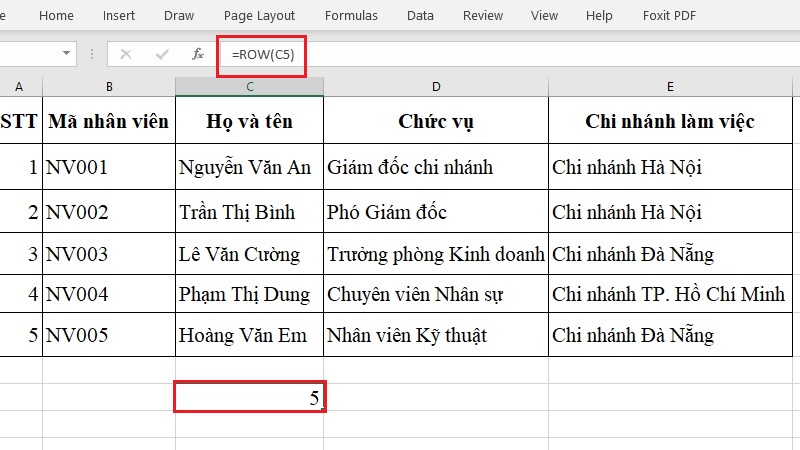
Ô D1 sẽ hiện số 5, vì ô C5 nằm ở hàng 5.
Lưu ý: Chữ cái (A, B, C…) chỉ là tên cột, hàm ROW chỉ quan tâm đến số hàng. Vì vậy =ROW(A5) và =ROW(Z5) cùng cho kết quả là 5.
Bước 2: Để trống ô tham chiếu
Bấm vào một ô bất kỳ, ví dụ ô C8.
Gõ =ROW() rồi nhấn Enter.
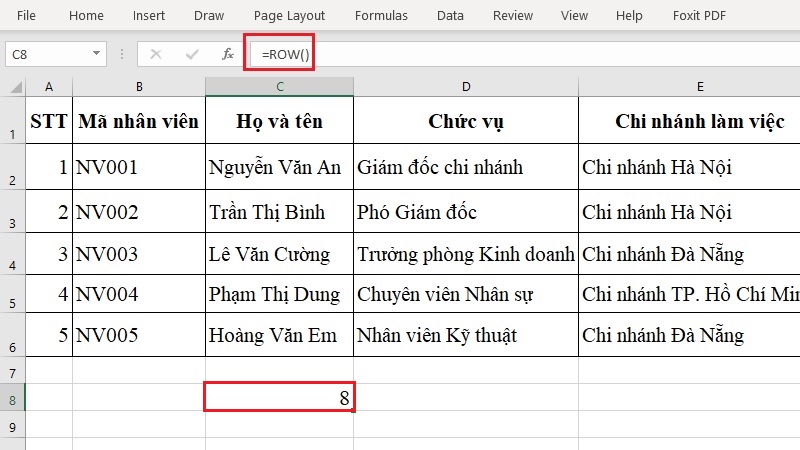
Kết quả là 8, vì ô C8 nằm ở hàng 8. Cách này tiện khi bạn muốn công thức tự biết “mình đang đứng ở hàng nào”.
Bước 3: Lấy số hàng của cả một vùng
Bấm vào ô trống, gõ =ROW(A1:A10)
Nhấn Enter.
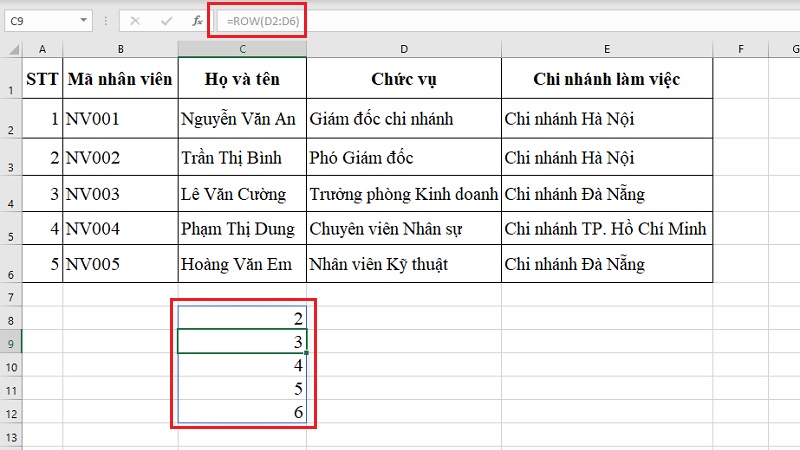
Kết quả phụ thuộc vào phiên bản Excel của bạn:
| Phiên bản Excel | Kết quả |
| Microsoft 365, Excel 2021 trở lên | Danh sách số 1 đến 10 tự trải xuống các ô bên dưới |
| Excel 2019 trở về trước | Chỉ hiện số 1 (hàng đầu tiên của vùng) |
Nếu dùng bản cũ mà vẫn muốn có đủ dãy số, bạn bôi đen 10 ô liền nhau, gõ công thức rồi nhấn tổ hợp Ctrl + Shift + Enter.
Mẹo: Bạn sẽ thấy nhiều bài viết ghi ví dụ “ô B5” nhưng lại gõ =ROW(A1). Hai công thức này cho kết quả khác nhau (1 và 5). Khi làm, hãy gõ đúng ô bạn muốn kiểm tra.
Ba cách dùng hàm ROW rất hữu ích
Đánh số thứ tự tự động
Đây là cách dùng phổ biến nhất.
Ở ô A2 (ngay dưới dòng tiêu đề), gõ =ROW()-1
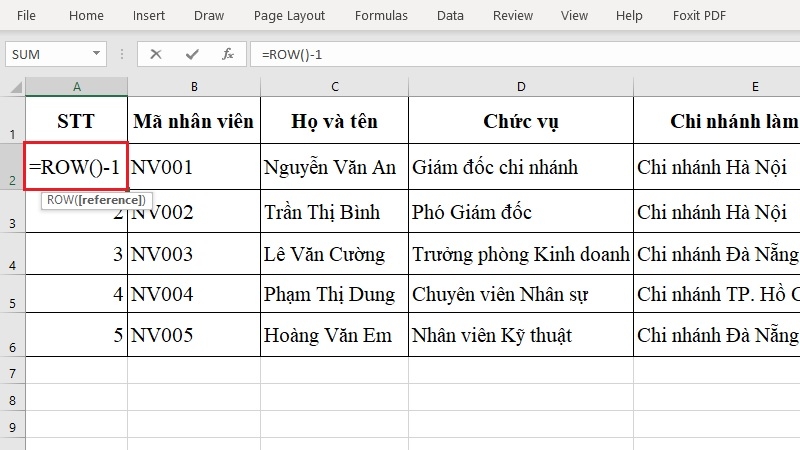
Nhấn Enter, ô sẽ hiện số 1.
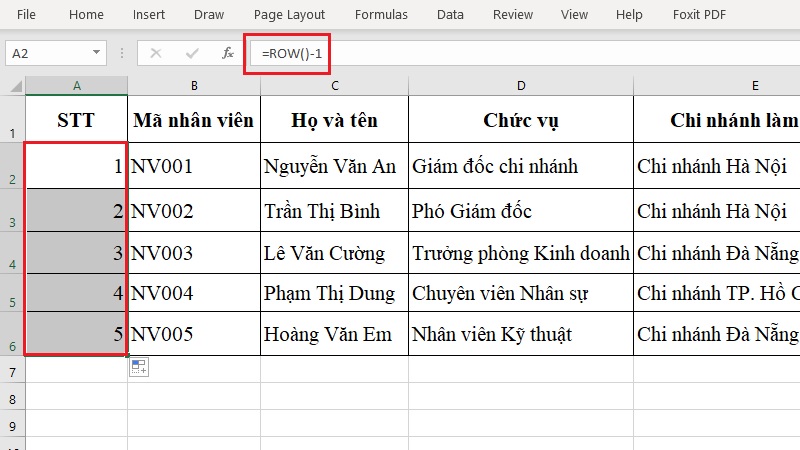
Đưa chuột vào góc dưới bên phải ô A2 cho đến khi hiện dấu + nhỏ, rồi kéo xuống các ô bên dưới.
Cột A giờ có số 1, 2, 3, 4… Điểm hay là khi bạn xóa hoặc thêm một dòng, số thứ tự tự cập nhật mà không phải gõ lại.
Tạo mã tự động như SP1, SP2, SP3
Bạn cần chuỗi mã sản phẩm liên tiếp? Gõ công thức:
="SP"&ROW(A1)
Kéo xuống, bạn sẽ có SP1, SP2, SP3… Công thức này tương đương với cách viết cũ =CONCATENATE("SP",ROW(A1)), cả hai đều cho kết quả giống nhau. Cách dùng dấu & ngắn và dễ gõ hơn.
Kết hợp với hàm INDIRECT để chọn hàng linh hoạt
Giả sử ô A1 đang chứa số 5. Gõ công thức:
=ROW(INDIRECT("B"&A1))
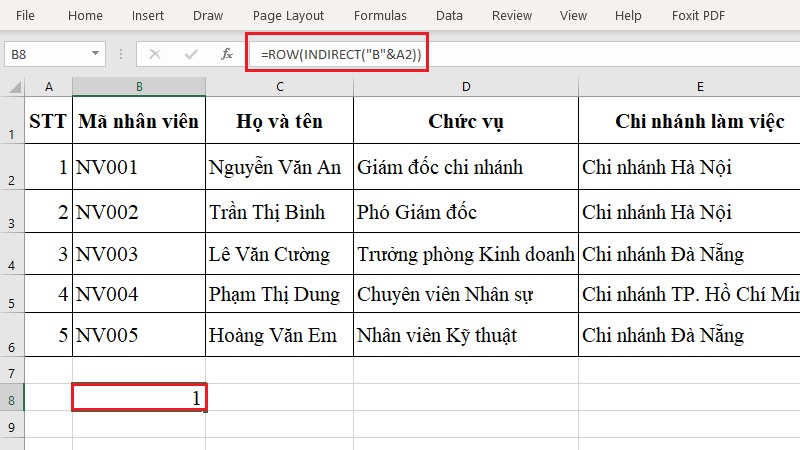
Excel hiểu là “tìm số hàng của ô B5” nên trả về 5. Khi bạn đổi số trong A1 thành 9, kết quả đổi thành 9. Cách này hữu ích khi địa chỉ ô cần thay đổi theo dữ liệu bạn nhập.
Kinh nghiệm từ TechCare
Trong quá trình hỗ trợ khách hàng, kỹ thuật viên TechCare nhận thấy hai lỗi mà người mới hay gặp:
- Dùng =ROW(A1) để đánh số thứ tự rồi lỡ xóa dòng 1, cột số sẽ báo lỗi #REF!. Nên dùng =ROW()-1 hoặc =ROW()-ROW($A$1) để bảng bền hơn.
- Gõ sai dấu ngoặc hoặc dấu nháy trong công thức có chữ như "SP". Hãy dùng dấu nháy kép thẳng, và nhớ đóng đủ ngoặc.
- Nếu máy chạy chậm khi mở file Excel lớn, hãy lưu ý hai điểm: không để quá nhiều công thức INDIRECT trong một file lớn, và đóng bớt chương trình khác đang chạy.
Các lỗi thường gặp khi dùng hàm ROW
| Hiện tượng | Nguyên nhân | Cách xử lý |
| Hiện #NAME? | Gõ sai tên hàm (ví dụ ROWS, ROW thiếu chữ) | Kiểm tra lại cách viết ROW |
| Hiện #REF! | Ô được tham chiếu đã bị xóa | Sửa lại tham chiếu hoặc dùng =ROW()-1 |
| Chỉ ra số 1 khi dùng vùng | Excel bản cũ không tự trải số xuống | Dùng Ctrl + Shift + Enter hoặc nâng cấp Excel |
| Công thức hiện nguyên chữ, không ra số | Ô đang để định dạng Text | Chọn ô, đổi sang General, gõ lại công thức |
Khi nào nên đem máy đến kỹ thuật viên?
Phần lớn lỗi hàm ROW đều do cách gõ công thức, bạn tự sửa được. Tuy nhiên, hãy mang máy đến TechCare nếu gặp một trong các trường hợp sau:

- Excel bị treo, tự thoát hoặc báo lỗi mở file dù công thức đã đúng.
- Laptop chạy rất chậm, nóng và quạt kêu to khi mở bảng tính nặng.
- File Excel quan trọng không mở được hoặc bị hỏng, bạn lo mất dữ liệu.
- Máy cần cài lại Office hoặc cài lại Windows nhưng bạn chưa quen thao tác.
- Đội kỹ thuật sẽ kiểm tra máy, tư vấn rõ ràng và báo trước chi phí, bạn không phải đoán mò lỗi.
Câu hỏi thường gặp
Hàm ROW rất đơn giản nhưng giúp bảng tính của bạn gọn gàng và tự động hơn. Chỉ cần nhớ ba điều: =ROW(B5) cho số hàng của ô B5, =ROW() cho số hàng của ô hiện tại, và =ROW()-1 để đánh số thứ tự.
Nếu bạn vẫn lúng túng khi làm Excel, laptop chạy chậm hoặc cần cài lại Office, hãy liên hệ TechCare để được hỗ trợ tận tình.
Nguồn tham khảo chính thức
- Microsoft Support – Hàm ROW (support.microsoft.com)
- Microsoft Support – Hàm INDIRECT (support.microsoft.com)
- Microsoft Support – Công thức mảng động và hành vi mảng tràn (support.microsoft.com)
Bài viết được biên soạn bởi đội ngũ chuyên gia TechCare | Cập nhật: Tháng 10/2026












