


Bạn đang có một cột số tiền chi tiêu, bảng điểm hay bảng doanh thu và muốn biết tổng cộng là bao nhiêu? Cộng từng số bằng tay vừa mất thời gian, vừa dễ nhầm. Tin vui là Excel có sẵn một công cụ làm việc này chỉ trong vài giây: hàm SUM.
Bài viết này được đội ngũ kỹ thuật viên TechCare biên soạn cho người mới bắt đầu và người lớn tuổi. Chúng tôi dùng ngôn ngữ đời thường, chia thành từng bước đánh số và có chỗ chèn hình minh họa để bạn làm theo dễ dàng. TechCare đã hỗ trợ hàng nghìn khách hàng sử dụng laptop và phần mềm văn phòng, nên những lỗi bên dưới đều là các tình huống chúng tôi gặp hằng ngày tại cửa hàng.
Hàm SUM trong Excel là gì?
Hàm SUM là hàm có sẵn trong Excel, dùng để cộng tất cả các số mà bạn chỉ định. Bạn không cần gõ từng phép cộng, chỉ cần nói cho Excel biết cần cộng những ô nào.
Cách viết (cú pháp): =SUM(số 1, số 2, ...)
- Số 1 (bắt buộc): ô, vùng ô hoặc con số đầu tiên cần cộng.
- Số 2, ... (không bắt buộc): các ô, vùng ô hoặc con số khác muốn cộng thêm.
Một điểm tiện lợi: hàm SUM tự bỏ qua ô trống và ô chứa chữ nằm trong vùng bạn chọn, nên bảng của bạn có vài ô trống cũng không sao.
Hướng dẫn dùng hàm SUM từng bước
Giả sử bạn có danh sách chi phí mua sắm nằm ở các ô từ C2 đến C6.
Gõ trực tiếp công thức
Bước 1: Bấm chọn một ô trống để hiện kết quả, ví dụ ô C7.
Bước 2: Gõ: =SUM(C2:C6) (dấu hai chấm nghĩa là "từ ô C2 đến ô C6").
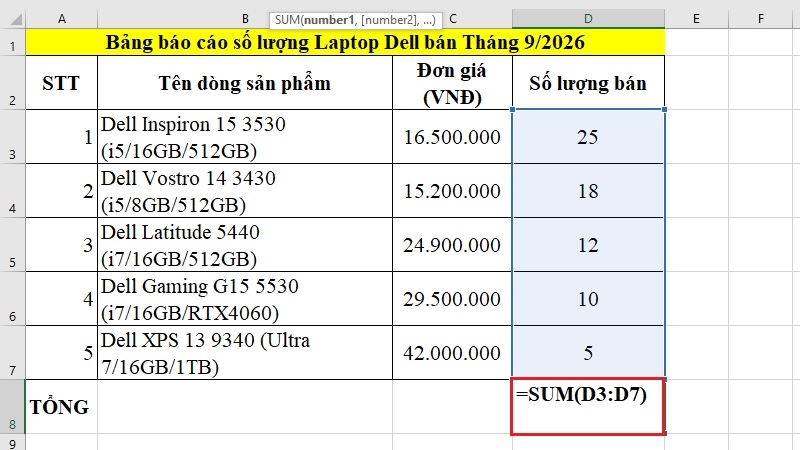
Bước 3: Nhấn phím Enter. Tổng của cả danh sách hiện ra ngay.
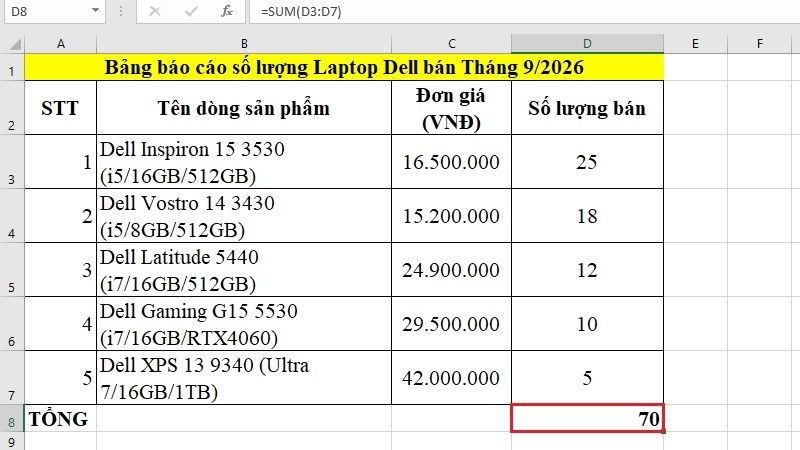
Dùng AutoSum (không cần gõ chữ)
Đây là cách nhanh nhất cho người mới.
Bước 1: Bấm vào ô trống ngay bên dưới (hoặc bên phải) dãy số cần cộng.
Bước 2: Bấm nút Σ AutoSum ở thẻ Home, hoặc nhấn tổ hợp Alt + = (máy Windows). Trên máy Mac, nhấn Command + Shift + T.
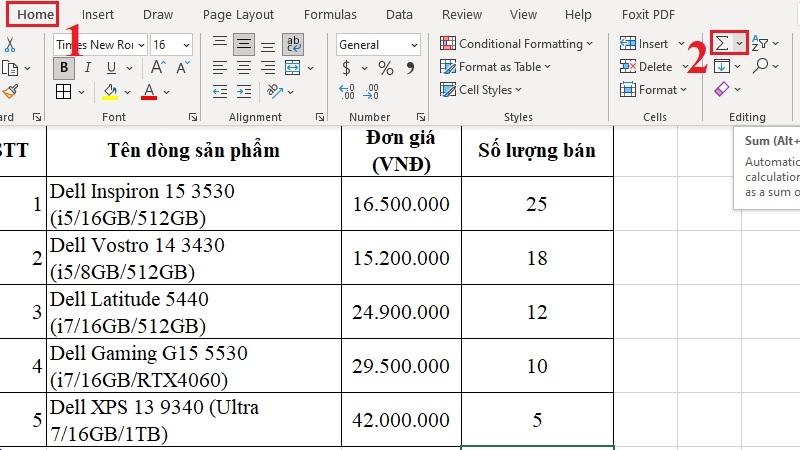
Bước 3: Excel sẽ khoanh vùng bằng đường viền nét đứt. Kiểm tra xem đã đúng dãy số chưa.
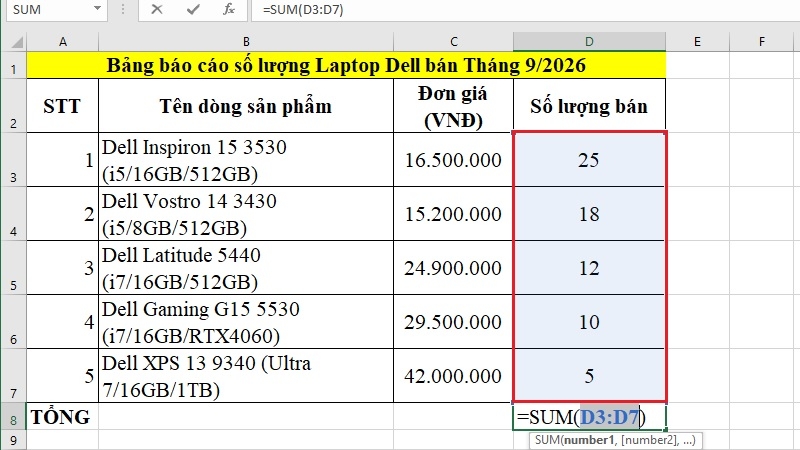
Bước 4: Nhấn Enter để xem kết quả.
Tính tổng cả một cột hoặc một dòng
Cách này hữu ích khi bảng của bạn được thêm số mới mỗi ngày.
Bước 1: Chọn ô trống để hiện kết quả (đặt ngoài cột hoặc dòng cần cộng, tránh tự cộng chính nó).
Bước 2: Gõ =SUM(C:C) để cộng toàn bộ cột C, hoặc =SUM(3:3) để cộng toàn bộ dòng 3.
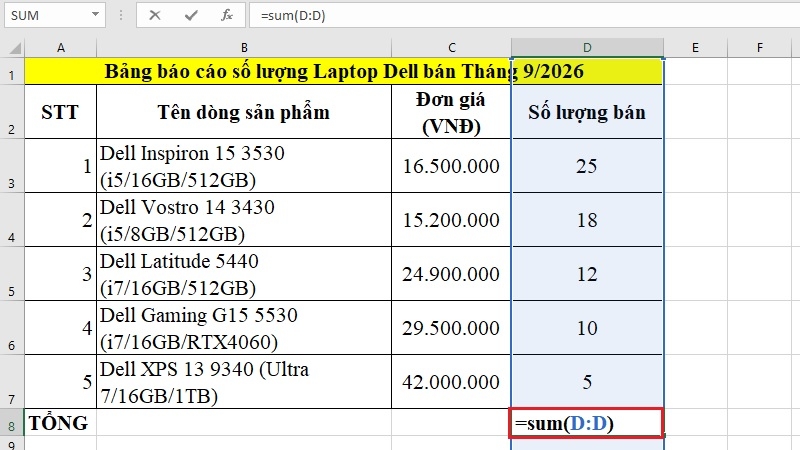
Bước 3: Nhấn Enter.
Cộng cùng một ô của nhiều Sheet
Nếu file có các Sheet như "Tháng 1", "Tháng 2", "Tháng 3" và số liệu nằm cùng vị trí, bạn có thể cộng gộp:
Bước 1: Mở file và đảm bảo các Sheet cần cộng nằm liền kề nhau.
Bước 2: Tại Sheet "Tổng hợp", gõ ví dụ: =SUM('Tháng 1:Tháng 3'!B2). Công thức này cộng ô B2 của cả ba Sheet. Nếu tên Sheet có dấu cách thì phải đặt trong dấu nháy đơn như trên.
Bước 3: Nhấn Enter.
Lưu ý: Excel cộng cả những Sheet nằm giữa Sheet đầu và Sheet cuối.
Cộng nhiều vùng cùng lúc
Bạn có thể cộng nhiều vùng không liền nhau, ví dụ =SUM(A2:A6, C2:C6), hoặc kết hợp với phép tính khác, ví dụ =SUM(A2:A6)-AVERAGE(B2:B6) (lấy tổng vùng A rồi trừ đi giá trị trung bình vùng B). Hãy kiểm tra kỹ các dấu ngoặc để tránh lỗi công thức.
Tính tổng theo điều kiện: SUMIF và SUMIFS
Khi chỉ muốn cộng những dòng thỏa một điều kiện, ví dụ "tổng tiền của riêng mặt hàng Tivi", bạn dùng:
- SUMIF (một điều kiện): =SUMIF(A2:A6,"Tivi",C2:C6). Trong đó A2:A6 là cột tên sản phẩm, "Tivi" là điều kiện, C2:C6 là cột tiền.
- SUMIFS (nhiều điều kiện cùng lúc): ví dụ cộng doanh thu Tivi và bán trong tháng 1. Lưu ý thứ tự của SUMIFS khác SUMIF: vùng cần cộng đứng đầu tiên.
Các bước làm: chọn ô kết quả, gõ công thức, nhấn Enter.
Chỉ cộng các dòng đang hiển thị: dùng SUBTOTAL
Hàm SUM vẫn cộng cả những dòng bị ẩn hoặc bị lọc. Nếu bạn chỉ muốn cộng những dòng đang nhìn thấy:
Bước 1: Bôi đen dòng tiêu đề, vào thẻ Data và chọn Filter.
Bước 2: Bấm mũi tên ở đầu cột và tích chọn các mục muốn hiển thị.
Bước 3: Tại ô kết quả, gõ =SUBTOTAL(109,C2:C6) rồi nhấn Enter.
Số 109 là mã báo Excel "hãy cộng và bỏ qua dòng bị ẩn". Kết quả sẽ tự cập nhật mỗi khi bạn đổi bộ lọc.
[Hình ảnh: Bảng đã lọc và ô kết quả SUBTOTAL — Alt text: "Dùng hàm SUBTOTAL 109 để chỉ tính tổng các dòng đang hiển thị sau khi lọc"]
Các lỗi thường gặp khi dùng hàm SUM và cách sửa
| Biểu hiện | Nguyên nhân thường gặp | Cách khắc phục |
| Đổi số nhưng tổng đứng yên | Excel đang ở chế độ tính toán thủ công | Vào thẻ Formulas > Calculation Options > chọn Automatic |
| Tổng nhỏ hơn thực tế | Vùng chọn bị trượt, thiếu ô | Chọn lại đúng toàn bộ vùng số cần cộng |
| Kết quả bằng 0 dù có số | Số đang ở dạng chữ (Text), thường gặp khi tải dữ liệu từ phần mềm khác | Đổi ô sang định dạng Number rồi nhập lại hoặc chuyển đổi dữ liệu |
| Hiện lỗi #NAME? | Gõ sai tên hàm (như SUN, SIM) | Sửa lại thành SUM |
| Hiện dòng dấu ##### | Cột quá hẹp, không phải lỗi công thức | Kéo rộng cột ra |
| Tổng lớn hơn dự kiến | Có dòng bị ẩn mà hàm SUM vẫn cộng | Bỏ ẩn để kiểm tra, hoặc dùng SUBTOTAL |
Kinh nghiệm từ TechCare:
Trong nhiều năm hỗ trợ khách hàng, chúng tôi thấy nguyên nhân "SUM ra 0" phổ biến nhất là số bị lưu dạng chữ. Dấu hiệu dễ nhận biết là số nằm sát lề trái ô và có tam giác xanh nhỏ ở góc ô. Ngoài ra, đừng gõ chữ "VNĐ" hay ký hiệu "$" thẳng vào ô số. Hãy dùng Format Cells để hiển thị đơn vị tiền tệ, như vậy Excel vẫn hiểu đó là số. Khi sao chép công thức sang ô khác mà vùng cộng bị trượt, hãy nhấn F4 để khóa vùng (thêm dấu $). Một lưu ý nữa: tùy cài đặt vùng của máy, dấu ngăn cách trong công thức có thể là dấu phẩy (,) hoặc dấu chấm phẩy (;). Nếu Excel báo lỗi công thức, hãy thử đổi dấu này.
Khi nào nên đem máy đến kỹ thuật viên?
Các lỗi trên đều là lỗi thao tác hoặc định dạng, bạn tự xử lý được. Tuy nhiên, hãy mang máy đến TechCare nếu:

- Excel bị đứng, treo hoặc đóng đột ngột mỗi khi mở file.
- Báo lỗi file hỏng, không mở được dữ liệu quan trọng.
- Máy chạy chậm, giật khi làm việc với bảng tính lớn.
- Bạn cần cài lại hoặc kích hoạt đúng bản Office một cách an toàn.
Hãy sao lưu file quan trọng trước khi mang máy đi sửa. Kỹ thuật viên sẽ kiểm tra và tư vấn rõ ràng trước khi thực hiện.
Câu hỏi thường gặp
Như bạn thấy, dùng hàm SUM rất đơn giản: chọn ô, gõ =SUM(...), nhấn Enter, hoặc chỉ cần một lần nhấn Alt + =. Chỉ cần làm theo từng bước, người mới hay người lớn tuổi đều làm được.
Nếu bạn vẫn gặp khó khăn hoặc laptop chạy Excel chậm, đừng ngần ngại liên hệ TechCare để được hỗ trợ tận tình.
Nguồn tham khảo chính thức
- Microsoft Support (support.microsoft.com): trang "Hàm SUM".
- Microsoft Support: trang "Hàm SUMIF" và "Hàm SUMIFS".
- Microsoft Support: trang "Hàm SUBTOTAL".
- Microsoft Support: "Tổng quan về công thức trong Excel".
Bài viết được biên soạn bởi đội ngũ chuyên gia TechCare | Cập nhật: Tháng 11/2026











