


Bạn có một bảng doanh thu dài hàng chục dòng và chỉ muốn biết "tổng tiền của riêng mặt hàng A"? Cộng tay vừa mất thời gian vừa dễ nhầm. Hàm SUMIF trong Google Sheet sinh ra để làm đúng việc này: chỉ cộng những ô thỏa điều kiện bạn đặt ra.
Tại TechCare, chúng tôi đã hỗ trợ hàng nghìn khách hàng làm quen với laptop và các công cụ văn phòng, từ học sinh, kế toán nhỏ đến cô chú lớn tuổi. Bài hướng dẫn này do đội ngũ kỹ thuật TechCare biên soạn, mọi công thức đều được chạy thử trên Google Sheet trước khi đưa vào bài, nên bạn có thể yên tâm làm theo từng bước.
- Hàm SUMIF trong Google Sheet là gì?
- Cú pháp hàm SUMIF
- Cách dùng hàm SUMIF cơ bản (4 bước)
- Các điều kiện thường dùng
- Cách dùng SUMIF giữa 2 sheet
- Kết hợp SUMIF với các hàm khác
- SUMIF và SUMIFS khác nhau thế nào?
- Lỗi thường gặp và cách khắc phục
- Khi nào nên đem máy đến kỹ thuật viên?
- Câu hỏi thường gặp
Hàm SUMIF trong Google Sheet là gì?
SUMIF là hàm tính tổng có điều kiện. Bạn nói với Google Sheet: "Hãy nhìn vào cột này, chỗ nào đúng yêu cầu của tôi thì cộng số ở cột kia lại."
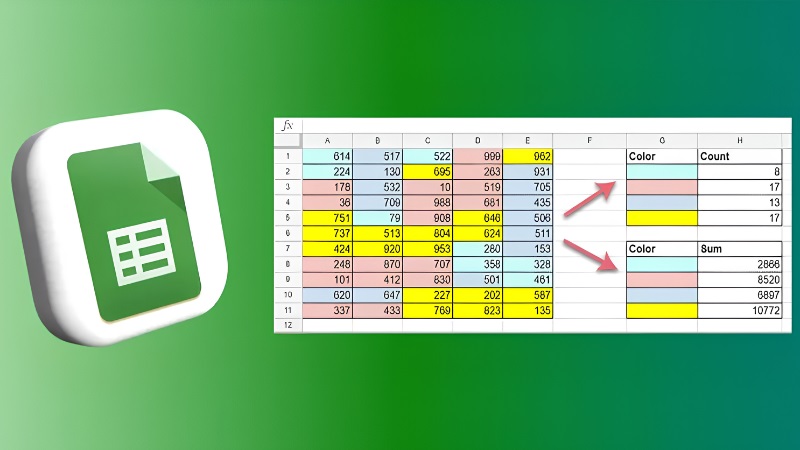
Ví dụ đời thường: cột A ghi tên trái cây, cột B ghi số kg bán ra. Bạn chỉ cần tổng số kg của "Đào" – SUMIF sẽ làm trong một giây.
Cú pháp hàm SUMIF
=SUMIF(phạm_vi; tiêu_chí; [phạm_vi_tính_tổng])
- phạm_vi (range): vùng ô dùng để kiểm tra điều kiện. Bắt buộc.
- tiêu_chí (criterion): điều kiện cần khớp. Có thể là chữ, số, phép so sánh (">100", "<>0") hoặc ký tự đại diện. Bắt buộc.
- phạm_vi_tính_tổng (sum_range): vùng chứa số cần cộng. Nếu bỏ trống, hàm sẽ cộng ngay các ô trong phạm_vi.
Ví dụ: =SUMIF(A2:A5;"Đào";B2:B5) cộng các giá trị ở cột B ở những dòng mà cột A là "Đào".
Lưu ý dấu ngăn cách: tùy cài đặt ngôn ngữ/khu vực của file, Google Sheet dùng dấu chấm phẩy (;) hoặc dấu phẩy (,). Nếu công thức báo lỗi, hãy thử đổi dấu còn lại.
Cách dùng hàm SUMIF cơ bản (4 bước)
Bước 1: Chọn ô hiển thị kết quả. Bấm vào một ô trống, ví dụ C3.
Bước 2: Gõ dấu bằng và tên hàm. Nhập =SUMIF( – Google Sheet sẽ hiện gợi ý cú pháp ngay bên dưới.
Bước 3: Điền ba thành phần. Quét chọn cột điều kiện (A2:A5), gõ điều kiện trong ngoặc kép ("Vải"), rồi quét chọn cột cần cộng (B2:B5). Giữa các phần cách nhau bằng dấu ; hoặc ,.
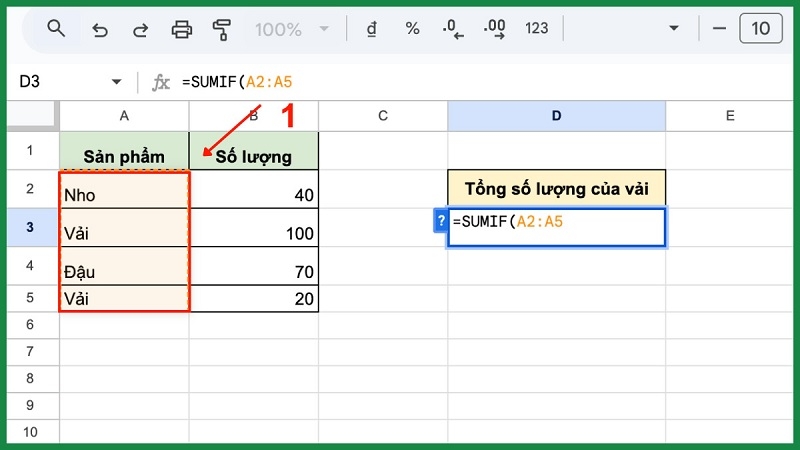
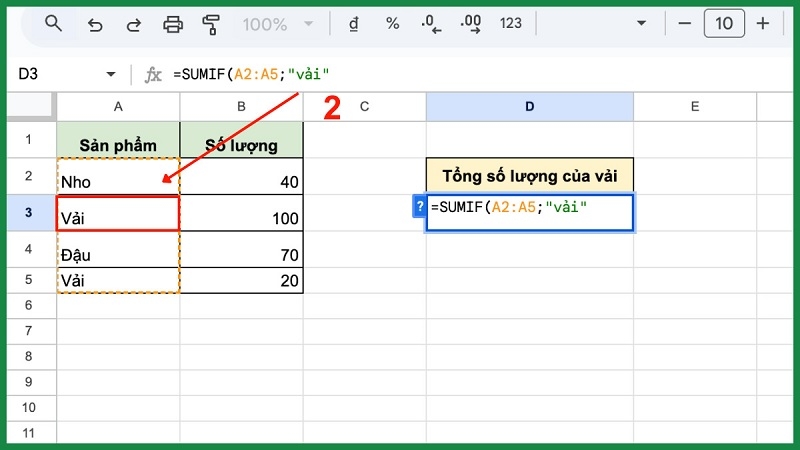
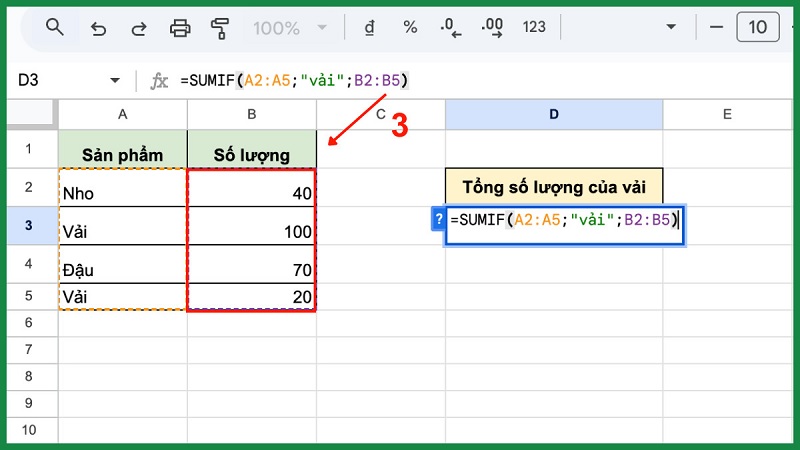
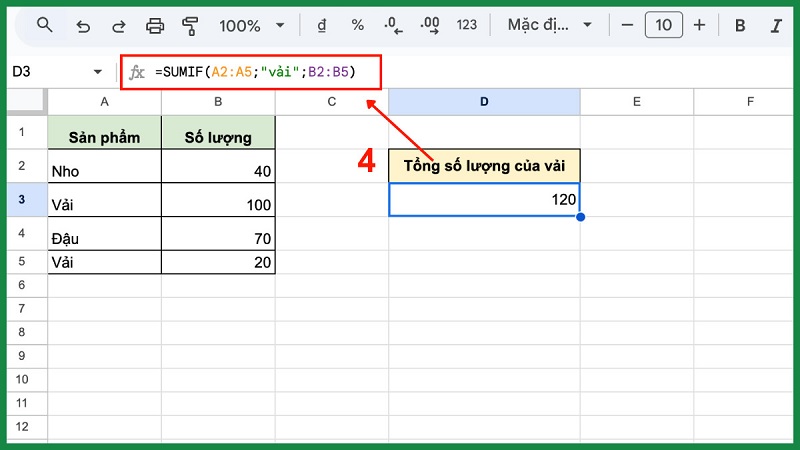
Bước 4: Nhấn Enter. Kết quả hiện ra ngay. Muốn đổi sang "Đậu", bạn chỉ cần sửa chữ trong công thức.
Mẹo: thay vì gõ cứng chữ "Vải", hãy ghi sẵn tên trong một ô (ví dụ E1) rồi viết =SUMIF(A2:A5;E1;B2:B5). Đổi tên ở E1 là kết quả tự đổi theo.
Các điều kiện thường dùng
| Bạn muốn | Tiêu chí viết như sau |
| Bằng đúng một giá trị | "Đào" hoặc ô tham chiếu E1 |
| Lớn hơn 100 | ">100" |
| Lớn hơn hoặc bằng giá trị ở ô E1 | ">="&E1 |
| Khác rỗng | "<>" |
| Bắt đầu bằng chữ "SX" | "SX*" |
| Chứa chữ "vải" ở bất kỳ vị trí | "vải" |
Dấu * thay cho nhiều ký tự, dấu ? thay cho đúng một ký tự.
Cách dùng SUMIF giữa 2 sheet
Khi dữ liệu nằm ở trang tính khác (ví dụ trang "Thang9"), bạn chỉ cần thêm tên trang và dấu chấm than trước vùng dữ liệu:
=SUMIF(Thang9!A2:A100;"Đào";Thang9!B2:B100)
Bạn có thể bấm sang trang tính kia và quét chọn vùng, Google Sheet sẽ tự điền tên trang. Nếu tên trang có khoảng trắng, hãy đặt trong dấu nháy đơn, ví dụ 'Doanh thu T9'!A2:A100. Cách này rất tiện để gom báo cáo theo tháng hoặc theo chi nhánh về một trang tổng hợp.
Kết hợp SUMIF với các hàm khác
SUMIF + INDEX: chọn cột cần cộng linh hoạt
Khi bảng có nhiều cột (quý 1, quý 2, quý 3...), INDEX giúp bạn chọn đúng cột mà không phải sửa vùng thủ công:
=SUMIF(A2:A5;"mít";INDEX(B2:D5;;2))
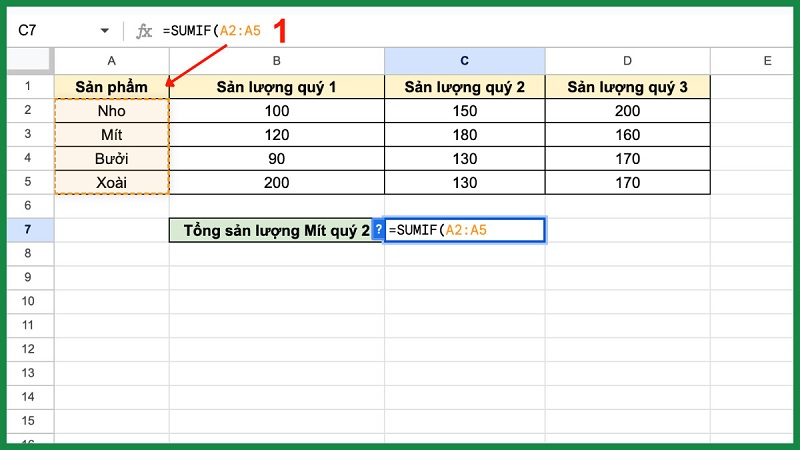
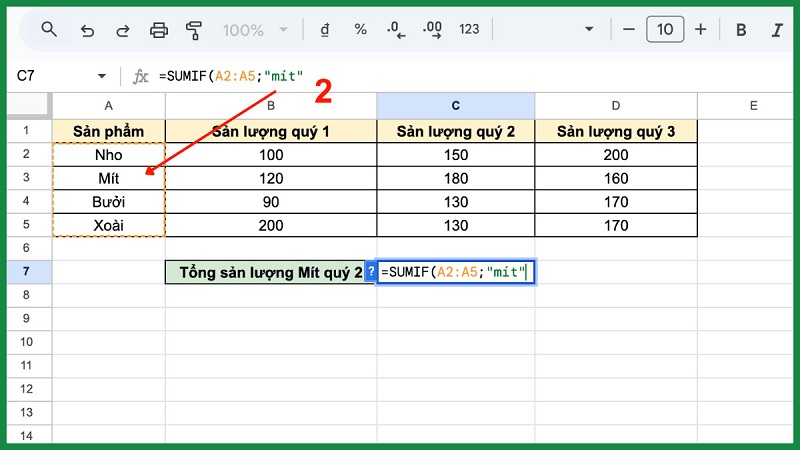
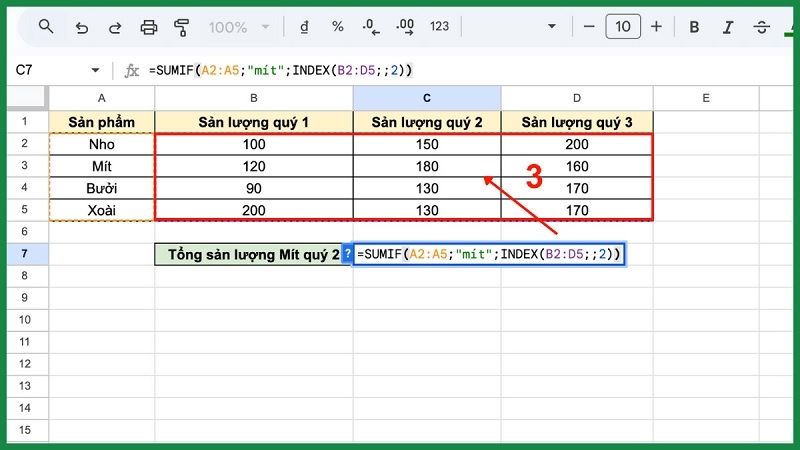
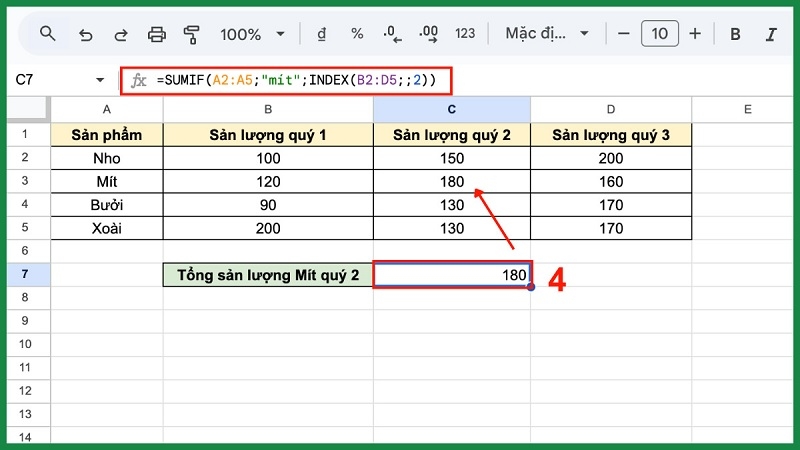
Trong đó INDEX(B2:D7;;2) trả về nguyên cột thứ 2 của vùng B2:D7 (tức cột C). Lưu ý để trống đối số hàng (hai dấu ;; liên tiếp) để INDEX trả về cả cột chứ không chỉ một ô.
SUMIF + VLOOKUP: lấy điều kiện từ bảng tra cứu
Giả sử bạn có bảng mã nhân viên và tên ở G2:H6. Công thức sau tra tên theo mã ở E2, rồi cộng lương của người đó:
=SUMIF(A2:A5;VLOOKUP(E2;G2:H5;2;FALSE);B2:B5)
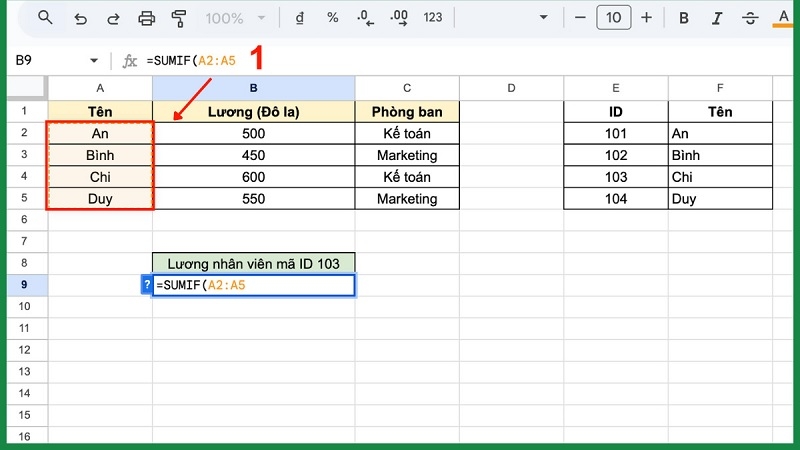
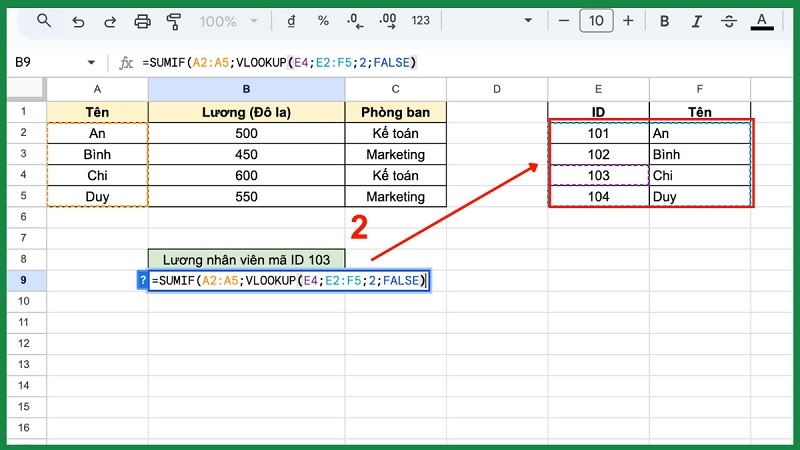
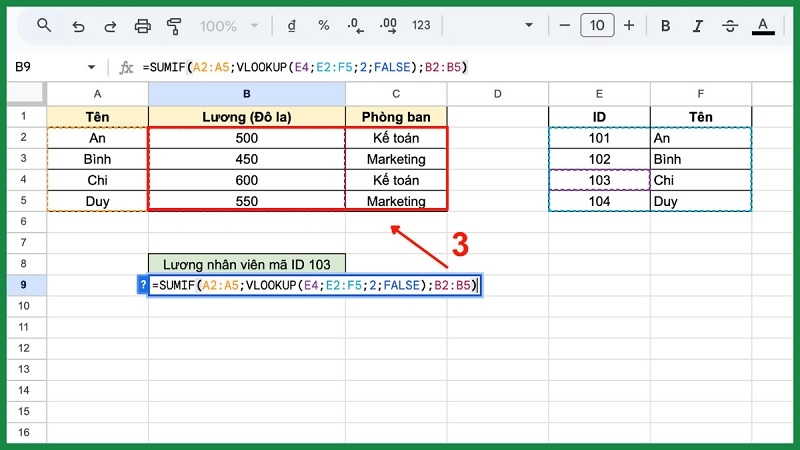
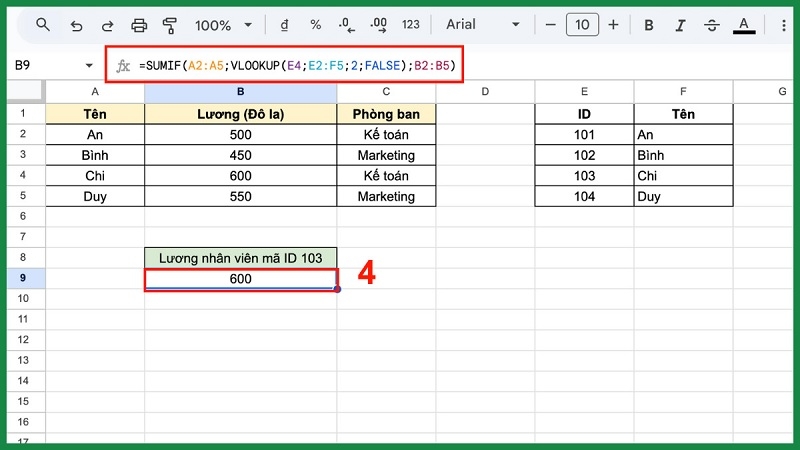
VLOOKUP làm nhiệm vụ "đổi mã thành tên", SUMIF dùng tên đó để cộng. Tham số FALSE nghĩa là tra cứu chính xác.
SUMIF + TODAY: cộng dữ liệu của hôm nay
=SUMIF(C2:C6;TODAY();B2:B6)
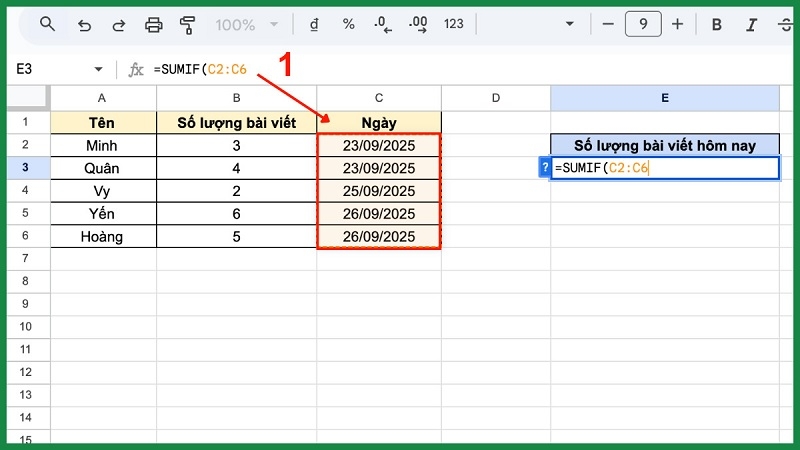
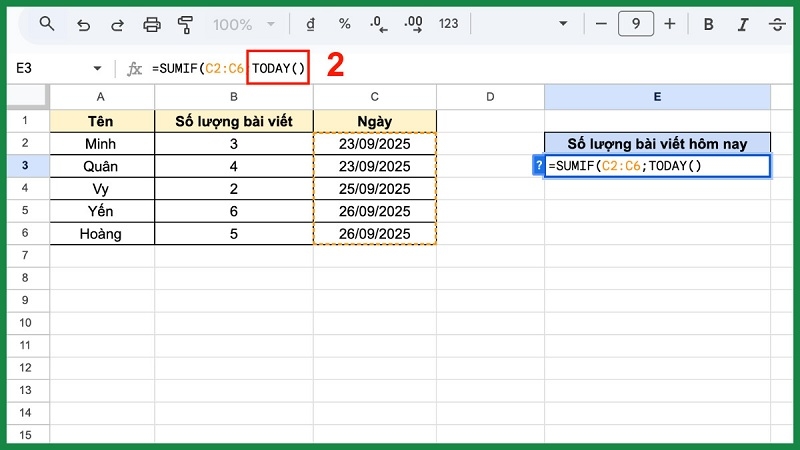
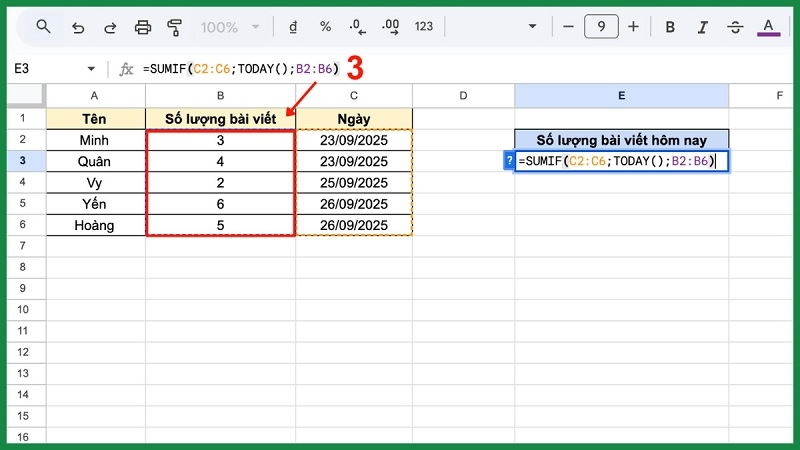
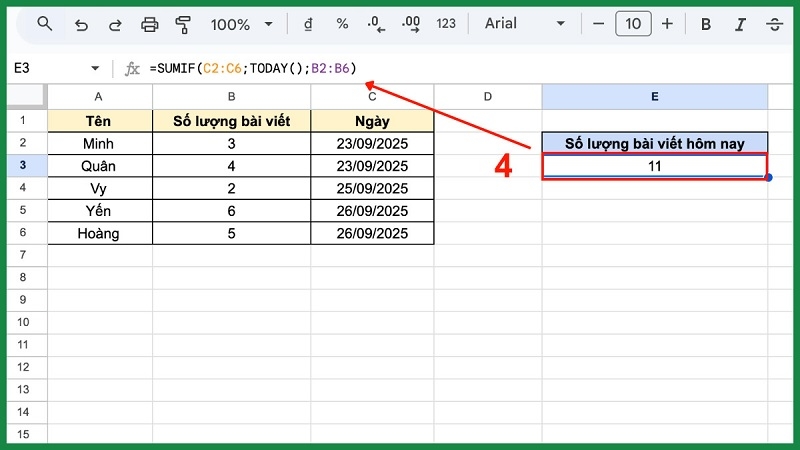
Cột C là ngày, TODAY() là ngày hiện tại, cột B là số cần cộng. Mở file mỗi sáng là có ngay số liệu trong ngày. Hãy chắc các ô ngày thật sự ở định dạng Ngày chứ không phải chữ.
SUMIF + LEFT/RIGHT: cộng theo ký tự đầu hoặc cuối của mã
- Theo ký tự đầu: =SUMIF(A2:A6;LEFT(D2;2)&"*";B2:B6)
- Theo ký tự cuối: =SUMIF(A2:A6;"*"&RIGHT(D2;2);B2:B6)
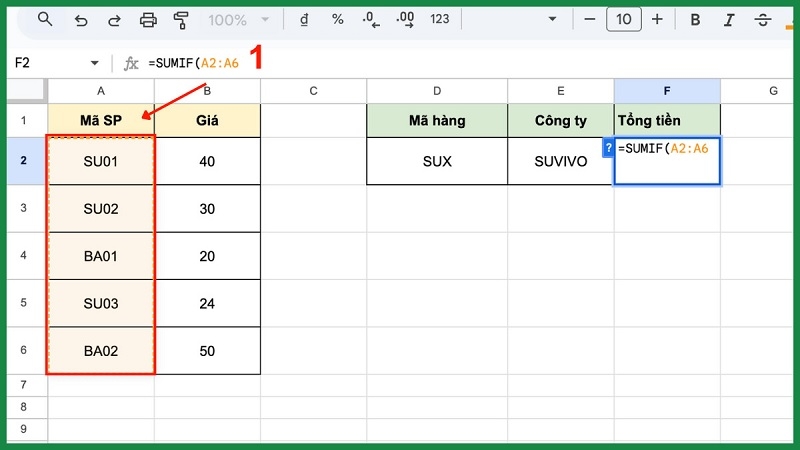
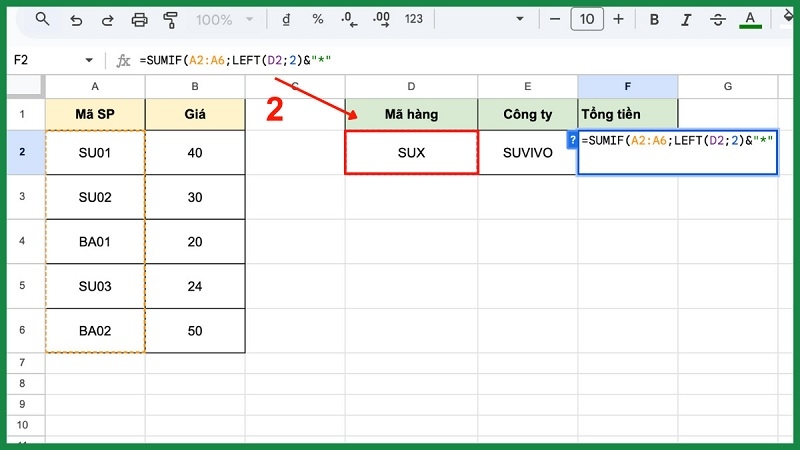
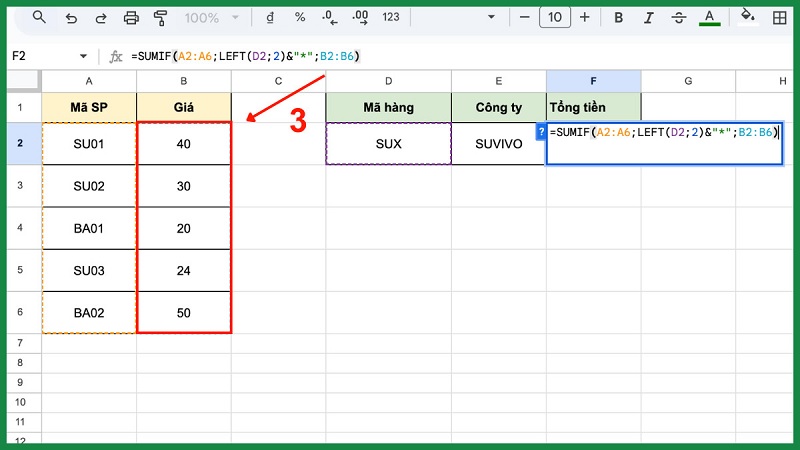
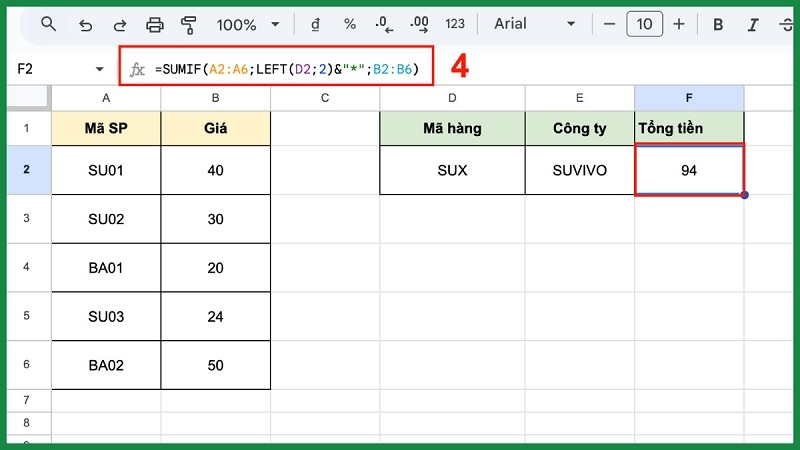
Ví dụ mã SUX01, SUX02, SUY01: lấy 2 ký tự đầu "SU" của ô D2 rồi thêm * để khớp mọi mã bắt đầu bằng "SU". Với RIGHT, dấu * phải đặt trước phần ký tự lấy ra.
Kinh nghiệm từ TechCare: Khách của chúng tôi hay nhầm ở đúng chỗ này. Nhiều tài liệu đặt dấu * sau RIGHT, khiến công thức cho kết quả 0. Khi cộng theo đuôi mã, luôn viết "*"&RIGHT(...). Trước khi áp dụng cho cả bảng lớn, hãy thử trên 5 dòng đầu để chắc kết quả đúng, sau đó mới kéo công thức xuống.
SUMIF và SUMIFS khác nhau thế nào?
| Tiêu chí | SUMIF | SUMIFS |
| Số điều kiện | Một | Nhiều, mặc định logic "và" |
| Cú pháp | =SUMIF(phạm_vi; tiêu_chí; phạm_vi_tổng) | =SUMIFS(phạm_vi_tổng; phạm_vi_1; tiêu_chí_1; phạm_vi_2; tiêu_chí_2...) |
| Vị trí vùng cần cộng | Đứng cuối (có thể bỏ) | Luôn đứng đầu |
| Dùng khi | Lọc theo một điều kiện | Lọc theo nhiều điều kiện (ví dụ mặt hàng + ngày + giá) |
Khi chỉ cần một điều kiện, SUMIF là đủ và dễ đọc hơn. Cần hai điều kiện trở lên thì chuyển sang SUMIFS.
Lỗi thường gặp và cách khắc phục
- Phạm vi và vùng tính tổng khác kích thước: kết quả sai hoặc lệch dòng. Hãy chọn hai vùng có cùng số hàng.
- Số bị lưu dưới dạng chữ: ô nhìn như số nhưng không cộng được. Đổi định dạng ô sang Số rồi nhập lại.
- Sai dấu ngăn cách (; hoặc ,): công thức báo lỗi. Thử đổi dấu, hoặc kiểm tra mục Tệp > Cài đặt > Ngôn ngữ/Khu vực.
- Thừa khoảng trắng hoặc ký tự ẩn: "Đào" và "Đào " bị coi là khác nhau. Dùng TRIM hoặc CLEAN để làm sạch dữ liệu.
- Quên ngoặc kép với chữ và phép so sánh: chữ phải nằm trong "", và phép so sánh viết dạng ">100".
- Tham chiếu sheet khác bị #REF!: kiểm tra tên trang tính viết đúng chưa, và bạn có quyền xem file đó không.
Khi nào nên đem máy đến kỹ thuật viên?
Hàm SUMIF là chuyện của dữ liệu, thường bạn tự xử lý được. Nhưng hãy mang máy đến TechCare nếu:

- Google Sheet mở rất chậm, treo hoặc tự thoát khi file chỉ vài nghìn dòng (có thể do thiếu RAM hoặc ổ cứng đầy).
- Laptop nóng, quạt kêu lớn, giật lag khi làm việc với bảng tính.
- Pin chai, máy tự tắt khi đang nhập dữ liệu, có nguy cơ mất công việc chưa lưu.
- Bạn muốn nâng cấp RAM/SSD để làm việc với nhiều file cùng lúc mượt hơn.
- Kỹ thuật viên TechCare sẽ kiểm tra và báo rõ tình trạng trước khi sửa.
Câu hỏi thường gặp
Cần hỗ trợ thêm? Liên hệ TechCare
Nếu bạn vẫn gặp khó khăn với Google Sheet, hoặc laptop chạy chậm khiến công việc bị gián đoạn, hãy đến trực tiếp TechCare hoặc liên hệ hotline 02363.663.333 / website techcare.vn. Đội ngũ kỹ thuật sẽ hướng dẫn tận tình, dễ hiểu, kể cả khi bạn mới bắt đầu.
Nguồn tham khảo chính thức
- Google Docs Editors Help – Hàm SUMIF: https://support.google.com/docs/answer/3093583
- Google Docs Editors Help – Hàm SUMIFS: https://support.google.com/docs/answer/3238496
- Google Docs Editors Help – Danh sách hàm của Google Sheets: https://support.google.com/docs/table/25273
Bài viết được biên soạn bởi đội ngũ chuyên gia TechCare | Cập nhật: Tháng 11/2026












