


Bạn đang phải đổi hàng loạt mã số thành chữ (1 thành "Trung bình", 2 thành "Khá") và công thức IF lồng nhau dài đến mức chính mình cũng rối? Hàm SWITCH sinh ra để giải quyết đúng chuyện này. Bài viết dưới đây hướng dẫn từng bước, dùng ngôn ngữ đời thường, để người mới hay người lớn tuổi đều làm theo được ngay.
TechCare là đơn vị sửa chữa, tối ưu laptop. Đội ngũ kỹ thuật viên của chúng tôi đã hỗ trợ hàng nghìn người dùng, từ học sinh, sinh viên đến nhân viên văn phòng, làm quen với laptop và Excel. Bài hướng dẫn này do đội ngũ chuyên môn của TechCare biên soạn và kiểm tra lại từng công thức trước khi đăng.
Hàm SWITCH là gì?
Hàm SWITCH so sánh một giá trị với danh sách các giá trị cho trước, rồi trả về kết quả của giá trị khớp đầu tiên. Nếu không giá trị nào khớp, hàm trả về một kết quả mặc định mà bạn tự đặt.
Hiểu đơn giản: giống như tra danh bạ. Bạn đưa một "mã", Excel tìm trong danh sách và đọc ra "tên" tương ứng.
Lưu ý phiên bản: theo trang hỗ trợ của Microsoft, SWITCH có trong Excel 2019, Excel 2021, Microsoft 365 và Excel trên web. Excel 2016 bản mua một lần và các bản cũ hơn thường không có hàm này. Nếu gõ ra lỗi #NAME?, hãy kiểm tra phiên bản Office của bạn.
Cú pháp hàm SWITCH
=SWITCH(biểu_thức, giá_trị1, kết_quả1, [giá_trị2, kết_quả2], ..., [mặc_định])
- biểu_thức: ô hoặc giá trị cần kiểm tra (ví dụ ô A2).
- giá_trị1, giá_trị2...: các giá trị đem ra so sánh.
- kết_quả1, kết_quả2...: kết quả hiện ra khi giá trị tương ứng khớp.
- mặc_định (không bắt buộc): kết quả khi không giá trị nào khớp. Phần này luôn đứng cuối cùng và không đi kèm giá trị so sánh.
Một hàm SWITCH có thể chứa tối đa 126 cặp giá trị – kết quả, quá đủ cho nhu cầu thông thường.
Hướng dẫn dùng hàm SWITCH từng bước
Ví dụ 1: Đổi mã điểm thành xếp loại
Giả sử cột F ghi mã học lực: 1 là Trung bình, 2 là Khá, 3 là Giỏi.
Bước 1: Mở file Excel, nhập các mã 8, 6, 5 vào ô E2 đến E6.
Bước 2: Bấm chuột vào ô F2, là ô bạn muốn hiện xếp loại.
Bước 3: Gõ công thức: =SWITCH(E2,8,"Giỏi",6, "Khá",5,"Trung bình") rồi nhấn Enter.
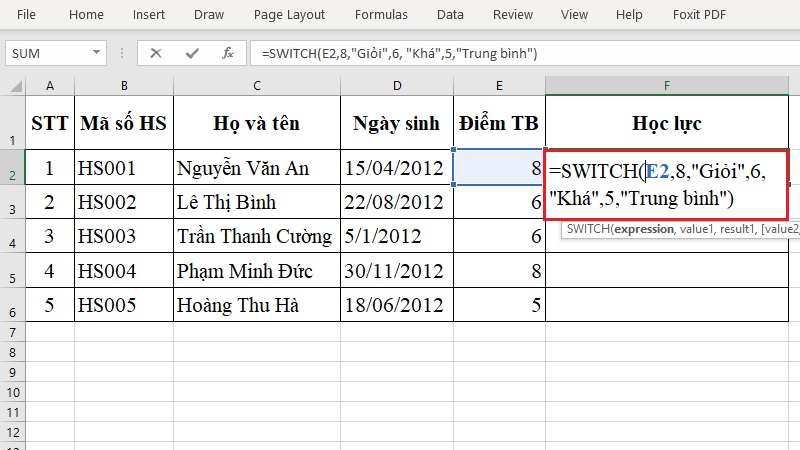
Bước 4: Đưa chuột vào góc dưới bên phải ô F2 cho đến khi thành dấu cộng nhỏ, kéo xuống F6 để sao chép công thức.
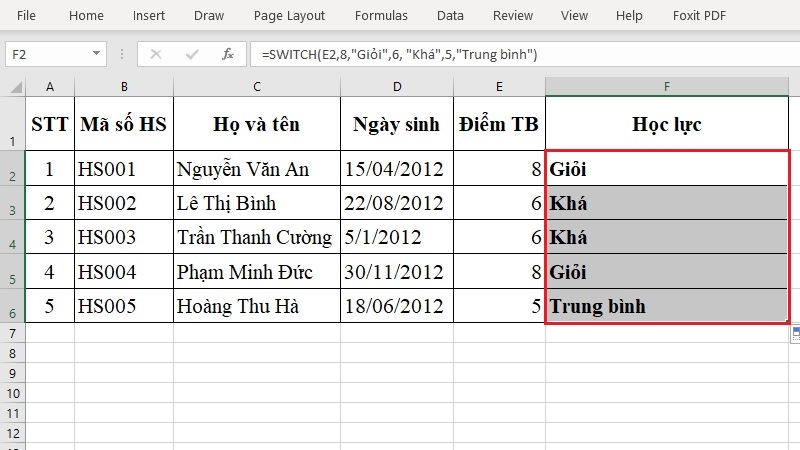
Chú ý: công thức nằm ở ô F2 và đọc dữ liệu từ ô E2. Nếu gõ công thức vào chính ô E2, Excel sẽ báo lỗi tham chiếu vòng.
Ví dụ 2: Thêm kết quả mặc định
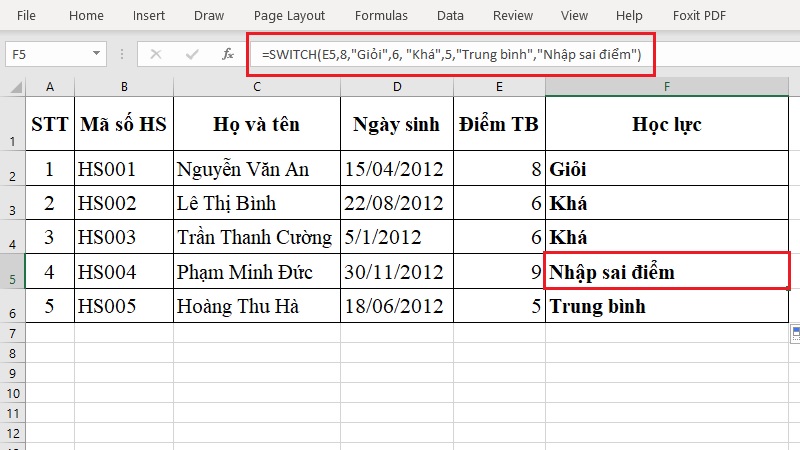
Nếu ô A7 lỡ nhập số 5 (không có trong danh sách), công thức ở Ví dụ 1 sẽ báo lỗi #N/A. Hãy thêm một giá trị mặc định ở cuối:
=SWITCH(E2,8,"Giỏi",6, "Khá",5,"Trung bình","Nhập sai điểm")
Từ giờ, mã lạ sẽ hiện chữ "Nhập sai mã" thay vì lỗi, nhìn vào là biết chỗ cần sửa.
Ví dụ 3: Dùng SWITCH với điều kiện khoảng điểm
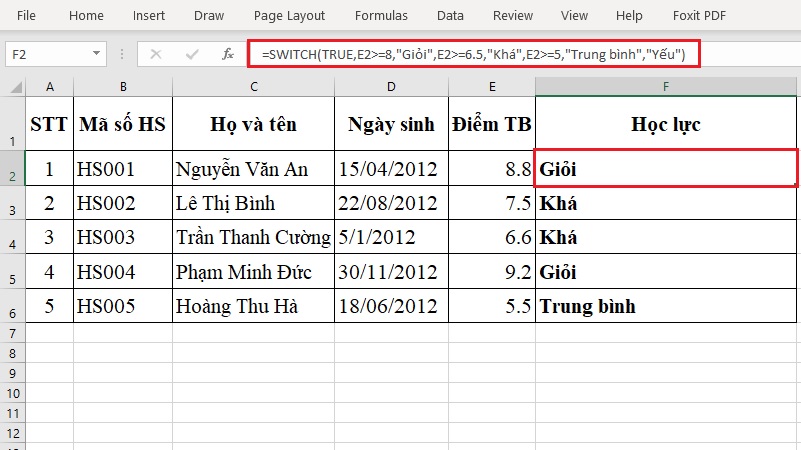
SWITCH mặc định chỉ so sánh đúng bằng. Muốn xếp loại theo khoảng điểm (từ 8 trở lên là Giỏi...), dùng mẹo SWITCH(TRUE, ...):
=SWITCH(TRUE, B2>=8,"Giỏi", B2>=6.5,"Khá", B2>=5,"Trung bình", "Yếu")
Excel kiểm tra lần lượt từng điều kiện từ trái sang phải và dừng ở điều kiện đúng đầu tiên, nên hãy xếp điều kiện từ cao xuống thấp.
So sánh SWITCH và IF lồng nhau
| Tiêu chí | SWITCH | IF lồng nhau |
| Độ dài công thức | Ngắn, biểu thức chỉ viết 1 lần | Dài, lặp lại biểu thức nhiều lần |
| Dễ đọc, dễ sửa | Cao | Giảm nhanh khi có nhiều điều kiện |
| So sánh khoảng (lớn hơn, nhỏ hơn) | Cần mẹo SWITCH(TRUE,...) | Làm trực tiếp được |
| Có ở mọi phiên bản Excel | Không (từ Excel 2019) | Có |
Tóm lại: nhiều giá trị cố định thì chọn SWITCH. Chỉ 1–2 điều kiện đơn giản, hoặc cần file mở được trên Excel đời cũ, thì IF vẫn ổn.
Kinh nghiệm từ TechCare
- Khi cần chia sẻ file cho người khác, hãy hỏi họ dùng Excel bản nào. Nhiều trường hợp khách mang file đến báo "công thức lỗi", nguyên nhân chỉ là máy bên kia dùng Office đời cũ chưa có hàm SWITCH.
- Luôn thêm giá trị mặc định ở cuối công thức để lỗi #N/A không lan sang các ô tính tổng.
- Chữ trong công thức phải nằm trong dấu ngoặc kép "". Nếu dán công thức từ trang web, hãy kiểm tra dấu ngoặc không bị đổi thành dấu cong.
Các lỗi thường gặp
- #N/A: không giá trị nào khớp và công thức chưa có kết quả mặc định. Thêm đối số mặc định ở cuối.
- #NAME?: Excel không nhận ra tên hàm, thường do phiên bản quá cũ hoặc gõ sai chính tả.
- Công thức không nhận hoặc báo thiếu đối số: kiểm tra mỗi giá trị đã có kết quả đi kèm chưa, và dấu phân cách có đúng kiểu của máy bạn. Một số máy dùng dấu chấm phẩy (;) thay cho dấu phẩy (,).
- Số lưu dạng chữ: ô A2 nhìn là số 1 nhưng thực chất là chữ "1" nên không khớp. Chuyển ô về dạng số rồi thử lại.
SWITCH trong Power BI và switch case trong C
- Power BI (DAX): hàm SWITCH hoạt động tương tự, dùng để đổi một giá trị thành kết quả tương ứng, thường được dùng thay cho chuỗi IF dài.
- Ngôn ngữ C: lệnh switch...case là cấu trúc rẽ nhánh, so sánh một biến với nhiều giá trị. Mỗi nhánh case thường kết thúc bằng lệnh break để chương trình không chạy tiếp sang nhánh kế.
Hai cái tên giống nhau nhưng thuộc hai công cụ khác nhau, cú pháp không dùng lẫn được.
Câu hỏi thường gặp
Khi nào nên đem máy đến kỹ thuật viên?
Hàm SWITCH chỉ là công thức, hiếm khi làm hỏng máy. Tuy nhiên, bạn nên liên hệ kỹ thuật viên nếu:

- Excel treo, đứng hoặc mở file rất chậm dù công thức đơn giản.
- Excel báo lỗi khi mở file, hoặc file bị hỏng không sửa được.
- Máy nóng, quạt kêu to, hoặc pin tụt nhanh mỗi khi làm việc với file lớn.
- Bạn muốn cài hoặc nâng cấp bản Office để dùng đủ hàm mới.
Cần hỗ trợ? Liên hệ TechCare
Nếu bạn làm theo mà vẫn chưa được, hoặc máy chạy chậm, lỗi Office, cứ mang đến TechCare. Chúng tôi kiểm tra và hướng dẫn trực tiếp, giải thích rõ ràng, báo trước chi phí.
Nguồn tham khảo chính thức
- Microsoft Support – hàm SWITCH (support.microsoft.com, tìm "SWITCH function")
- Microsoft Learn – hàm SWITCH trong DAX/Power BI (learn.microsoft.com)
- Microsoft Support – danh sách hàm Excel theo phiên bản
Bài viết được biên soạn bởi đội ngũ chuyên gia TechCare | Cập nhật: Tháng 11/2026












