


Bạn có một bảng danh sách khách hàng, nhưng tên người thì viết hoa, viết thường lẫn lộn? Gõ lại từng ô vừa mất thời gian vừa dễ sai. Chỉ cần một hàm tên là UPPER, Excel sẽ đổi toàn bộ chữ thường thành CHỮ HOA cho bạn trong vài giây.
Bài viết này được đội ngũ kỹ thuật viên TechCare biên soạn bằng ngôn ngữ dễ hiểu nhất, từng bước kèm hình minh họa, phù hợp cho cả người mới dùng laptop lẫn người lớn tuổi. TechCare là đơn vị sửa chữa, tối ưu laptop tại Đà Nẵng và đã hỗ trợ hàng nghìn người dùng làm quen với Excel, Word, Windows trên máy tính của họ. Các bước dưới đây đều được kiểm tra lại trên Excel trước khi đưa vào bài.
Hàm UPPER là gì?
Hàm UPPER trong Excel là hàm dùng để chuyển mọi chữ cái trong một ô thành chữ in hoa. Ví dụ, ô có chữ "nguyễn văn an" sẽ thành "NGUYỄN VĂN AN".

Hàm này rất hữu ích khi bạn cần:
- Làm tiêu đề bảng tính nổi bật, chuyên nghiệp.
- Chuẩn hóa tên, mã sản phẩm, địa chỉ cho đồng nhất.
- Làm sạch dữ liệu trước khi so sánh hoặc tìm kiếm.
Cú pháp của hàm UPPER
Cú pháp rất ngắn gọn: =UPPER(text)
- UPPER: tên hàm.
- text: nội dung cần đổi sang chữ hoa. Đây có thể là một ô (ví dụ A2), một đoạn chữ đặt trong dấu ngoặc kép (ví dụ "techcare"), hoặc kết quả của một hàm khác.
Ba điều cần nhớ:
- Hàm chỉ đổi chữ cái, không làm thay đổi số hay ký tự đặc biệt.
- Hàm không sửa ô gốc, kết quả hiện ở ô bạn nhập công thức.
- Hàm có trong mọi phiên bản Excel phổ biến, kể cả Excel trên máy Mac.
Hướng dẫn dùng hàm UPPER trong 4 bước
Giả sử cột A có danh sách tên viết thường, bắt đầu từ ô C2. Bạn muốn có danh sách chữ hoa ở cột E.
Bước 1: Chọn ô hiển thị kết quả. Nhấp chuột vào ô C2, ngay bên cạnh ô dữ liệu cần đổi.
Bước 2: Gõ công thức. Gõ =UPPER(C2) vào ô E2. Bạn có thể gõ chữ thường hay chữ hoa đều được, Excel sẽ tự hiểu.
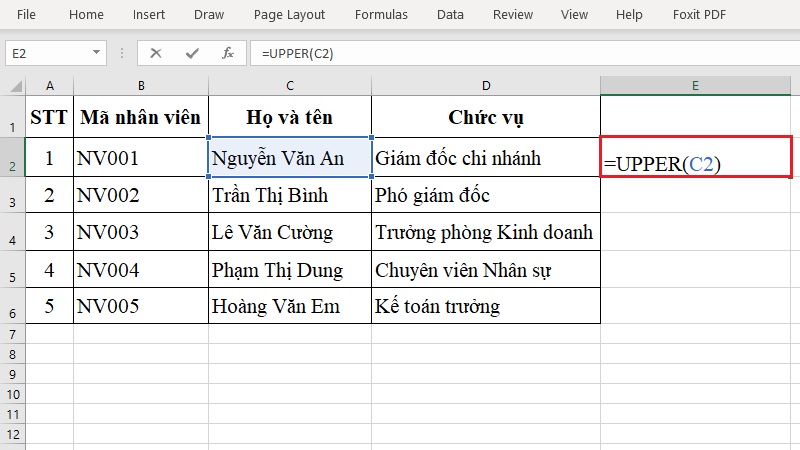
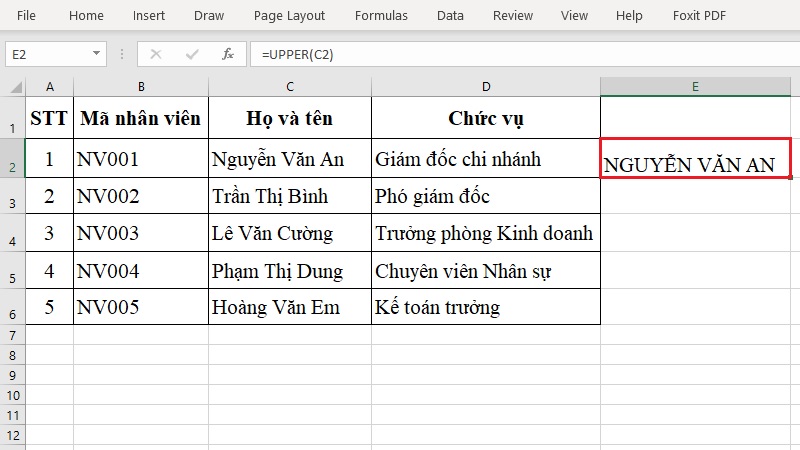
Bước 3: Nhấn phím Enter. Ô E2 lập tức hiện tên đã được viết hoa toàn bộ.
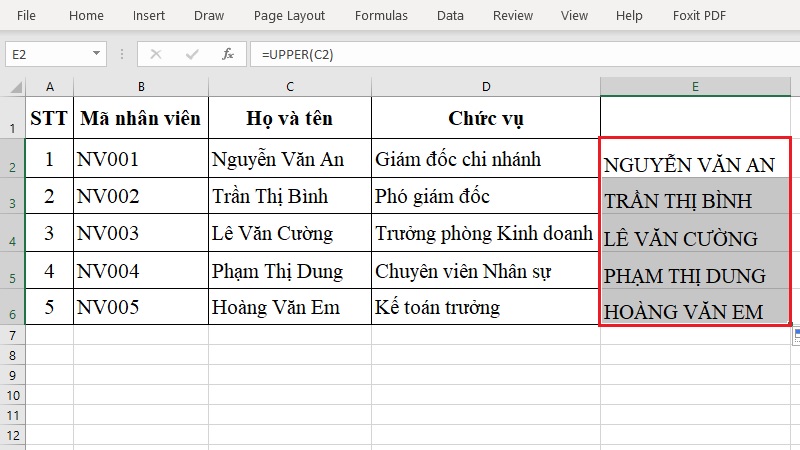
Bước 4: Kéo công thức xuống các ô còn lại. Đưa chuột vào góc dưới bên phải ô E2 cho đến khi con trỏ thành dấu + nhỏ, rồi nhấn giữ và kéo xuống hết danh sách. Hoặc bạn nhấp đúp vào dấu + đó để Excel tự điền nhanh.
Giữ lại kết quả chữ hoa và xóa cột gốc
Cột B lúc này vẫn là công thức. Nếu bạn xóa cột A, cột B sẽ báo lỗi. Muốn giữ lại chữ hoa, hãy chuyển công thức thành chữ thật:
Bước 1: Bôi đen toàn bộ cột B có kết quả, nhấn Ctrl + C để sao chép.
Bước 2: Nhấp chuột phải vào ô đầu tiên, chọn Paste Special, rồi chọn biểu tượng Values (hình có số 123).
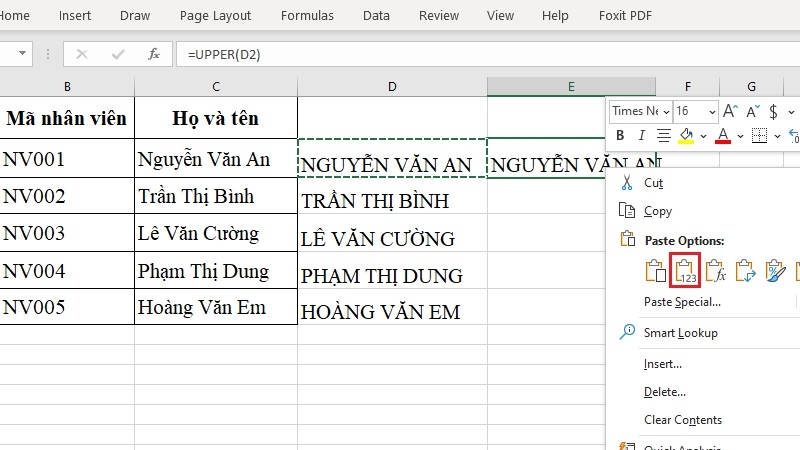
Bước 3: Bây giờ bạn có thể xóa cột A một cách an toàn.
Kết hợp hàm UPPER với các hàm khác
Phần này dành cho bạn nào muốn làm được nhiều hơn. Nếu thấy khó, bạn cứ bỏ qua, các bước ở trên đã đủ dùng hằng ngày.
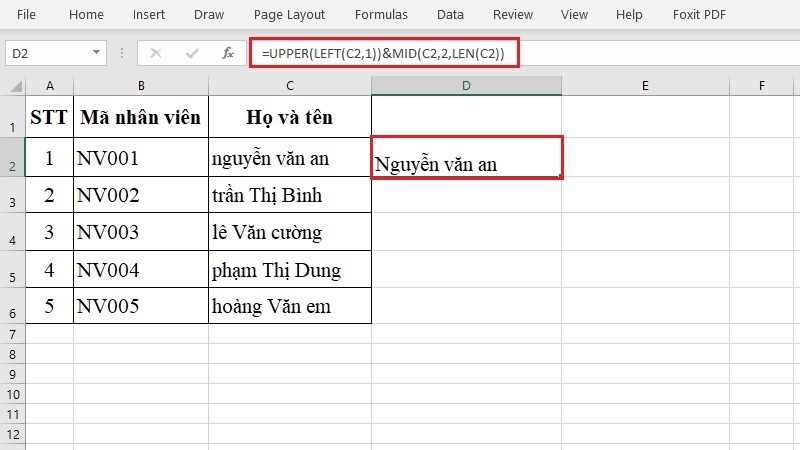
Chỉ viết hoa chữ cái đầu của ô (kết hợp LEFT, MID, LEN):
=UPPER(LEFT(C2,1))&MID(C2,2,LEN(C2))
Công thức này lấy ký tự đầu tiên và viết hoa, rồi nối với phần còn lại giữ nguyên. Ví dụ "nguyễn văn an" thành "Nguyễn văn an".
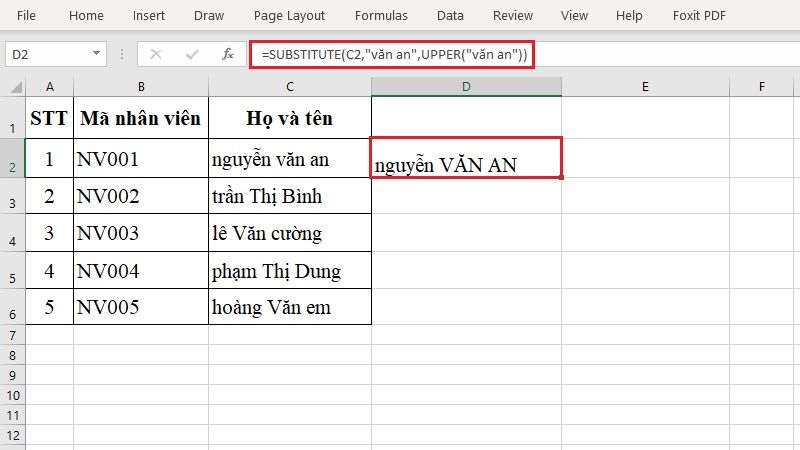
Chỉ viết hoa một cụm từ trong câu (kết hợp SUBSTITUTE):
=SUBSTITUTE(C2,"văn an",UPPER("văn an"))
Nếu ô D4 là "nguyễn văn an", kết quả sẽ là "nguyễn VĂN AN". Lưu ý hàm SUBSTITUTE phân biệt chữ hoa, chữ thường nên cụm từ trong ngoặc kép phải gõ đúng như trong ô gốc.
Mẹo nhỏ: Muốn làm ngược lại, bạn dùng hàm LOWER (đổi toàn bộ thành chữ thường). Muốn viết hoa chữ cái đầu mỗi từ (kiểu tên riêng), hãy dùng hàm PROPER.
Lưu ý: Một số máy cài định dạng khu vực khác, Excel yêu cầu dùng dấu chấm phẩy (;) thay cho dấu phẩy (,) giữa các phần của công thức. Nếu công thức báo lỗi dù bạn gõ đúng, hãy thử đổi dấu.
Cách sửa lỗi font khi dùng hàm UPPER
Đây là lỗi nhiều người gặp nhất: dùng UPPER xong, chữ tiếng Việt hiện thành các ký tự lạ như "NGUY?N V?N AN" hoặc mất dấu.
Nguyên nhân thường gặp: văn bản đang dùng font cũ theo bảng mã VNI hoặc TCVN3 (như .VnTime, VNI-Times) thay vì bảng mã Unicode hiện đại. Hàm UPPER làm việc với Unicode, nên khi gặp dữ liệu bảng mã cũ, kết quả sẽ bị hỏng.
Cách khắc phục từng bước:
Bước 1: Đổi font sang font Unicode: chọn ô cần sửa và đổi font sang Arial, Calibri hoặc Times New Roman. Đây là cách nhanh nhất, nên thử đầu tiên.
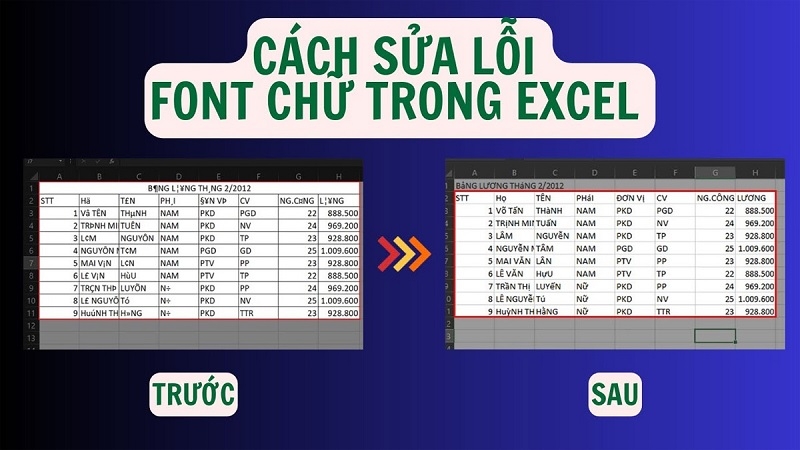
Bước 2: Chuyển bảng mã bằng Unikey: nếu dữ liệu vẫn lỗi, bôi đen và sao chép văn bản, nhấn Ctrl + Shift + F6 để mở công cụ chuyển mã của Unikey, chọn nguồn là bảng mã cũ và đích là Unicode, rồi dán lại vào Excel.
Bước 3: Dùng UPPER sau khi dữ liệu đã là Unicode để có kết quả đúng.
Bước 4: Cài lại font nếu máy thiếu font hoặc font bị hỏng.
Các lỗi thường gặp khi dùng hàm UPPER
| Hiện tượng | Nguyên nhân | Cách xử lý |
| Ô hiện #NAME? | Gõ sai tên hàm (ví dụ UPER), hoặc quên đóng ngoặc, thiếu ngoặc kép | Kiểm tra lại cú pháp =UPPER(...) |
| Ô hiển thị nguyên dòng công thức, không ra kết quả | Ô đang đặt định dạng Text | Đổi sang General, nhấp vào ô và nhấn Enter lại |
| Ngày tháng biến thành dãy số (ví dụ 45000) | UPPER xử lý ngày như chữ, trả về số hệ thống của ngày | Không dùng UPPER cho ô ngày tháng |
| Chữ có dấu hiện ký tự lạ | Font hoặc bảng mã cũ | Xem mục 6 ở trên |
Kinh nghiệm từ TechCare
- Khi làm với danh sách dài hàng trăm dòng, hãy sao lưu file trước (nhấn Ctrl + S, hoặc Save As ra bản sao) rồi mới dán giá trị đè lên dữ liệu gốc.
- Nên dùng font Unicode ngay từ đầu để tránh lỗi tiếng Việt về sau. Nhiều file cũ từ máy tính đời cũ vẫn mang font VNI.
- Nếu Excel chạy chậm hoặc đơ khi kéo công thức xuống hàng nghìn dòng, hãy lưu file, đóng bớt chương trình đang mở rồi làm lại.
- Phần mềm Office nên là bản chính hãng và được cập nhật mới, để tránh lỗi hiển thị và đảm bảo an toàn dữ liệu. Bạn có thể xem thêm bài hướng dẫn cài Office của TechCare.
Khi nào nên đem máy đến kỹ thuật viên?
Hàm UPPER là thao tác phần mềm, bạn hoàn toàn có thể tự làm. Tuy vậy, hãy mang laptop đến TechCare nếu gặp một trong các tình huống sau:

- Excel liên tục bị treo, tự đóng hoặc báo lỗi dù bạn đã làm đúng các bước.
- Mọi font chữ trên máy đều hiển thị sai, không riêng gì Excel.
- Laptop chạy rất chậm, nóng máy, quạt kêu to khi mở file Excel lớn.
- Không mở được file, file bị hỏng hoặc không biết cách cài lại Office.
- Bạn cần máy được kiểm tra, vệ sinh và tối ưu để làm việc văn phòng ổn định hơn.
Kỹ thuật viên TechCare sẽ kiểm tra máy trực tiếp, báo rõ nguyên nhân và chi phí trước khi sửa.
Câu hỏi thường gặp
Hàm UPPER giúp bạn chuẩn hóa dữ liệu chỉ trong vài thao tác: gõ =UPPER(ô cần đổi), nhấn Enter rồi kéo xuống. Nếu gặp lỗi font, hãy đổi sang font Unicode hoặc chuyển mã bằng Unikey. Nếu làm theo vẫn chưa được, hoặc laptop của bạn đang gặp vấn đề khác, hãy liên hệ TechCare để được hỗ trợ tận tình.
Nguồn tham khảo chính thức
- Microsoft Support – Hàm UPPER (support.microsoft.com)
- Microsoft Support – Hàm LOWER và PROPER (support.microsoft.com)
- Microsoft Support – Hàm SUBSTITUTE (support.microsoft.com)
- Unikey – Trang chủ chính thức (unikey.org)
Bài viết được biên soạn bởi đội ngũ chuyên gia TechCare | Cập nhật: Tháng 11/2026












