


Bạn cần chèn chữ ký vào Word nhưng chưa biết cách làm? Dù là chữ ký tay được scan, chữ ký hình ảnh hay chữ ký số (digital signature), bài viết này sẽ hướng dẫn bạn thực hiện chi tiết, nhanh chóng trong vòng 1 phút.
TechCare.vn – với hơn 8 năm hỗ trợ người dùng phần mềm văn phòng – đã tổng hợp tất cả phương pháp chèn chữ ký trong Word từ phiên bản 2010 đến Microsoft 365, kèm kinh nghiệm xử lý lỗi thực tế. Để xem thêm nhiều mẹo hữu ích khác, bạn có thể tham khảo bài tổng hợp thủ thuật Excel, Word, PDF từ A-Z.
Các Phương Pháp Chèn Chữ Ký Vào Word Phổ Biến
Trước khi bắt đầu, hãy xác định bạn cần loại chữ ký nào:

- Chữ ký ảnh (scan): Phù hợp cho văn bản nội bộ, nhanh và đơn giản
- Chữ ký số (digital signature): Phù hợp hợp đồng, văn bản pháp lý có giá trị pháp lý
- Chữ ký dạng text: Sử dụng font chữ viết tay, đơn giản
Nếu bạn chưa quen với các thao tác chèn trong Word, hãy xem thêm hướng dẫn thêm trang trong Word để nắm vững các thao tác cơ bản trước.
Cách Chèn Chữ Ký Scan (Hình Ảnh) Vào Word
Chuẩn Bị Ảnh Chữ Ký Đúng Chuẩn
Để chèn chữ ký scan vào Word đẹp và chuyên nghiệp, bạn cần chuẩn bị đúng cách:
- Ký tên trên giấy trắng sạch, dùng bút mực đen hoặc xanh đậm
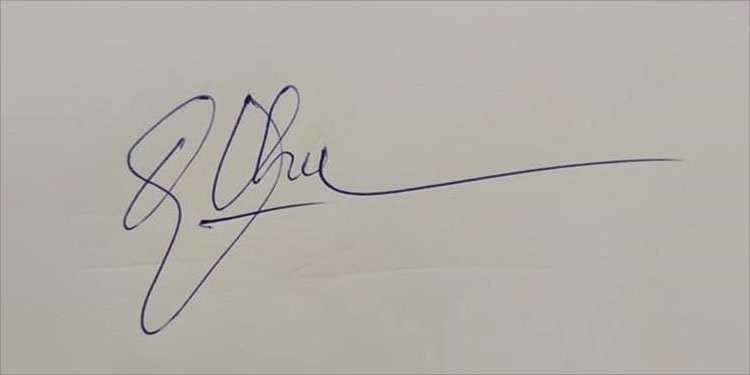
- Scan với độ phân giải tối thiểu 300 DPI hoặc chụp ảnh ánh sáng tốt
- Xử lý nền trắng: Dùng remove.bg hoặc Photoshop để tạo nền trong suốt (PNG)
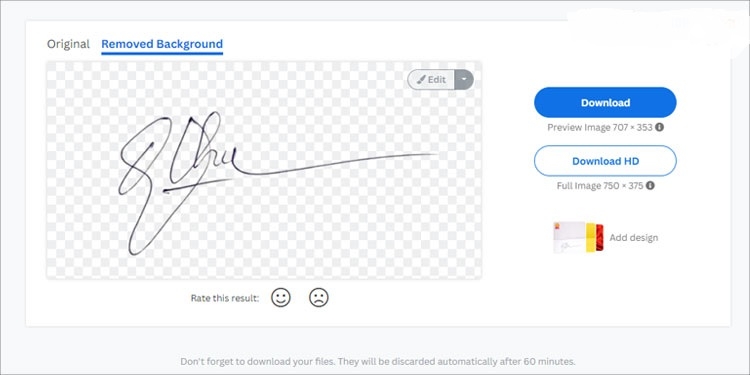
- Lưu file tên dễ nhận biết, ví dụ: chu-ky-nguyen-van-a.png
Các Bước Chèn Chữ Ký Ảnh Vào Word Chi Tiết
Bước 1: Mở tài liệu Word cần chèn chữ ký
Bước 2: Đặt con trỏ chuột vào vị trí cần ký
Bước 3: Trên thanh menu, chọn Insert (Chèn)
Bước 4: Chọn Pictures > This Device (Thiết bị này)
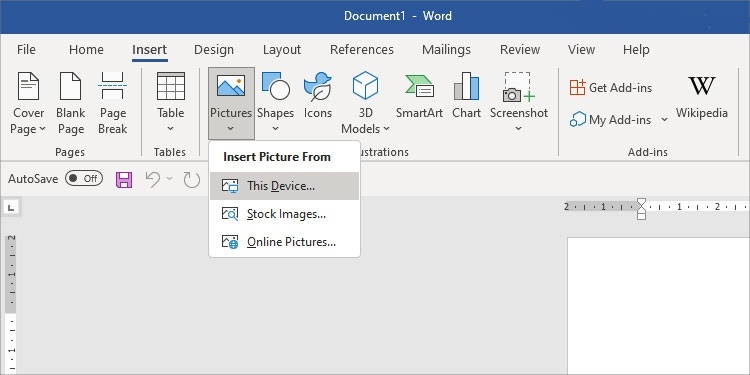
Bước 5: Tìm và chọn file ảnh chữ ký PNG đã chuẩn bị
Bước 6: Nhấn Insert để chèn vào tài liệu
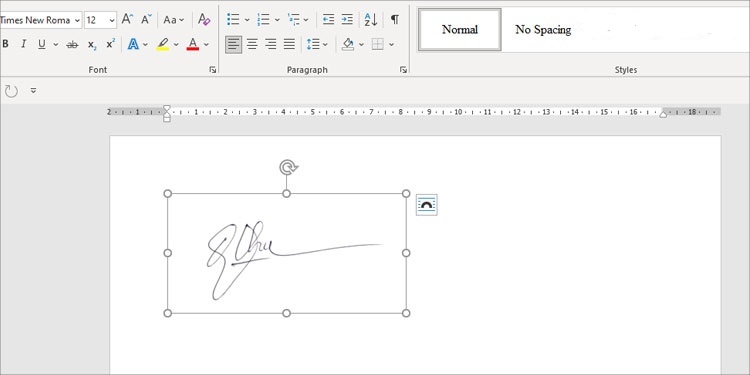
Bước 7: Chỉnh kích thước: Kéo góc ảnh (giữ Shift để giữ tỷ lệ). Bạn cũng có thể tham khảo thêm cách di chuyển ảnh trong Word để căn chỉnh chữ ký đúng vị trí mong muốn.
Bước 8: Chỉnh vị trí: Click chuột phải > Wrap Text > In Front of Text để di chuyển tự do
Lưu ý: Nếu Word hiển thị lỗi không chèn được ảnh, hãy xem hướng dẫn sửa lỗi Word tại mục FAQ cuối bài.
Cách Chèn Chữ Ký Số (Digital Signature) Trong Word
Chữ ký Digital mang tính bảo mật cao hơn, không thể chỉnh sửa sau khi ký, và có giá trị pháp lý. Phương pháp này yêu cầu chứng chỉ số (Certificate) từ nhà cung cấp uy tín.
Bước 1: Tạo chữ ký thông thường trước: Thực hiện như phần trên để có khung chữ ký trong Word.
Bước 2: Tạo chứng chỉ tự ký (Self-Signed Certificate): Mở File Explorer, đi đến thư mục cài đặt Office (thường là C:\Program Files\Microsoft Office\root\Office16). Tìm và chạy file SELFCERT.EXE.
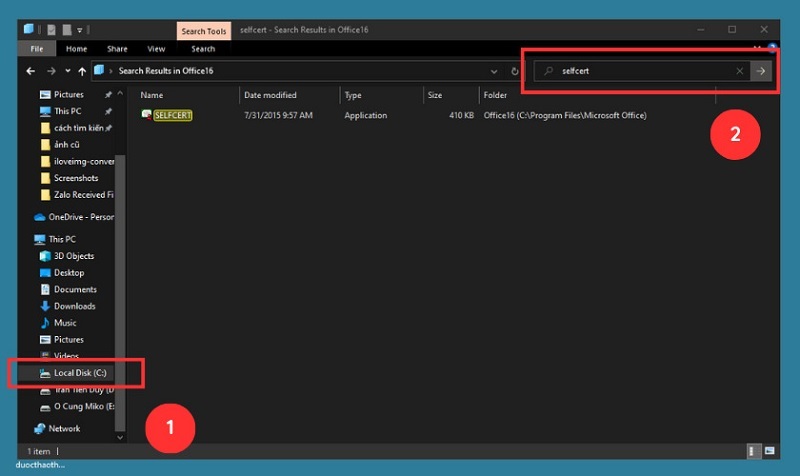
Chọn mở file SELFCERT.EXE
Trong cửa sổ mới, nhập tên chứng chỉ (ví dụ: Chữ ký cá nhân) và nhấn OK. Chứng chỉ sẽ được tạo tự động.
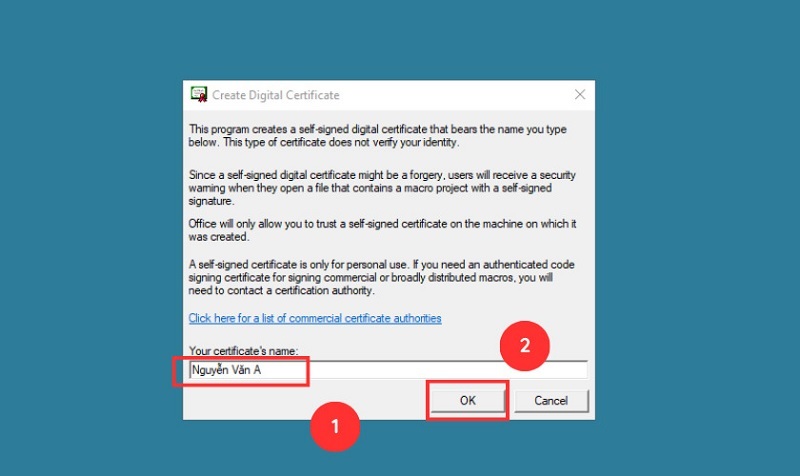
Nhấn nút Ok
Bước 3: Áp dụng chữ ký Digital: Quay lại Word, double-click vào khung chữ ký. Hộp thoại Sign hiện ra, chọn chứng chỉ vừa tạo từ danh sách, nhập mật khẩu nếu có, rồi nhấn Sign. Word sẽ khóa tài liệu, ngăn chỉnh sửa.
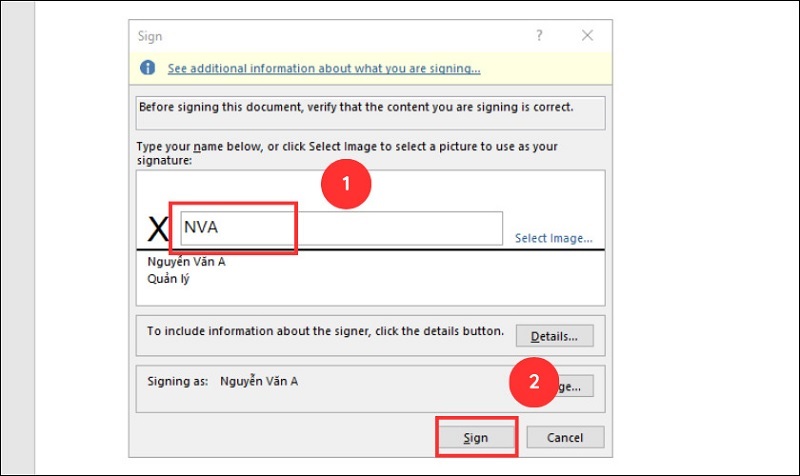
Nhập tên chữ ký Digital
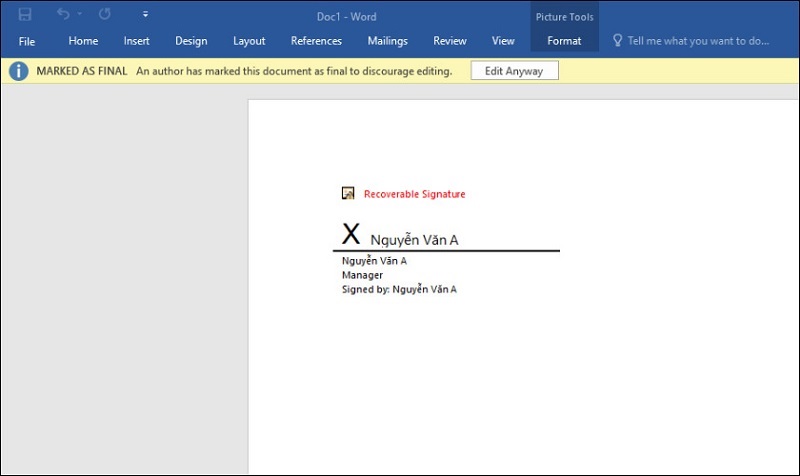
Một chữ ký Digital được chèn vào bản Word
Lưu ý: Nếu chỉnh sửa nội dung sau khi ký, chữ ký sẽ mất hiệu lực và cần ký lại. Để bảo vệ tài liệu sau khi hoàn tất, bạn cũng nên tìm hiểu cách đặt mật khẩu cho file Word nhằm tránh truy cập trái phép. Đối với chữ ký số chuyên nghiệp, hãy sử dụng dịch vụ từ CA Việt Nam để đảm bảo tính pháp lý.
So Sánh Chữ Ký Số Và Chữ Ký Scan Trong Word
Để giúp bạn chọn đúng phương pháp phù hợp với nhu cầu, đây là bảng so sánh chi tiết:
| Tiêu chí | Chữ ký scan (ảnh) | Chữ ký số (digital) |
| Tính pháp lý | Hạn chế | Hợp lệ theo Luật GDDT 2023 |
| Bảo mật | Thấp (dễ làm giả) | Cao (mã hóa PKI) |
| Cách tạo | Scan / chụp ảnh | VNPT-CA, BKAV, FPT CA |
| Phù hợp với | Văn bản nội bộ | Hợp đồng, văn bản pháp lý |
| Chi phí | Miễn phí | Từ 800.000đ/năm |
Khi soạn hợp đồng hoặc văn bản có bảng biểu phức tạp, bạn nên biết thêm cách gộp ô trong Word để trình bày phần chữ ký gọn gàng và chuyên nghiệp hơn.
Khuyến nghị: Với văn bản nội bộ, dùng chữ ký scan là đủ. Với hợp đồng kinh doanh, báo cáo tài chính – hãy dùng chữ ký số VNPT-CA hoặc BKAV để đảm bảo tính pháp lý.
Kinh Nghiệm Chèn Chữ Ký Trong Word Thực Tế
Lỗi Thường Gặp Và Cách Khắc Phục
Lỗi 1: Ảnh chữ ký bị nền trắng, không trong suốt

Nguyên nhân: File ảnh lưu dạng JPG thay vì PNG. Cách khắc phục: Dùng remove.bg hoặc Paint 3D để xóa nền, lưu lại dạng PNG.
Lỗi 2: Chữ ký bị mờ khi in
Nguyên nhân: Độ phân giải ảnh quá thấp (dưới 150 DPI). Cách khắc phục: Scan lại ở 300 DPI hoặc cao hơn.
Lỗi 3: Không di chuyển được chữ ký trong Word
Nguyên nhân: Wrap Text đang ở chế độ In Line with Text. Cách khắc phục: Click chuột phải vào ảnh > Wrap Text > chọn In Front of Text.
Lỗi 4: Chữ ký số báo lỗi chứng thư
Nguyên nhân: USB Token chưa cắm, hết hạn chứng thư, hoặc chưa cài driver. Cách khắc phục: Kiểm tra USB Token, liên hệ nhà cung cấp VNPT-CA hoặc BKAV để gia hạn.
Mẹo Tối Ưu Khi Chèn Chữ Ký Vào Word
- Lưu chữ ký làm Quick Parts để tái sử dụng nhanh: Chọn ảnh > Insert > Quick Parts > Save Selection to Quick Parts Gallery
- Tạo AutoText: Gõ tắt để chèn chữ ký tự động (tiết kiệm thời gian khi ký nhiều tài liệu). Ngoài ra, nắm vững các phím tắt trong Word sẽ giúp bạn thao tác nhanh hơn đáng kể.
- Bảo vệ tài liệu sau khi ký: Review > Restrict Editing để tránh sửa đổi trái phép
Nếu bạn thường xuyên làm việc với bảng tính, hãy xem thêm cách chèn chữ ký vào Excel để áp dụng tương tự trên file Excel.
Đội ngũ kỹ thuật TechCare.vn
Chuyên gia hỗ trợ phần mềm văn phòng | 8 năm kinh nghiệm
TechCare.vn là đơn vị hỗ trợ kỹ thuật phần mềm văn phòng uy tín tại Việt Nam. Với đội ngũ kỹ thuật viên được đào tạo bài bản và hơn 8 năm đồng hành cùng người dùng, chúng tôi đã giải quyết hàng nghìn sự cố Word, Excel, PowerPoint thực tế.












