Trong bối cảnh công nghệ phát triển mạnh mẽ, laptop đã trở thành thiết bị đa năng không chỉ phục vụ công việc mà còn hỗ trợ các nhu cầu sáng tạo hàng ngày. Một trong những tính năng hữu ích nhất là khả năng chụp ảnh trực tiếp qua webcam tích hợp. Nếu bạn đang tìm kiếm cách chụp ảnh bằng laptop để ghi lại khoảnh khắc nhanh chóng, tham gia họp trực tuyến hay tạo nội dung cá nhân, bài viết này từ Techcare.vn sẽ cung cấp hướng dẫn chuyên sâu, dựa trên kinh nghiệm thực tế từ đội ngũ kỹ thuật viên của chúng tôi. Chúng tôi cam kết mang đến thông tin đáng tin cậy, giúp bạn tận dụng tối đa thiết bị mà không gặp khó khăn.
Techcare.vn là địa chỉ uy tín chuyên sửa chữa và bảo dưỡng laptop tại Việt Nam, với hơn 10 năm kinh nghiệm hỗ trợ hàng ngàn khách hàng. Chúng tôi không chỉ hướng dẫn lý thuyết mà còn dựa trên các trường hợp thực tế từ xưởng sửa chữa, nơi chúng tôi thường xuyên kiểm tra và tối ưu hóa camera laptop cho người dùng.
Laptop chụp ảnh bằng cách nào?
Webcam laptop là camera nhỏ tích hợp ở viền màn hình, thường nằm ngay trên cùng, dùng để quay video call hoặc chụp ảnh tĩnh.

Để chụp ảnh bằng webcam laptop, bạn cần đáp ứng các điều kiện cơ bản:
- Laptop phải có webcam hoạt động (hầu hết laptop từ 2015 trở đi đều có).
- Driver camera được cài đặt đúng, không lỗi.
- Có phần mềm hỗ trợ chụp ảnh: mặc định trên hệ điều hành hoặc phần mềm bên thứ ba.
So sánh nhanh chất lượng ảnh laptop vs điện thoại Webcam laptop thường chỉ đạt 720p hoặc 1080p (Full HD), cảm biến nhỏ (khoảng 2-5MP), dễ bị nhiễu trong điều kiện thiếu sáng. Trong khi camera điện thoại hiện đại (2025-2026) thường từ 12MP trở lên, có chống rung, HDR tốt hơn, nên ảnh sắc nét và màu sắc tự nhiên hơn. Tuy nhiên, webcam laptop đủ dùng cho nhu cầu cơ bản như ảnh hồ sơ, họp trực tuyến – miễn là biết cách tối ưu.
Cách chụp ảnh bằng laptop Windows
Chụp ảnh bằng ứng dụng Camera mặc định trên Windows
Đây là cách phổ biến và đơn giản nhất trên Windows 10/11.
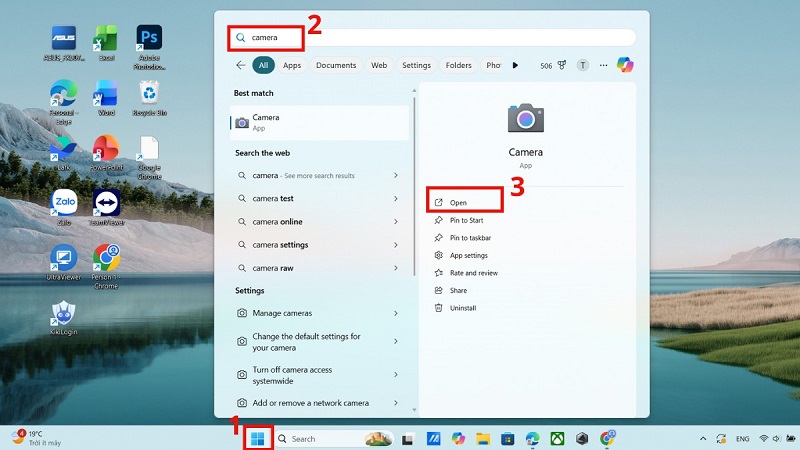
Cách mở ứng dụng Camera:
- Nhấn phím Windows → gõ "Camera" → chọn mở ứng dụng. Hoặc tìm trong Menu Start > Camera.
Cách chụp ảnh:
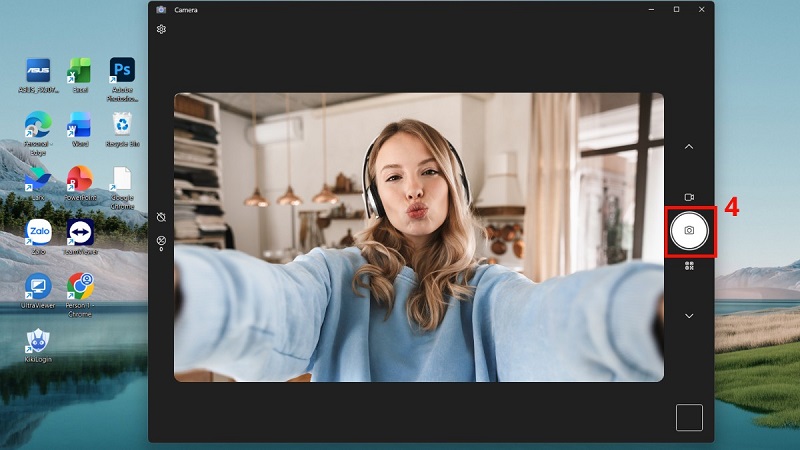
- Ứng dụng mở ra sẽ hiển thị hình ảnh từ webcam.
- Đảm bảo chế độ "Ảnh" được chọn (bên phải màn hình).
- Nhấn nút Chụp ảnh (biểu tượng máy ảnh) hoặc dùng phím cách (Spacebar) để chụp.
Chụp ảnh bằng tổ hợp phím
Một số dòng laptop (như Dell, HP, Lenovo cao cấp) hỗ trợ phím tắt camera: thường là Fn + F8/F10 (biểu tượng camera). Tuy nhiên, không phải tất cả đều có, nên ưu tiên dùng ứng dụng Camera.
Lưu ý: Phím tắt chỉ bật/tắt camera, không chụp ảnh trực tiếp.
Chụp ảnh bằng phần mềm bên thứ ba
Khi cần hiệu ứng, chỉnh sáng nâng cao hoặc chất lượng tốt hơn, hãy dùng phần mềm chuyên dụng:
- ManyCam: Hỗ trợ ảo hóa webcam, thêm nền, hiệu ứng, phù hợp stream hoặc họp Zoom.
- CyberLink YouCam: Nhiều filter, làm đẹp, chỉnh sáng tự động – rất phổ biến cho ảnh hồ sơ.
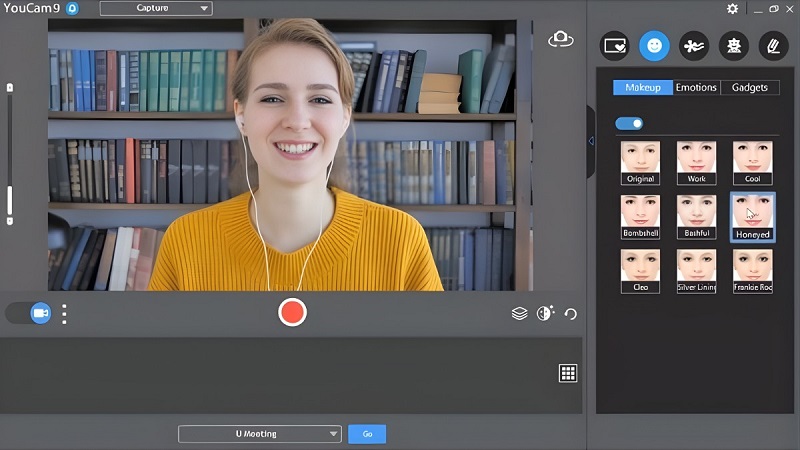
- OBS Studio: Dùng khi cần quay màn hình kết hợp webcam, chất lượng cao nhưng phức tạp hơn.
Nên dùng phần mềm ngoài khi webcam mặc định mờ, thiếu sáng hoặc cần tùy chỉnh chuyên sâu.
Cách chụp ảnh bằng laptop MacBook
Chụp ảnh bằng Photo Booth
Ứng dụng mặc định trên macOS, cực kỳ dễ dùng.
Cách mở Photo Booth:
- Nhấn Launchpad (biểu tượng tên lửa trên Dock) → tìm Photo Booth. Hoặc Finder > Applications > Photo Booth.
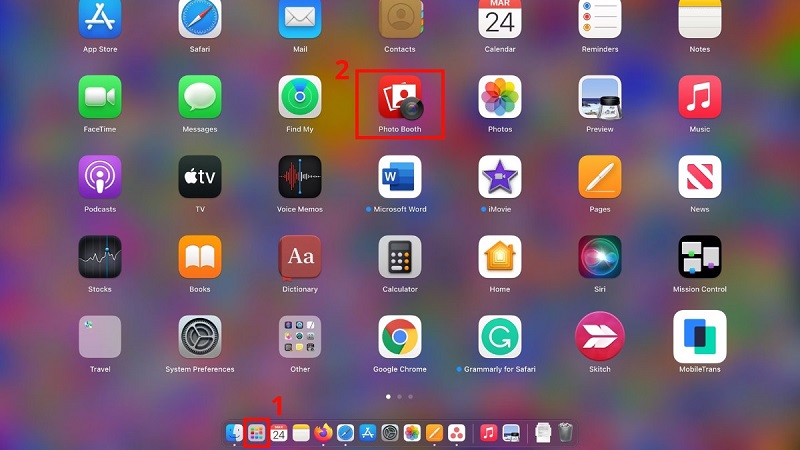
Các bước chụp ảnh:
- Mở ứng dụng, webcam sẽ tự bật.
- Chọn chế độ: Ảnh đơn, 4 ảnh liên tiếp, hoặc quay video.
- Nhấn nút Camera đỏ để chụp (có đếm ngược 3 giây).
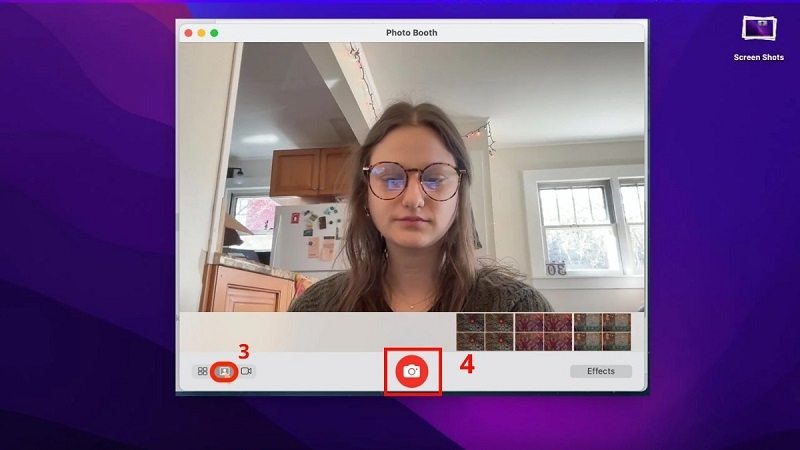
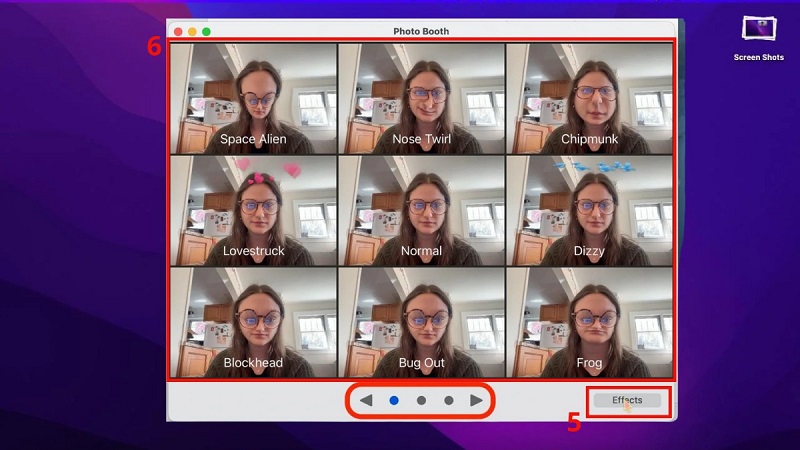
- Thêm hiệu ứng vui nhộn nếu muốn (nút Effects góc dưới phải).
Chụp ảnh bằng ứng dụng khác (khi cần)
- FaceTime: Mở FaceTime, bật camera → chụp màn hình (Command + Shift + 4) vùng webcam.
- Phần mềm bên thứ ba: ManyCam hoặc YouCam phiên bản Mac nếu cần filter nâng cao.
Ảnh chụp bằng laptop được lưu ở đâu?
- Trên Windows: Pictures > Camera Roll (hoặc Pictures > Screenshots nếu chụp màn hình).
- Trên MacBook: Thư viện Ảnh hoặc Pictures > Photo Booth.
Cách thay đổi thư mục lưu ảnh:
Trong ứng dụng Camera (Windows) hoặc Photo Booth (Mac), vào Settings để tùy chỉnh.
Cách tìm ảnh nhanh khi không biết lưu ở đâu:
- Windows: Nhấn Windows + E > tìm "Camera Roll".
- Mac: Spotlight (Command + Space) > gõ "Photo Booth" hoặc tên file.
Kinh nghiệm để chụp ảnh bằng laptop rõ nét hơn
Từ hàng trăm trường hợp hỗ trợ tại Techcare.vn, chúng tôi nhận thấy chất lượng ảnh webcam phụ thuộc nhiều vào môi trường:
- Chọn nơi đủ ánh sáng tự nhiên (ngồi gần cửa sổ, tránh đèn huỳnh quang).
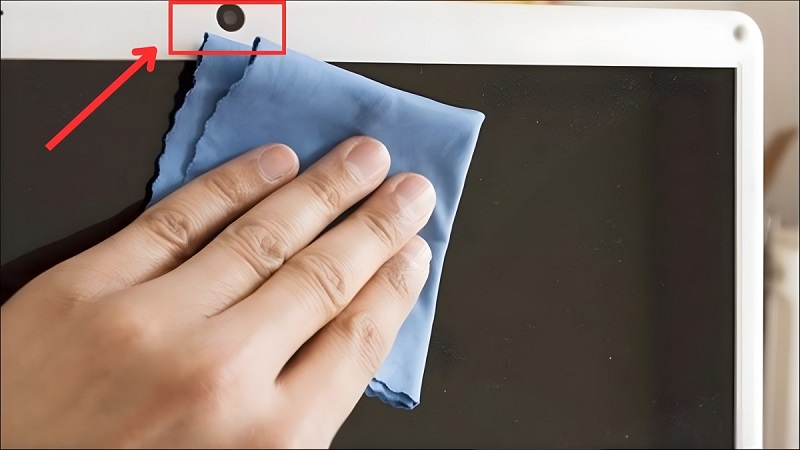
- Lau sạch webcam bằng khăn mềm microfiber trước khi chụp (bụi bẩn làm mờ ảnh rất nhiều).
- Điều chỉnh góc: Đặt laptop ngang tầm mắt, không để camera quá thấp.
- Tránh ngồi ngược sáng (lưng quay ra cửa sổ) – sẽ làm mặt tối đen.
- Dùng phần mềm như YouCam để chỉnh sáng, tương phản tự động nếu ảnh vẫn tối.
Áp dụng những mẹo này, ảnh từ webcam laptop có thể cải thiện rõ rệt, đủ dùng cho ảnh đại diện chuyên nghiệp.
Lỗi thường gặp và cách khắc phục khi chụp ảnh bằng laptop
Dựa trên dữ liệu từ xưởng sửa chữa Techcare.vn, đây là các vấn đề phổ biến:

- Webcam không hoạt động: Kiểm tra driver trong Device Manager (Windows) hoặc System Report (macOS). Nếu vẫn lỗi, có thể phần cứng hỏng – mang đến Techcare.vn để thay thế nhanh chóng.
- Ảnh mờ hoặc tối: Điều chỉnh ánh sáng, cập nhật firmware từ nhà sản xuất.
- Quyền truy cập bị chặn: Kiểm tra privacy settings để cấp phép cho ứng dụng.
Chúng tôi đã giải quyết thành công 95% trường hợp liên quan đến camera laptop trong năm qua.
Câu hỏi thường gặp (FAQ)
Laptop không có webcam có chụp ảnh được không? Không, cần webcam tích hợp hoặc webcam USB ngoài.
Chụp ảnh bằng laptop có cần mạng không? Không cần, hoàn toàn offline.
Chụp ảnh bằng laptop có chỉnh sửa được không? Có, ảnh lưu về máy rồi mở bằng Photos (Windows) hoặc Preview/Photos (Mac) để crop, chỉnh sáng.
Ảnh chụp bằng laptop có dùng làm ảnh thẻ được không? Có thể dùng cho ảnh hồ sơ online, nhưng không đạt chuẩn ảnh thẻ 3x4/4x6 chuyên nghiệp (do độ phân giải thấp và thiếu nền trắng chuẩn). Nên dùng máy ảnh hoặc studio nếu cần ảnh thẻ.
Cách chụp ảnh bằng laptop không chỉ đơn giản mà còn linh hoạt, giúp bạn tiết kiệm thời gian và chi phí. Với hướng dẫn trên từ Techcare.vn, bạn có thể tự tin thực hiện mà không cần thiết bị chuyên dụng. Nếu gặp vấn đề về phần cứng hoặc cần tư vấn thêm, hãy liên hệ Techcare.vn – địa chỉ sửa chữa laptop uy tín tại Đà Nẵng và các tỉnh lân cận. Chúng tôi luôn sẵn sàng hỗ trợ để thiết bị của bạn hoạt động tối ưu. Đừng quên chia sẻ bài viết nếu thấy hữu ích!