


Telegram là một ứng dụng nhắn tin phổ biến với tính năng bảo mật cao, hỗ trợ chia sẻ file lớn và tích hợp nhiều công cụ tiện ích. Sử dụng Telegram trên máy tính giúp bạn dễ dàng quản lý cuộc trò chuyện, làm việc nhóm hoặc theo dõi kênh thông tin mà không bị giới hạn bởi màn hình nhỏ của điện thoại. Theo dữ liệu từ các nguồn uy tín, hàng triệu người dùng Việt Nam đang chuyển sang sử dụng phiên bản máy tính để tăng hiệu quả. Trong bài viết này, Techcare.vn sẽ hướng dẫn bạn cách đăng nhập Telegram trên máy tính một cách đơn giản, chuyên sâu, đảm bảo an toàn dữ liệu cá nhân.
Tóm tắt nhanh
Bài viết này hướng dẫn 2 phương thức đăng nhập Telegram trên máy tính:
Telegram Desktop (ứng dụng cài đặt) – phù hợp dùng thường xuyên, đầy đủ tính năng.
Telegram Web (trình duyệt) – không cần cài, phù hợp khi dùng máy tạm thời.
Cả hai đều hỗ trợ đăng nhập bằng số điện thoại hoặc quét mã QR.
Thời gian thực hiện: 2–5 phút. Yêu cầu: điện thoại đã đăng ký Telegram và kết nối internet.
- Các cách đăng nhập Telegram trên máy tính phổ biến hiện nay
- Hướng dẫn đăng nhập Telegram trên máy tính bằng Telegram Desktop
- Hướng dẫn đăng nhập Telegram trên máy tính bằng Telegram Web
- Các lỗi thường gặp khi đăng nhập Telegram trên máy tính
- Mẹo bảo mật khi đăng nhập Telegram trên máy tính
- Câu hỏi thường gặp
Các cách đăng nhập Telegram trên máy tính phổ biến hiện nay
Hiện tại có hai cách chính để truy cập Telegram trên máy tính: qua ứng dụng Telegram Desktop và qua trình duyệt với Telegram Web.

Đăng nhập Telegram bằng ứng dụng Telegram Desktop
Telegram Desktop là phiên bản ứng dụng dành riêng cho máy tính, được phát triển bởi đội ngũ Telegram. Ứng dụng này đồng bộ hoàn toàn dữ liệu từ điện thoại, hỗ trợ đầy đủ tính năng như gửi file lớn, tạo poll, kênh, nhóm bí mật, và đặc biệt là chế độ bảo mật cao với mã hóa đầu cuối.
Ưu điểm nổi bật: giao diện mượt, không phụ thuộc trình duyệt, chạy nền ổn định, hỗ trợ thông báo desktop và tích hợp tốt với bàn phím. Đây là lựa chọn lý tưởng cho người dùng thường xuyên.
Đăng nhập Telegram qua trình duyệt (Telegram Web)
Telegram Web là phiên bản chạy trực tiếp trên trình duyệt (không cần cài đặt), truy cập qua địa chỉ chính thức web.telegram.org. Giao diện gần giống ứng dụng di động, hỗ trợ đăng nhập bằng số điện thoại hoặc quét mã QR.
Phù hợp khi sử dụng máy tính lạ, máy công cộng hoặc không muốn cài thêm phần mềm. Tuy nhiên, tính năng có phần hạn chế hơn Desktop (như không hỗ trợ một số tùy chỉnh nâng cao) và phụ thuộc vào kết nối trình duyệt.
Hướng dẫn đăng nhập Telegram trên máy tính bằng Telegram Desktop
Tải Telegram Desktop cho máy tính
Truy cập trang chính thức desktop.telegram.org để tải phiên bản phù hợp:
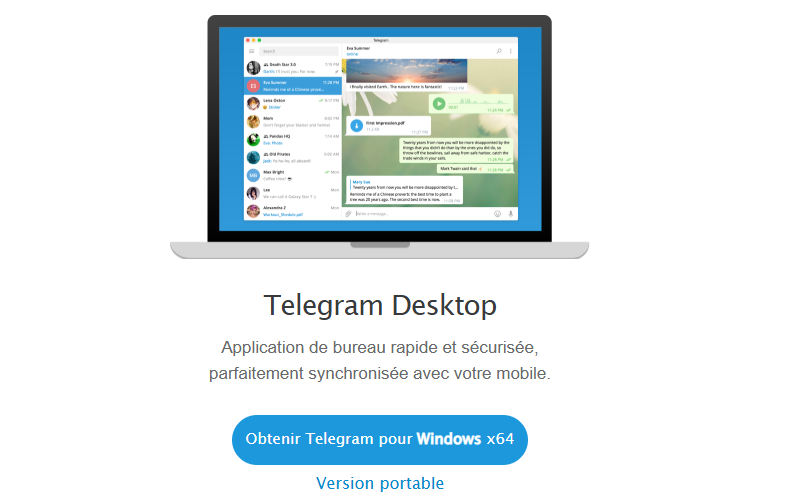
- Windows: Tải file .exe hoặc từ Microsoft Store.
- macOS: Tải file .dmg.
- Linux: Có bản Flatpak, Snap hoặc .tar.xz.
Chọn đúng hệ điều hành để tránh lỗi cài đặt. Tải từ nguồn chính thức để đảm bảo an toàn.
Các bước đăng nhập Telegram Desktop
Bước 1: Mở ứng dụng Telegram Desktop sau khi cài đặt.
Bước 2: Chọn quốc gia và nhập số điện thoại đã đăng ký Telegram (định dạng quốc tế, ví dụ +84 cho Việt Nam).
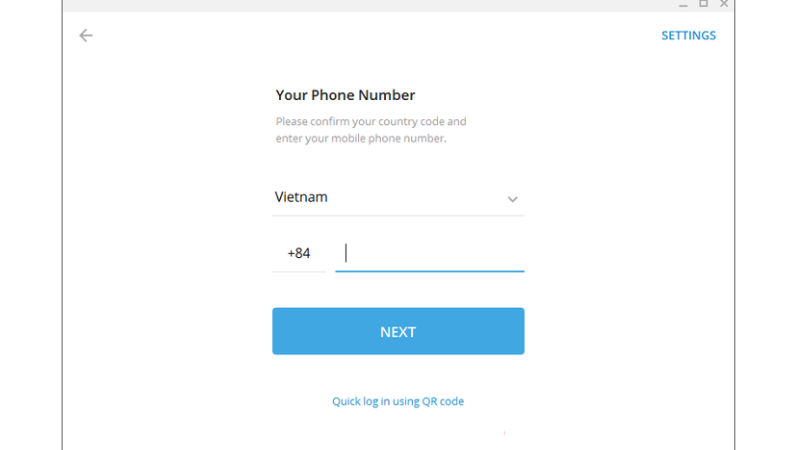
Bước 3: Telegram gửi mã xác nhận qua SMS hoặc qua ứng dụng Telegram trên thiết bị khác (nếu đã đăng nhập).
Bước 4: Nhập mã xác nhận (thường 5 chữ số) để hoàn tất. Nếu bật xác minh hai bước, nhập thêm mật khẩu.
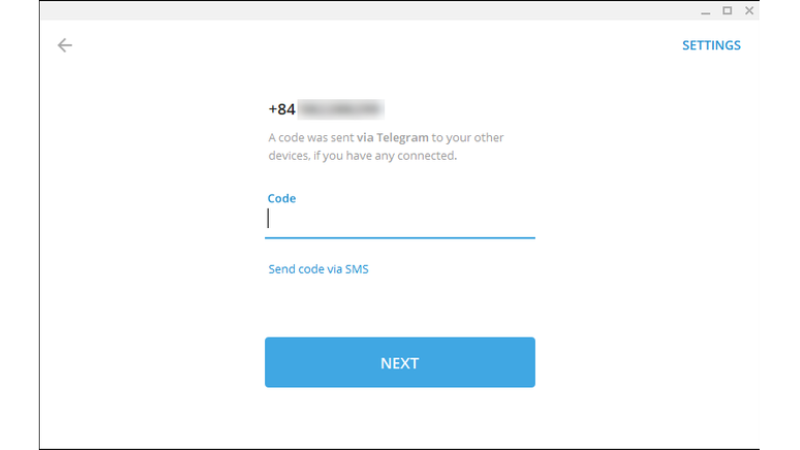
Quá trình đồng bộ dữ liệu diễn ra nhanh chóng, tin nhắn cũ sẽ tải về ngay.
Kinh nghiệm thực tế từ TechCare
Theo kinh nghiệm hỗ trợ khách hàng tại TechCare, hơn 60% lỗi đăng nhập Telegram trên máy tính đến từ việc người dùng không để ý mã xác nhận được gửi trực tiếp vào ứng dụng Telegram trên điện thoại, thay vì qua SMS. Hãy kiểm tra cả hai nơi trước khi yêu cầu gửi lại mã.
Đăng nhập Telegram bằng mã QR
Điều kiện: Bạn đã đăng nhập Telegram trên điện thoại.
Các bước:
Bước 1: Mở Telegram Desktop, chọn tùy chọn "Đăng nhập bằng mã QR" (thường hiển thị ngay màn hình đầu).
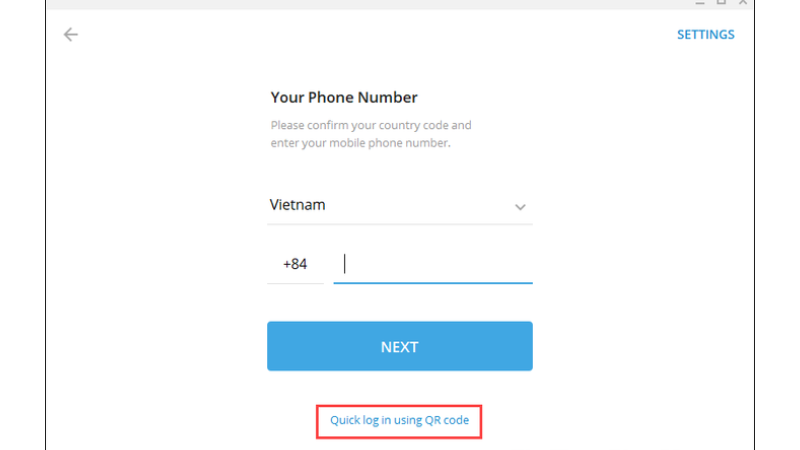
Bước 2: Trên điện thoại: Vào Cài đặt > Thiết bị > Liên kết thiết bị máy tính (Link Desktop Device).
Bước 3: Quét mã QR hiển thị trên màn hình máy tính.
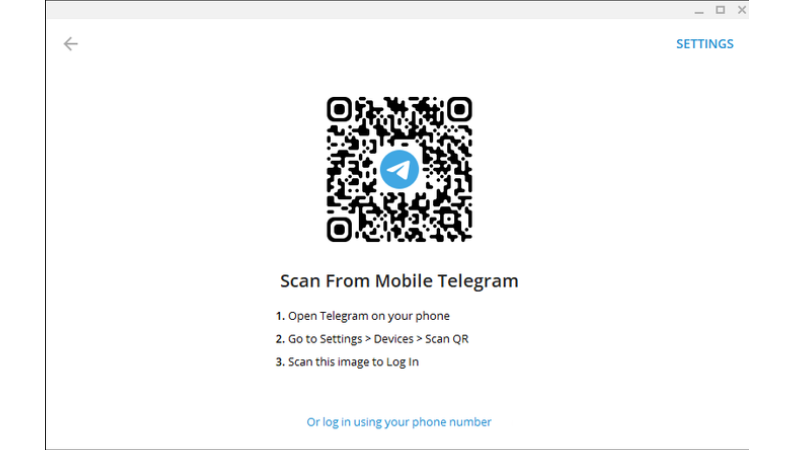
Ưu điểm: Nhanh chóng (chỉ 5-10 giây), không cần nhập số điện thoại hay mã SMS, giảm rủi ro lộ thông tin.
Lưu ý thực tế: Nếu mã QR hết hạn, chỉ cần làm mới. Tránh quét trên máy lạ để bảo mật.
Xem thêm: Khôi Phục Tài Khoản Telegram Bị Khóa
Hướng dẫn đăng nhập Telegram trên máy tính bằng Telegram Web
Truy cập Telegram Web
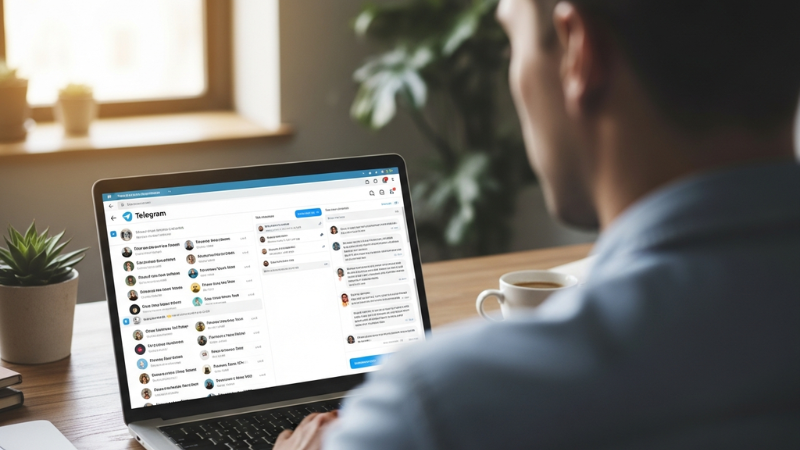
Mở trình duyệt và truy cập web.telegram.org (hoặc web.telegram.org/k/ cho phiên bản mới). Giao diện sạch sẽ, hỗ trợ tiếng Việt, hiển thị danh sách chat bên trái và nội dung bên phải.
Các bước đăng nhập Telegram Web
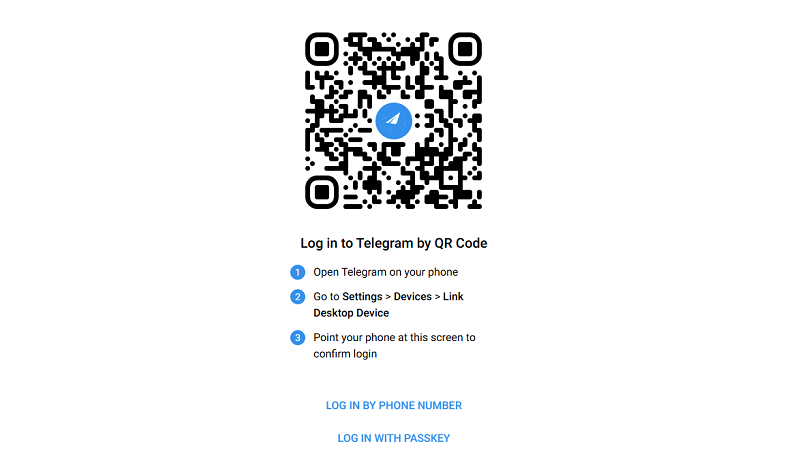
Bước 1: Chọn "Đăng nhập bằng số điện thoại" hoặc quét mã QR.
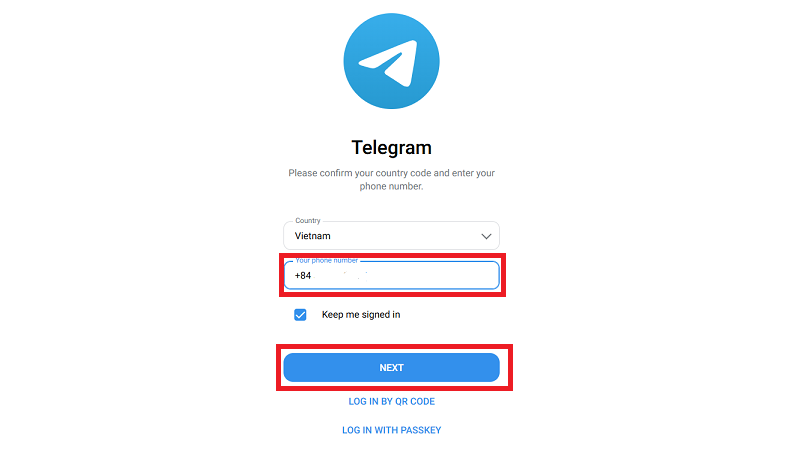
Bước 2: Nhập số điện thoại → Nhận mã xác nhận (SMS hoặc trong app Telegram).
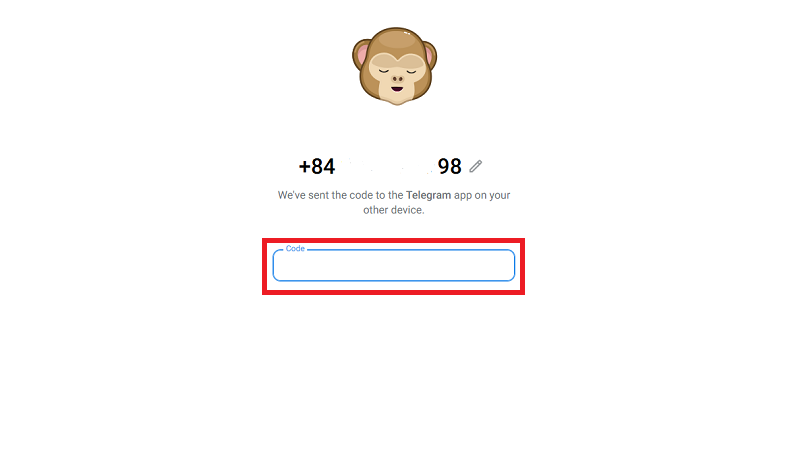
Bước 3: Nhập mã → Đồng bộ dữ liệu tự động.
Nếu dùng QR: Mở app điện thoại, vào Cài đặt > Thiết bị > Liên kết thiết bị máy tính để quét.
So sánh Telegram Web và Telegram Desktop
| Tiêu chí | Telegram Desktop | Telegram Web |
| Cài đặt | Cần tải và cài ứng dụng | Không cần cài, dùng qua trình duyệt |
| Tính năng | Đầy đủ (tùy chỉnh theme, shortcut, chạy nền) | Hạn chế hơn, thiếu một số tùy chỉnh nâng cao |
| Hiệu suất | Ổn định, ít lag, chạy nền tốt | Phụ thuộc trình duyệt và tốc độ mạng |
| Bảo mật | Cao hơn, không lưu session trên trình duyệt | Nên đăng xuất sau khi dùng máy lạ |
| Nên dùng khi | Dùng thường xuyên, máy tính cá nhân | Tạm thời, máy lạ, không muốn cài thêm phần mềm |
Các lỗi thường gặp khi đăng nhập Telegram trên máy tính
| Lỗi gặp phải | Nguyên nhân thường gặp | Cách khắc phục |
| Không nhận được mã xác nhận | Mạng yếu, SMS bị chặn bởi nhà mạng, nhập sai số điện thoại, hoặc mã được gửi vào app thay vì SMS | Kiểm tra kết nối mạng; chờ 1–2 phút rồi yêu cầu gửi lại; chọn nhận qua cuộc gọi thoại; kiểm tra tin nhắn Telegram trên điện thoại khác |
| Lỗi đăng nhập quá nhiều lần | Telegram tạm khóa do thử sai liên tục | Chờ thời gian thông báo (5–30 phút); xóa cache trình duyệt nếu dùng Telegram Web |
| Không đồng bộ tin nhắn | Mất kết nối internet hoặc phiên đăng nhập hết hạn | Kiểm tra internet; đăng xuất rồi đăng nhập lại; cập nhật ứng dụng lên phiên bản mới nhất |
| Mã QR không quét được | QR hết hạn (thường sau 60 giây), camera điện thoại không nhận | Nhấn làm mới QR trên máy tính; đảm bảo điện thoại đã mở ứng dụng Telegram và có kết nối mạng |
Mẹo bảo mật khi đăng nhập Telegram trên máy tính
Bảo mật là yếu tố quan trọng khi sử dụng bất kỳ ứng dụng nhắn tin nào. Dưới đây là những điều cần biết về bảo mật của Telegram và cách bảo vệ tài khoản.
Lưu ý quan trọng về mã hóa Telegram
Telegram sử dụng hai lớp mã hóa khác nhau, không phải mã hóa đầu cuối cho tất cả tin nhắn:
- Cloud Chats (tin nhắn thông thường, nhóm, kênh): Mã hóa client-server theo giao thức MTProto. Server Telegram có thể giải mã nội dung nếu cần thiết.
- Secret Chats (hội thoại bí mật, 1-1): Mã hóa đầu cuối (end-to-end), chỉ người gửi và nhận đọc được. Phải bật thủ công, không hỗ trợ nhóm chat và không đồng bộ sang thiết bị khác.
Nguồn: Telegram FAQ chính thức (telegram.org/faq)
Kích hoạt xác thực hai yếu tố (2FA): Vào Cài đặt > Quyền riêng tư và Bảo mật > Xác thực hai bước. Điều này ngăn kẻ xấu đăng nhập dù biết số điện thoại của bạn.
Kiểm tra thiết bị đã liên kết: Thường xuyên xem danh sách thiết bị trong Cài đặt > Thiết bị để đăng xuất khỏi các phiên không cần thiết.
Tránh mạng Wi-Fi công cộng: Nếu bắt buộc, sử dụng VPN để mã hóa kết nối thêm một lớp.
Cập nhật ứng dụng thường xuyên: Các phiên bản mới luôn vá lỗ hổng bảo mật, giúp tài khoản an toàn hơn.
Đăng xuất sau khi dùng Telegram Web trên máy lạ: Vào Cài đặt > Thiết bị > chọn phiên web > Kết thúc phiên.
Câu hỏi thường gặp
Đăng nhập Telegram trên máy tính không chỉ đơn giản mà còn giúp nâng cao hiệu quả sử dụng hàng ngày. Với các bước hướng dẫn trên từ Techcare.vn, bạn có thể dễ dàng kết nối mà không lo rủi ro bảo mật. Hãy nhớ cập nhật ứng dụng thường xuyên và áp dụng các mẹo an toàn để trải nghiệm tốt . Nếu cần thêm thông tin về công nghệ, hãy ghé thăm Techcare.vn – nơi cung cấp kiến thức đáng tin cậy về phần mềm và thiết bị. Chúc bạn thành công!
Nguồn tham khảo chính thức
- Telegram FAQ chính thức: https://telegram.org/faq
- Telegram Desktop – trang tải chính thức: https://desktop.telegram.org
- Telegram Web (phiên bản mới): https://web.telegram.org/k/
- Tài liệu kỹ thuật mã hóa MTProto (core.telegram.org): https://core.telegram.org/techfaq
Nội dung được biên soạn và kiểm duyệt bởi đội ngũ kỹ thuật viên TechCare | Cập nhật: Tháng 6/2026












