


Trong thực tế sử dụng laptop hàng ngày, tình huống touchpad bị lỗi hoặc không có chuột ngoài sẵn có thường xảy ra bất ngờ, dẫn đến gián đoạn công việc. Việc nắm vững cách vận hành laptop chỉ bằng bàn phím hoặc tối ưu hóa touchpad giúp duy trì hiệu suất làm việc mà không phụ thuộc vào thiết bị ngoại vi.
Tại Techcare.vn, chúng tôi đã hỗ trợ hàng nghìn khách hàng khắc phục sự cố touchpad và chuột laptop qua các dịch vụ sửa chữa chuyên sâu. Hướng dẫn này tổng hợp kiến thức thực tế, được kiểm chứng trên nhiều dòng máy Windows và MacBook, nhằm mang đến giải pháp sử dụng laptop không cần chuột đáng tin cậy và dễ áp dụng.
Touchpad Là Gì? Cách Sử Dụng Touchpad Hiệu Quả Trên Laptop
Touchpad trên laptop hoạt động như thế nào?
Touchpad (hay bàn di chuột cảm ứng) là bề mặt cảm ứng điện dung tích hợp dưới bàn phím laptop, cho phép điều khiển con trỏ màn hình qua cử chỉ ngón tay. Nó phát hiện vị trí và chuyển động dựa trên sự thay đổi điện trường từ da tay.
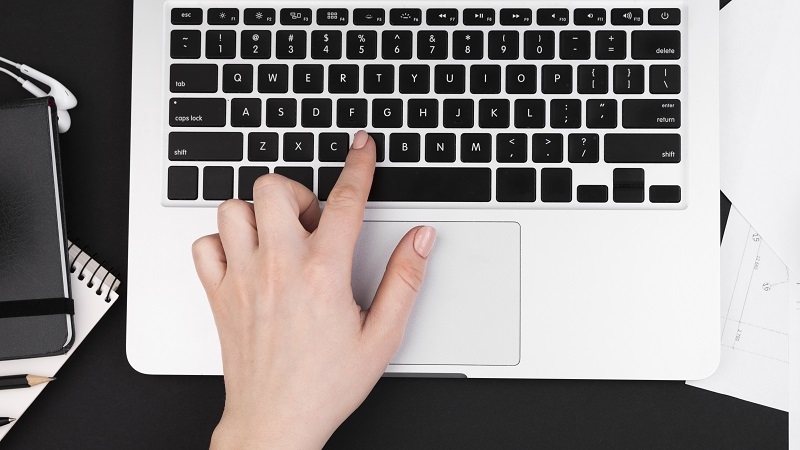
Touchpad trên laptop hoạt động như thế nào?
So với chuột ngoài, touchpad tiện lợi hơn nhờ tích hợp sẵn, hỗ trợ cử chỉ đa điểm (multi-touch) như cuộn trang hoặc phóng to, nhưng độ chính xác có thể kém hơn trong các tác vụ đòi hỏi di chuyển tinh tế.
Các thao tác cơ bản với touchpad
- Click trái: Chạm nhẹ một ngón tay hoặc nhấn nhẹ vào bề mặt touchpad.
- Click phải: Chạm bằng hai ngón tay đồng thời (hoặc nhấn góc phải trên một số model).
- Cuộn trang: Sử dụng hai ngón tay vuốt lên/xuống hoặc trái/phải.
- Phóng to – thu nhỏ: Chụm hai ngón tay vào nhau (pinch to zoom) hoặc dang ra.
- Kéo và thả: Chạm hai ngón tay để chọn đối tượng, sau đó kéo bằng một ngón trong khi giữ chạm.
Mẹo sử dụng touchpad nhanh và mượt hơn
Để tăng hiệu quả, truy cập cài đặt touchpad trong Control Panel (Windows) hoặc System Settings (macOS) để điều chỉnh độ nhạy cảm ứng. Bật đầy đủ cử chỉ đa điểm để khai thác tối đa tính năng.
Nếu touchpad bị đơ hoặc không phản hồi, thử khởi động lại máy, cập nhật driver từ nhà sản xuất (như Synaptics hoặc ELAN trên Windows), hoặc kiểm tra tổ hợp phím Fn + F-key để bật/tắt touchpad.
Xem thêm: Cách sử dụng bàn phím thay chuột Win 10
Cách Sử Dụng Laptop Không Cần Chuột Bằng Bàn Phím
Điều khiển con trỏ bằng bàn phím
Trên Windows, kích hoạt Mouse Keys để dùng bàn phím số điều khiển con trỏ:
Bước 1: Vào Settings > Accessibility > Mouse.
Bước 2: Bật tùy chọn Mouse keys.

Điều khiển con trỏ bằng bàn phím
Bước 3: Sử dụng phím 4/6/8/2 để di chuyển trái/phải/lên/xuống, phím 5 để click trái.
Tính năng này hữu ích khi touchpad hoàn toàn không hoạt động.
Các phím tắt thay thế chuột thông dụng
Bàn phím cung cấp nhiều tổ hợp thay thế thao tác chuột:
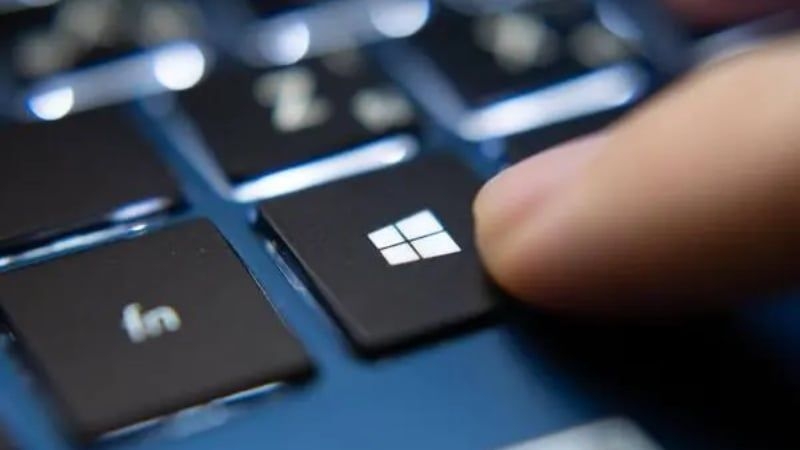
Các phím tắt thay thế chuột thông dụng
- Mở menu Start: Phím Windows.
- Chuyển cửa sổ: Alt + Tab.
- Đóng ứng dụng: Alt + F4.
- Cuộn trang: Phím mũi tên hoặc Page Up/Down.
- Click bằng phím: Enter (tương đương click trái), Menu key hoặc Shift + F10 (click phải).
Phím tắt quan trọng cần nhớ
Các phím tắt quan trọng cần nhớ
Dưới đây là bảng tổng hợp phím tắt phổ biến trên Windows:
| Phím tắt | Chức năng |
| Windows + D | Hiển thị Desktop |
| Windows + E | Mở File Explorer |
| Ctrl + C / Ctrl + V | Sao chép / Dán |
| Alt + Tab | Chuyển đổi ứng dụng |
| Windows + L | Khóa màn hình |
Những phím tắt này đặc biệt hữu ích cho dân văn phòng và học sinh – sinh viên khi xử lý tài liệu hoặc duyệt web.
Sử Dụng Laptop Không Cần Chuột Trên Windows
Điều khiển bằng bàn phím trên Windows
Kết hợp phím Windows với các phím khác để điều hướng nhanh:
- Alt + Tab: Chuyển cửa sổ.
- Windows + D: Ẩn tất cả cửa sổ.
- Trong File Explorer: Sử dụng phím Tab để di chuyển giữa các phần, Enter để mở thư mục.
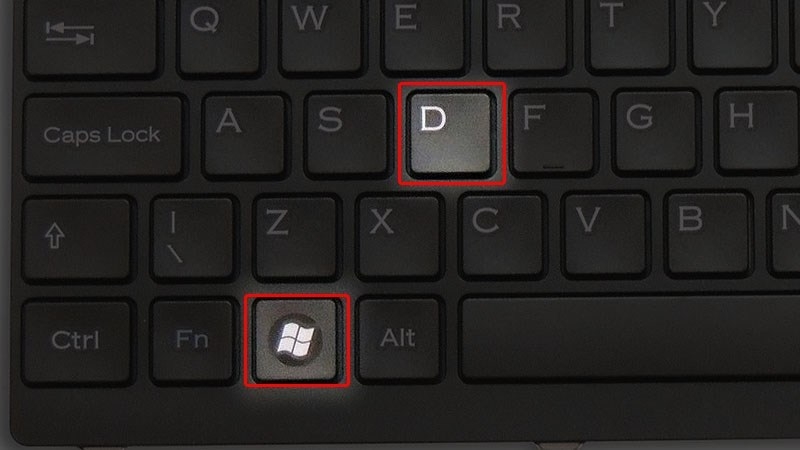
Điều khiển bằng bàn phím trên Windows
Bật tính năng hỗ trợ
- Mouse Keys: Như hướng dẫn trên.
- Sticky Keys: Giữ phím modifier (Ctrl, Alt) mà không cần nhấn liên tục.
- On-Screen Keyboard: Tìm kiếm "osk" trong thanh tìm kiếm để mở bàn phím ảo.
Mẹo sử dụng Windows hiệu quả khi không có chuột
Sao chép/dán bằng Ctrl + C/V, kéo thả bằng cách chọn đối tượng rồi dùng phím mũi tên trong khi giữ Shift. Mở phần mềm qua thanh tìm kiếm Windows + S.
Cách Sử Dụng MacBook Không Cần Chuột
Các thao tác touchpad trên MacBook
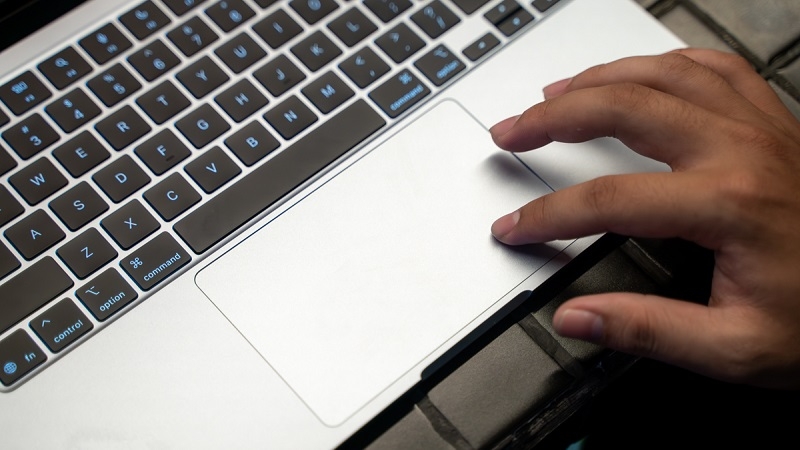
Các thao tác Touchpad trên Macbook
MacBook nổi bật với cử chỉ đa ngón tay:
- Click phải: Chạm hai ngón tay.
- Cuộn trang: Vuốt hai ngón tay.
- Mission Control (xem tất cả cửa sổ): Vuốt lên ba ngón tay.
- Chuyển desktop: Vuốt trái/phải ba hoặc bốn ngón tay.
Phím tắt MacBook thay thế chuột
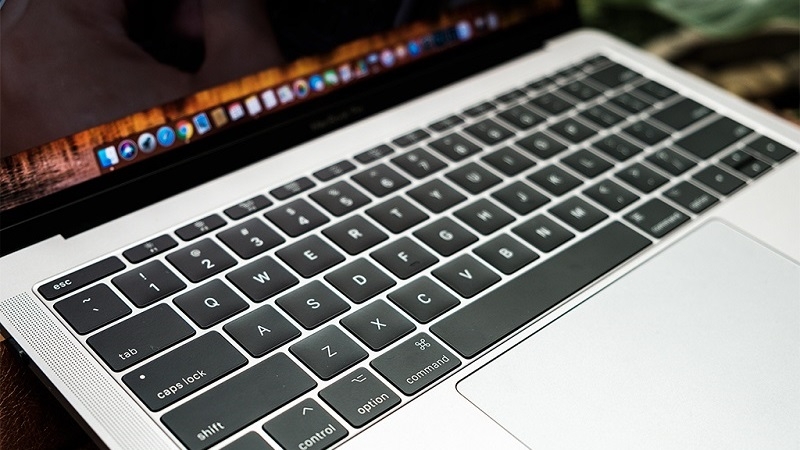
Phím tắt Macbook thay thế chuột
- Command + Tab: Chuyển ứng dụng.
- Command + Space: Mở Spotlight tìm kiếm.
- Command + Q: Thoát ứng dụng.
- Command + W: Đóng cửa sổ.
Bật tính năng hỗ trợ trên macOS
Để bật Mouse Keys:
Bước 1: Vào System Settings > Accessibility > Pointer Control.
Bước 2: Bật Mouse keys và tùy chỉnh.
Câu Hỏi Thường Gặp
Laptop không có chuột dùng được không?
Hoàn toàn có thể. Laptop được thiết kế để hoạt động độc lập với touchpad tích hợp và hệ thống phím tắt toàn diện. Trong thực tế, nhiều người dùng thành thạo có thể làm việc nhanh hơn khi chỉ dùng touchpad và bàn phím so với việc dùng chuột rời. Những hướng dẫn trong bài viết này cho thấy bạn có thể thực hiện mọi tác vụ cơ bản đến nâng cao mà không cần chuột ngoài.
Không có chuột có làm việc được không?
Có, và đôi khi còn hiệu quả hơn. Các nghiên cứu về năng suất làm việc cho thấy những người thành thạo phím tắt có tốc độ xử lý công việc nhanh hơn 20-30% so với người chỉ dùng chuột. Điều kiện tiên quyết là bạn cần dành thời gian làm quen với touchpad và ghi nhớ các phím tắt thông dụng. Ban đầu có thể chậm hơn, nhưng sau 1-2 tuần thực hành, bạn sẽ thấy sự khác biệt rõ rệt.
Dùng laptop không chuột có ảnh hưởng hiệu suất không?
Không ảnh hưởng đến hiệu suất phần cứng của laptop. Tuy nhiên, nó có thể tạm thời ảnh hưởng đến hiệu suất làm việc của bạn nếu chưa quen. Đối với những công việc đòi hỏi độ chính xác cao như thiết kế đồ họa, chỉnh sửa video, chuột rời có con lăn và nhiều nút bấm sẽ thuận tiện hơn. Nhưng đối với công việc văn phòng, lập trình, học tập, touchpad và bàn phím hoàn toàn đủ dùng.
Touchpad có thể thay thế hoàn toàn chuột không?
Tùy thuộc vào loại công việc. Đối với văn phòng, học tập, lướt web, xem phim - touchpad thay thế tốt. Đối với game, thiết kế đồ họa, CAD, video editing chuyên nghiệp - chuột chuyên dụng vẫn là lựa chọn tốt nhất. Ưu điểm của touchpad là luôn sẵn có, không tốn không gian, và đủ chính xác cho 90% tác vụ thông thường.
Tóm lại, sử dụng laptop không cần chuột hoàn toàn khả thi qua tối ưu touchpad, phím tắt bàn phím, Mouse Keys và các công cụ hỗ trợ trên cả Windows lẫn MacBook. Việc ghi nhớ và thực hành các phím tắt sẽ giúp bạn chủ động hơn trong mọi tình huống.
Hãy lưu bài viết này để tham khảo khi cần. Nếu gặp sự cố phần cứng touchpad hoặc chuột, liên hệ Techcare.vn để được tư vấn và sửa chữa chuyên nghiệp tại Đà Nẵng và các chi nhánh. Chia sẻ bài viết nếu bạn thấy hữu ích!












