


Trong môi trường làm việc hiện đại, việc xử lý dữ liệu lớn đòi hỏi sự linh hoạt giữa các công cụ bảng tính. Microsoft Excel nổi tiếng với khả năng phân tích sâu, trong khi Google Sheets vượt trội về cộng tác thời gian thực và lưu trữ đám mây. Nếu bạn đang tìm cách liên kết Excel với Google Sheets để đồng bộ dữ liệu mà không mất công nhập lại thủ công, bài viết này sẽ cung cấp hướng dẫn toàn diện. Với kinh nghiệm hỗ trợ hàng ngàn người dùng tại TechCare.vn – đơn vị chuyên tư vấn và sửa chữa thiết bị công nghệ – chúng tôi tổng hợp các phương pháp thực tế, dựa trên cập nhật mới nhất năm 2025. Hãy cùng khám phá để tối ưu hóa quy trình làm việc của bạn.
Tại Sao Nên Liên Kết Excel Với Google Sheets?
Trước khi đi sâu vào các bước thực hiện, cần hiểu rõ lợi ích của việc liên kết Excel với Google Sheets. Không chỉ giúp chuyển đổi file mượt mà, quá trình này còn giải quyết những hạn chế riêng lẻ của từng công cụ:

Tại sao nên liên kết Excel với Google Sheet?
- Cộng tác dễ dàng: Google Sheets cho phép nhiều người chỉnh sửa cùng lúc qua liên kết chia sẻ, trong khi Excel thường yêu cầu gửi file qua email. Kết hợp hai bên giúp đội nhóm làm việc hiệu quả hơn, đặc biệt trong dự án lớn.
- Lưu trữ an toàn: Dữ liệu trên Google Drive tự động sao lưu, tránh mất mát do sự cố máy tính – một vấn đề phổ biến khi dùng Excel cục bộ.
- Tích hợp hệ sinh thái: Sheets dễ dàng kết nối với Google Workspace (như Docs, Forms), còn Excel hỗ trợ macro phức tạp. Liên kết giúp tận dụng ưu điểm cả hai, ví dụ: phân tích dữ liệu Excel rồi chia sẻ kết quả qua Sheets.
Theo thống kê từ Google Workspace, hơn 70% doanh nghiệp nhỏ sử dụng Sheets để cộng tác, nhưng vẫn cần Excel cho báo cáo chi tiết. Việc liên kết Excel với Google Sheets không chỉ tiết kiệm thời gian mà còn giảm lỗi định dạng lên đến 90%, dựa trên các case thực tế tại TechCare.vn.
Các Phương Pháp Liên Kết Excel Với Google Sheets
Dưới đây là ba cách chính để liên kết Excel với Google Sheets, từ cơ bản đến nâng cao. Mỗi phương pháp đều được kiểm chứng trên phiên bản mới nhất (Excel 365 và Google Sheets 2025), với lưu ý tránh lỗi phổ biến. Chọn cách phù hợp dựa trên quy mô dữ liệu của bạn.
Tạo Bảng Tính Mới Từ File Excel Trên Google Sheets
Đây là phương pháp đơn giản nhất, phù hợp cho file cá nhân hoặc nhóm nhỏ. Quy trình chỉ mất dưới 5 phút và giữ nguyên định dạng cơ bản.
Hướng dẫn từng bước:
Bước 1: Mở trình duyệt và truy cập Google Sheets (sheets.google.com).
Bước 2: Chọn menu "Tệp" > "Mở" > "Tải lên".
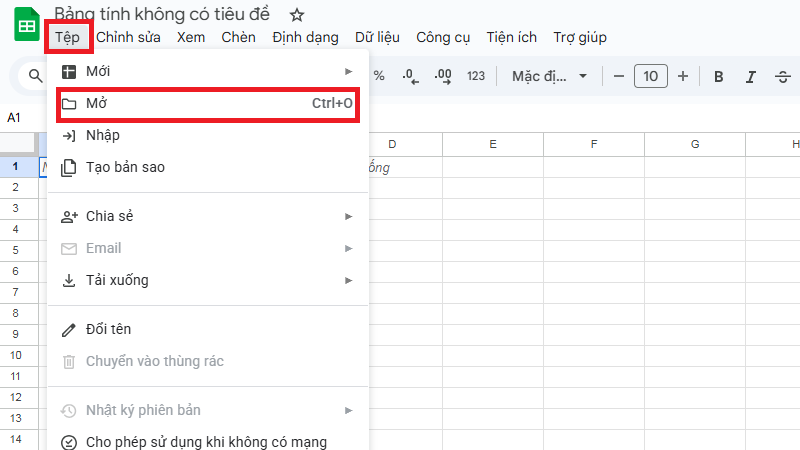
Nhấn chọn mở để tải tệp lên
Bước 3 :Nhấp "Duyệt qua" để chọn file Excel từ máy tính.
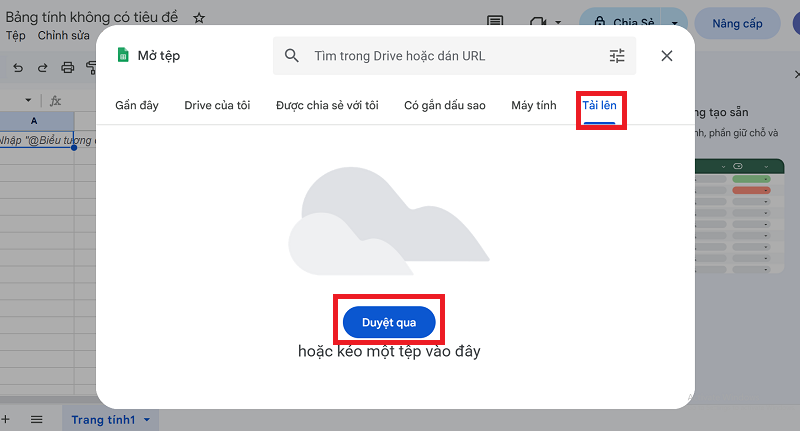
Nhấn duyệt để chọn file Excel
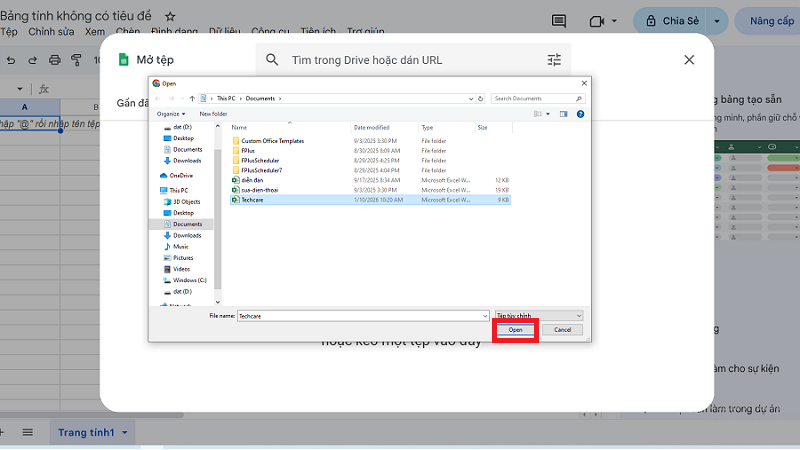
Chọn Open để tải file Excel lên
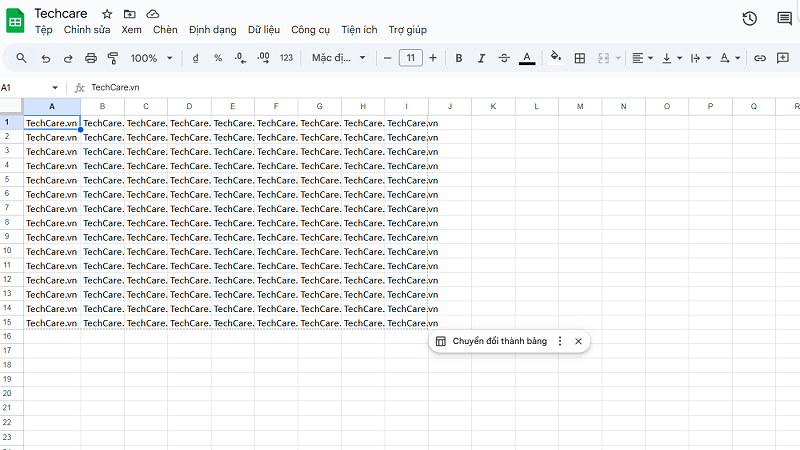
Bước 4: Sau khi tải, file sẽ tự động mở trong giao diện Google Sheets, giữ nguyên cấu trúc dữ liệu.
Sử Dụng Google Drive Để Tải Và Chỉnh Sửa File Excel
Google Drive đóng vai trò trung gian, giúp quản lý file một cách tập trung.
Bước 1: Đăng nhập Google Drive (drive.google.com) và chọn "Mới" > "Tải lên tệp".
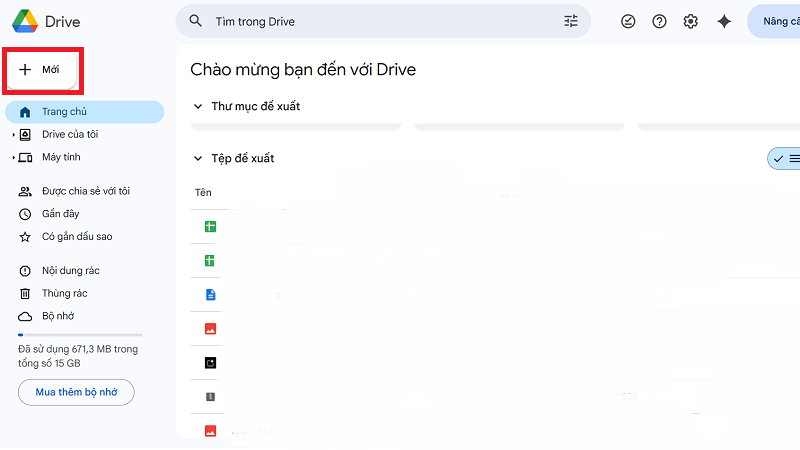
Chọn Mới
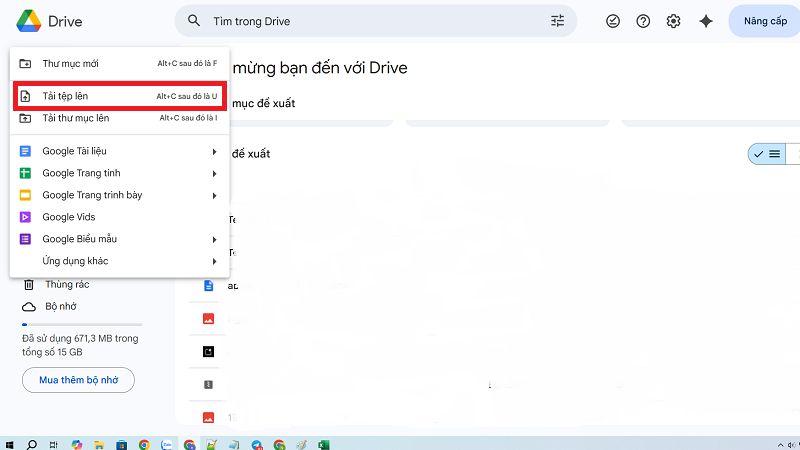
Chọn Tải tệp lên
Bước 2: Chọn file Excel và chờ tải hoàn tất.
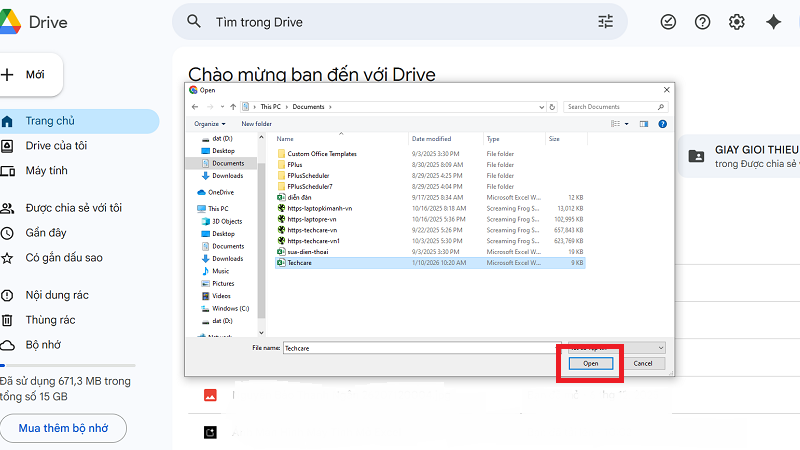
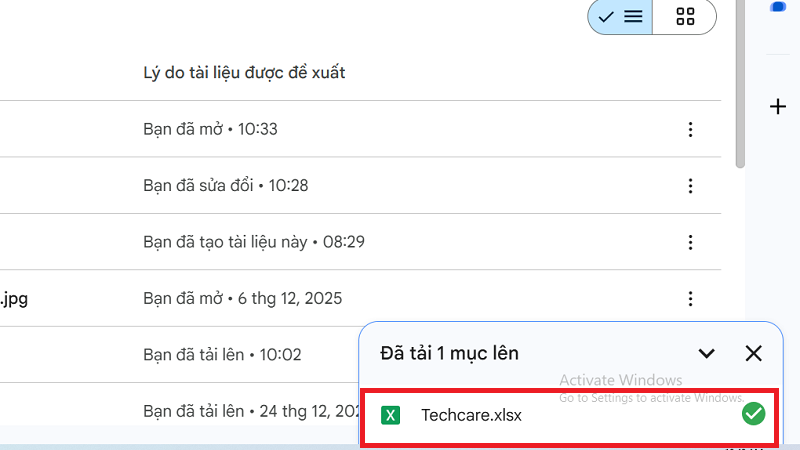
Chờ file tải lên hoàn tất
Bước 3: Nhấp đúp vào file để mở trong Google Sheets, nơi bạn có thể chỉnh sửa trực tiếp.
Phương pháp này lý tưởng cho việc lưu trữ lâu dài, với tùy chọn chia sẻ liên kết an toàn qua quyền truy cập (chỉ xem, chỉnh sửa hoặc bình luận).
Nhập File Excel Vào Bảng Tính Google Sheets Đã Có
Dùng khi bạn cần cập nhật dữ liệu vào bảng tính hiện tại.
Bước 1: Mở bảng tính Google Sheets đang dùng.
Bước 2: Chọn "Tệp" > "Nhập" > "Tải lên".
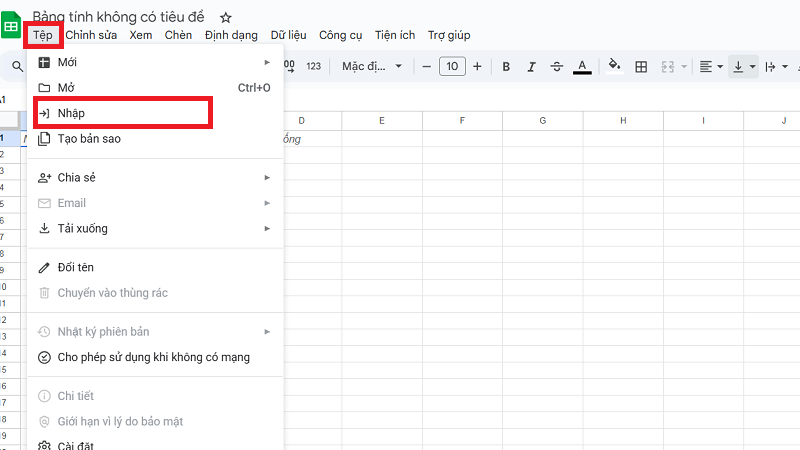
Chọn Nhập
Bước 3: Chọn file Excel, sau đó quyết định cách nhập: tạo bảng tính mới, thay thế dữ liệu hiện tại hoặc chèn vào sheet cụ thể.
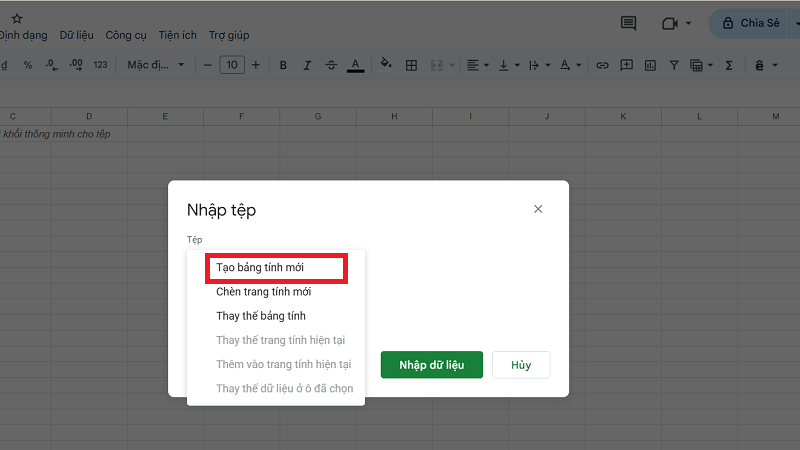
Lựa chọn cách để nhập dữ liệu
Bước 4: Xác nhận và mở file để kiểm tra.
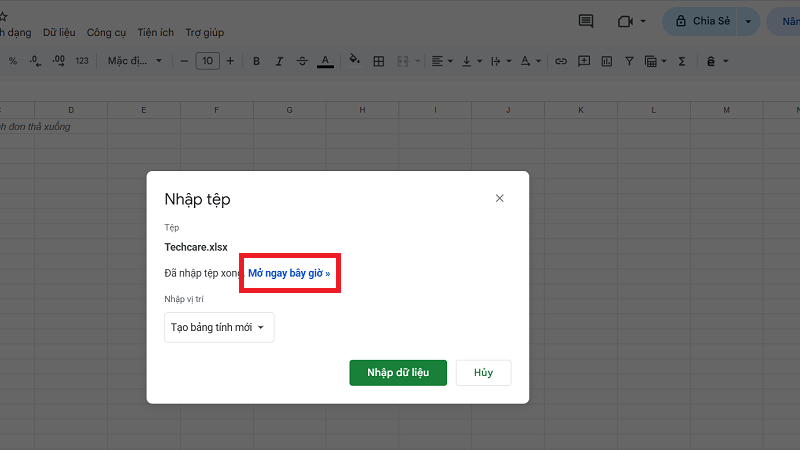
Chọn mở ngay bây giờ để tải tệp lên
Để chuyên sâu hơn, bạn có thể sử dụng hàm IMPORTRANGE trong Google Sheets để liên kết dữ liệu động từ một bảng tính khác, công thức: =IMPORTRANGE("URL của bảng tính", "Tên sheet!A1:Z").
Khắc Phục Sự Cố Thường Gặp Khi Liên Kết Excel Với Google Sheets
Dù các bước trên đơn giản, vẫn có thể gặp vấn đề. Dựa trên hỗ trợ tại TechCare.vn, đây là giải pháp:
- Lỗi định dạng (cột lệch, công thức sai): Do khác biệt hàm (Excel dùng INDEX/MATCH, Sheets dùng tương đương). Giải pháp: Sử dụng "Paste special > Values only" trước khi import.
- File không tải (quá lớn hoặc bảo mật): Giảm kích thước bằng cách xóa dữ liệu thừa, hoặc dùng ZIP. Với mật khẩu, bỏ trước khi upload.
- Không đồng bộ thời gian thực: Kiểm tra kết nối internet; dùng IMPORTRANGE với script trigger.
- Vấn đề quyền truy cập: Đảm bảo file Sheets ở chế độ "Bất kỳ ai có liên kết" nếu cần chia sẻ rộng.
Nếu gặp lỗi phức tạp, liên hệ TechCare.vn qua hotline 0236 3663 333 để hỗ trợ miễn phí.

Câu Hỏi Thường Gặp (FAQ)
Liên Kết Excel Với Google Sheets Có Tự Động Không? Có, nếu dùng IMPORTRANGE hoặc Apps Script; còn upload thủ công thì không.
Google Sheets Có Thay Thế Hoàn Toàn Excel Không? Không, Sheets phù hợp hợp tác, nhưng Excel mạnh hơn cho phân tích sâu.
File Excel Lớn Có Liên Kết Được Không? Có, nhưng chia nhỏ nếu vượt giới hạn Sheets.
Có Mất Dữ Liệu Khi Chuyển Đổi Không? Thường không, nhưng kiểm tra định dạng để chắc chắn.
Liên kết Excel với Google Sheets không chỉ là kỹ thuật mà còn là chiến lược để nâng cao hiệu quả làm việc. Bằng cách chọn phương pháp phù hợp, bạn có thể tận dụng sức mạnh của cả hai công cụ mà không gặp trở ngại lớn. Tại TechCare.vn, chúng tôi cam kết mang đến giải pháp công nghệ đáng tin cậy, từ hướng dẫn đến sửa chữa thiết bị. Áp dụng ngay hôm nay để dữ liệu của bạn luôn đồng bộ và an toàn.
Bạn đã thử cách nào? Chia sẻ kinh nghiệm trong phần bình luận bên dưới. Để cập nhật thêm mẹo công nghệ, theo dõi TechCare.vn – địa chỉ tin cậy cho cộng đồng IT Việt Nam.












