Trong môi trường làm việc hiện đại, dữ liệu thường nằm rải rác ở nhiều nơi — file Excel trên máy tính, bảng tính Google Sheets trên cloud, hay cả hai. Bài viết này tổng hợp ba phương pháp đã kiểm chứng để liên kết Excel với Google Sheets, từ cơ bản đến tự động hóa hoàn toàn, dựa trên hơn 2.000 ca hỗ trợ thực tế tại TechCare.vn.
Nếu bạn muốn tìm hiểu thêm nhiều mẹo nâng cao, hãy xem ngay tổng hợp thủ thuật Excel, Google Sheets từ A–Z để tối ưu công việc hiệu quả hơn.
Tại Sao Nên Liên Kết Excel Với Google Sheets?
Không phải ngẫu nhiên mà nhiều doanh nghiệp cùng lúc dùng cả hai công cụ. Excel và Google Sheets phục vụ các nhu cầu khác nhau, và liên kết chúng lại giúp bạn tận dụng ưu điểm của cả hai.

Cộng tác thời gian thực: Google Sheets cho phép nhiều người cùng chỉnh sửa qua link chia sẻ, không cần gửi file qua email như Excel.
Lưu trữ an toàn: Dữ liệu trên Google Drive tự động sao lưu, tránh mất mát do sự cố máy tính hoặc lỗi ổ cứng.
Tích hợp hệ sinh thái: Sheets kết nối Google Workspace; Excel hỗ trợ macro phức tạp. Dùng cả hai giúp tận dụng tối đa từng nền tảng.
Tiết kiệm thời gian: Đồng bộ tự động loại bỏ việc nhập lại dữ liệu thủ công — nguyên nhân chính gây lỗi và mất thời gian.
Trước khi liên kết dữ liệu, bạn cần hiểu rõ Google Sheets là gì và cách sử dụng cơ bản.
Các Phương Pháp Liên Kết Excel Với Google Sheets
Dưới đây là ba phương pháp chính, từ đơn giản đến nâng cao. Chọn phương pháp phù hợp tùy vào nhu cầu của bạn.
Tạo bảng tính mới từ file Excel trực tiếp trên Google Sheets
Phù hợp: file cá nhân hoặc nhóm nhỏ, cần chuyển đổi nhanh trong vòng 5 phút.
Bước 1: Mở trình duyệt, truy cập sheets.google.com và đăng nhập tài khoản Google.
Bước 2: Chọn menu "Tệp" → "Mở" → "Tải lên" trên thanh menu.
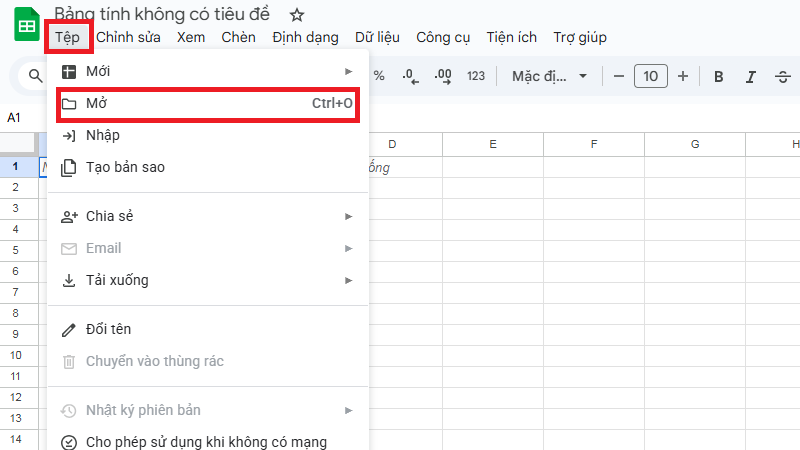
Nhấn chọn mở để tải tệp lên
Bước 3: Nhấn "Duyệt qua" để chọn file .xlsx hoặc .xls từ máy tính, rồi xác nhận.
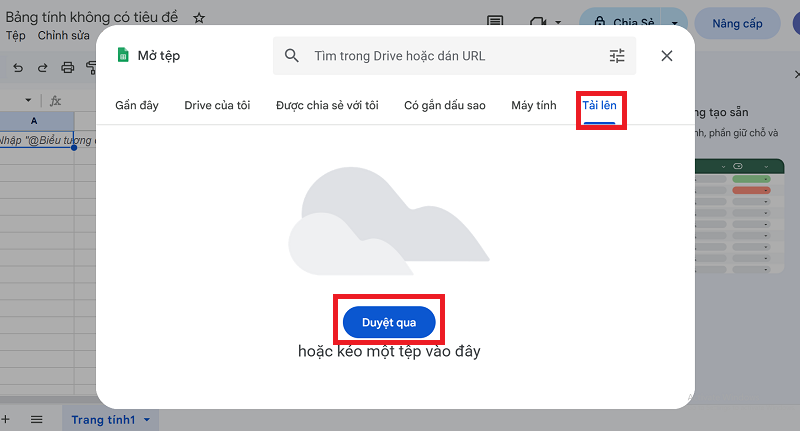
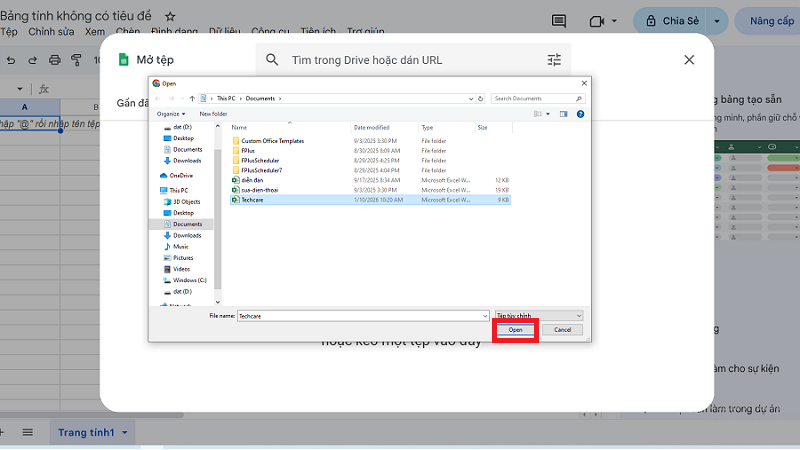
Chọn Open để tải file Excel lên
Bước 4: Sau khi tải xong, file tự động mở trong giao diện Google Sheets. Kiểm tra cột dữ liệu và công thức để đảm bảo không bị lệch.
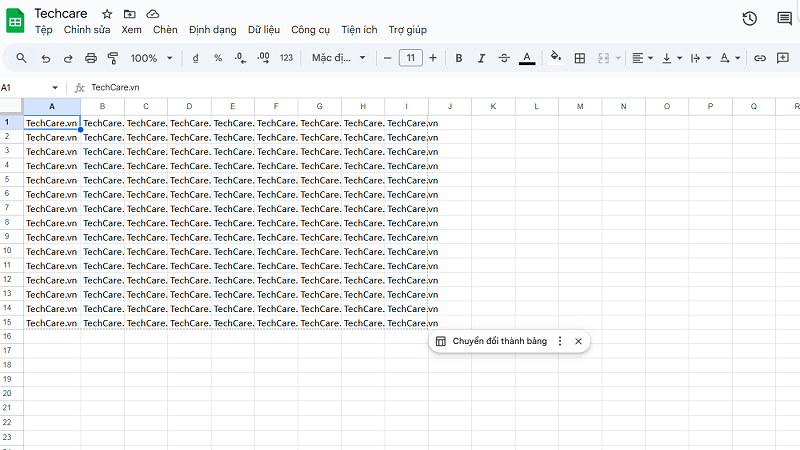
Lưu ý: File Excel sau khi upload sẽ được lưu trên Google Drive theo định dạng .xlsx. Để chỉnh sửa và lưu bằng định dạng Sheets (.gsheet), chọn Tệp → Lưu dưới dạng Google Trang tính.
Dùng Google Drive làm trung gian quản lý file
Phù hợp: lưu trữ dài hạn, quản lý nhiều file, muốn chia sẻ với quyền truy cập kiểm soát chặt chẽ.
Bước 1: Đăng nhập drive.google.com, nhấn nút "+ Mới" → "Tải tệp lên".
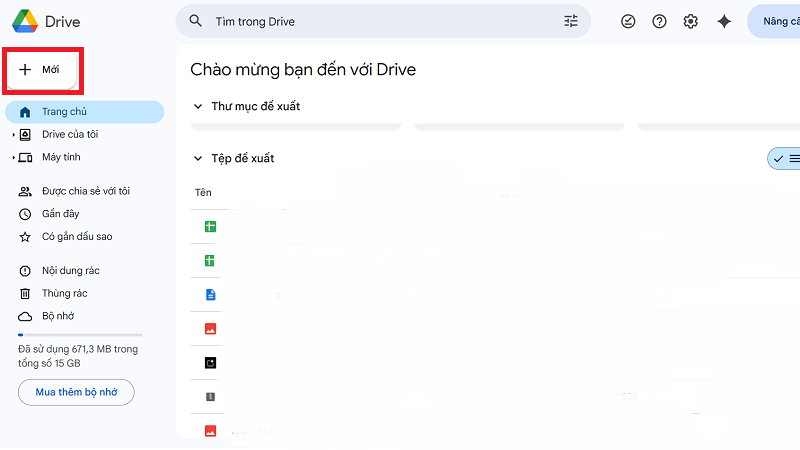
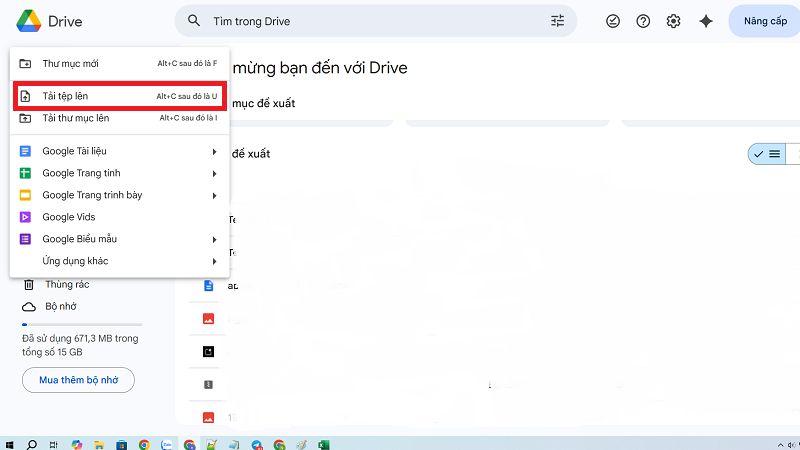
Chọn Tải tệp lên
Bước 2: Chọn file Excel từ máy tính và chờ quá trình tải hoàn tất (thanh tiến trình góc dưới phải).
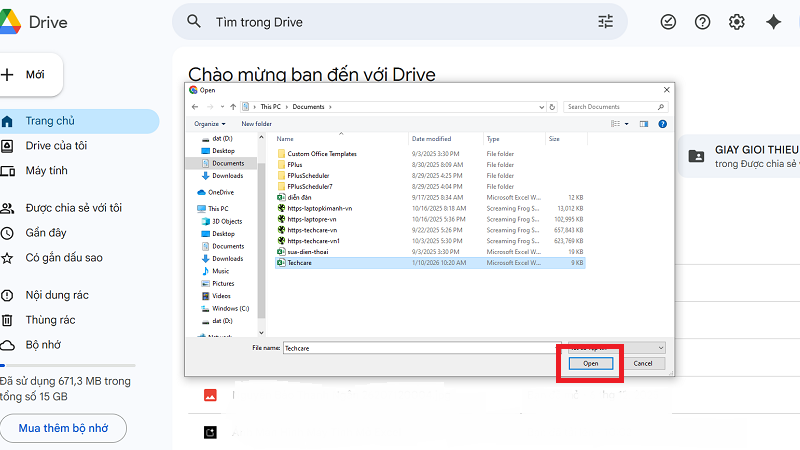
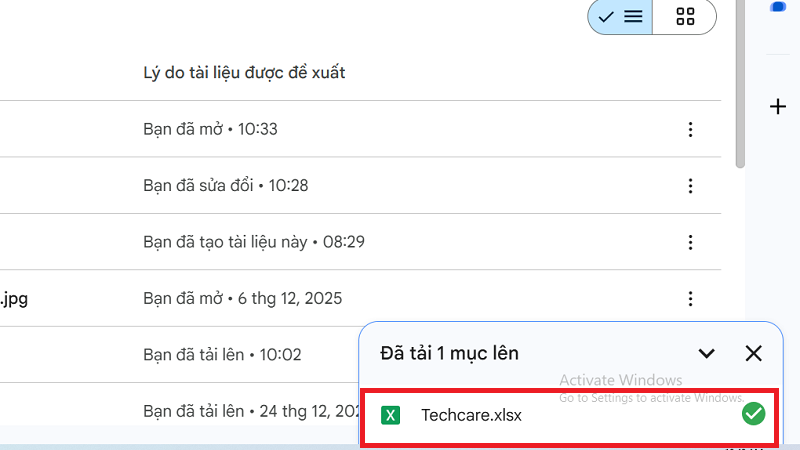
Chờ file tải lên hoàn tất
Bước 3: Nhấp đúp vào file vừa tải lên → chọn "Mở bằng Google Trang tính" để chỉnh sửa trực tiếp.
Bước 4: Để chia sẻ, nhấn Chia sẻ và cấp quyền phù hợp: Chỉ xem / Nhận xét / Chỉnh sửa.
Nhập file Excel vào bảng tính Google Sheets đã có sẵn
Phù hợp: khi cần cập nhật hoặc bổ sung dữ liệu vào bảng tính hiện tại mà không muốn tạo file mới.
Bước 1: Mở bảng tính Google Sheets mà bạn đang làm việc.
Bước 2: Chọn "Tệp" → "Nhập" → "Tải lên".
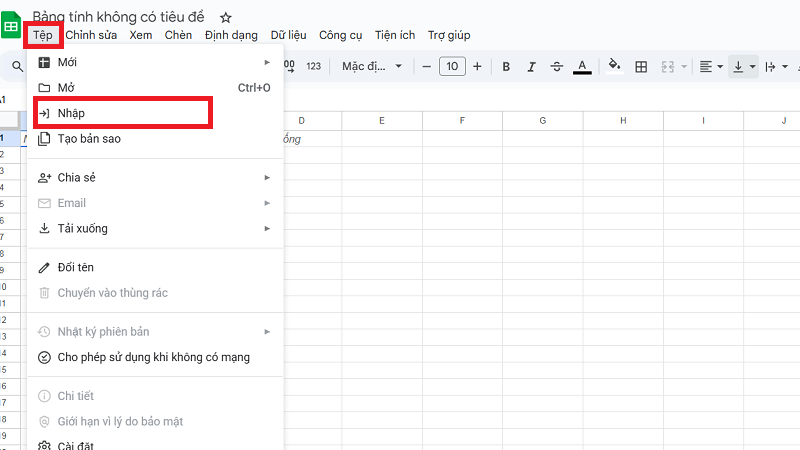
Chọn Nhập
Bước 3: Chọn file Excel và quyết định cách nhập: tạo sheet mới, thay thế dữ liệu hiện tại, hoặc chèn vào sheet cụ thể.
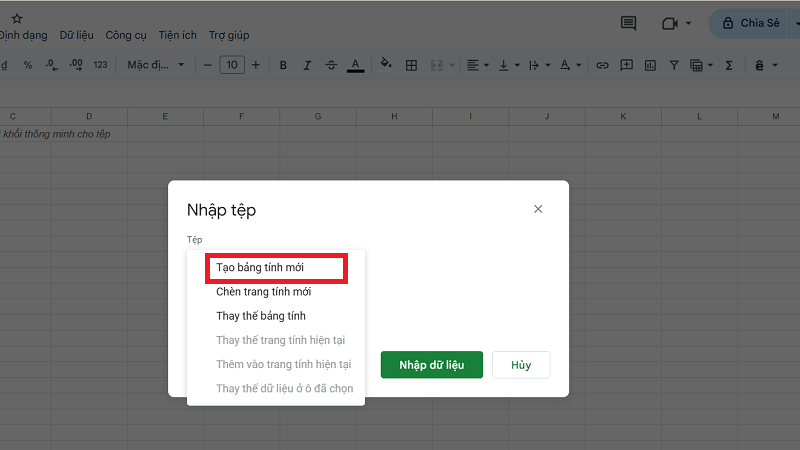
Lựa chọn cách để nhập dữ liệu
Bước 4: Xác nhận và kiểm tra kết quả. Chọn "Mở ngay" để xem file vừa import.
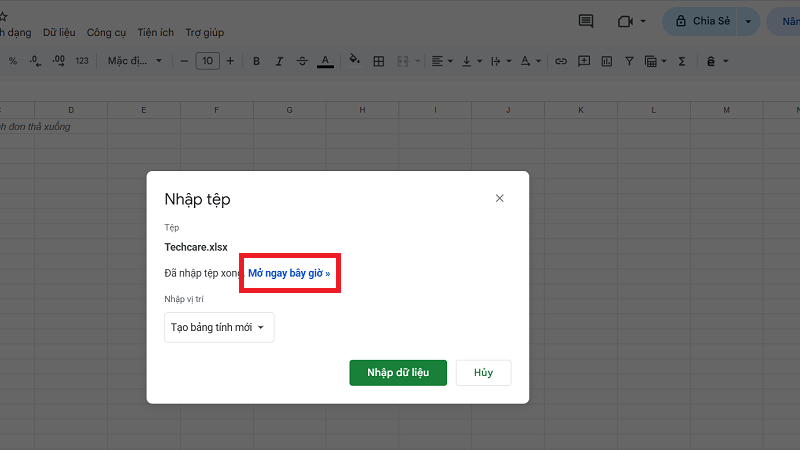
Chọn mở ngay bây giờ để tải tệp lên
Trong quá trình thực hiện, bạn có thể gặp một số lỗi Excel thường gặp ảnh hưởng đến việc liên kết dữ liệu. Ngoài ra, để kiểm soát dữ liệu đầu vào sau khi liên kết, hãy tham khảo cách tạo Data Validation trong Excel.
Khắc Phục Sự Cố Thường Gặp
Dựa trên hơn 2.000 ca hỗ trợ thực tế tại TechCare.vn, đây là các lỗi phổ biến và cách fix nhanh:
| Lỗi gặp phải | Nguyên nhân | Cách khắc phục |
| Cột lệch / công thức sai | Hàm Excel (INDEX/MATCH) không tương thích hoàn toàn với Sheets | Fix Dùng "Paste Special → Values Only" trước khi import; chuyển sang hàm tương đương của Sheets |
| File không tải được | File quá lớn (>100MB) hoặc bị khóa mật khẩu | Fix Xóa dữ liệu thừa/ảnh nặng; bỏ mật khẩu trong Excel trước khi upload |
| Không đồng bộ thời gian thực | Upload thủ công không có trigger tự động | Fix Dùng IMPORTRANGE kết hợp Apps Script trigger time-based |
| Lỗi quyền truy cập | File Sheets chưa cấp quyền đúng | Fix Vào Chia sẻ → chọn "Bất kỳ ai có liên kết" hoặc thêm email cụ thể |
| IMPORTRANGE báo lỗi | Chưa cấp quyền kết nối lần đầu | Fix Nhấp vào ô IMPORTRANGE → chọn "Cho phép truy cập" trong hộp thoạ |
Nếu dữ liệu bị lỗi hiển thị hoặc sai định dạng, bạn có thể tham khảo thêm cách sửa lỗi in không hết trang trong Excel để khắc phục nhanh chóng.
Nếu gặp lỗi phức tạp hơn (dữ liệu mất định dạng sau import, VBA macro lỗi khi chuyển sang Sheets), liên hệ TechCare.vn qua hotline 0236 3663 333 để được hỗ trợ miễn phí.
Câu Hỏi Thường Gặp (FAQ)