


Google Drive là giải pháp lưu trữ đám mây phổ biến với hơn 1 tỷ người dùng toàn cầu. Việc tải ảnh từ Drive về máy tính hoặc điện thoại tưởng đơn giản, nhưng nhiều người vẫn gặp khó khăn khi tải hàng loạt hoặc gặp lỗi giữa chừng. Bài viết này từ TechCare.vn sẽ hướng dẫn chi tiết từng bước, kèm mẹo tăng tốc độ và cách xử lý lỗi thường gặp.
- Giới thiệu Google Drive và tính năng lưu trữ ảnh
- Cách tải ảnh từ Google Drive về máy tính
- Cách tải ảnh từ Google Drive về điện thoại
- Hướng dẫn nâng cao: sử dụng Google Drive trên máy tính
- Mẹo tải ảnh Google Drive nhanh hơn
- Lỗi khi tải ảnh và cách khắc phục
- Lời khuyên từ TechCare.vn
- FAQ - Câu hỏi thường gặp
Giới thiệu Google Drive và tính năng lưu trữ ảnh
Google Drive cung cấp 15GB dung lượng miễn phí cho mỗi tài khoản, chia sẻ chung giữa Gmail, Google Photos và Drive. Đây là những lý do chính khiến dịch vụ này được tin dùng để lưu trữ ảnh:
- Đồng bộ đa nền tảng: Truy cập ảnh từ bất kỳ thiết bị nào có kết nối internet (Windows, macOS, Android, iOS).
- Bảo mật cao: Mã hóa AES-256 + xác thực hai yếu tố (2FA) bảo vệ dữ liệu của bạn.
- Chia sẻ linh hoạt: Gửi link với quyền xem, chỉnh sửa hoặc bình luận cho từng người.
- Sao lưu tự động: Kích hoạt sao lưu để ảnh tự động lên Drive, không lo mất dữ liệu.
- Tìm kiếm thông minh: AI nhận diện nội dung ảnh nhờ công nghệ OCR.
Nếu bạn chưa biết cách đưa ảnh lên Drive, hãy tham khảo hướng dẫn cách upload ảnh lên Google Drive trên điện thoại và máy tính trước khi thực hiện các bước tải xuống bên dưới.
Phân biệt Google Drive và Google Photos
Google Photos chuyên biệt cho ảnh/video với công cụ tìm kiếm thông minh, tự động nhận diện khuôn mặt và vật thể. Google Drive là nơi lưu trữ tổng quát cho mọi loại file. Cả hai dùng chung hạn ngạch 15GB miễn phí. Nếu dung lượng sắp hết, bạn có thể tham khảo hướng dẫn mua thêm dung lượng Google Drive để không bị gián đoạn việc lưu trữ ảnh.
Cách tải ảnh từ Google Drive về máy tính
Không cần cài đặt phần mềm bổ sung - bạn có thể tải trực tiếp qua trình duyệt web Chrome hoặc Firefox.
Tải 1 ảnh đơn lẻ
Bước 1: Mở trình duyệt, truy cập drive.google.com và đăng nhập tài khoản Google.
Bước 2: Tìm ảnh cần tải trong danh sách hoặc ô tìm kiếm.
Bước 3: Click chuột phải vào ảnh > Chọn "Tải xuống" (Download).
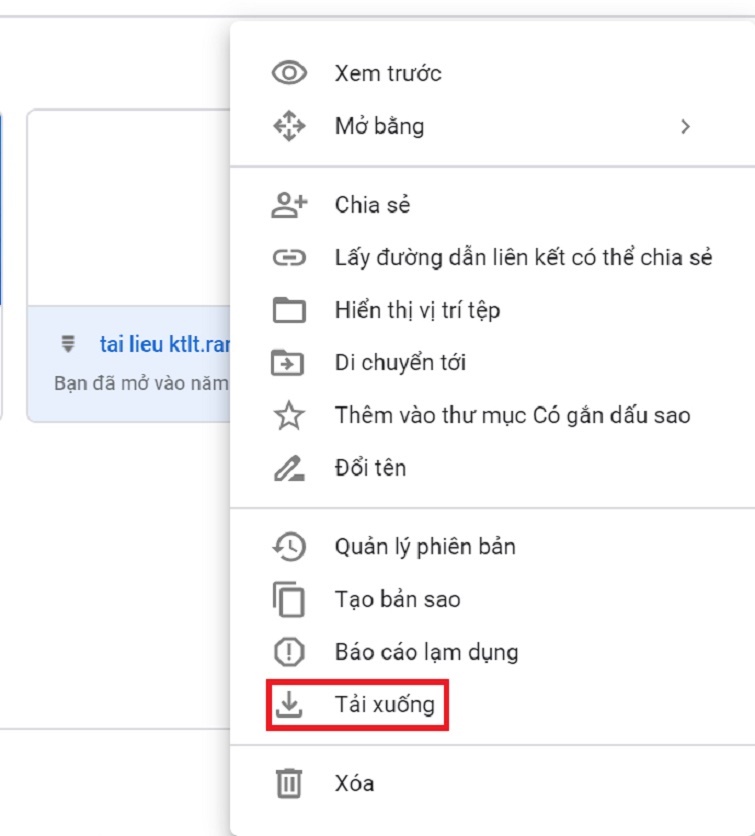
Bước 4: Ảnh sẽ lưu vào thư mục tải xuống mặc định (thường là thư mục Downloads).
Tải nhiều ảnh (file ZIP)
Bước 1: Chuyển sang chế độ xem danh sách bằng cách click biểu tượng lưới góc trên bên phải.
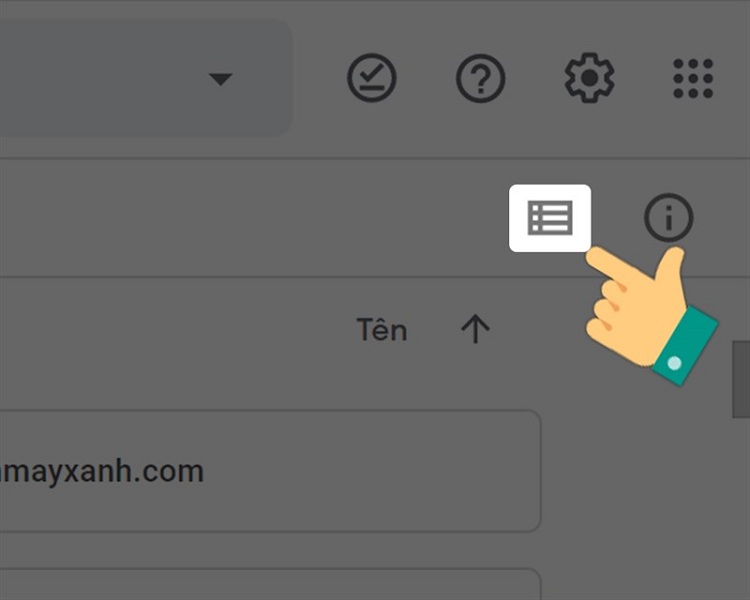
Bước 2: Giữ phím Ctrl (Windows) hoặc Cmd (macOS) để chọn nhiều ảnh. Giữ phím Shift để chọn nhiều ảnh liên tục.
Bước 3: Click chuột phải > Chọn "Tải xuống" - Drive sẽ tự động nén toàn bộ ảnh thành 1 file ZIP.
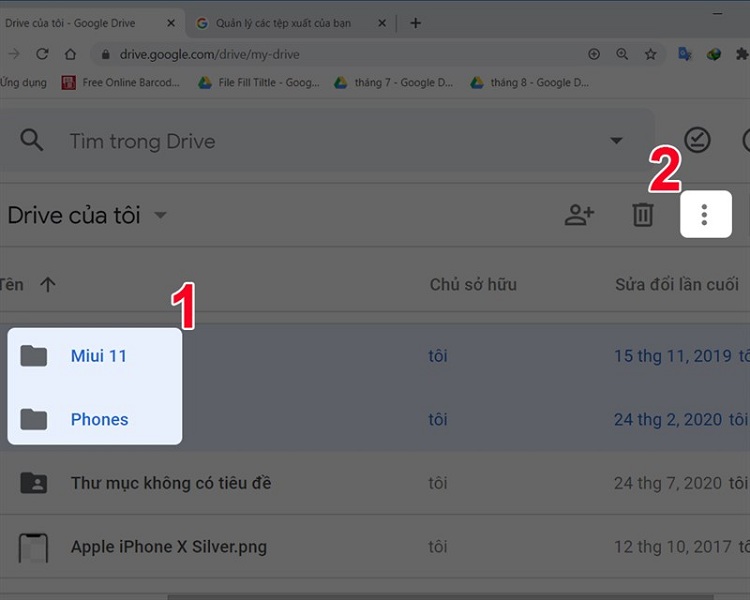
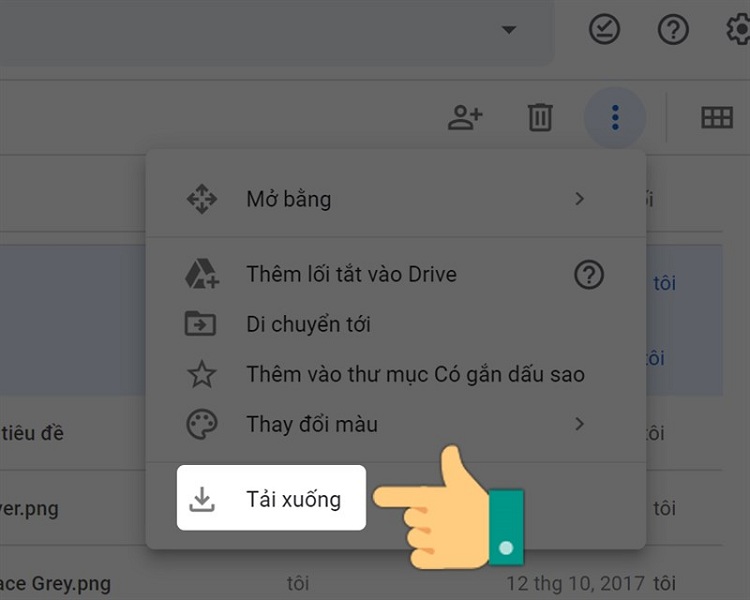
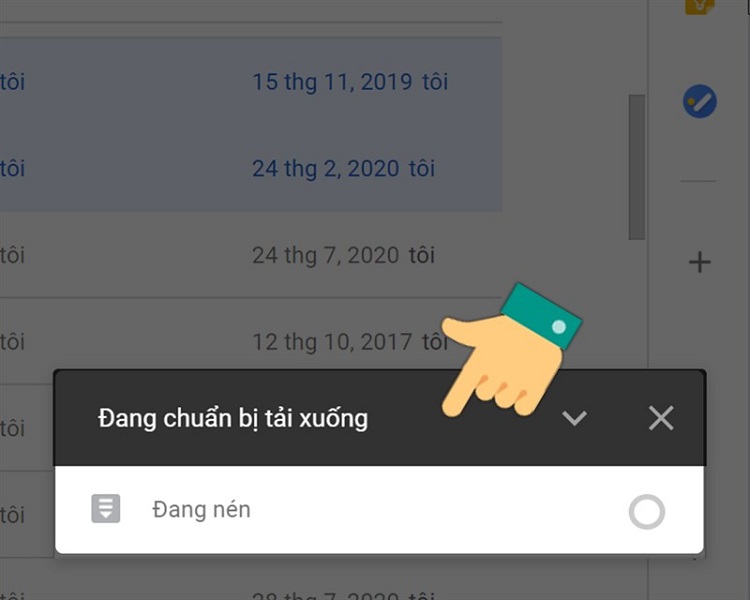
Bước 4: Chờ quá trình nén hoàn tất (thời gian phụ thuộc vào số lượng ảnh và tốc độ mạng).
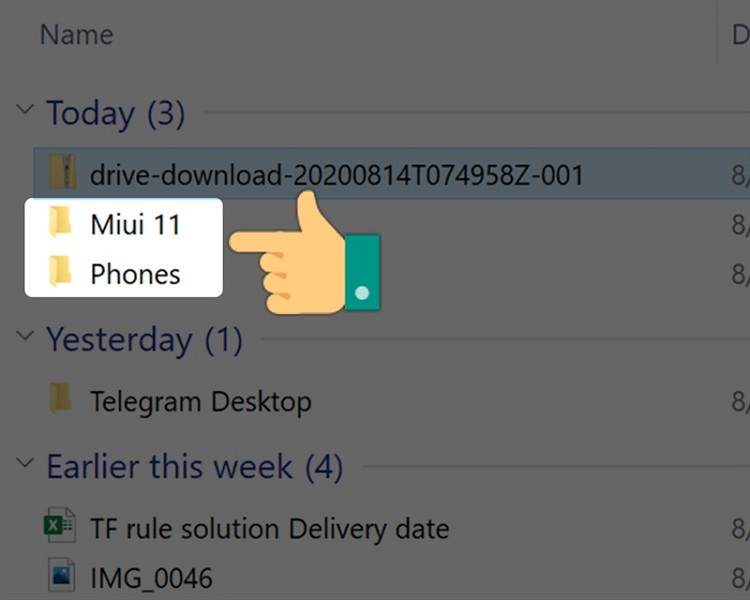
Bước 5: Giải nén file ZIP bằng Windows (click phải > Extract All) hoặc macOS (double-click).
Mẹo: Nên chia nhỏ việc tải - mỗi lần 200-300 ảnh thay vì tải tất cả cùng lúc để giảm nguy cơ lỗi. Nếu cần xuất toàn bộ dữ liệu Drive cùng lúc, hãy tìm hiểu cách sử dụng Google Takeout — công cụ chính thức của Google giúp tải toàn bộ dữ liệu tài khoản chỉ với vài bước.
Lỗi thường gặp khi tải trên máy tính
"Quá giới hạn tải xuống":
Giải pháp: Tải từng file riêng lẻ, hoặc sử dụng Google Takeout để xuất toàn bộ ảnh cùng lúc.
File ZIP bị hỏng sau khi tải:
Giải pháp: Tải lại, đảm bảo kết nối ổn định. Thử giải nén bằng WinRAR hoặc 7-Zip.
Không thể tải file:
Giải pháp: Kiểm tra quyền truy cập (click phải > Chia sẻ). Nếu chỉ có quyền xem, liên hệ chủ sở hữu để cấp quyền tải.
Cách tải ảnh từ Google Drive về điện thoại
Quy trình tải ảnh từ Google Drive về điện thoại tương tự trên cả Android và iOS, nhờ ứng dụng Drive được tối ưu hóa. Đảm bảo ứng dụng đã cập nhật phiên bản mới từ Google Play hoặc App Store để tránh lỗi.
Bước 1: Mở ứng dụng Google Drive trên điện thoại. Chuyển sang chế độ xem danh sách để dễ quản lý.
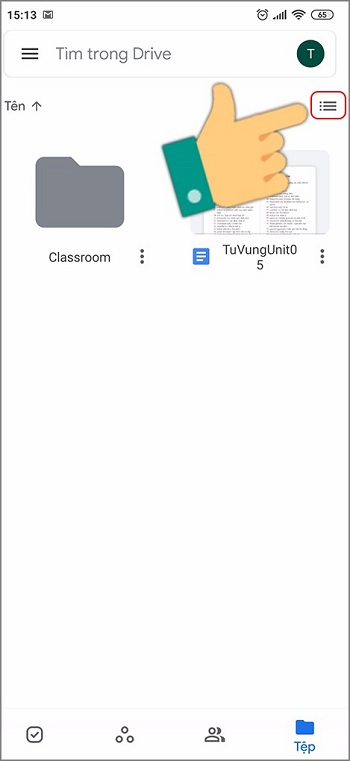
Cách tải ảnh từ google drive về điện thoại
Bước 2: Chọn ảnh bằng cách nhấn giữ, sau đó click biểu tượng ba chấm bên cạnh và chọn "Tải xuống" (Download).
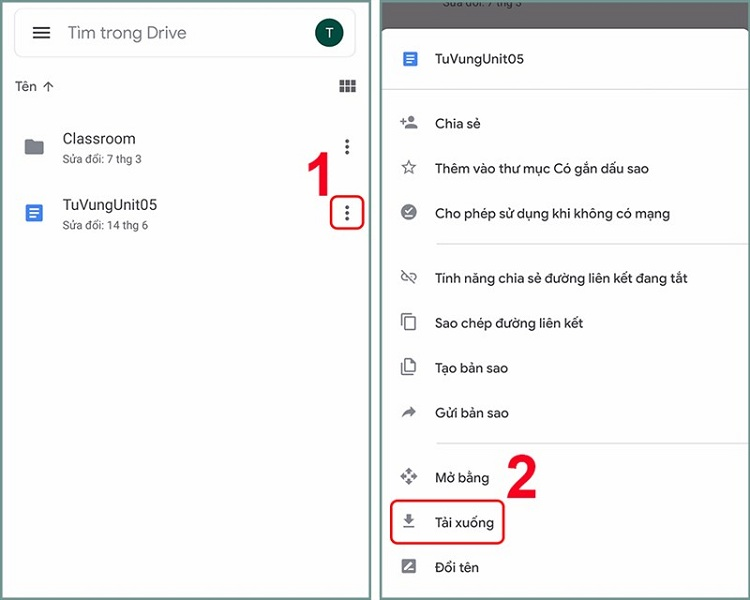
Bước 3: Trên Android, chọn thư mục lưu (thường là Downloads hoặc Photos). Trên iPhone, chọn "Lưu vào Ảnh" để tích hợp trực tiếp vào thư viện.
Bước 4: Chờ thông báo hoàn tất. Ảnh sẽ sẵn sàng sử dụng offline.
Lưu ý: Nếu dung lượng lớn, sử dụng Wi-Fi để tránh tốn dữ liệu di động. Trên iOS, kiểm tra quyền truy cập ảnh trong Cài đặt > Google Drive. Trong trường hợp bạn vô tình xóa ảnh khỏi Drive hoặc Google Photos sau khi tải, hãy xem ngay hướng dẫn khôi phục ảnh đã xóa vĩnh viễn trên Google Photos để không mất dữ liệu quan trọng.
Hướng dẫn nâng cao: sử dụng Google Drive trên máy tính
Tải dữ liệu lên Google Drive
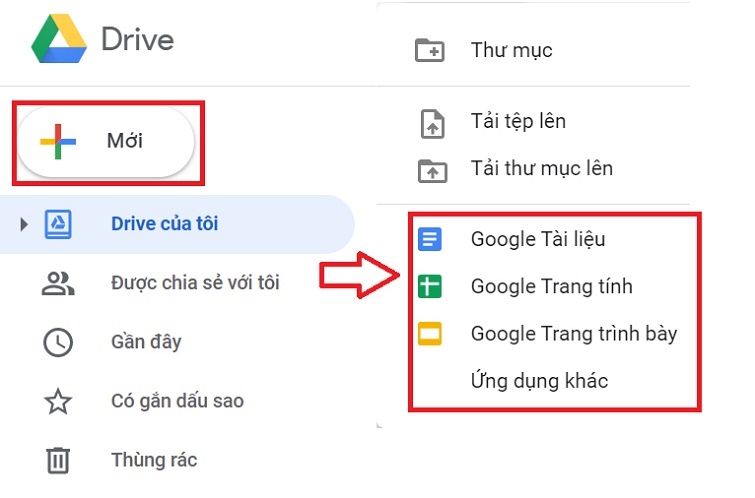
Bước 1: Click biểu tượng "+" (Mới) trên giao diện.
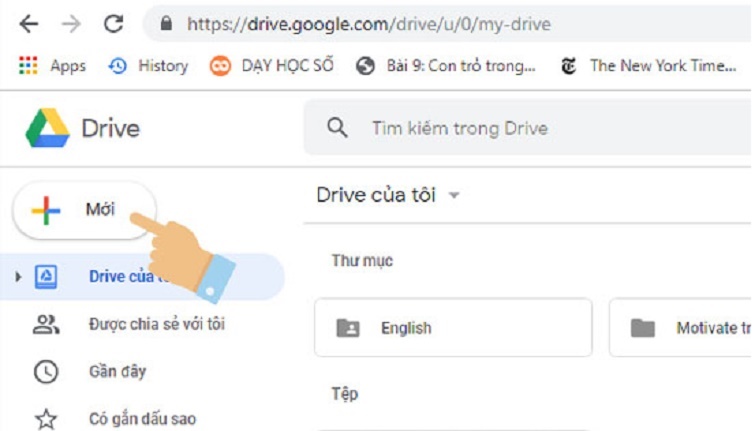
Bước 2: Chọn "Tải tệp lên" cho file riêng lẻ hoặc "Tải thư mục lên" cho nhiều file.
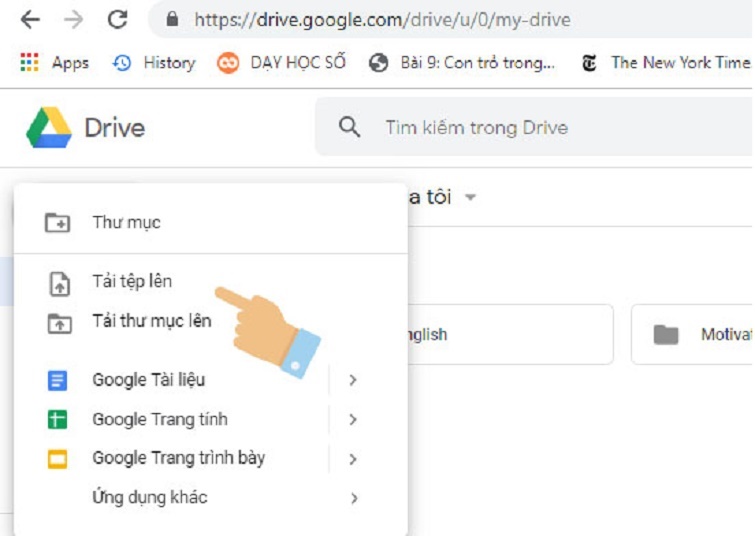
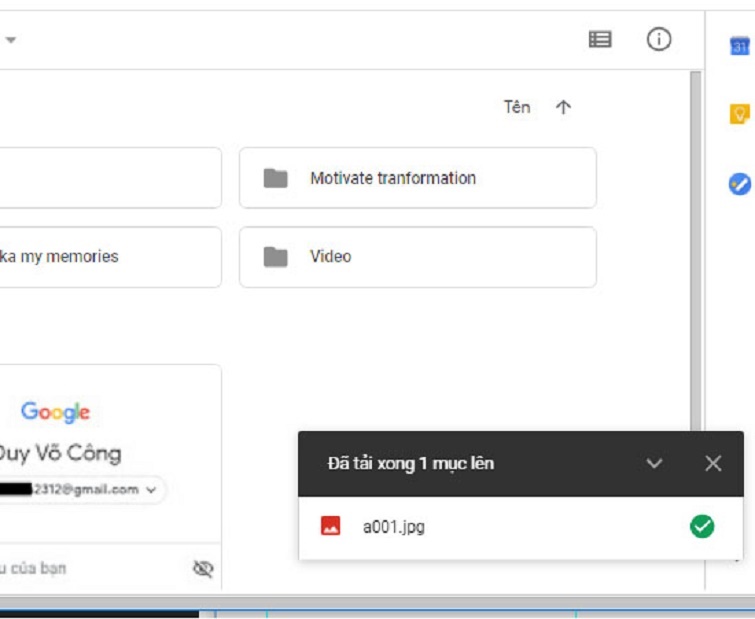
Bước 3: Chọn file và click "Open". Thông báo hiện thị khi hoàn tất.
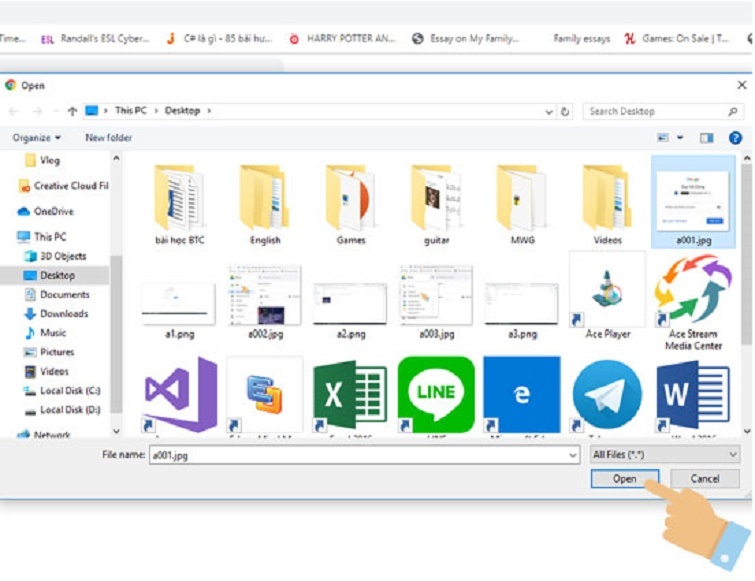
Bước 4: Giới hạn: Tệp tối đa 5TB. Google Docs giới hạn 50MB, Sheets 2 triệu ô.
Tạo Tập Tin Hoặc Tài Liệu Mới Trên Google Drive
Bước 1: Click "+" và chọn loại (Docs, Sheets, Slides).
Bước 2: Chỉnh sửa và đặt tên bằng cách click "Tài liệu không có tiêu đề".

Tất cả thay đổi tự động lưu. Để thêm ứng dụng bên thứ ba, click "Ứng dụng khác" > "Kết nối".
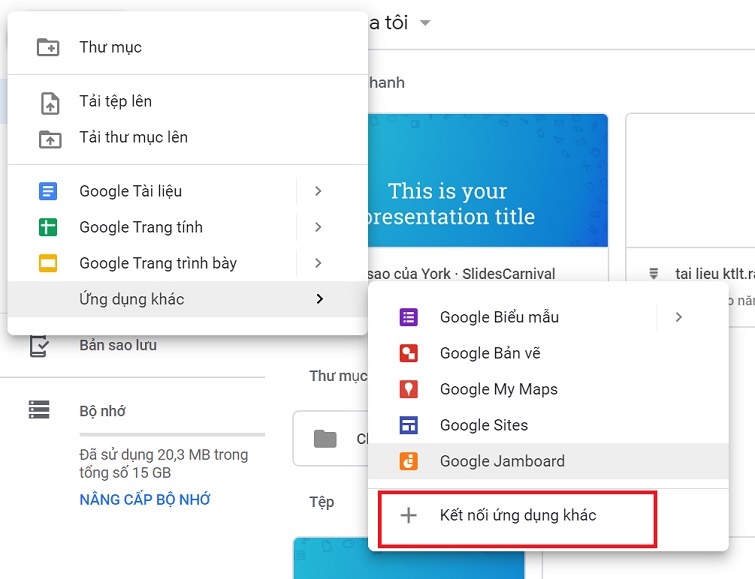
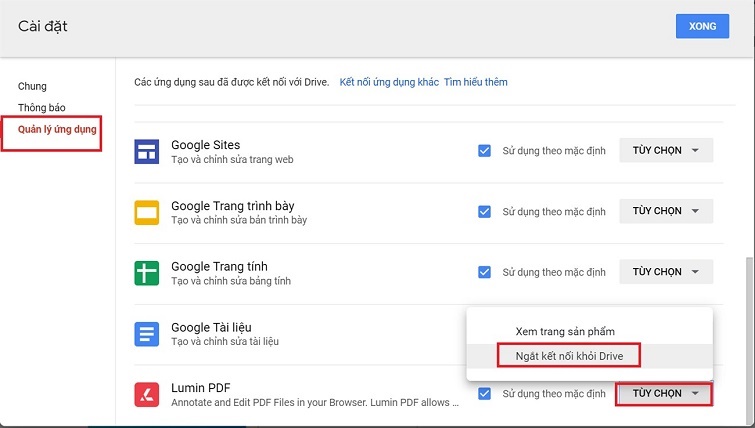
Xóa bằng cách vào Cài đặt > Quản lý ứng dụng > Ngắt kết nối.
Chia sẻ tập tin / thư mục
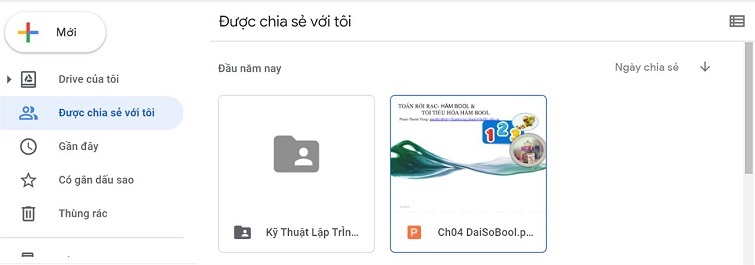
Bước 1: Click chuột phải vào tệp > "Chia sẻ".
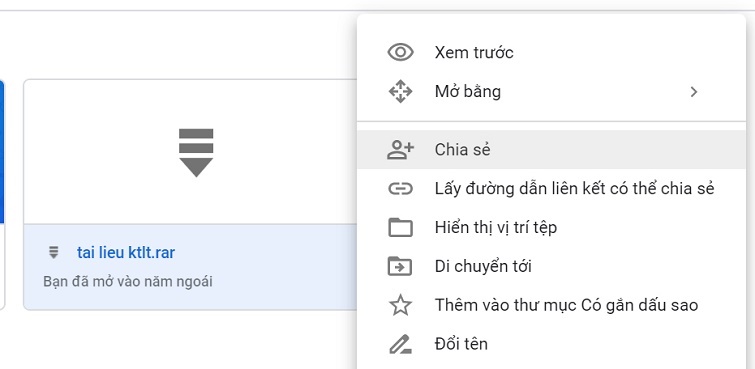
Bước 2: Chọn "Nhận liên kết" (công khai) hoặc "Chia sẻ với người" (riêng tư).

Bước 3: Đặt quyền: Sửa, Nhận xét, hoặc Chỉ xem.

Mẹo tải ảnh Google Drive nhanh hơn
Tối ưu kết nối mạng:
Kết nối dây Ethernet cho tốc độ ổn định hơn WiFi. Nếu dùng WiFi, đặt máy tính gần router, đóng các ứng dụng tiêu tốn băng thông (streaming, torrent) trong lúc tải.
Sắp xếp file trước khi tải:
Tạo thư mục con trong Drive theo chủ đề (ví dụ: "Du lịch 2025", "Ảnh gia đình"). Khi cần tải chỉ việc chọn thư mục cụ thể thay vì lục tìm từng ảnh.
Tải vào giờ ít người dùng:
Tải vào sáng sớm hoặc khuya khi server Google ít tải để có tốc độ nhanh .
Xóa cache trình duyệt:
Xóa cache trình duyệt định kỳ để cải thiện hiệu suất tải xuống.
Lỗi khi tải ảnh và cách khắc phục
| Lỗi gặp phải | Nguyên nhân | Giải pháp |
| Quá giới hạn tải xuống | Tải quá nhiều file cùng lúc | Tải từng phần hoặc dùng Google Takeout |
| File ZIP bị hỏng | Kết nối bị gián đoạn | Tải lại, thử WinRAR / 7-Zip |
| Tốc độ quá chậm | Bandwidth thấp, server tải | Đóng ứng dụng khác, tải giờ vàng |
| Ảnh mất chất lượng | Tải nhầm ảnh xem trước | Chọn "Tải xuống" thay vì "Lưu ảnh" |
| Không có quyền tải | Quyền truy cập bị hạn chế | Liên hệ chủ sở hữu cấp quyền |
Lời khuyên từ TechCare.vn
- Áp dụng quy tắc 3-2-1: 3 bản sao, 2 loại phương tiện (ổ cứng + cloud), 1 bản ở vị trí vật lý khác. Tải ảnh từ Drive về ổ cứng external hàng tháng.
- Kích hoạt xác thực hai yếu tố (2FA) để bảo vệ tài khoản khỏi truy cập trái phép.
- Xóa ảnh trùng lặp, mờ, hoặc không cần thiết trước khi upload lên Drive bằng Duplicate Photo Cleaner.
- Nén ảnh chất lượng cao bằng TinyPNG hoặc Squoosh trước khi upload nếu không cần chỉnh sửa.
Đừng quên tham khảo thêm Tổng hợp thủ thuật Google đầy đủ từ A–Z cho điện thoại và máy tính để khám phá thêm nhiều mẹo hay giúp bạn sử dụng Google Drive và toàn bộ hệ sinh thái Google hiệu quả hơn.
FAQ - Câu hỏi thường gặp
Bài viết được thực hiện bởi đội ngũ kỹ thuật viên tại TechCare Đà Nẵng - đơn vị chuyên sửa chữa máy tính và tư vấn giải pháp công nghệ tại Việt Nam. Mọi thắc mắc, liên hệ: techcare.vn












