


Bạn có biết rằng toàn bộ dữ liệu Gmail, Google Drive, Google Photos và hàng chục dịch vụ Google khác của bạn có thể được sao lưu và tải về máy hoàn toàn miễn phí? Google Takeout chính là công cụ giúp bạn thực hiện điều đó — một trong những tính năng ít được biết đến nhưng cực kỳ hữu ích của Google. Nếu bạn muốn khám phá thêm nhiều mẹo hay khác, hãy xem ngay tổng hợp thủ thuật Google đầy đủ cho điện thoại và máy tính.
Trong bài viết này, TechCare.vn sẽ hướng dẫn chi tiết cách sử dụng Google Takeout để export dữ liệu Google, giải đáp các thắc mắc thường gặp và chia sẻ các mẹo bảo mật quan trọng mà nhiều người dùng bỏ qua.
Google Takeout Là Gì? Tổng Quan Về Công Cụ Tải Dữ Liệu Google
Google Takeout (tên chính thức: Google Data Liberation Front) là dịch vụ miễn phí do Google phát triển từ năm 2011, cho phép người dùng xuất và tải xuống dữ liệu từ hơn 50 sản phẩm trong hệ sinh thái Google. Đây là công cụ thể hiện cam kết của Google về quyền sở hữu dữ liệu và tính di động thông tin cá nhân.

Về cơ chế hoạt động: khi người dùng yêu cầu export dữ liệu Google, hệ thống sẽ quét tất cả các dịch vụ đã chọn, thu thập và nén dữ liệu thành tệp ZIP hoặc TGZ. Quá trình này diễn ra trên máy chủ Google và có thể kéo dài từ vài phút đến vài ngày tùy dung lượng.
Các dịch vụ Google được hỗ trợ export dữ liệu
Gmail: Toàn bộ thư đã gửi, đã nhận, thư nháp và danh bạ Google Contacts
Google Drive: Tất cả tệp tin, thư mục và tài liệu được chia sẻ — bao gồm cả ảnh và video bạn đã tải lên Google Drive từ điện thoại hoặc máy tính
Google Photos: Ảnh, video kèm metadata (vị trí GPS, thời gian chụp)
YouTube: Video đã tải lên, lịch sử xem, danh sách phát yêu thích
Google Calendar: Toàn bộ sự kiện và lịch hẹn
Google Maps: Lịch sử vị trí, địa điểm đã lưu và đánh giá
Chrome: Lịch sử duyệt web, mật khẩu đã lưu, dấu trang
Android: Dữ liệu ứng dụng và cài đặt thiết bị
Tại Sao Cần Sao Lưu Dữ Liệu Google? 4 Lý Do Không Thể Bỏ Qua
Bảo vệ dữ liệu cá nhân khỏi rủi ro mất mát
Trong bối cảnh an ninh mạng ngày càng phức tạp, việc sở hữu bản sao dữ liệu riêng biệt là lớp bảo vệ thiết yếu. Nhiều người dùng đã mất quyền truy cập tài khoản Google nhiều tuần do bị tấn công hoặc bị khóa vì vi phạm chính sách — và không có bản sao lưu nào. Đặc biệt với ảnh kỷ niệm, nếu chẳng may bị xóa, bạn có thể tham khảo cách khôi phục ảnh đã xóa vĩnh viễn trên Google Photos trước khi quá muộn.
Tuân thủ quy định pháp lý (GDPR, CCPA)

Các quy định như GDPR (châu Âu) và CCPA (California, Mỹ) yêu cầu doanh nghiệp công nghệ phải cung cấp công cụ export dữ liệu cá nhân. Google Takeout đáp ứng đầy đủ nghĩa vụ pháp lý này, trao quyền chủ động cho người dùng.
Sao lưu định kỳ cho doanh nghiệp dùng Google Workspace
Các tổ chức sử dụng Google Workspace cần chiến lược sao lưu độc lập bên ngoài hệ thống Google để đảm bảo tính liên tục kinh doanh. Mặc dù Google có cơ chế dự phòng nội bộ, kiểm soát hoàn toàn dữ liệu quan trọng luôn là ưu tiên hàng đầu. Nếu dung lượng lưu trữ không đủ cho nhu cầu của tổ chức, hãy cân nhắc mua thêm dung lượng Google Drive để đảm bảo lưu trữ liên tục.
Chuyển đổi nền tảng sang Microsoft 365, Apple iCloud
Khi quyết định rời hệ sinh thái Google để chuyển sang Microsoft 365, Apple iCloud hoặc giải pháp tự lưu trữ, tải dữ liệu Google qua Takeout là bước đầu tiên không thể thiếu để di chuyển dữ liệu có hệ thống và đầy đủ.
Hướng Dẫn Cách Sử Dụng Google Takeout Chi Tiết (2026)
Bước 1: Truy cập Google Takeout và chọn dữ liệu cần export
Truy cập takeout.google.com bằng tài khoản Google của bạn. Giao diện chính sẽ hiển thị toàn bộ dịch vụ bạn đã sử dụng.
- Mặc định: tất cả dịch vụ được chọn sẵn. Nhấn "Bỏ chọn tất cả" (Deselect all) nếu chỉ muốn chọn một vài dịch vụ cụ thể.
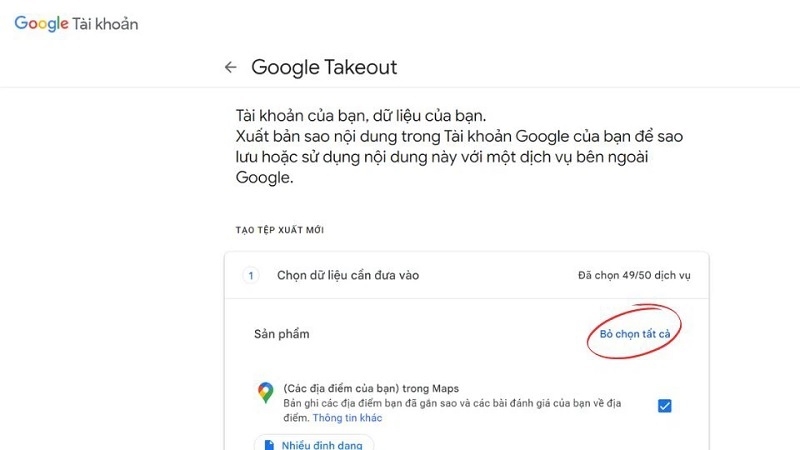
- Cuộn xuống, tích chọn các dịch vụ hoặc dữ liệu cần sao lưu: email, ảnh, video, lịch...
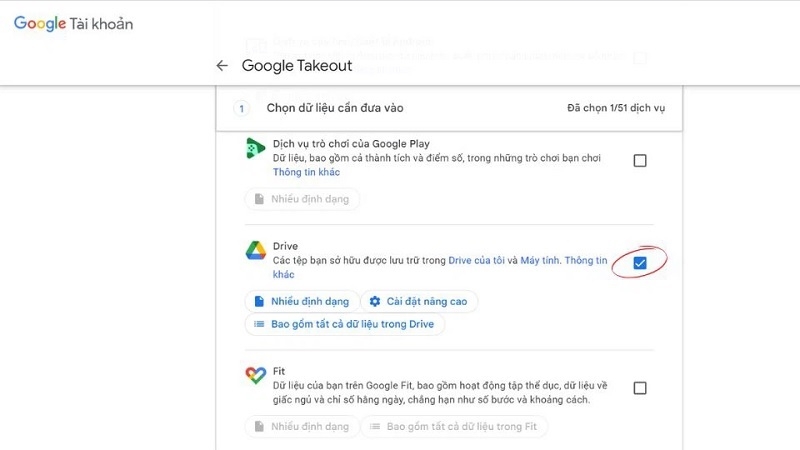
- Một số dịch vụ cho phép tùy chỉnh chi tiết (định dạng, khoảng thời gian). Nhấn "Tùy chọn" để điều chỉnh.
- Nhấn "Bước tiếp theo" (Next step) để chuyển sang cài đặt xuất.
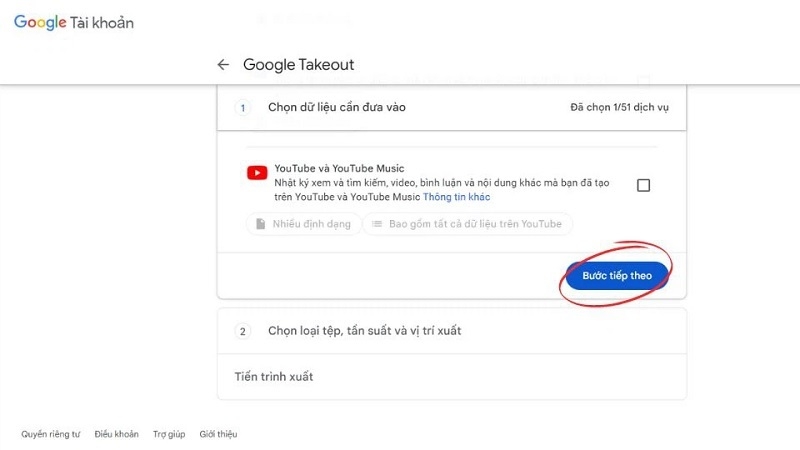
Bước 2: Cài đặt tần suất export dữ liệu Google
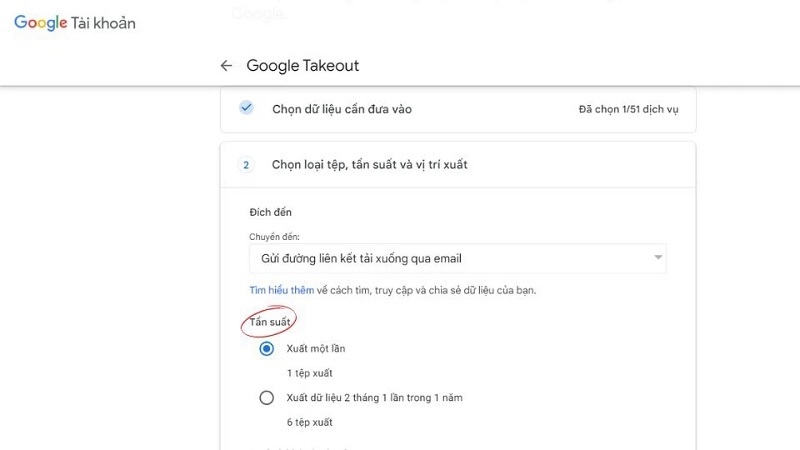
Google Takeout cung cấp hai tùy chọn tần suất xuất dữ liệu:
- Xuất một lần: Tải dữ liệu một lần duy — phù hợp cho hầu hết người dùng cá nhân.
- Xuất định kỳ: Tự động export 2 tháng/lần trong vòng 1 năm (tổng cộng 6 lần) — lý tưởng cho doanh nghiệp cần sao lưu Google Drive, Gmail thường xuyên.
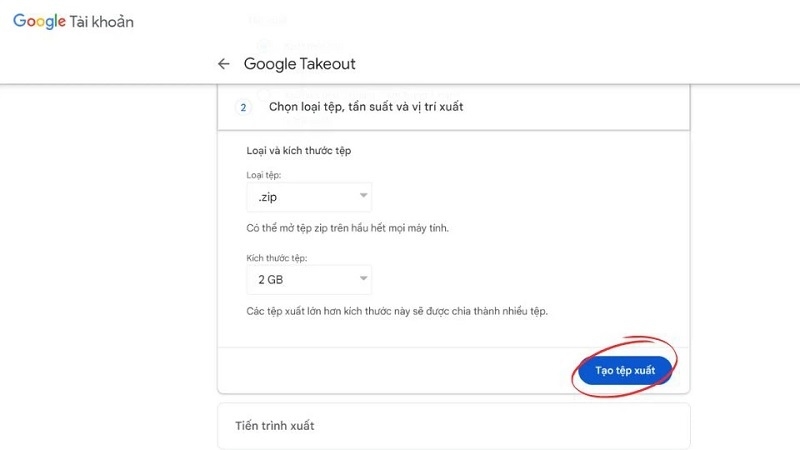
Bước 3: Chọn định dạng và kích thước file tải về
Đây là bước quan trọng ảnh hưởng đến trải nghiệm tải dữ liệu Google:
| Tùy chọn | Lựa chọn | Ghi chú |
| Loại tệp | .zip hoặc .tgz | .zip phổ biến hơn, tương thích mọi thiết bị |
| Kích thước | 1GB / 2GB / 4GB / 10GB / 50GB | Nếu vượt quá, Google tự chia thành nhiều file |
Sau khi chọn xong, nhấn "Tạo tệp xuất" (Create export) để Google bắt đầu quá trình tổng hợp dữ liệu.
Bước 4: Tải tệp dữ liệu về máy
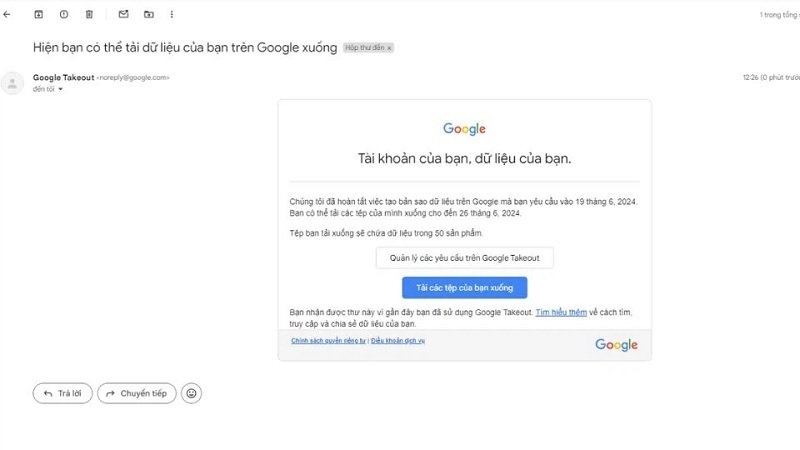
- Google sẽ gửi email thông báo kèm liên kết tải xuống đến địa chỉ Gmail của bạn sau khi hoàn tất.
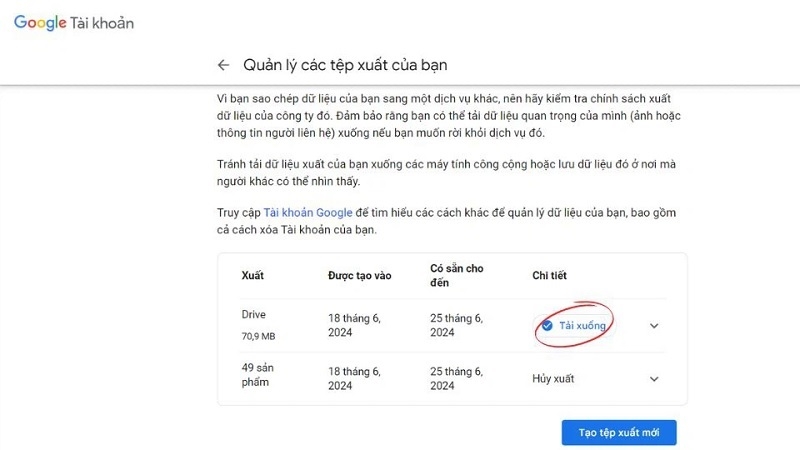
- Nhấn vào liên kết trong email hoặc truy cập lại takeout.google.com → chọn "Quản lý các tệp xuất" (Manage your exports).
- Nhấn nút "Tải xuống" (Download) bên cạnh tệp muốn lưu.
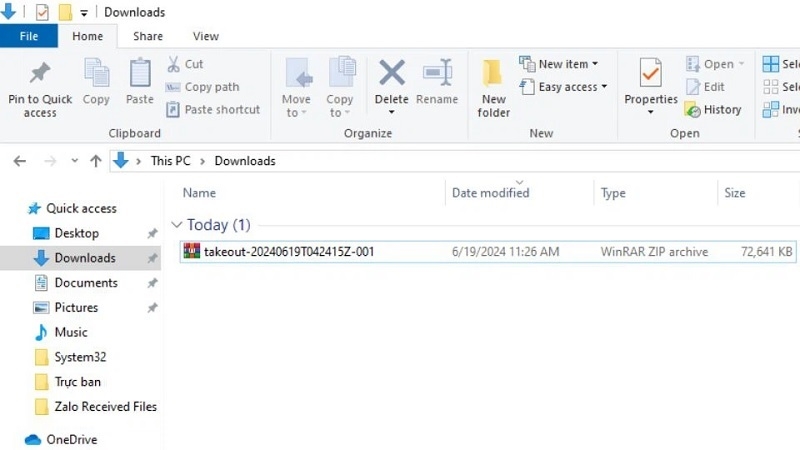
- Giải nén tệp .zip hoặc .tgz để truy cập dữ liệu bên trong. Nếu cần lấy lại ảnh từ Drive sau khi tải về, hãy tham khảo hướng dẫn cách tải ảnh từ Google Drive về điện thoại để thực hiện nhanh hơn.
- Lưu ý: Liên kết tải xuống chỉ có hiệu lực trong 7 ngày — đặt nhắc nhở để không bỏ lỡ!
Bước 5: Kiểm tra và lưu trữ dữ liệu an toàn
Sau khi giải nén, kiểm tra toàn bộ dữ liệu đã tải: email, hình ảnh, video và các tệp khác. Một số định dạng đặc biệt cần lưu ý:
- MBOX: Định dạng email Gmail — mở bằng Thunderbird hoặc MBOX Viewer
- JSON: Metadata Google Photos/Maps — mở bằng trình soạn thảo văn bản
- ICS: Lịch Google Calendar — import trực tiếp vào Outlook hoặc Apple Calendar
Những Lưu Ý Quan Trọng Khi Sử Dụng Google Takeout
CẢNH BÁO BẢO MẬT — Đọc trước khi tải!

- Tuyệt đối không tải file Takeout trên máy tính công cộng (thư viện, quán cafe)
- Không chia sẻ liên kết tải xuống với bất kỳ ai — link chứa token xác thực cá nhân
- Nên mã hóa file backup bằng 7-Zip (AES-256) trước khi lưu trữ lâu dài
- Kiểm tra dung lượng lưu trữ: Đảm bảo thiết bị đủ chỗ — đặc biệt khi sao lưu Google Photos hoặc Gmail nhiều năm.
- Thời gian xử lý: Với dữ liệu lớn, quá trình tạo tệp xuất có thể mất vài giờ đến vài ngày. Hãy kiên nhẫn chờ email thông báo.
- Liên kết hết hạn sau 7 ngày: Đặt lời nhắc trong lịch để tải xuống trong vòng 3 ngày đầu sau khi nhận email.
- Cập nhật định kỳ: Nếu dùng tùy chọn xuất tự động, kiểm tra email để không bỏ lỡ các tệp mới.
Câu Hỏi Thường Gặp Về Google Takeout

File .tgz: 7-Zip (Windows), Terminal (macOS/Linux)
File .mbox (email Gmail): Mozilla Thunderbird
File .json (metadata): Notepad++, VS Code hoặc trình xem JSON online
Google Takeout là công cụ không thể thiếu trong thời đại số hóa, giúp người dùng nắm quyền kiểm soát hoàn toàn dữ liệu cá nhân. Dù bạn muốn sao lưu định kỳ Gmail và Google Photos, chuẩn bị chuyển đổi sang nền tảng khác, hay đơn giản chỉ muốn có bản dự phòng an toàn — Google Takeout đều cung cấp giải pháp đơn giản, miễn phí và hiệu quả.
Điểm mấu chốt cần nhớ: tải dữ liệu về chỉ là bước đầu — hãy lưu trữ file Takeout ở nơi an toàn, mã hóa nếu cần thiết, và cập nhật bản sao lưu định kỳ ít 6 tháng/lần.












