


Bạn vừa mua iPhone mới và muốn chép ảnh, sao lưu dữ liệu về laptop? Hay bạn nghe ai đó bảo "cài iTunes là kết nối được" nhưng không biết bắt đầu từ đâu? Đừng lo, bài viết này dành cho bạn. Chỉ cần làm theo từng bước đánh số bên dưới, người mới hoàn toàn hay các cô chú lớn tuổi đều làm được.
TechCare là đơn vị sửa chữa, tối ưu laptop tại Đà Nẵng, đã hỗ trợ hàng nghìn khách hàng mới dùng máy tính. Hướng dẫn dưới đây do đội ngũ kỹ thuật viên của TechCare biên soạn và kiểm tra lại, nên bạn yên tâm về độ chính xác và an toàn.
iTunes là gì?
iTunes là phần mềm miễn phí của Apple, chạy trên máy tính. Bạn có thể hiểu đơn giản: iTunes là "chiếc cầu nối" giữa iPhone, iPad và laptop của bạn.
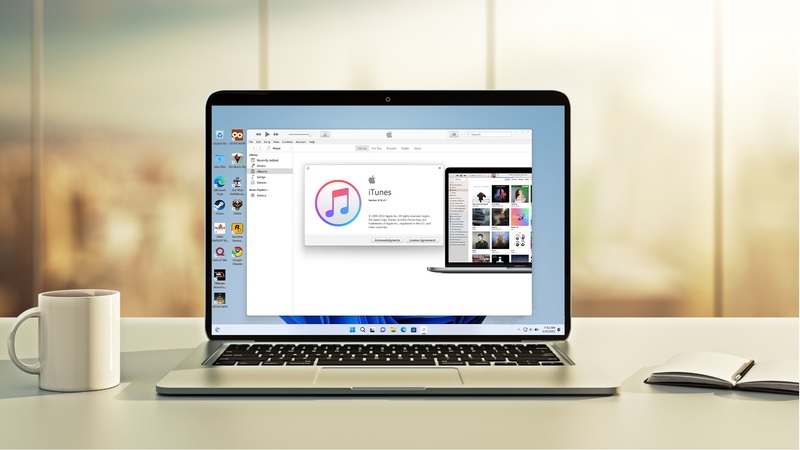
Qua chiếc cầu này, bạn có thể:
- Sao lưu toàn bộ dữ liệu iPhone về máy tính để phòng khi mất máy hay hỏng máy.
- Khôi phục iPhone khi máy gặp lỗi, hoặc cập nhật iOS bằng cáp.
- Đồng bộ nhạc, phim, sách nói từ máy tính sang iPhone.
- Nghe nhạc, xem phim và mua nội dung từ iTunes Store (tùy quốc gia được hỗ trợ).
Trước khi tải: máy của bạn dùng hệ điều hành nào?
Đây là điều rất nhiều bài viết cũ không nói rõ. Cách tải phụ thuộc vào máy của bạn:
| Máy của bạn | Bạn nên làm gì |
| Laptop Windows 10 hoặc 11 | Tải iTunes từ Microsoft Store hoặc trang chủ Apple (xem Bước 1-5). Apple cũng có ứng dụng Apple Devices để sao lưu, khôi phục iPhone trên Windows. |
| Laptop Windows đời cũ (7, 8) | Apple không còn phát triển cho các hệ điều hành này. Chỉ dùng bản cũ trên trang hỗ trợ Apple nếu bắt buộc, và nên cân nhắc nâng cấp máy. |
| MacBook, iMac chạy macOS Catalina trở lên | Không có iTunes. Apple đã chia nhỏ thành ứng dụng Nhạc (Music), TV, Podcast; việc sao lưu, đồng bộ iPhone nay nằm trong Finder. |
| Mac đời cũ (macOS Mojave trở xuống) | Vẫn dùng được iTunes có sẵn trên máy. |
Link tải iTunes mới nhất
Với những tính năng cực kỳ hữu ích của iTunes thì nhiều người dùng đặt ra câu hỏi làm sao để có thể download iTunes về máy tính của mình. Techcare sẽ bật mí ngay sau đây!
Phiên bản iTunes 12.8.2 dành cho Mac tại đây (https://support.apple.com/kb/DL1977?locale=en_US&viewlocale=vi_VN)
iTunes dành cho Window tại đây (https://www.apple.com/vn/itunes/)
iTunes 12.6.2 dành cho macOS tại đây (https://support.apple.com/kb/DL1934?locale=en_US&viewlocale=vi_VN)
Hướng dẫn tải iTunes cho Windows từng bước
Tải từ Microsoft Store (dễ nhất, tự cập nhật)
Bước 1: Nhấn nút Start (biểu tượng cửa sổ góc trái dưới màn hình), gõ chữ Microsoft Store rồi nhấn Enter.
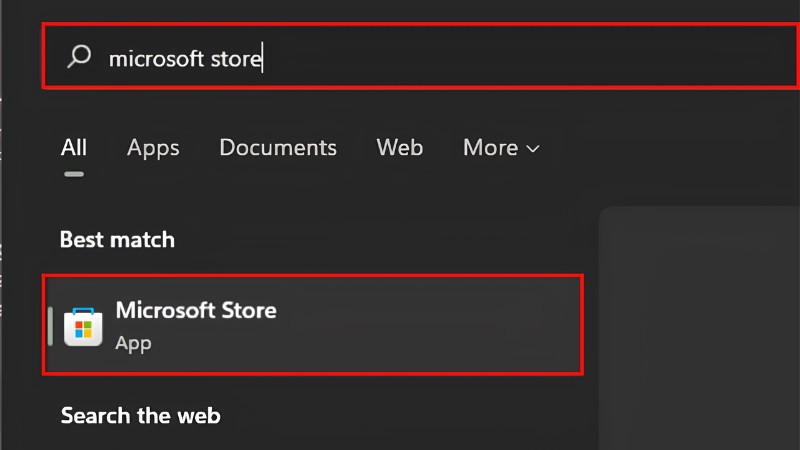
Bước 2: Ở ô tìm kiếm phía trên, gõ iTunes.
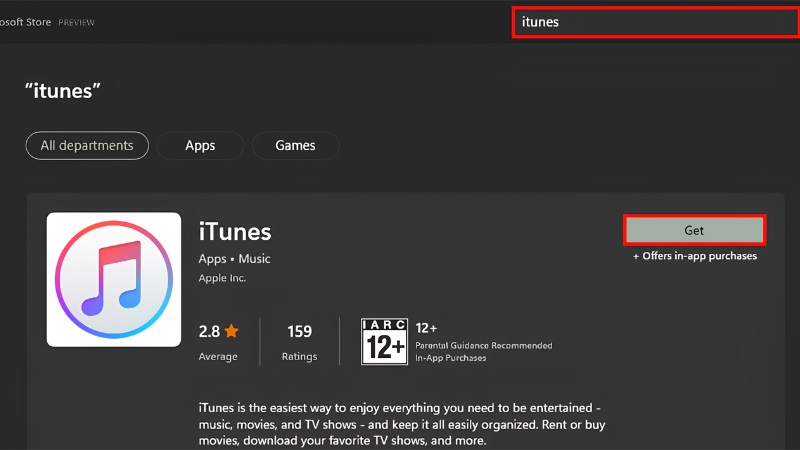
Bước 3: Chọn ứng dụng iTunes do Apple Inc. phát hành. Hãy nhìn kỹ tên nhà phát hành để tránh nhầm với ứng dụng giả mạo.
Bước 4: Nhấn nút Get (hoặc Tải/Nhận) và đợi máy tải xong.
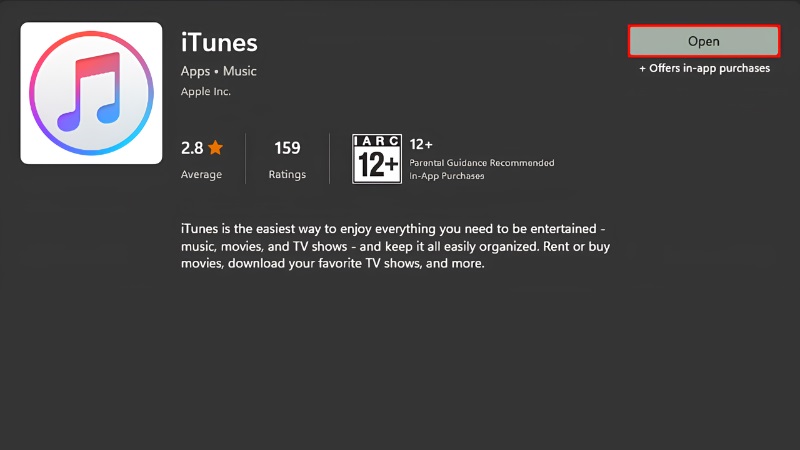
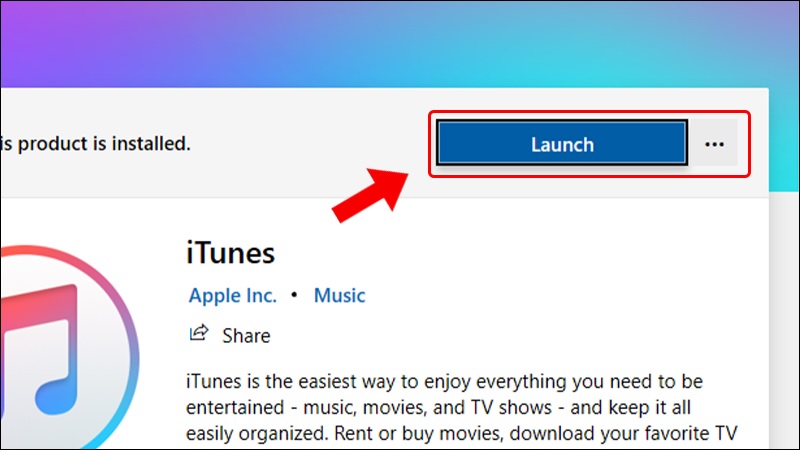
Bước 5: Nhấn Open (Mở) để dùng ngay.
Tải từ trang chủ Apple
Bước 1: Mở trình duyệt (Chrome, Edge), vào địa chỉ apple.com/itunes hoặc tìm "iTunes Apple" và chọn kết quả có tên miền apple.com.
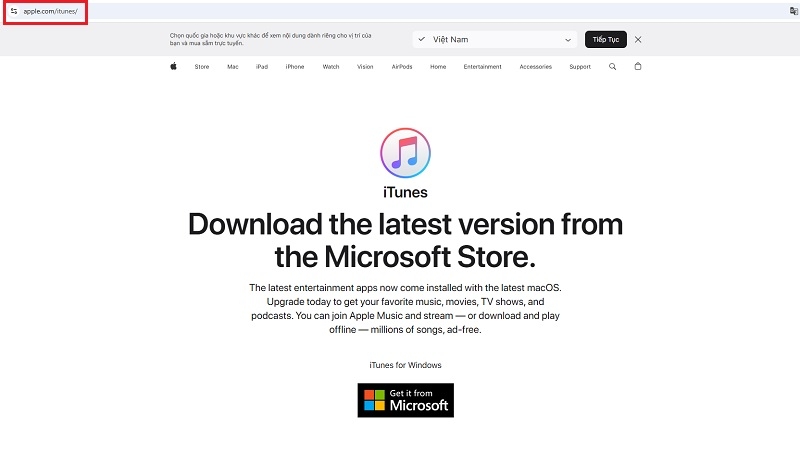
Bước 2: Chọn Download iTunes for Windows. Trang sẽ chuyển bạn sang Microsoft Store hoặc cho tải tệp cài đặt, tùy phiên bản Windows.
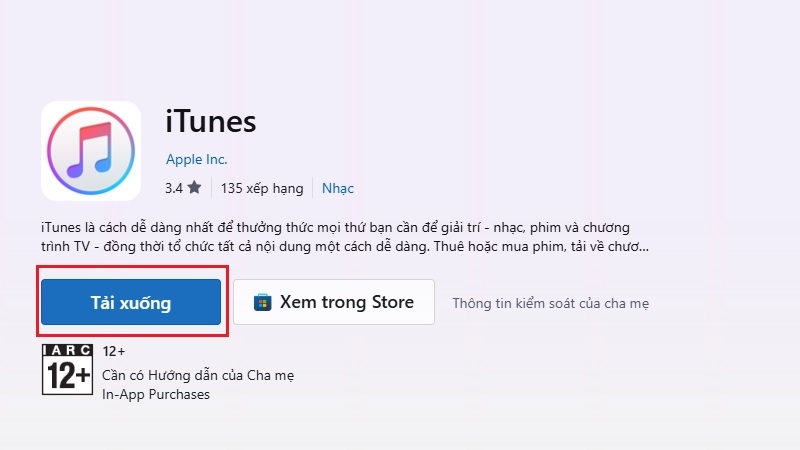
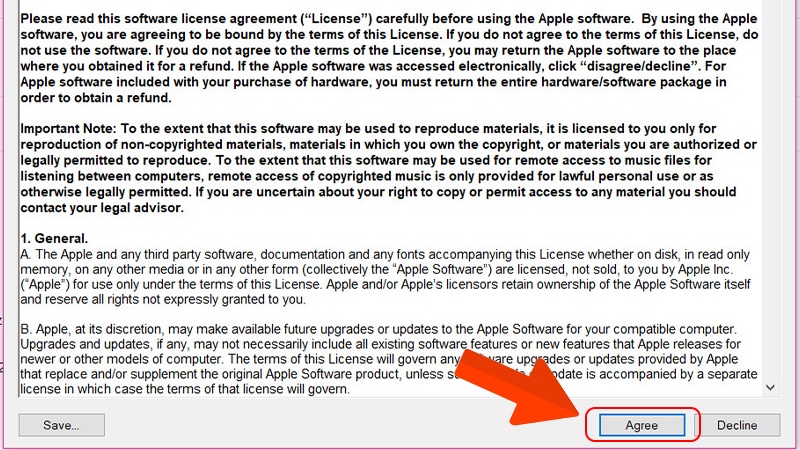
Bước 3: Nếu tải tệp cài đặt (đuôi .exe), nhấp đúp để mở, nhấn Next và làm theo hướng dẫn trên màn hình.
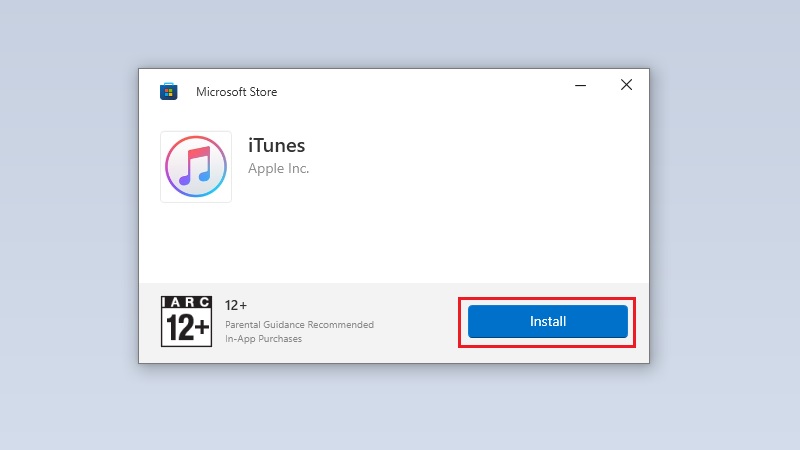
Bước 4: Khi xong, bấm Finish, rồi mở iTunes từ Start.
Kết nối iPhone với iTunes lần đầu
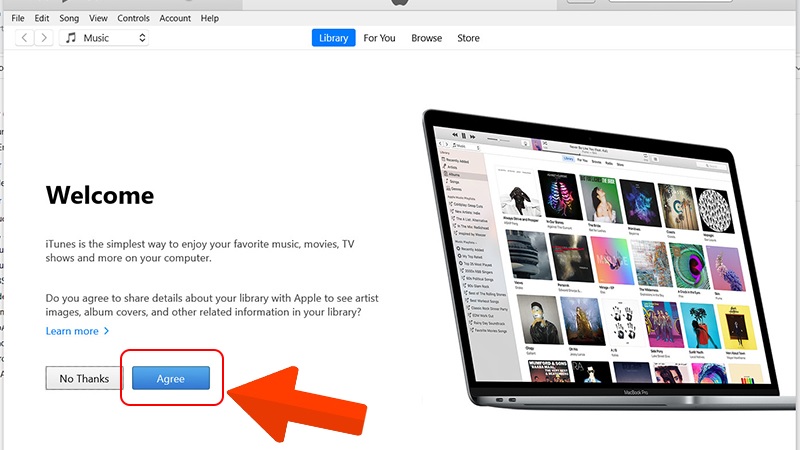
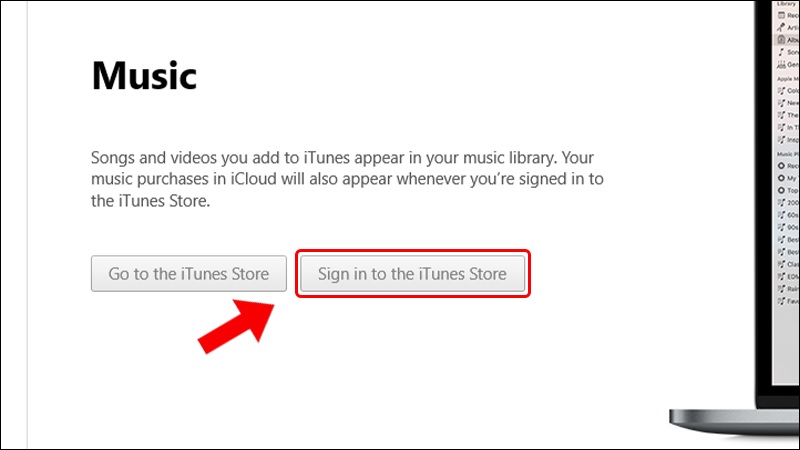
Bước 1: Mở iTunes, đồng ý các điều khoản khi được hỏi.
Bước 2: Cắm iPhone vào laptop bằng cáp chính hãng hoặc cáp chất lượng tốt.
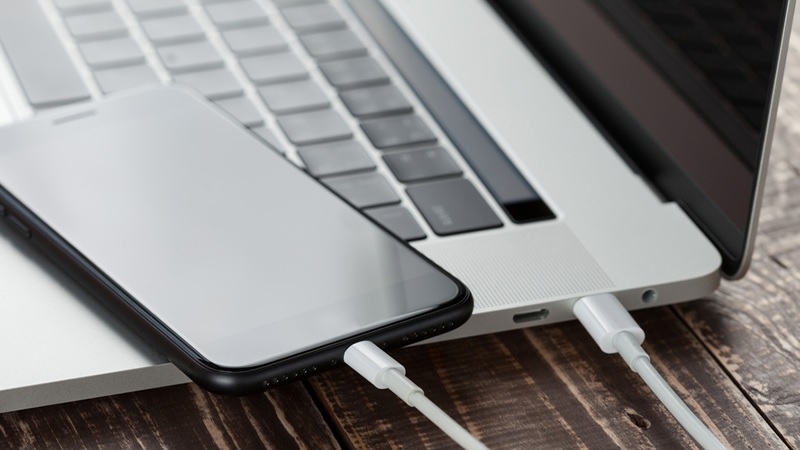
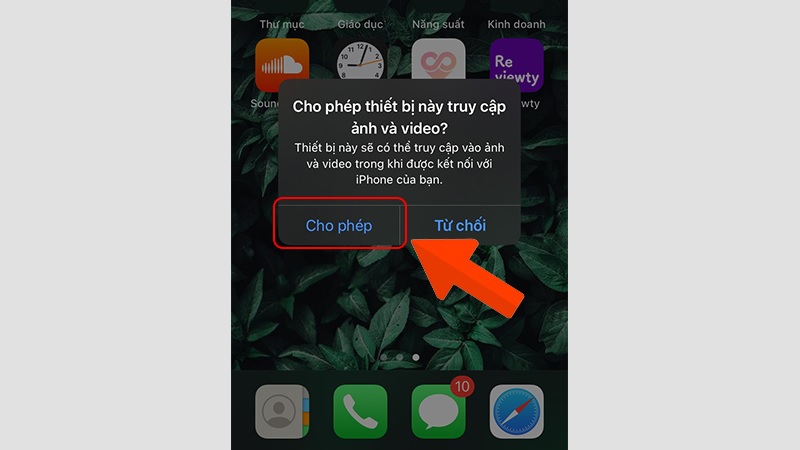
Bước 3: Trên màn hình iPhone, chọn Tin cậy (Trust) rồi nhập mật mã.
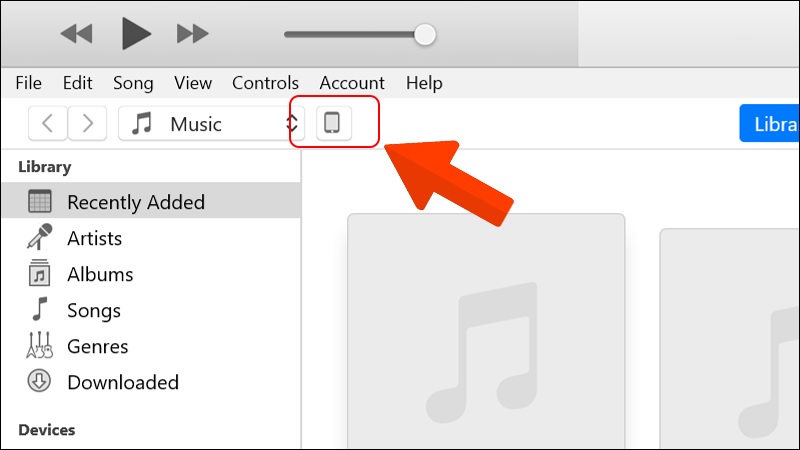
Bước 4: Trên iTunes, bấm vào biểu tượng điện thoại nhỏ ở góc trên bên trái.
Bước 5: Bấm Back Up Now (Sao lưu ngay) để lưu dữ liệu về máy tính.
Kinh nghiệm từ TechCare
- Luôn tải từ Microsoft Store hoặc apple.com. Khách mang máy đến TechCare thường dính phần mềm lạ, quảng cáo hoặc virus do tải "iTunes" từ link không rõ nguồn.
- Không nên dùng bản "portable" (chạy không cần cài) từ các trang bên thứ ba: bản này không do Apple phát hành, dễ lỗi kết nối và có rủi ro bảo mật.
- iTunes không nhận iPhone? Hãy thử đổi cổng USB, đổi cáp, mở khóa điện thoại và chọn "Tin cậy" trước khi nghĩ đến chuyện cài lại.
- Chừa trống ít nhất vài GB ổ C trước khi sao lưu, vì bản sao lưu iPhone có thể khá nặng.
Những điều cần lưu ý để dùng iTunes an toàn
- Nội dung hợp pháp: nhạc, phim mua từ iTunes Store là nội dung có bản quyền. Tuy nhiên, thư viện nhạc có sẵn trong máy của bạn thì do bạn tự chịu trách nhiệm nguồn gốc.
- Đừng cài đồng bộ tùy tiện: đồng bộ thư viện nhạc có thể thay thế nhạc đang có trong iPhone. Nếu chỉ muốn sao lưu thì bấm "Back Up Now", đừng bấm Sync.
- Cập nhật thường xuyên: bản Microsoft Store tự cập nhật. Bản cài từ apple.com cần bạn bấm kiểm tra cập nhật định kỳ.
- Giữ mật khẩu Apple ID cho riêng mình, không gửi cho bất kỳ ai, kể cả người xưng là "hỗ trợ".
Khi nào nên đem máy đến kỹ thuật viên?
Hãy ghé TechCare nếu bạn gặp một trong các tình huống sau:

- Cài iTunes nhiều lần vẫn báo lỗi, hoặc máy bị treo khi cài.
- iTunes không nhận iPhone dù đã đổi cáp, đổi cổng USB.
- Máy tính chạy chậm, quảng cáo bật lên liên tục sau khi tải phần mềm.
- Laptop quá cũ, không cài được iTunes hoặc không đủ dung lượng sao lưu.
- Bạn lo mất dữ liệu iPhone và không dám tự làm.
Đội ngũ kỹ thuật viên TechCare sẽ kiểm tra, cài đặt đúng cách và hướng dẫn bạn cho đến khi dùng được.
Câu hỏi thường gặp
Cần hỗ trợ? Đến ngay TechCare
Nếu bạn vẫn lúng túng, đừng ngại liên hệ TechCare, chúng tôi sẵn sàng hướng dẫn tận tình, đơn giản và dễ hiểu.
Nguồn tham khảo chính thức
- Apple: trang tải iTunes cho Windows (apple.com/itunes)
- Apple Support: Cài đặt, sao lưu, khôi phục iPhone bằng Finder, Apple Devices hoặc iTunes (support.apple.com)
- Microsoft Store: ứng dụng iTunes của Apple Inc.
Bài viết được biên soạn bởi đội ngũ chuyên gia TechCare | Cập nhật: Tháng 10/2026












