


Bạn sắp thuyết trình, dạy học hay muốn xem phim trên màn hình lớn, nhưng lại lo không biết nối laptop với máy chiếu thế nào? Đừng lo. Chỉ cần một sợi cáp HDMI và vài thao tác, bạn có thể tự làm trong chưa đến 5 phút.
TechCare đã hỗ trợ hàng nghìn khách hàng sử dụng laptop, trong đó có rất nhiều người mới và người lớn tuổi. Bài hướng dẫn này do đội ngũ kỹ thuật viên TechCare biên soạn, mỗi bước đều được kiểm tra lại trên máy thật để bạn làm theo là chạy.
Chuẩn bị những gì trước khi kết nối?
Cổng HDMI trên laptop và máy chiếu. Cổng HDMI thông dụng (Type A) có hình thang, khá to, thường thấy trên máy chiếu, tivi và hầu hết laptop. Một số thiết bị nhỏ như máy ảnh dùng cổng Mini HDMI (Type C) hoặc Micro HDMI (Type D). Bạn chỉ cần nhìn kỹ cổng trên máy mình để chọn đúng loại cáp.
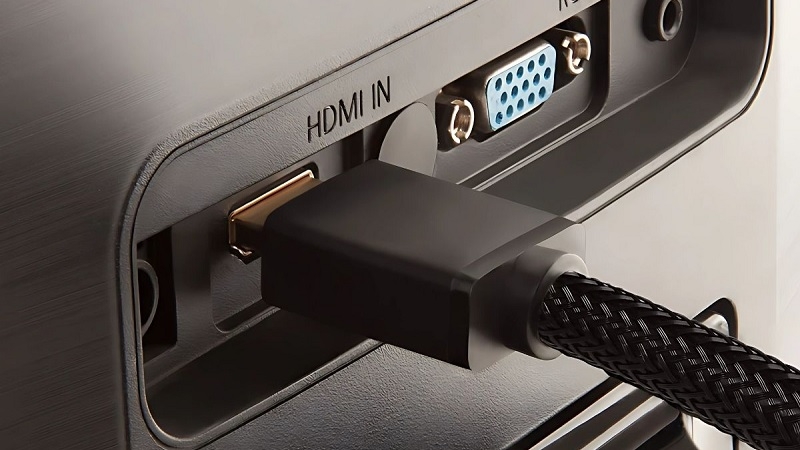
Một sợi cáp HDMI tốt. Chọn cáp đủ dài để nối từ laptop đến máy chiếu mà không bị căng. Cáp quá ngắn dễ lỏng đầu cắm, cáp quá dài hoặc quá rẻ có thể làm hình bị chập chờn.
Nguồn điện cho cả hai thiết bị. Nên cắm sạc laptop để tránh hết pin giữa buổi trình chiếu.
Các bước kết nối laptop với máy chiếu qua HDMI
Bước 1: Bật máy chiếu và laptop.
Bật cả hai máy lên trước khi cắm cáp. Chờ máy chiếu khởi động xong (thường vài chục giây).

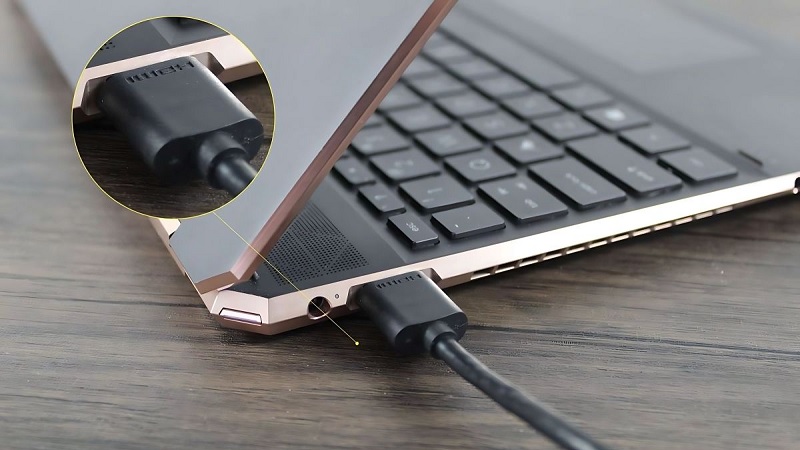
Bước 2: Cắm cáp HDMI.
Cắm một đầu vào cổng HDMI của laptop, đầu còn lại vào cổng HDMI của máy chiếu. Đẩy nhẹ nhàng cho đến khi đầu cắm khít, không cần dùng lực mạnh. Nếu máy chiếu có nhiều cổng HDMI, hãy nhớ số của cổng bạn vừa cắm (ví dụ HDMI 1).
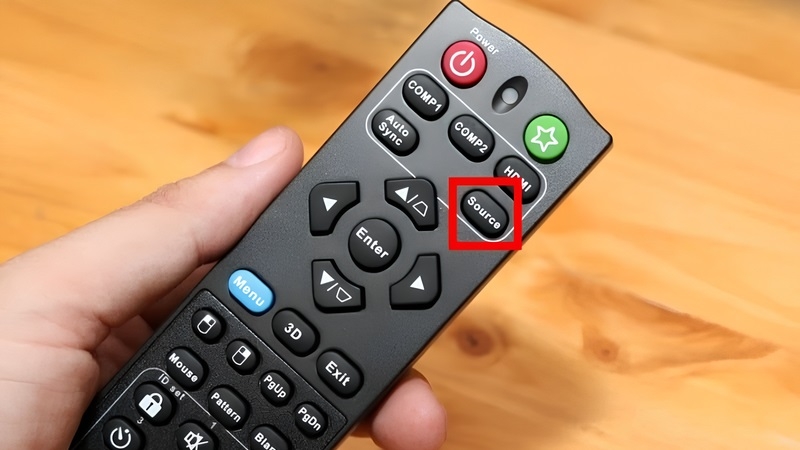
Bước 3: Chọn nguồn tín hiệu trên máy chiếu.
Cầm điều khiển máy chiếu, bấm nút Source hoặc Input, rồi chọn đúng cổng HDMI bạn đã cắm. Bước này nhiều người bỏ sót, nên máy chiếu cứ báo “No Signal” dù cáp đã cắm đúng.
Bước 4: Chọn cách hiển thị trên laptop.
Thường hình ảnh sẽ tự xuất hiện. Nếu chưa, hãy làm theo phần tiếp theo.
Chọn cách hiển thị trên Windows và macOS
Trên laptop Windows
Nhấn cùng lúc phím Windows (biểu tượng cửa sổ) và phím P. Một bảng nhỏ hiện ra bên phải màn hình, bạn chọn một trong các chế độ:
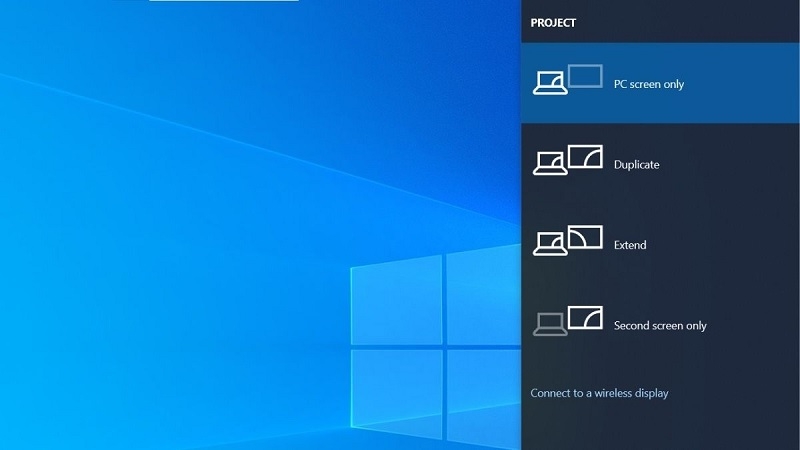
- Duplicate (Nhân bản): màn hình laptop và máy chiếu hiển thị giống nhau. Đây là lựa chọn dễ nhất, phù hợp khi thuyết trình.
- Extend (Mở rộng): máy chiếu trở thành màn hình thứ hai. Bạn có thể xem ghi chú trên laptop trong khi khán giả xem slide.
- Second screen only (Chỉ màn hình thứ hai): chỉ máy chiếu hiện hình, màn hình laptop tắt.
Trên MacBook
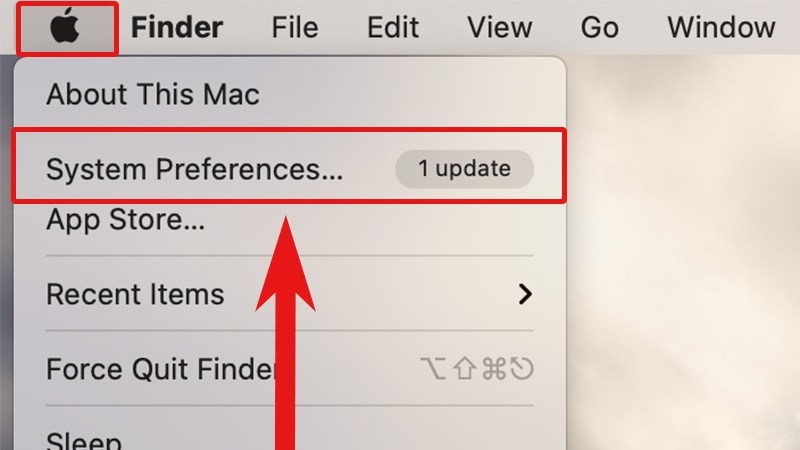
Mở menu Apple, chọn System Settings (máy đời cũ ghi là System Preferences).
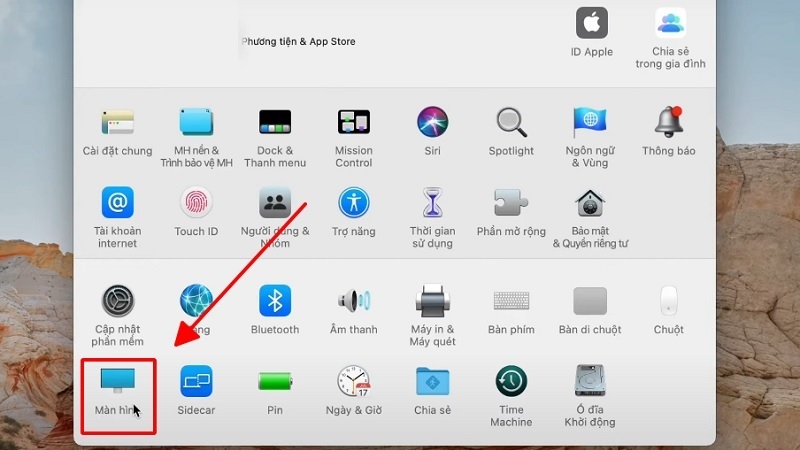
Chọn Displays và chọn chế độ hiển thị bạn muốn: nhân bản hay mở rộng màn hình.
Lưu ý: Phần lớn MacBook hiện nay không có cổng HDMI to, bạn cần bộ chuyển USB-C sang HDMI (xem mục 5).
Nếu hình bị mờ hoặc tràn viền: vào Display settings (Windows) hoặc Displays (Mac), chỉnh độ phân giải về mức khuyến nghị hoặc bằng độ phân giải gốc của máy chiếu.
Xử lý các lỗi thường gặp
Lỗi 1: Máy chiếu báo “No Signal” (không có tín hiệu)
- Kiểm tra đầu cáp hai bên đã cắm chắc chưa.
- Kiểm tra máy chiếu đã chọn đúng nguồn HDMI chưa.
- Thử nhấn Windows + P và đổi sang chế độ khác.
- Thử cáp HDMI khác hoặc cổng HDMI khác trên máy chiếu.
Lỗi 2: Hình ảnh mờ, nhòe
- Xoay vòng chỉnh nét (focus) gần ống kính máy chiếu.
- Chỉnh lại độ phân giải trên laptop cho phù hợp.
- Đặt máy chiếu vuông góc với màn chiếu, tránh nghiêng quá nhiều.
Lỗi 3: Có hình nhưng không có tiếng
- Cáp HDMI truyền được cả hình và tiếng, nhưng laptop cần chọn đúng nơi phát âm thanh. Bấm vào biểu tượng loa ở góc phải thanh tác vụ và chọn thiết bị HDMI/máy chiếu hoặc loa ngoài.
- Kiểm tra âm lượng trên cả laptop và máy chiếu.
- Một số máy chiếu có loa khá nhỏ, nên bạn có thể cắm thêm loa ngoài.
Lỗi 4: Laptop không nhận máy chiếu
- Khởi động lại cả laptop và máy chiếu rồi cắm lại cáp.
- Vệ sinh nhẹ đầu cắm bằng chổi mềm, không dùng nước.
- Cập nhật driver card đồ họa (xem bài hướng dẫn liên quan bên dưới).
Không có cổng HDMI thì làm sao?
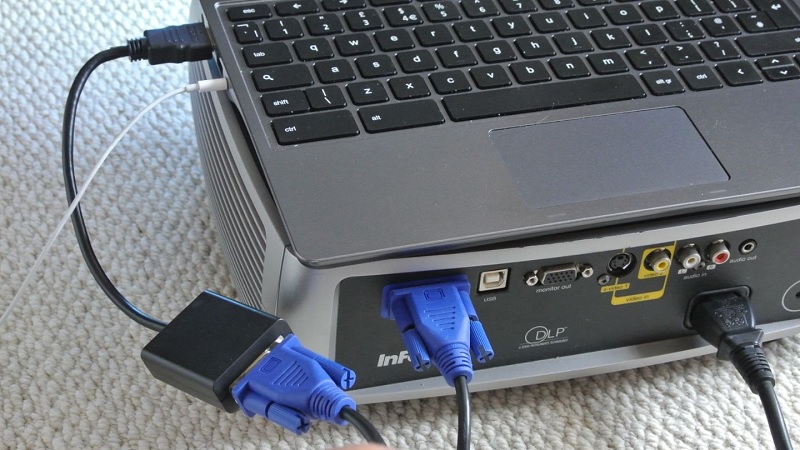
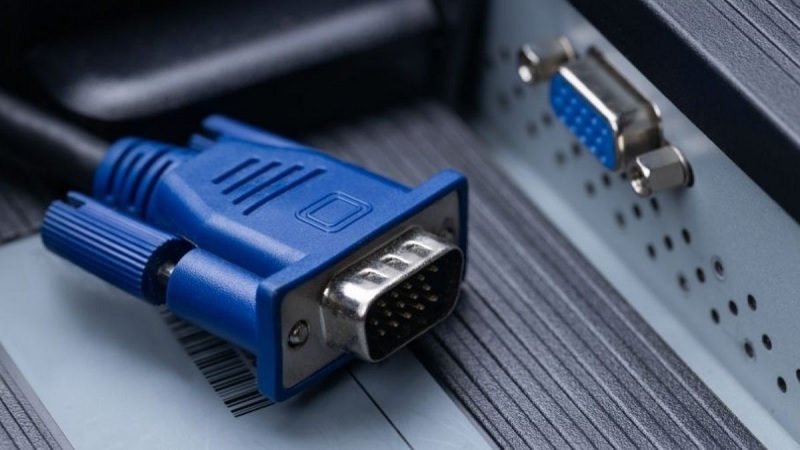
- Cổng VGA (đầu cắm xanh dương, nhiều chân): thường gặp trên máy chiếu và laptop đời cũ. VGA chỉ truyền hình, không truyền tiếng, nên cần thêm dây âm thanh riêng.
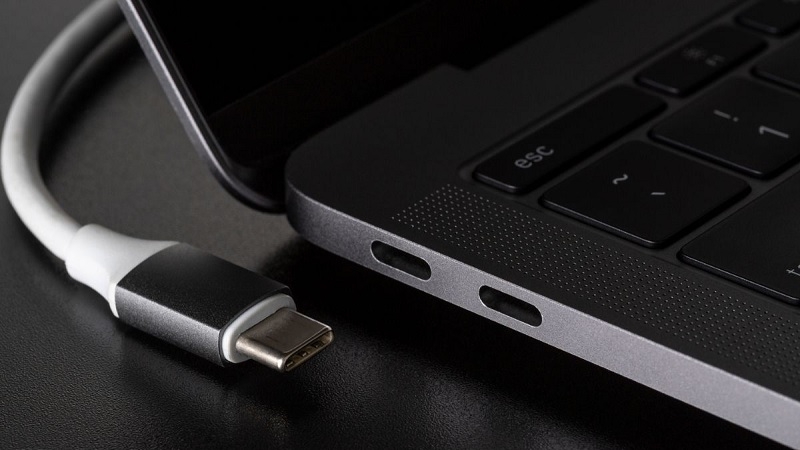
- Cổng USB-C hoặc Thunderbolt: nhiều laptop mới và MacBook dùng cổng này. Bạn chỉ cần cáp hoặc bộ chuyển USB-C sang HDMI (hoặc sang VGA, tùy máy chiếu). Lưu ý cổng USB-C của một số máy chỉ để sạc, không xuất hình, hãy kiểm tra biểu tượng bên cạnh cổng hoặc thông số máy.
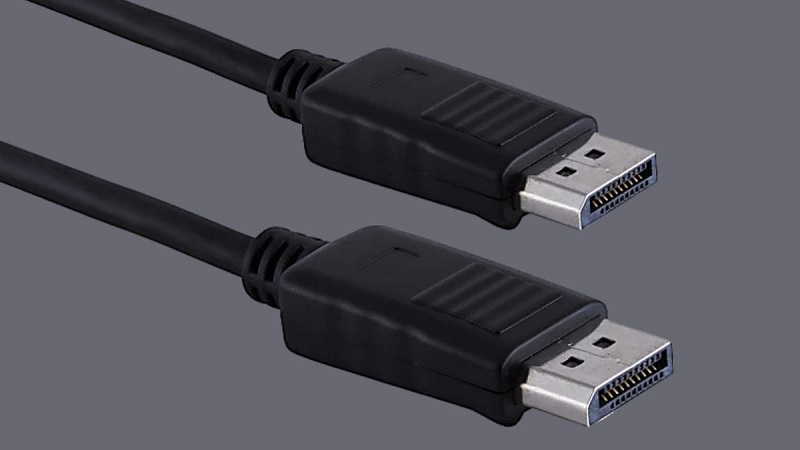
- DisplayPort: có trên một số laptop đời mới, truyền được cả hình và tiếng, cần cáp DisplayPort hoặc cáp chuyển sang HDMI.
- Không dây: nếu máy chiếu hỗ trợ Wi-Fi/Miracast hoặc có thêm thiết bị như Chromecast, trên Windows nhấn Windows + K để tìm máy chiếu, hoặc vào Settings > Bluetooth & devices > Add device > Wireless display or dock. Cách này tiện nhưng độ trễ có thể cao hơn dùng cáp.
Kinh nghiệm từ TechCare
- Mang theo cáp dự phòng khi đi thuyết trình ở nơi lạ. Lỗi “không có tín hiệu” tại hội trường thường do cáp hoặc cổng của nơi đó.
- Đến sớm 10-15 phút để thử kết nối trước, đừng đợi đến giờ mới cắm.
- Tắt thông báo (Zalo, email, tin nhắn) trước khi chiếu để tránh lộ nội dung riêng tư lên màn hình lớn.
- Cắm sạc laptop và tắt chế độ ngủ tự động trong lúc trình chiếu.
- Cắm, rút cáp nhẹ tay và cầm vào phần đầu nhựa, không kéo bằng dây, vì cổng HDMI lỏng là lỗi mà TechCare gặp rất thường xuyên.
Khi nào nên đem máy đến kỹ thuật viên?
Bạn nên mang laptop đến kỹ thuật viên nếu:

- Đã thử cáp khác, máy chiếu khác nhưng laptop vẫn không xuất hình.
- Cổng HDMI trên laptop bị lỏng, cong chân hoặc cắm vào thấy rung lắc.
- Hình ảnh nhấp nháy, sọc, đổi màu dù đổi cáp và độ phân giải.
- Laptop có mùi khét, nóng bất thường sau khi cắm thiết bị.
Đừng tự mở máy hoặc cạy cổng kết nối nếu bạn không có chuyên môn, vì dễ làm hỏng bo mạch chủ. Đội ngũ TechCare sẽ kiểm tra cổng, driver và card đồ họa cho bạn nhanh chóng.
Câu hỏi thường gặp
Kết nối laptop với máy chiếu qua HDMI thật ra chỉ gồm vài bước: cắm cáp, chọn nguồn trên máy chiếu và chọn chế độ hiển thị trên laptop. Nếu bạn vẫn gặp trục trặc, hãy liên hệ TechCare để được hỗ trợ.
Nguồn tham khảo chính thức
- Microsoft Support: hướng dẫn kết nối và dùng nhiều màn hình trong Windows – support.microsoft.com
- Apple Support: dùng màn hình ngoài hoặc máy chiếu với máy Mac – support.apple.com
- HDMI Licensing Administrator: thông tin về chuẩn và các loại cổng HDMI – hdmi.org
Bài viết được biên soạn bởi đội ngũ chuyên gia TechCare | Cập nhật: Tháng 11/2026












