


Bạn muốn chuyển ảnh, video hay tài liệu từ chiếc điện thoại Samsung sang máy tính nhưng chưa biết bắt đầu từ đâu? Đừng lo, việc này đơn giản hơn bạn nghĩ rất nhiều.
TechCare là đơn vị sửa chữa và tối ưu laptop tại Đà Nẵng. Chúng tôi đã hướng dẫn hàng nghìn khách hàng, trong đó có nhiều bác, nhiều cô chú mới làm quen với máy tính. Bài viết này do đội ngũ kỹ thuật viên TechCare biên soạn, mỗi bước đều được kiểm tra lại trên máy thật. Bạn chỉ cần làm theo thứ tự từng bước là được.
- Nên chọn cách nào?
- Kết nối Samsung với máy tính bằng cáp USB
- Kết nối Samsung với máy tính qua Bluetooth
- Kết nối Samsung với máy tính bằng Phone Link (tài khoản Microsoft)
- Kết nối Samsung với máy tính bằng AirDroid
- Một số lưu ý chung để kết nối thành công
- Câu hỏi thường gặp
- Khi nào nên đem máy đến kỹ thuật viên?
Nên chọn cách nào?
| Cách | Cần dây cáp? | Tốc độ | Hợp với ai |
| 1. Cáp USB | Có | Nhanh nhất | Chuyển nhiều ảnh, video |
| 2. Bluetooth | Không | Chậm | Gửi 1–2 file nhỏ |
| 3. Phone Link (tài khoản Microsoft) | Không | Khá nhanh | Xem tin nhắn, thông báo, ảnh trên máy tính |
| 4. AirDroid | Không | Khá nhanh | Quản lý điện thoại từ xa qua mạng |
Kết nối Samsung với máy tính bằng cáp USB
Đây là cách dễ nhất và nhanh nhất. Nếu bạn mới dùng máy tính, hãy thử cách này trước.
Bạn cần chuẩn bị: một sợi dây cáp sạc điện thoại (loại có truyền dữ liệu) và máy tính còn cổng USB.
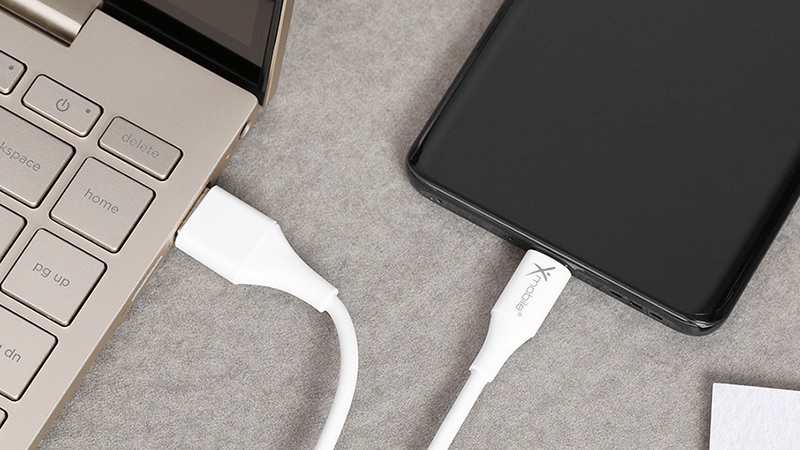
Bước 1: Cắm cáp. Một đầu cắm vào điện thoại, đầu còn lại cắm vào máy tính.
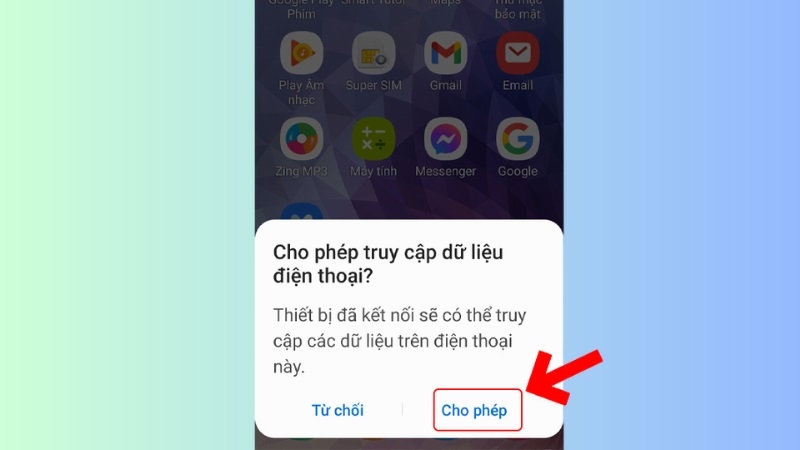
Bước 2: Cho phép truy cập. Trên màn hình điện thoại sẽ hiện thông báo hỏi quyền truy cập dữ liệu. Bạn bấm “Cho phép”.
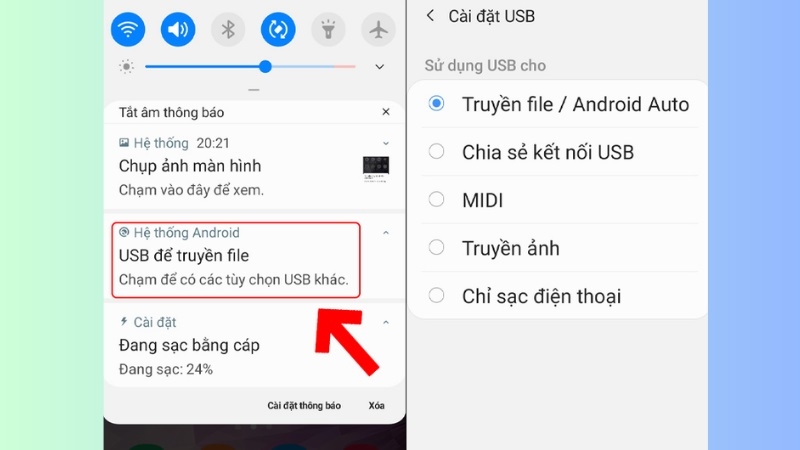
Bước 3: Chọn chế độ truyền file. Vuốt thanh thông báo từ trên xuống, bấm vào dòng “Sạc thiết bị này qua USB” (hoặc “Chạm để xem các tùy chọn USB khác”), rồi chọn “Truyền tệp”.
Bước 4: Mở thư mục điện thoại trên máy tính. Trên máy tính, bấm vào biểu tượng thư mục (File Explorer) ở thanh dưới màn hình, rồi chọn tên điện thoại Samsung ở cột bên trái. Giờ bạn có thể kéo thả ảnh, video, tài liệu qua lại giữa hai máy.
Lưu ý: Một số dây cáp rẻ tiền chỉ để sạc, không truyền được dữ liệu. Nếu máy tính không “thấy” điện thoại, hãy thử đổi sang dây khác hoặc cổng USB khác.
Kết nối Samsung với máy tính qua Bluetooth
Cách này không cần dây, phù hợp khi bạn chỉ gửi vài file nhỏ. Với file lớn như video, nó sẽ khá chậm.
Bước 1: Bật Bluetooth trên điện thoại. Vuốt từ trên màn hình xuống, bấm vào biểu tượng Bluetooth cho sáng lên.
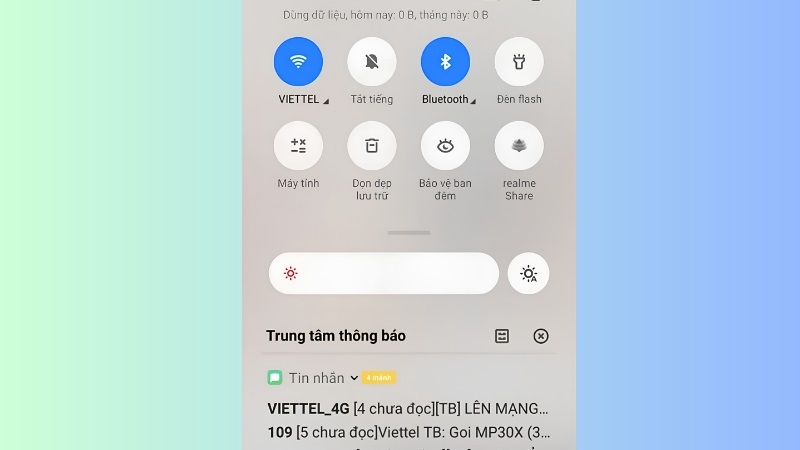
Bước 2: Bật Bluetooth trên máy tính. Vào Cài đặt (Settings) → Bluetooth và thiết bị, gạt công tắc sang Bật.
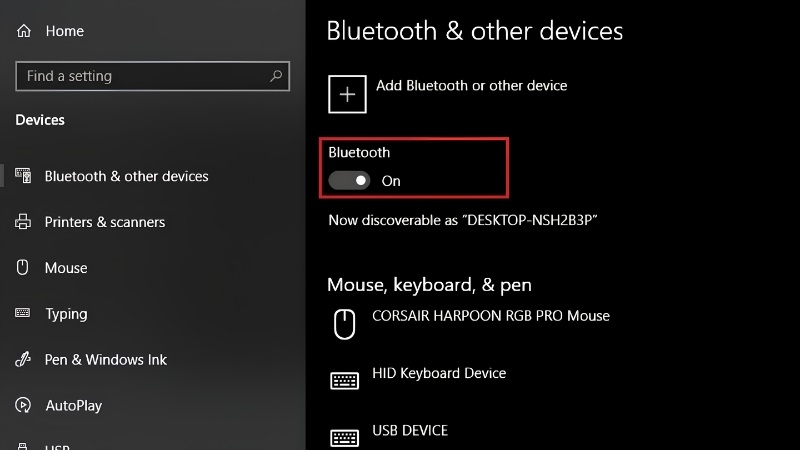
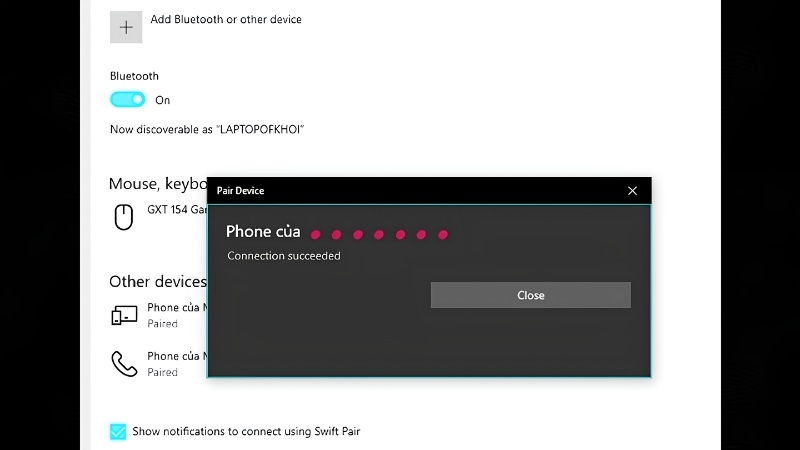
Bước 3: Ghép đôi hai thiết bị. Trên máy tính, bấm “Thêm thiết bị” → Bluetooth, chọn tên điện thoại Samsung của bạn. Hai máy sẽ hiện một dãy số, bạn kiểm tra hai bên giống nhau rồi bấm Ghép nối (Pair) trên cả hai.
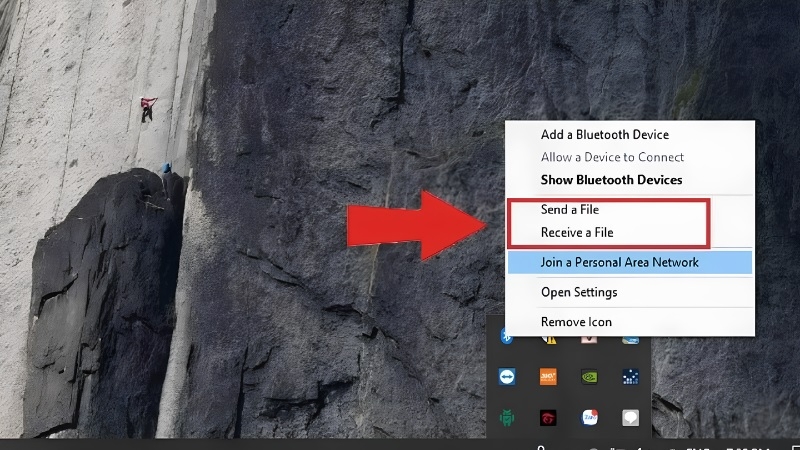
Bước 4: Gửi hoặc nhận file. Trong mục Bluetooth và thiết bị, kéo xuống phần cài đặt liên quan, chọn “Gửi hoặc nhận tệp qua Bluetooth” (Send or receive files via Bluetooth). Sau đó chọn Gửi tệp (Send) hoặc Nhận tệp (Receive).
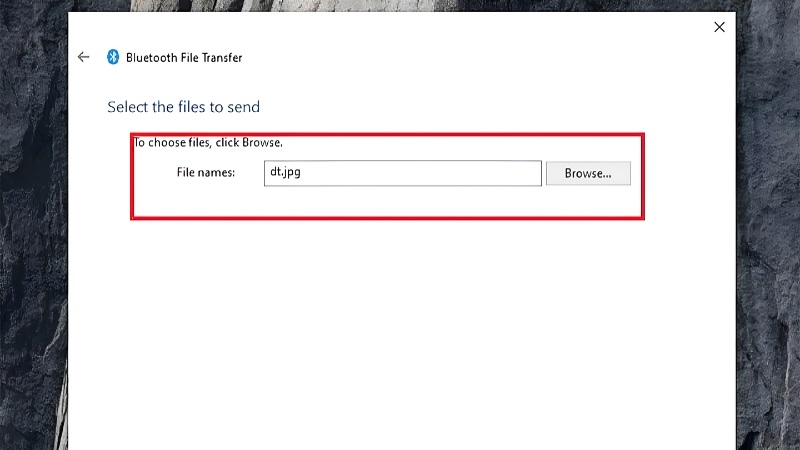
Bước 5: Chọn file. Bạn chọn file cần gửi (hoặc chờ file đến), bấm xác nhận là xong.
Kết nối Samsung với máy tính bằng Phone Link (tài khoản Microsoft)
Với cách này, bạn xem được thông báo, tin nhắn, ảnh gần đây và thậm chí gọi điện ngay trên máy tính. Ứng dụng này tên là Phone Link (Liên kết Điện thoại). Trên điện thoại Samsung, phần đi kèm có sẵn tên là Liên kết với Windows (Link to Windows).
Cập nhật cho bạn: Nhiều bài hướng dẫn cũ vẫn gọi ứng dụng này là “Your Phone Companion”. Tên này đã được đổi, nên nếu tìm theo tên cũ bạn có thể không thấy.
Bạn cần chuẩn bị: máy tính Windows 10 hoặc 11, tài khoản Microsoft (đăng ký miễn phí), điện thoại và máy tính dùng chung một mạng Wi-Fi.
Bước 1: Mở Phone Link trên máy tính. Bấm nút Start, gõ “Phone Link” (hoặc “Liên kết Điện thoại”) và mở lên. Đăng nhập tài khoản Microsoft nếu được hỏi.
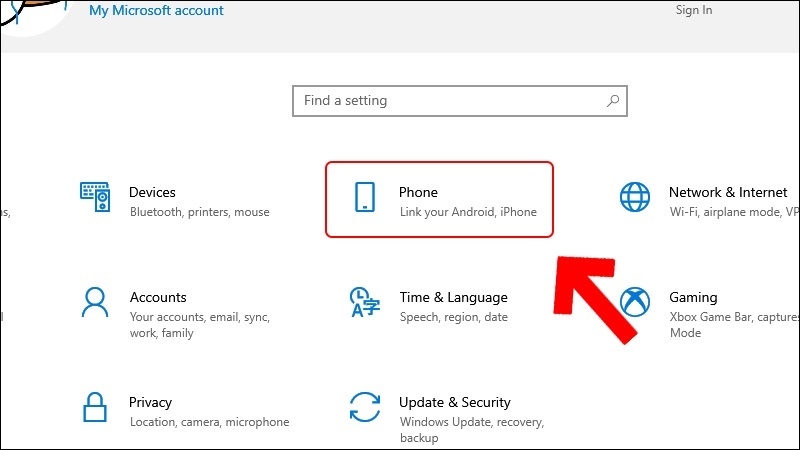
Bước 2: Chọn loại điện thoại. Bấm Android, rồi chọn tiếp để hiển thị mã QR trên màn hình máy tính.
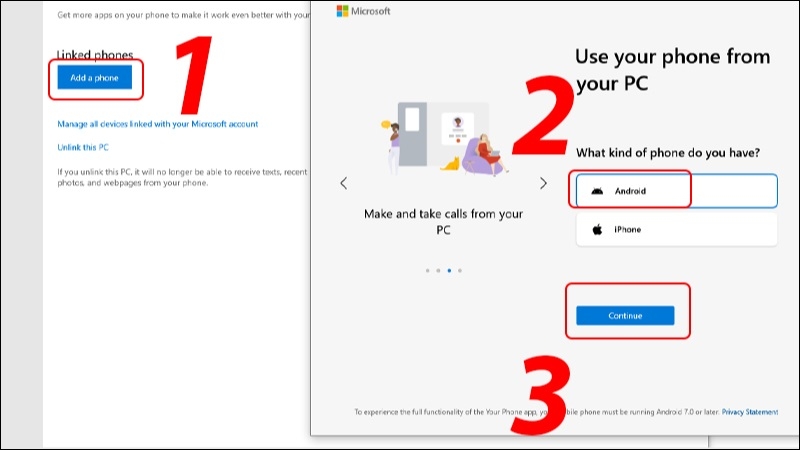
Bước 3: Mở “Liên kết với Windows” trên Samsung. Vuốt thanh thông báo xuống, tìm biểu tượng Liên kết với Windows (Link to Windows). Nếu chưa có, bạn tải ứng dụng “Liên kết với Windows” (tên tiếng Anh: Link to Windows) từ cửa hàng CH Play hoặc Galaxy Store.
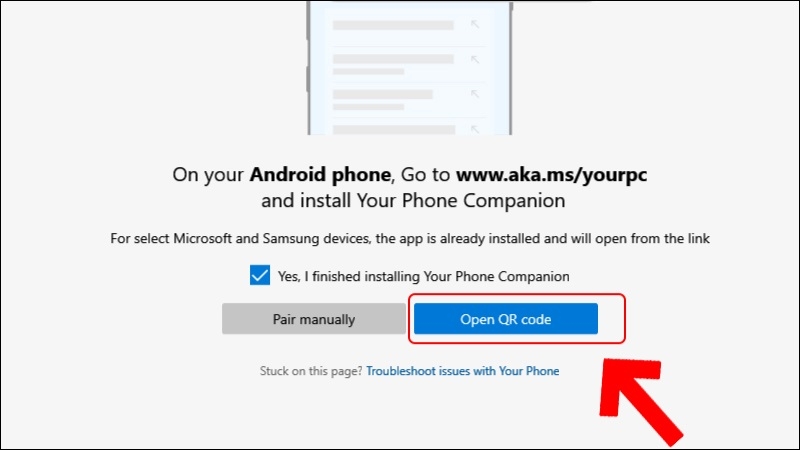
Bước 4: Quét mã QR. Chọn “Quét mã QR” trên điện thoại, hướng camera vào mã trên màn hình máy tính.
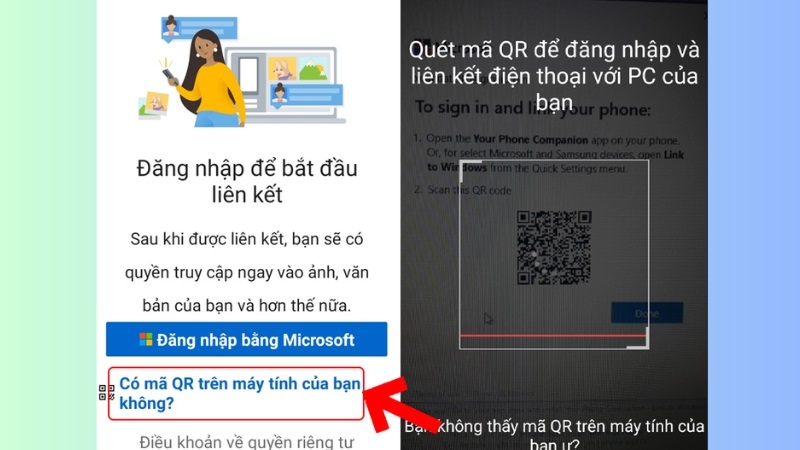
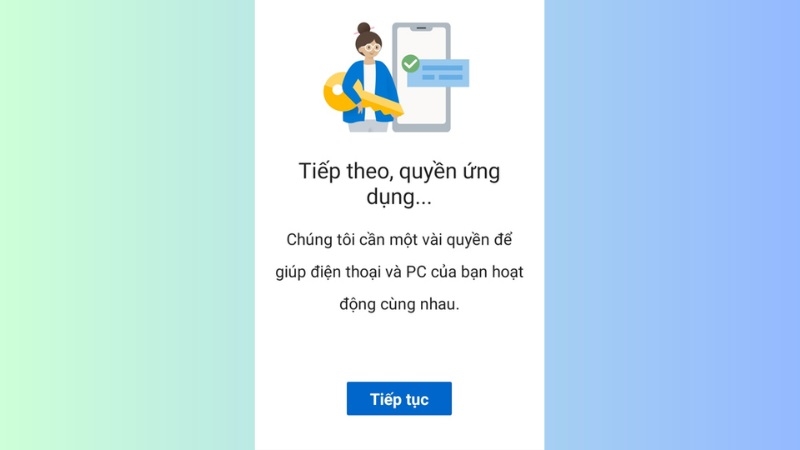
Bước 5: Cấp quyền. Điện thoại sẽ hỏi quyền truy cập thông báo, ảnh, tin nhắn. Bạn bấm Cho phép các mục cần dùng. Mục nào chưa muốn dùng thì cứ bỏ qua, sau này có thể bật lại.
Kết nối Samsung với máy tính bằng AirDroid
AirDroid là ứng dụng cho phép bạn chuyển file và xem thông báo của điện thoại ngay trên trình duyệt máy tính, không cần dây cáp.
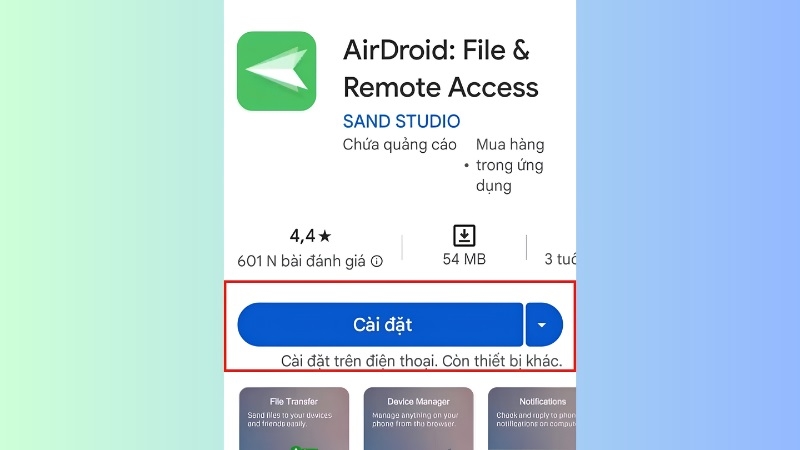
Bước 1: Cài ứng dụng. Mở CH Play hoặc Galaxy Store trên điện thoại, tìm AirDroid rồi bấm cài đặt.
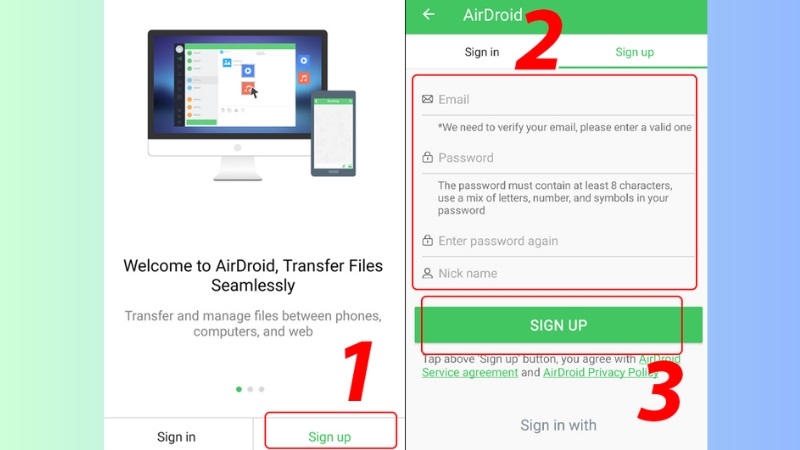
Bước 2: Tạo tài khoản. Mở ứng dụng, bấm Đăng ký (Sign up) và điền email, mật khẩu. Nếu đã có tài khoản, bấm Đăng nhập (Sign in).
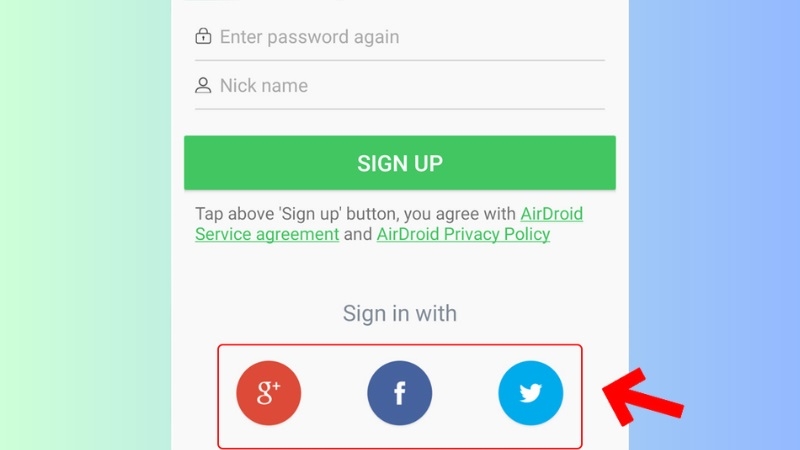
Bước 3: Mở AirDroid Web. Trong ứng dụng, chọn AirDroid Web. Có hai cách vào:
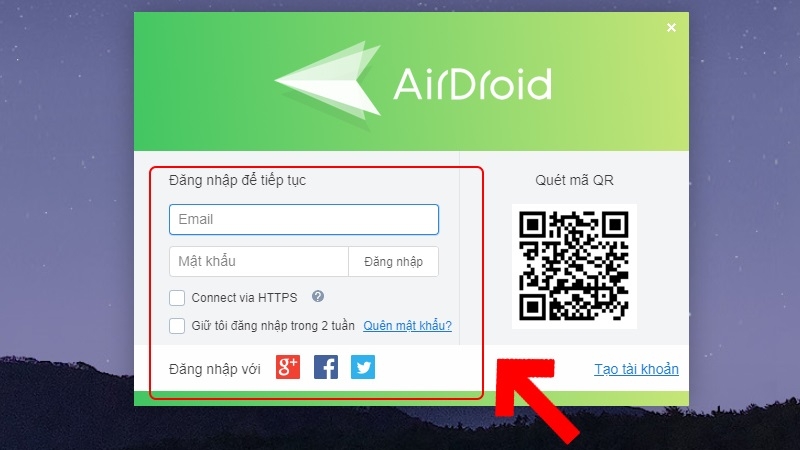
- Cách A: Trên máy tính, mở trình duyệt, vào trang web của AirDroid và đăng nhập cùng tài khoản.
- Cách B: Nếu điện thoại và máy tính cùng một Wi-Fi, bạn gõ địa chỉ IP hiện trong ứng dụng vào thanh địa chỉ trình duyệt.
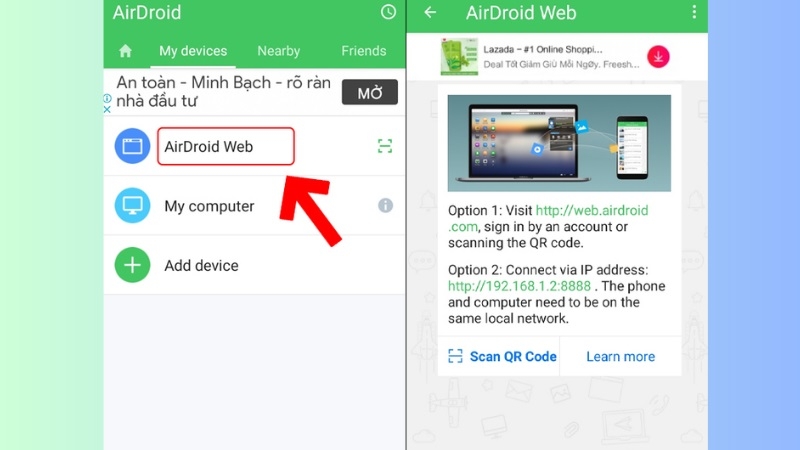
Bước 4: Quét mã QR (nếu dùng). Bấm Quét mã QR trên điện thoại rồi quét mã hiện ở máy tính.
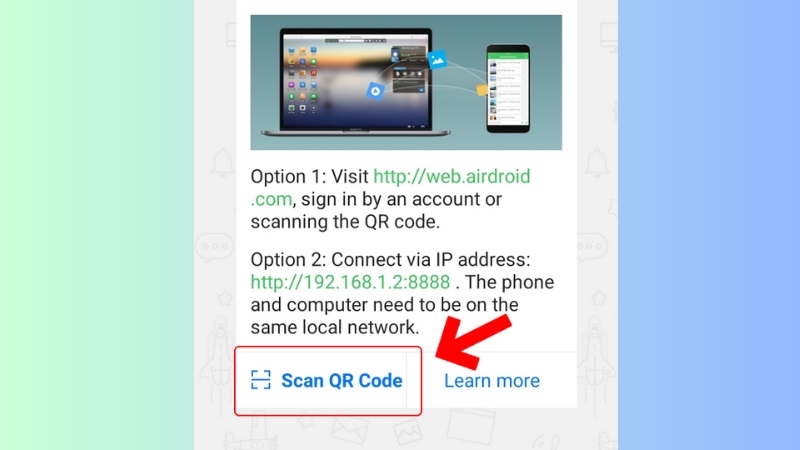
Bước 5: Xác nhận. Điện thoại hiện thông báo hỏi có cho phép đăng nhập không, bạn bấm Cho phép. Từ đây bạn có thể gửi file, xem thông báo ngay trên máy tính.
Lưu ý: AirDroid có bản miễn phí với một số giới hạn và các gói trả phí. Bạn nên đọc kỹ điều khoản của hãng trước khi đăng ký.
Kinh nghiệm từ TechCare
- Ưu tiên cáp USB khi cần chuyển nhiều ảnh, video. Cách này nhanh, ổn định, không cần mạng.
- Chọn đúng chế độ “Truyền tệp”. Đây là lỗi mà khách hàng của TechCare gặp nhiều nhất: cắm cáp rồi nhưng máy tính không thấy gì vì điện thoại đang ở chế độ chỉ sạc.
- Đừng dùng Wi-Fi công cộng (quán cà phê, sân bay) khi chuyển ảnh, giấy tờ cá nhân.
- Dùng cáp chính hãng hoặc cáp chất lượng tốt, vừa truyền ổn định vừa tránh hỏng cổng sạc.
- Cập nhật Windows và điện thoại thường xuyên để các tính năng kết nối chạy mượt.
- Hết pin giữa chừng làm quá trình truyền bị đứt, hãy sạc đủ pin trước khi chuyển file lớn.
Một số lưu ý chung để kết nối thành công
- Mở khóa màn hình điện thoại trước khi cắm cáp.
- Khởi động lại cả hai thiết bị nếu kết nối chập chờn.
- Chỉ tải ứng dụng từ cửa hàng chính thức (CH Play, Galaxy Store, Microsoft Store).
- Với Bluetooth, để hai thiết bị gần nhau, không cách quá vài mét.
Câu hỏi thường gặp
Khi nào nên đem máy đến kỹ thuật viên?
Bạn nên mang máy đến TechCare nếu gặp một trong các trường hợp sau:

- Đã thử đổi cáp, đổi cổng USB và khởi động lại nhưng máy tính vẫn không nhận điện thoại.
- Cổng USB của laptop lỏng, cắm vào lúc nhận lúc không.
- Bluetooth trên máy tính không bật được hoặc hoàn toàn không thấy thiết bị.
- Máy tính báo lỗi driver (trình điều khiển) mà bạn không biết xử lý.
- Cổng sạc điện thoại bị lỏng, bám bụi bẩn hoặc sạc không vào.
Đừng tự tháo máy nếu bạn chưa có kinh nghiệm, vì có thể làm hỏng thêm linh kiện.
Vậy là bạn đã biết 4 cách kết nối Samsung với máy tính: cáp USB cho tốc độ, Bluetooth cho file nhỏ, Phone Link để xem thông báo và tin nhắn, AirDroid để quản lý điện thoại từ xa. Hãy chọn cách phù hợp nhất với nhu cầu của bạn.
Nếu bạn làm theo mà vẫn gặp khó khăn, đừng ngại liên hệ TechCare. Chúng tôi sẵn sàng hỗ trợ trực tiếp, nhiệt tình và dễ hiểu.
Nguồn tham khảo chính thức:
- Hỗ trợ Samsung Việt Nam: samsung.com/vn/support
- Hỗ trợ Microsoft, mục Phone Link (Liên kết Điện thoại): support.microsoft.com
- Trung tâm trợ giúp AirDroid: airdroid.com
Bài viết được biên soạn bởi đội ngũ chuyên gia TechCare | Cập nhật: Tháng 11/2026












