


Bạn đang làm việc thì phải đi nghe điện thoại, đi lấy nước, hay ra mở cửa cho khách? Chỉ cần 1 giây để "khóa màn hình", người khác sẽ không xem được tin nhắn, ảnh, tài liệu hay tài khoản ngân hàng của bạn. Việc này rất đơn giản, nhưng nhiều người dùng laptop mới vẫn chưa biết.
Tại TechCare, chúng tôi đã hỗ trợ hàng nghìn khách hàng làm quen với laptop, từ học sinh, nhân viên văn phòng đến các cô chú lớn tuổi. Bài viết này do đội ngũ kỹ thuật viên của TechCare biên soạn, từng bước đều đã được thử lại trên máy thật để đảm bảo chính xác. Bạn chỉ cần làm theo theo thứ tự là xong.
Khóa màn hình là gì? Là đưa máy về màn hình đăng nhập. Muốn dùng lại, người ngồi trước máy phải nhập mật khẩu, mã PIN, vân tay hoặc khuôn mặt. Các chương trình bạn đang mở vẫn chạy bình thường phía sau, không bị mất.
Khi nào nên khóa màn hình laptop?

- Khi rời bàn dù chỉ vài phút, nhất là ở văn phòng, quán cà phê, thư viện.
- Khi trong nhà có trẻ nhỏ hoặc thú cưng có thể bấm nhầm vào phím.
- Khi máy đang mở thư điện tử, tài liệu công việc, ngân hàng trực tuyến.
Lưu ý quan trọng: Khóa màn hình chỉ có tác dụng khi tài khoản của bạn đã có mật khẩu hoặc mã PIN. Nếu chưa đặt, ai cũng bấm vào là vào được. Hãy đặt mật khẩu trước (xem mục "Kinh nghiệm từ TechCare" bên dưới).
Cách khóa màn hình laptop Windows 10 và Windows 11
Nhấn phím Windows + L (nhanh nhất)
Bước 1: Tìm phím có biểu tượng cửa sổ Windows ở góc dưới bên trái bàn phím.
Bước 2: Nhấn cùng lúc phím Windows và phím L, rồi thả tay ra (không cần giữ lâu).

Bước 3: Màn hình khóa hiện ra ngay. Muốn mở lại, bạn nhập mật khẩu hoặc mã PIN.
Khóa bằng nút Start (dành cho người quen dùng chuột)
Bước 1: Bấm nút Start (biểu tượng cửa sổ) trên thanh dưới cùng màn hình.
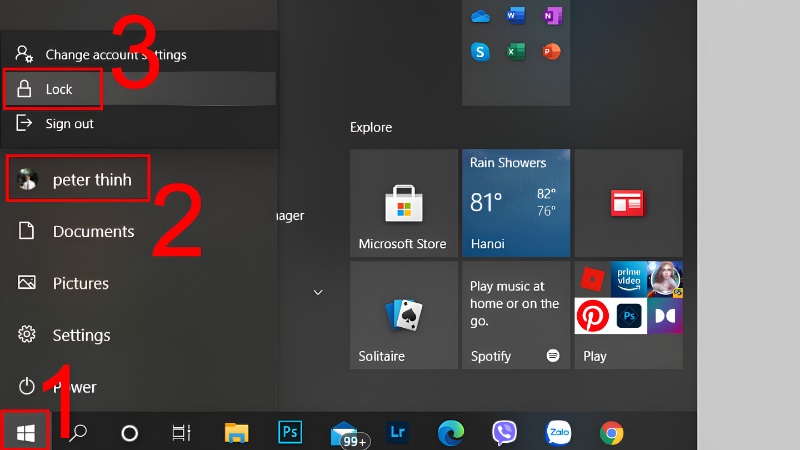
Bước 2: Bấm vào tên hoặc hình đại diện tài khoản của bạn (ở góc dưới bên trái menu Start trên Windows 11, ở cột bên trái trên Windows 10). Trên Windows 11, bạn cũng có thể bấm biểu tượng nút nguồn rồi chọn Lock nếu có.
Bước 3: Chọn Lock (Khóa).
Nhấn tổ hợp phím Ctrl + Alt + Delete
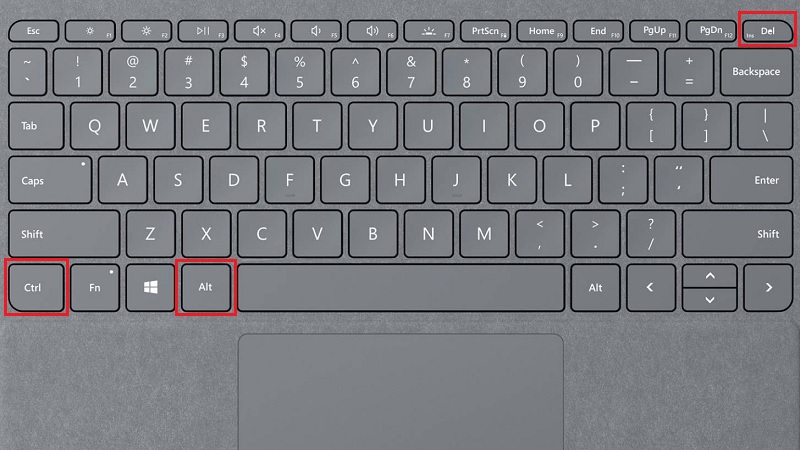
Bước 1: Nhấn cùng lúc 3 phím Ctrl, Alt và Delete.
Bước 2: Màn hình xanh hiện ra một danh sách. Bấm chọn Lock.
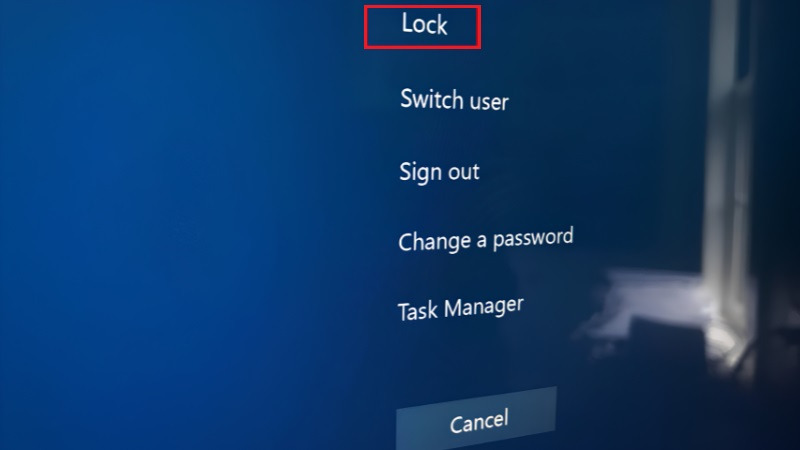
Cách này hữu ích khi máy đang bị đơ hoặc phím Windows không hoạt động.
Tạo biểu tượng khóa nhanh trên màn hình nền
Phù hợp nếu bạn muốn chỉ cần bấm đúp chuột là khóa máy.
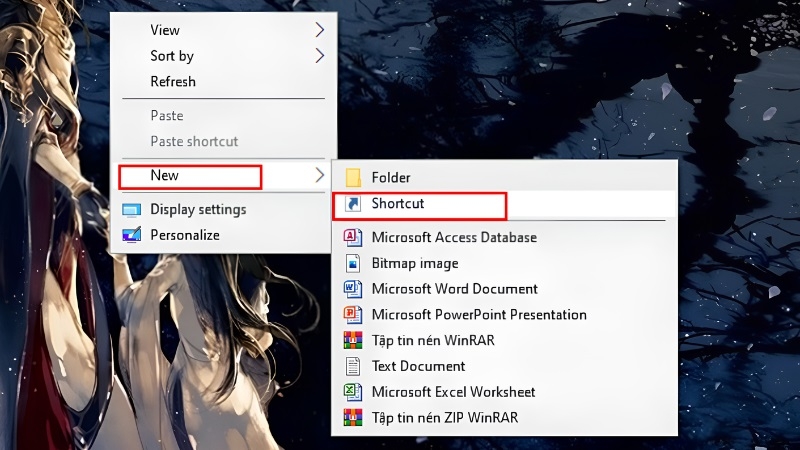
Bước 1: Nhấp chuột phải vào chỗ trống trên màn hình nền, chọn New rồi Shortcut.
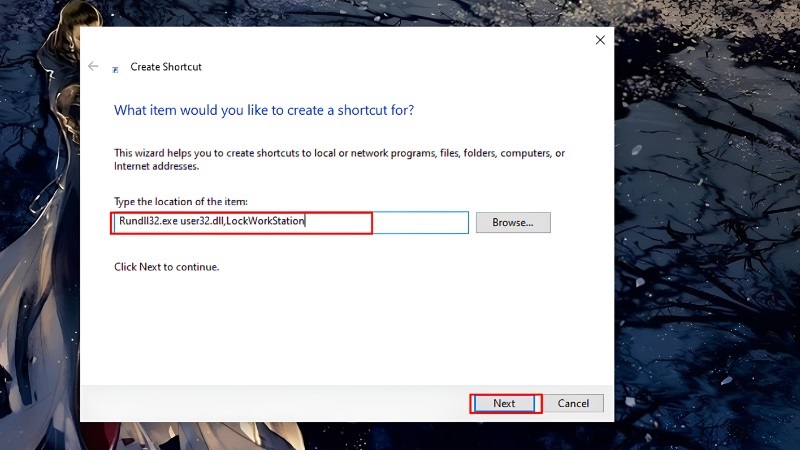
Bước 2: Ở ô trống, gõ đúng dòng sau: rundll32.exe user32.dll,LockWorkStation rồi bấm Next.
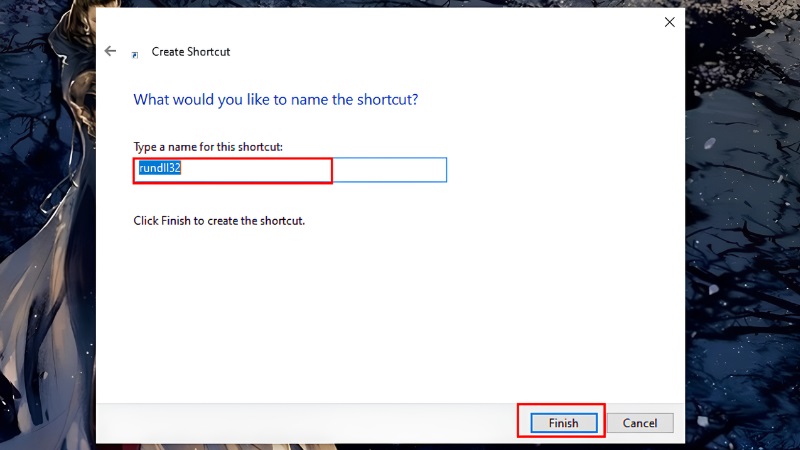
Bước 3: Đặt tên là "Rundll32" rồi bấm Finish.
Bước 4: Từ giờ, bấm đúp vào biểu tượng này là máy khóa ngay.
Cách để máy tự khóa khi bạn quên
Nếu hay quên khóa máy, hãy để Windows làm giúp bạn.
Tự khóa khi máy không hoạt động (Screen Saver)
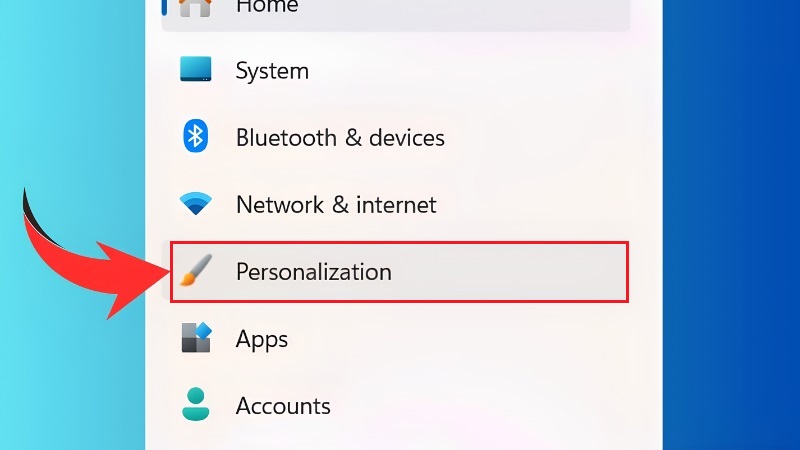
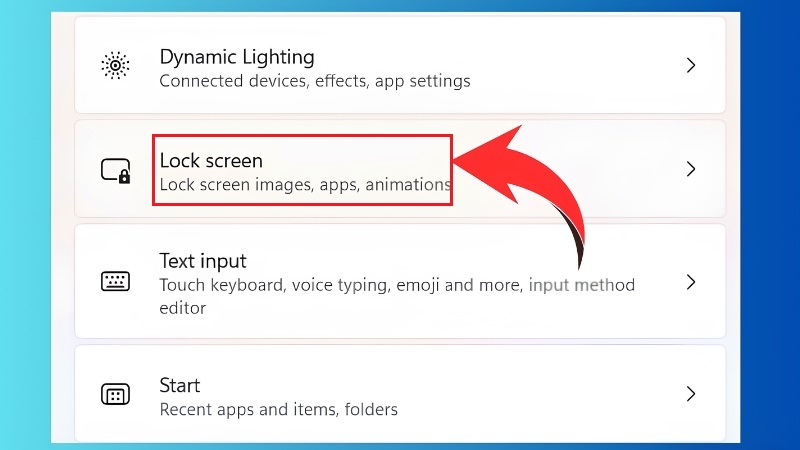
Bước 1: Mở Settings (Cài đặt), chọn Personalization, rồi Lock screen.
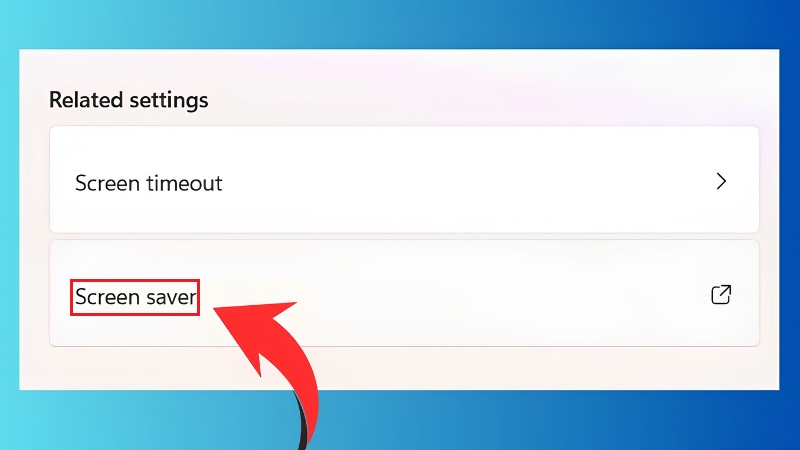
Bước 2: Kéo xuống và bấm Screen saver.
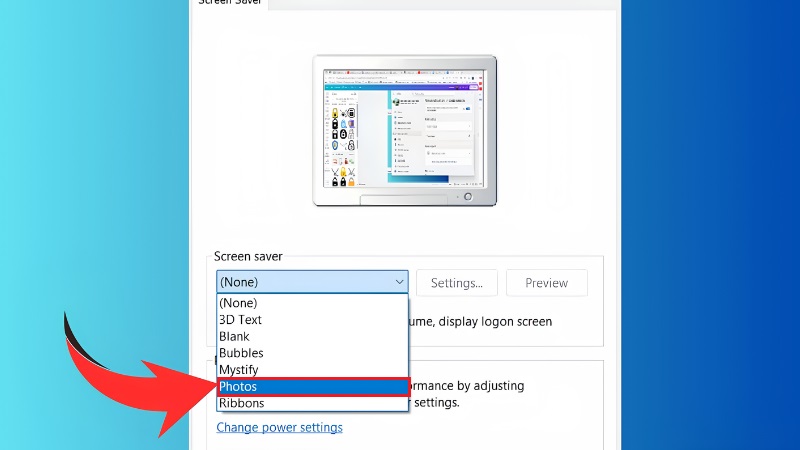
Bước 3: Chọn một kiểu bất kỳ (ví dụ "Blank" cho màn hình đen).
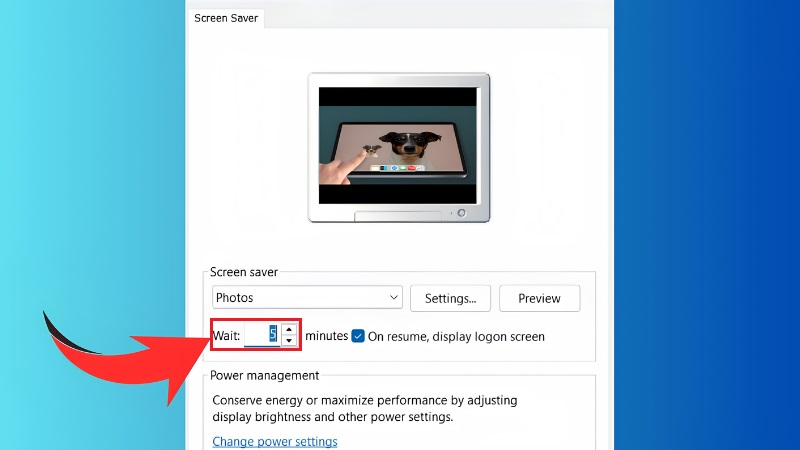
Bước 4: Đặt thời gian chờ, ví dụ 5 phút.
Bước 5: Tích vào ô On resume, display logon screen, rồi bấm Apply và OK.
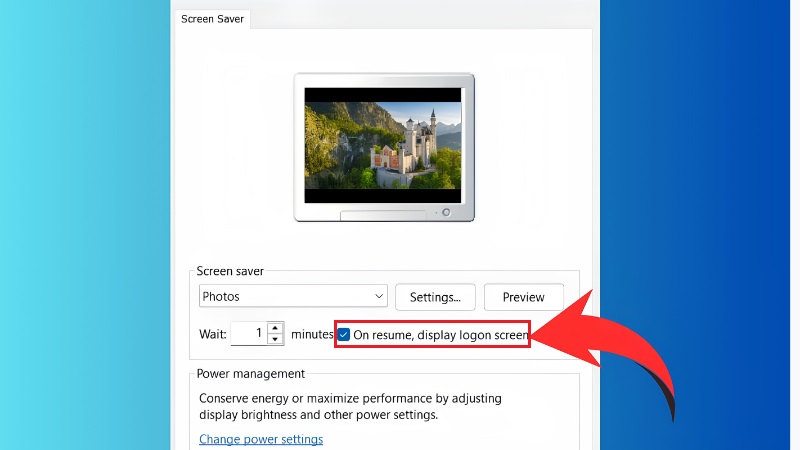
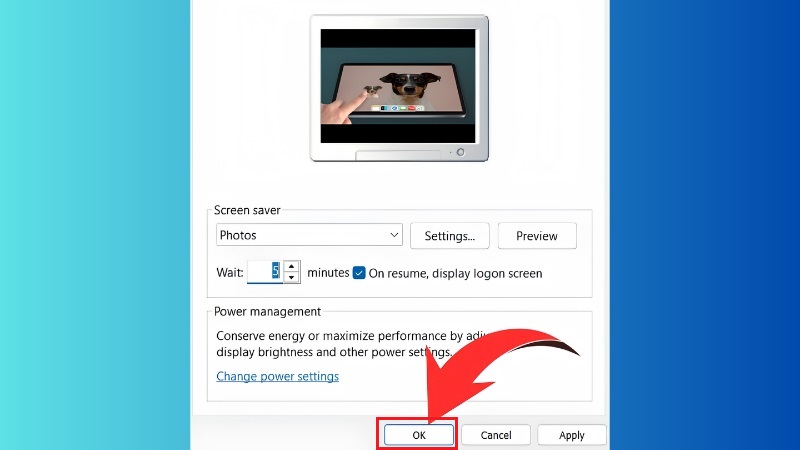
Cẩn thận: Nếu quên tích ô ở bước 5, màn hình chỉ "tạm nghỉ" chứ không đòi mật khẩu khi bạn quay lại.
Bắt buộc nhập mật khẩu khi máy ngủ dậy
Bước 1: Vào Settings, chọn Accounts, rồi Sign-in options.
Bước 2: Tìm dòng hỏi "Nếu bạn rời đi, khi nào Windows cần bạn đăng nhập lại?" (If you've been away, when should Windows require you to sign in again?).
Bước 3: Chọn Every time hoặc thời gian phù hợp.
Lưu ý: Việc chỉnh thời gian tắt màn hình trong mục Power & battery chỉ làm tối màn hình hoặc cho máy ngủ. Bạn vẫn cần bước trên để máy đòi mật khẩu.
Dynamic Lock: máy tự khóa khi bạn mang điện thoại đi xa
Bước 1: Bật Bluetooth trên cả laptop và điện thoại, rồi ghép đôi hai thiết bị.
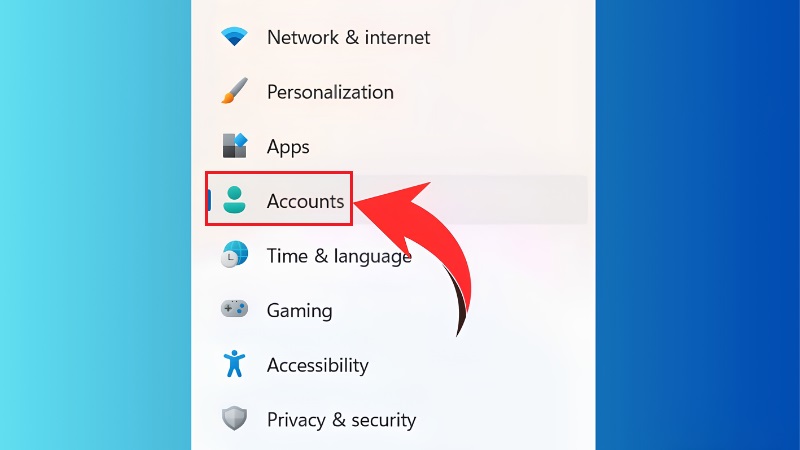
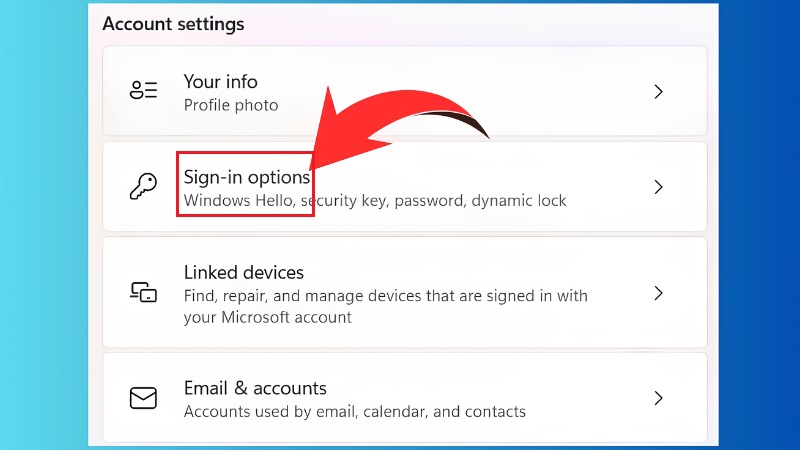
Bước 2: Vào Settings, Accounts, Sign-in options, kéo xuống mục Dynamic lock.
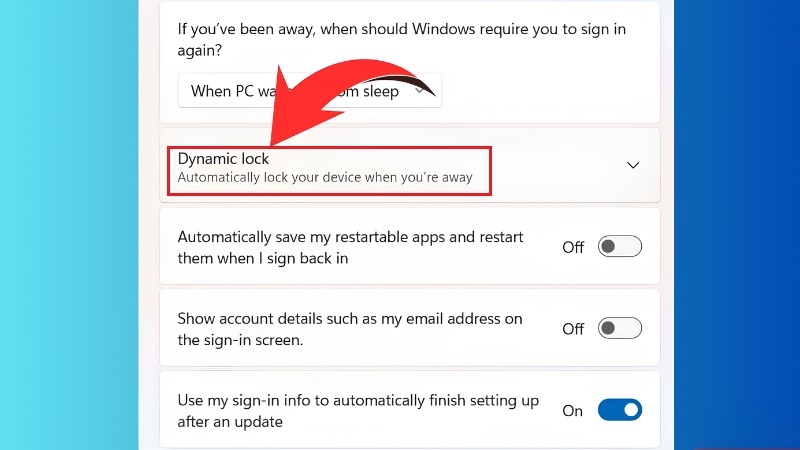
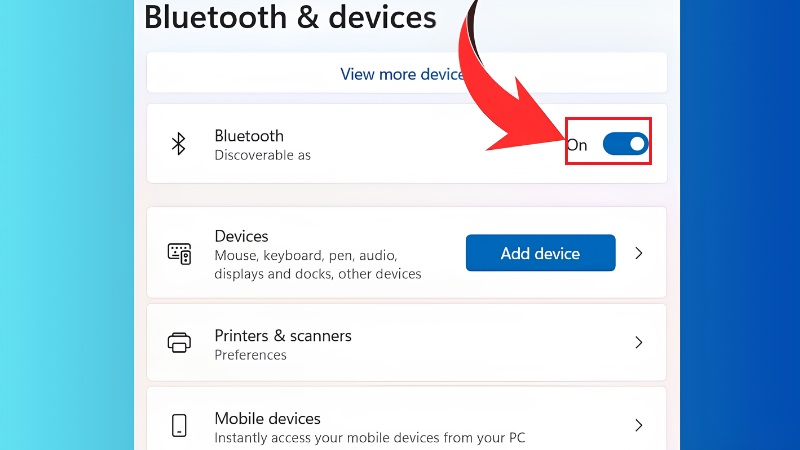
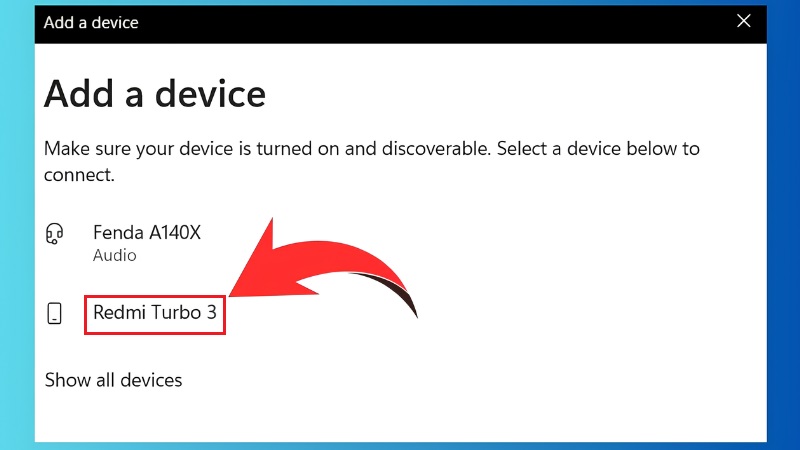
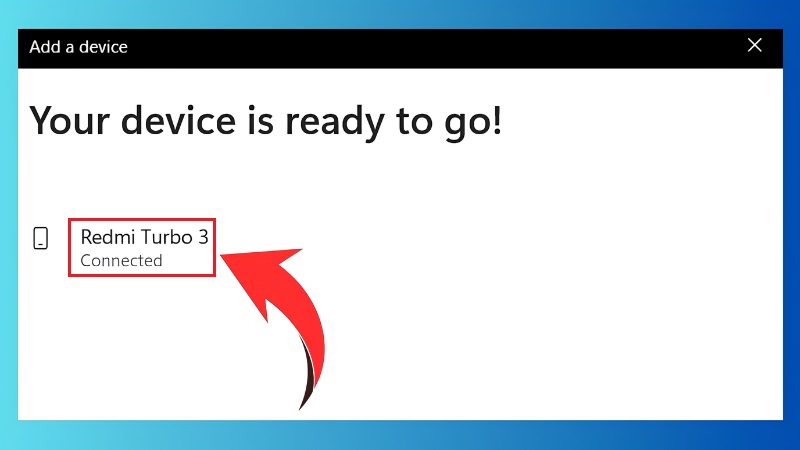
Bước 3: Tích vào ô Allow Windows to automatically lock your device when you're away.
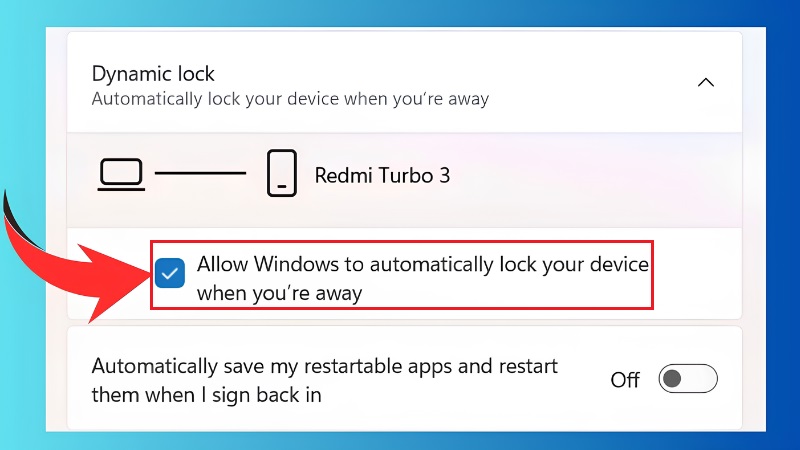
Sau đó, khi bạn cầm điện thoại đi ra xa (ngoài tầm Bluetooth), máy sẽ tự khóa sau một lúc ngắn. Nếu không thấy hiệu quả, hãy xóa kết nối cũ trong phần Bluetooth và ghép đôi lại.
Cách khóa màn hình MacBook
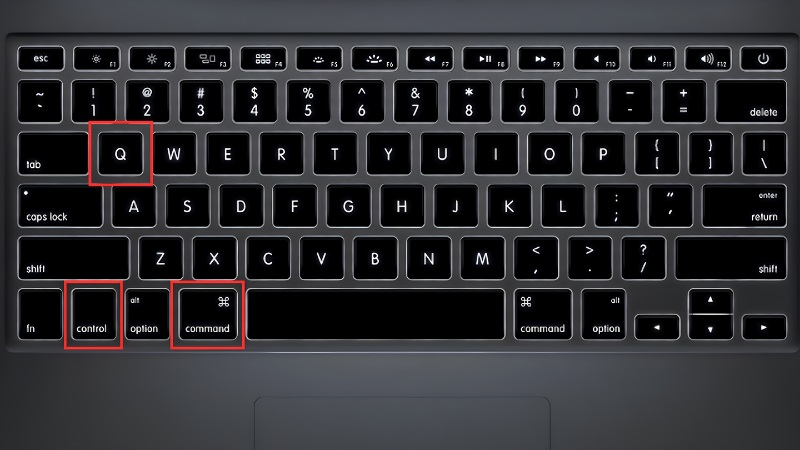
Phím tắt: Nhấn cùng lúc Control + Command + Q.
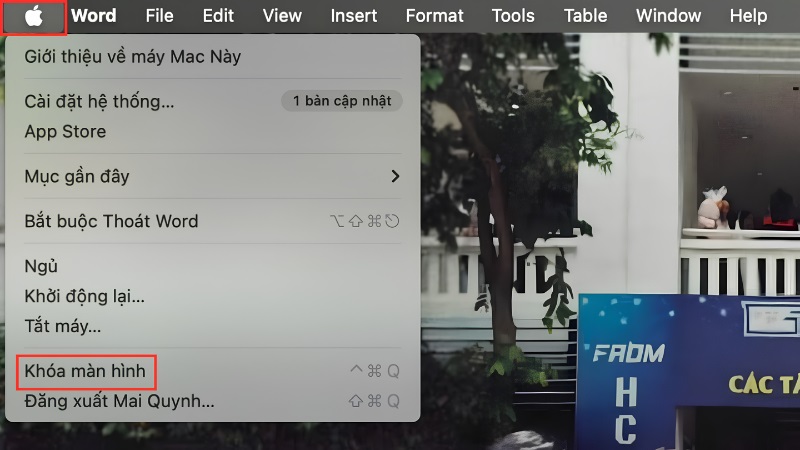
Từ menu Apple: Bấm biểu tượng quả táo ở góc trên bên trái, chọn Lock Screen.
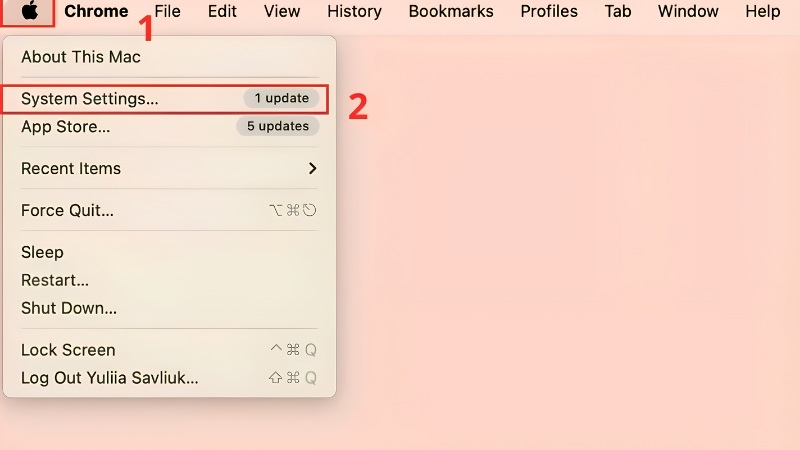
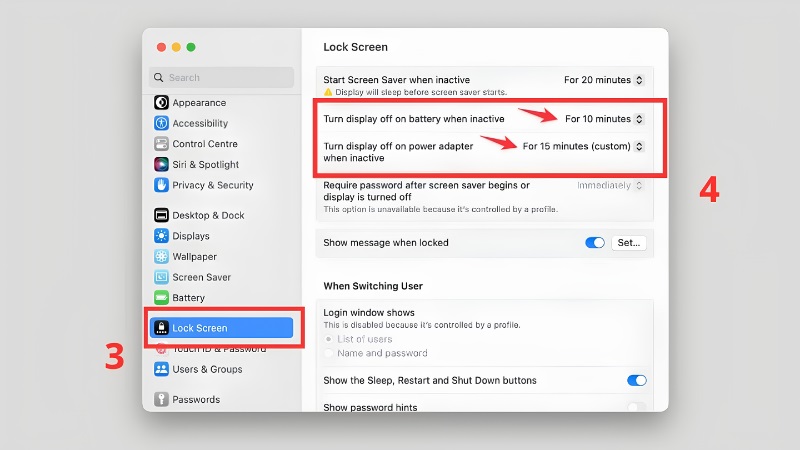
Tự khóa: Vào menu Apple, chọn System Settings, rồi Lock Screen. Đặt thời gian tắt màn hình khi không dùng và chọn Require password after screen saver begins or display is turned off (Yêu cầu mật khẩu) ở mức "Immediately" hoặc thời gian ngắn.
MacBook có Touch ID thì bạn chỉ cần đặt ngón tay lên nút nguồn để mở lại.
Kinh nghiệm từ TechCare
- Đặt mã PIN thay vì mật khẩu dài: Mã PIN ngắn dễ nhập hơn, nhất là với người lớn tuổi, mà vẫn an toàn vì chỉ dùng trên chiếc máy đó. Vào Settings, Accounts, Sign-in options, chọn PIN để đặt.
- Dùng vân tay hoặc khuôn mặt (Windows Hello, Touch ID) nếu máy có, mở khóa chỉ mất 1 giây.
- Hãy tập thói quen "rời ghế là Windows + L". Khách của chúng tôi hay quên nhất ở quán cà phê và văn phòng đông người.
- Cẩn thận phần mềm khóa máy bên thứ ba. Một số phần mềm chặn cả Task Manager hoặc phím Ctrl + Alt + Delete. Nếu bạn lỡ quên mật khẩu của chúng, máy rất khó vào lại. Với nhu cầu thông thường, các cách có sẵn của Windows ở trên là đủ và an toàn hơn.
- Đừng dùng nút Disconnect trong Task Manager để "khóa": đó là ngắt phiên làm việc, không phải khóa màn hình, và dễ gây nhầm lẫn với người mới.
Một số lỗi thường gặp
| Tình huống | Nguyên nhân thường gặp | Cách xử lý |
| Nhấn Windows + L không có phản ứng | Phím Windows bị khóa hoặc máy đang dùng bàn phím rời | Thử Ctrl + Alt + Delete rồi chọn Lock, hoặc dùng cách Start |
| Máy không đòi mật khẩu khi quay lại | Chưa đặt mật khẩu/PIN, hoặc chưa tích "On resume, display logon screen" | Đặt mật khẩu và bật lại tùy chọn |
| Dynamic Lock không khóa | Bluetooth tắt hoặc kết nối chập chờn | Bật Bluetooth, xóa rồi ghép đôi lại điện thoại |
| Quên mật khẩu, không đăng nhập được | Không nhớ mật khẩu | Dùng tùy chọn đặt lại; nếu không được, mang máy đến kỹ thuật viên |
Câu hỏi thường gặp
Khi nào nên đem máy đến kỹ thuật viên?

- Bạn quên mật khẩu hoặc PIN và không đặt lại được.
- Màn hình khóa hiện lỗi, bị đứng hoặc nhập đúng mật khẩu vẫn không vào được.
- Phím Windows, bàn phím hoặc cảm biến vân tay bị hỏng.
- Máy tự khóa liên tục dù bạn không cài đặt, hoặc nghi ngờ bị cài phần mềm lạ.
Đừng cố mở máy hoặc tải công cụ lạ để "bẻ khóa", vì có thể mất dữ liệu hoặc nhiễm virus.
Nguồn tham khảo chính thức
- Hỗ trợ Microsoft: support.microsoft.com (Khóa PC Windows, Windows Hello, Dynamic Lock)
- Hỗ trợ Apple: support.apple.com (Khóa màn hình Mac, Touch ID)
Cần hỗ trợ? Hãy đến với TechCare
Nếu bạn vẫn lúng túng hoặc muốn nhờ cài đặt giúp, đội ngũ TechCare luôn sẵn lòng hướng dẫn trực tiếp, đơn giản và dễ hiểu.
Bài viết được biên soạn bởi đội ngũ chuyên gia TechCare | Cập nhật: Tháng 11/2026












