


Bạn định nâng cấp RAM cho laptop nhưng nhìn vào các con số như "DDR4-3200" hay "2666 MHz" thì thấy rối? Đừng lo. Chỉ cần vài phút và không cần kiến thức chuyên sâu, bạn có thể biết chính xác laptop của mình đang dùng RAM bus bao nhiêu. Bài viết này của TechCare sẽ giải thích bus RAM là gì bằng ngôn ngữ đời thường, rồi hướng dẫn 4 cách kiểm tra bus RAM laptop theo từng bước.
TechCare là cửa hàng sửa chữa và tối ưu laptop tại Đà Nẵng, đã hướng dẫn và hỗ trợ hàng nghìn khách hàng, trong đó có rất nhiều người mới dùng máy và các bác, các cô chú lần đầu nâng cấp RAM. Các bước dưới đây được kỹ thuật viên của TechCare kiểm tra lại trên máy thực tế trước khi đăng.
Bus RAM là gì?
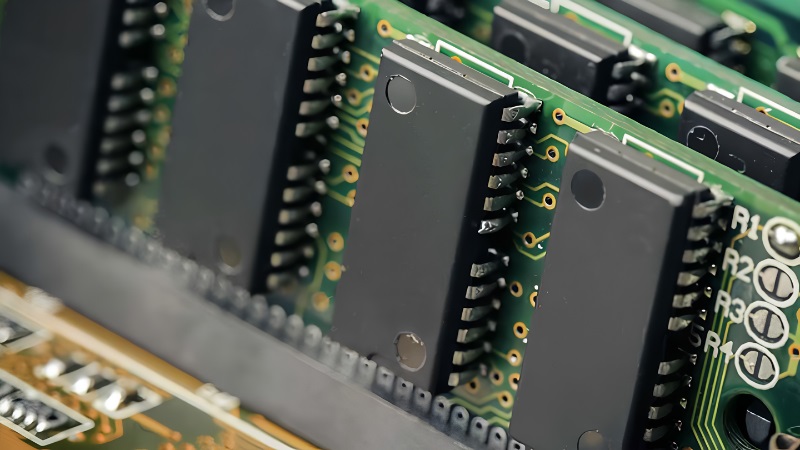
Hãy hình dung RAM là cái bàn làm việc của máy tính, còn CPU (bộ xử lý) là người ngồi làm việc. Bus RAM chính là "tốc độ chuyển tài liệu" giữa cái bàn và người làm việc. Con số này càng cao thì dữ liệu được chuyển qua lại càng nhanh.
Bạn sẽ thường thấy bus RAM ghi theo hai cách:
- MHz (ví dụ 3200 MHz): cách gọi quen thuộc, nhiều người và cửa hàng vẫn dùng.
- MT/s (ví dụ 3200 MT/s): cách ghi kỹ thuật chính xác hơn, cho biết số lần dữ liệu được truyền mỗi giây.
Với người dùng phổ thông, bạn chỉ cần nhớ: hai con số này trên thực tế thường được dùng để nói cùng một thứ, ví dụ "RAM bus 3200" hay "DDR4-3200". Bạn không cần tính toán gì thêm.
Các mức bus RAM phổ biến hiện nay:
| Loại RAM | Mức bus thường gặp |
| DDR3 (máy đời cũ) | 1333, 1600 |
| DDR4 | 2133, 2400, 2666, 3200 |
| DDR5 (máy đời mới) | 4800, 5200, 5600 trở lên |
Vì sao nên kiểm tra bus RAM trước khi nâng cấp?
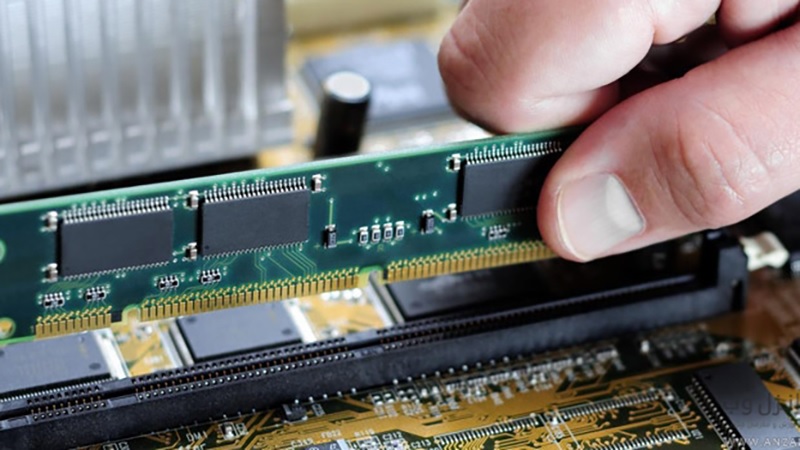
- Tránh mua nhầm loại: RAM DDR4 và DDR5 có chân cắm khác nhau, không lắp lẫn được.
- Tránh lãng phí tiền: nếu laptop chỉ hỗ trợ bus 2666 mà bạn mua RAM bus 3200, máy vẫn chạy ở mức 2666, phần "dư" không phát huy tác dụng.
- Giữ máy ổn định: RAM mới nên cùng loại, cùng mức bus với RAM cũ để máy chạy êm, ít lỗi.
Bus RAM cao giúp máy phản hồi tốt hơn khi mở nhiều ứng dụng hoặc chơi game, nhưng dung lượng RAM (8GB, 16GB…) thường quan trọng hơn với người dùng văn phòng, học tập. Đừng chỉ chạy theo con số bus.
Hướng dẫn 4 cách kiểm tra bus RAM laptop
Dùng Task Manager (dễ nhất, không cần cài gì)
Phù hợp cho người mới, chỉ cần vài cú nhấp chuột.
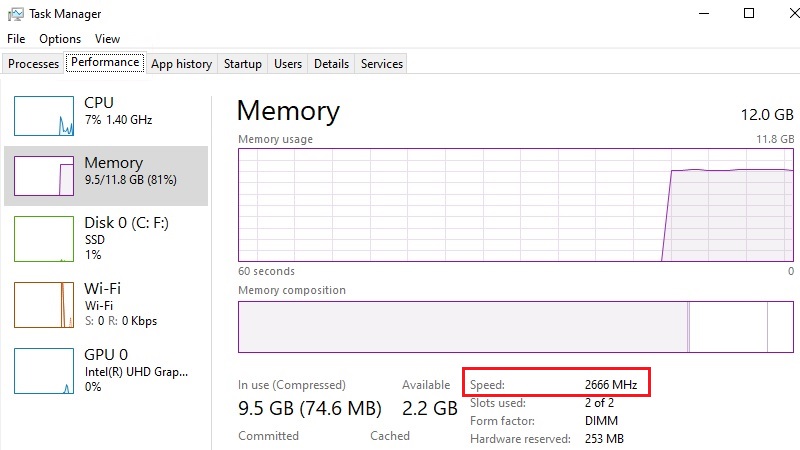
Bước 1: Mở Task Manager: nhấn tổ hợp phím Ctrl + Shift + Esc. Hoặc nhấp chuột phải vào thanh Taskbar (thanh dưới cùng màn hình) rồi chọn Task Manager.
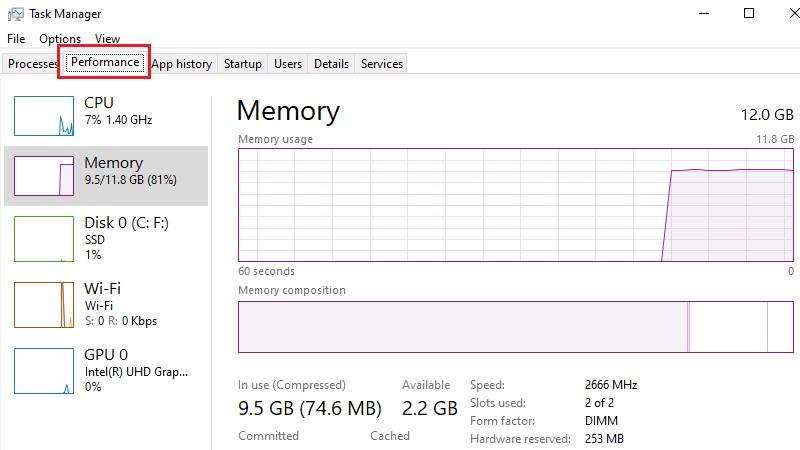
Bước 2: Chọn tab Performance (Hiệu suất). Nếu cửa sổ nhỏ gọn, hãy nhấp More details (Chi tiết hơn) trước.
Bước 3: Chọn mục Memory (Bộ nhớ) ở cột bên trái.
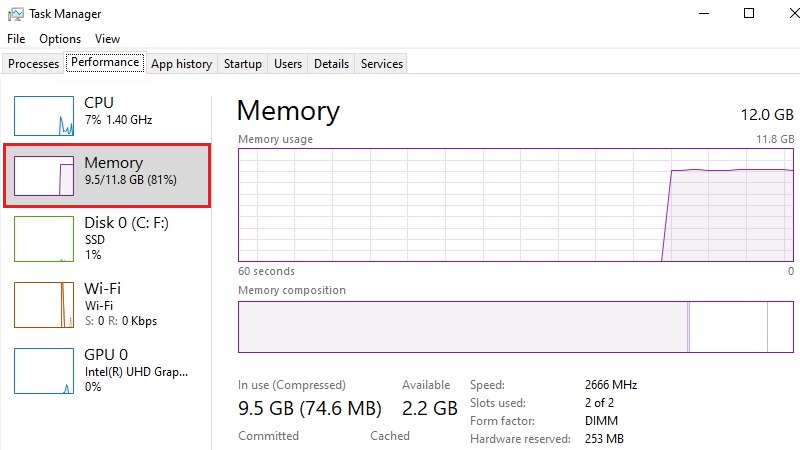
Bước 4: Nhìn dòng "Speed" (Tốc độ) ở phía dưới bên phải. Ví dụ "3200 MHz" nghĩa là RAM đang chạy bus 3200. Bên cạnh đó bạn còn thấy dung lượng RAM và số khe đã dùng (Slots used).
Dùng phần mềm CPU-Z (chi tiết nhất)
CPU-Z là phần mềm miễn phí, nhỏ gọn, được nhiều kỹ thuật viên dùng. Nó cho biết cả loại RAM (DDR4 hay DDR5) và máy đang chạy một hay hai thanh RAM.
Bước 1: Tải CPU-Z từ trang chính thức của hãng phát triển CPUID (cpuid.com). Chỉ tải từ trang chính thức để tránh phần mềm lạ đi kèm.
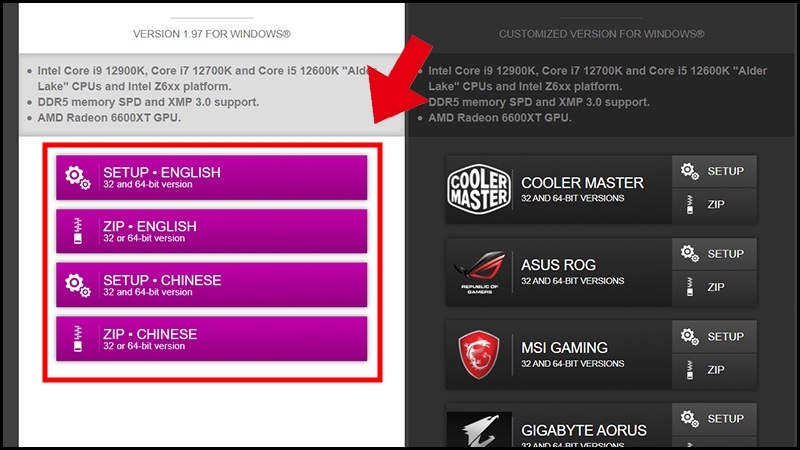
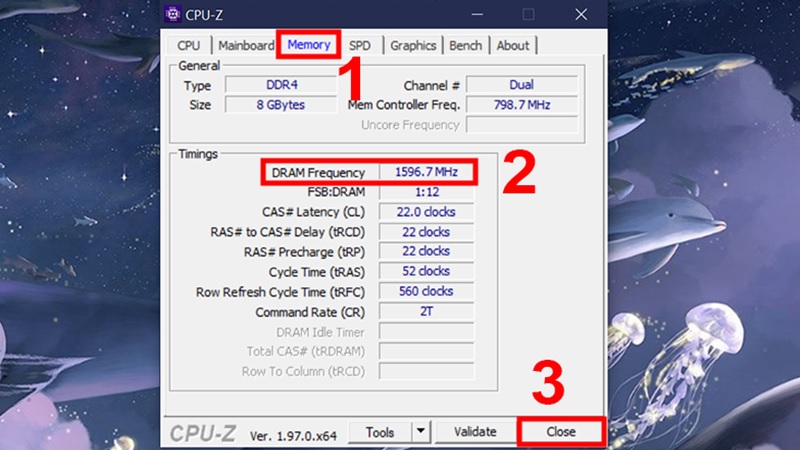
Bước 2: Cài đặt và mở CPU-Z, rồi chọn tab Memory.
Bước 3: Xem loại RAM ở mục Type (ví dụ DDR4) và dung lượng ở mục Size.
Bước 4: Xem mục DRAM Frequency. Con số này thường chỉ bằng một nửa bus RAM, bạn hãy nhân đôi lên. Ví dụ: hiển thị 1600 MHz thì RAM của bạn là DDR4-3200, tức bus 3200.
Bước 5: (Mẹo) Muốn biết mức bus tối đa mà thanh RAM hỗ trợ, bạn mở tab SPD, chọn từng khe ở phần Slot Selection.
Dùng lệnh trong cửa sổ dòng lệnh (CMD hoặc PowerShell)
Cách này nhanh nhưng cần gõ lệnh, phù hợp khi bạn đã quen một chút.
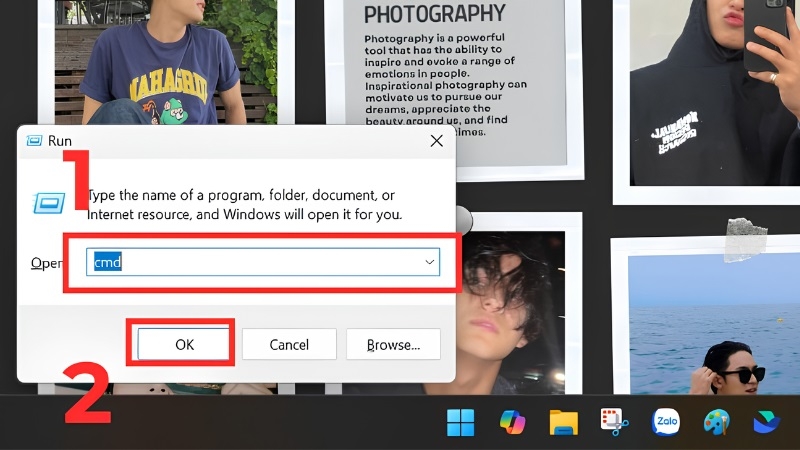
Bước 1: Nhấn Windows + R, gõ cmd rồi nhấn Enter.
Bước 2: Gõ lệnh sau rồi nhấn Enter: wmic memorychip get speed
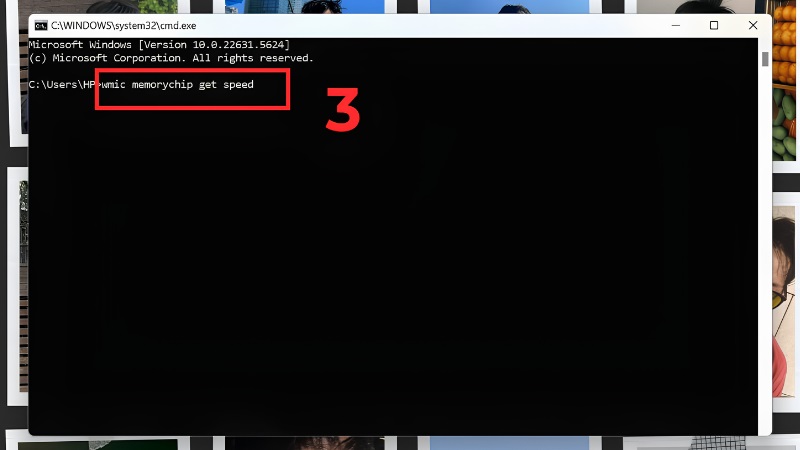
Bước 3: Màn hình hiện một hoặc hai con số (mỗi thanh RAM một dòng), đó là bus RAM.
Lưu ý quan trọng: lệnh wmic đã cũ và có thể không còn trên một số máy Windows 11 mới. Nếu máy báo không tìm thấy lệnh, bạn mở PowerShell (gõ "PowerShell" vào ô tìm kiếm của Windows) rồi gõ:
Get-CimInstance Win32_PhysicalMemory | Select-Object Speed, ConfiguredClockSpeed
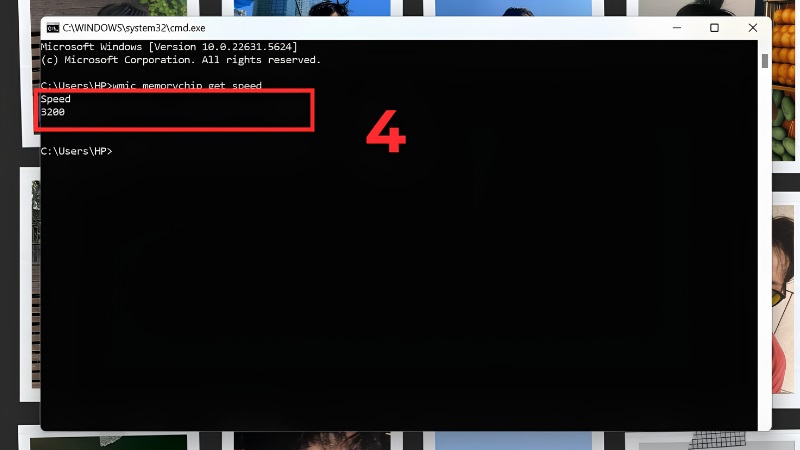
Trong kết quả, Speed là mức bus tối đa của thanh RAM, còn ConfiguredClockSpeed là mức máy đang chạy thực tế.
Xem trực tiếp trên thanh RAM
Cách này chính xác nhất vì thông tin do nhà sản xuất in sẵn, nhưng cần tháo máy.
Bước 1: Tắt máy hoàn toàn, rút sạc.
Bước 2: Dùng tua vít phù hợp mở nắp lưng (hoặc nắp RAM riêng nếu máy có).
Bước 3: Nhẹ nhàng gỡ thanh RAM ra khỏi khe. Trên tem dán sẽ ghi loại (DDR4/DDR5), dung lượng và bus (ví dụ 3200).
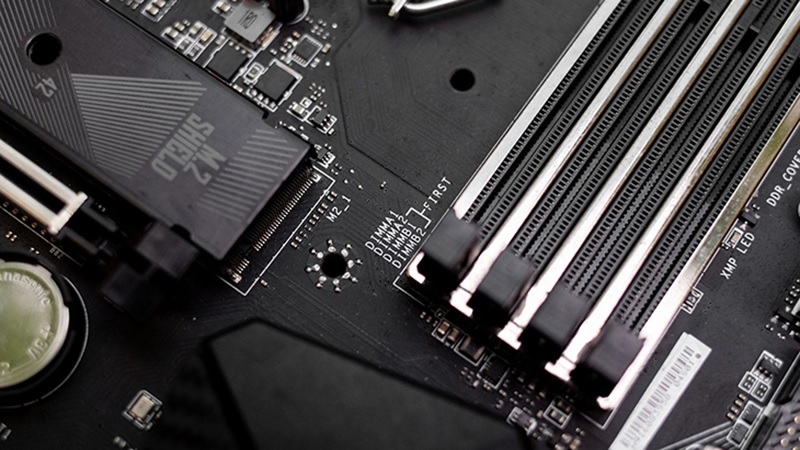
Cảnh báo an toàn: nhiều laptop mỏng nhẹ hàn RAM trực tiếp lên bo mạch (RAM onboard) nên không tháo hay nâng cấp được, và một số máy còn dán tem bảo hành ở ốc. Nếu bạn không chắc, hãy dùng Cách 1 hoặc 2 thay vì tự mở máy.
Kinh nghiệm từ TechCare
Khách mang máy đến nâng cấp RAM, lỗi hay gặp nhất không phải chọn sai bus mà là chọn sai thế hệ (DDR4 mua nhầm cho máy DDR5) hoặc không biết máy hàn RAM onboard. Hãy làm theo thứ tự: (1) xem loại DDR bằng CPU-Z, (2) xem bus bằng Task Manager, (3) kiểm tra máy còn khe RAM trống hay không. Nếu RAM cũ và mới khác bus, máy thường vẫn chạy được nhưng sẽ hạ về mức bus thấp hơn. Vì vậy cách an toàn nhất là mua thanh RAM cùng loại, cùng bus với thanh đang dùng.
Khi mua RAM mới cần lưu ý gì?
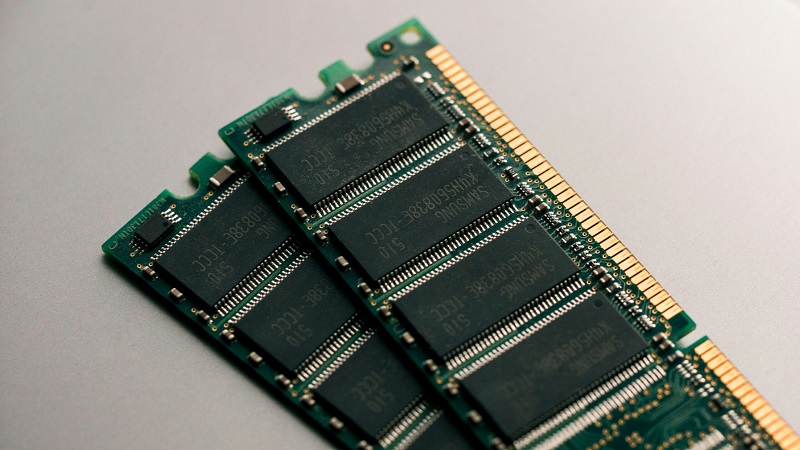
- Đúng loại DDR: DDR3, DDR4, DDR5 không dùng thay thế nhau.
- Bus phù hợp máy: bus RAM mới không cần cao hơn mức CPU và bo mạch hỗ trợ; muốn biết mức tối đa, hãy tra thông số của CPU trên trang chính thức của Intel/AMD hoặc trang hỗ trợ của hãng laptop.
- Dung lượng đủ dùng: 8GB cho học tập, văn phòng nhẹ; 16GB trở lên cho đồ họa, dựng phim, chơi game.
- Đúng kích thước laptop: laptop dùng RAM dạng SO-DIMM, khác với RAM máy bàn.
Khi nào nên đem máy đến kỹ thuật viên?
Bạn nên mang máy đến TechCare nếu:

- Đã làm theo các bước nhưng không thấy thông tin RAM hoặc con số hiển thị kỳ lạ.
- Không rõ máy có nâng cấp được RAM không (RAM onboard hay có khe).
- Sau khi lắp RAM mới, máy không lên nguồn, màn hình đen, tự khởi động lại hoặc báo lỗi xanh (BSOD).
- Bạn không tự tin tháo nắp lưng và sợ làm hỏng máy hay mất bảo hành.
Câu hỏi thường gặp
Bây giờ bạn đã biết bus RAM là gì và có 4 cách để kiểm tra bus RAM laptop mà không cần giỏi máy tính. Nếu muốn chắc chắn trước khi mua RAM hoặc cần người lắp giúp, hãy ghé TechCare hoặc liên hệ 02363.663.333 để được kỹ thuật viên kiểm tra và tư vấn đúng nhu cầu.
Nguồn tham khảo chính thức:
- Microsoft Support – hướng dẫn Task Manager trên Windows.
- CPUID – trang chính thức của CPU-Z (cpuid.com).
- Crucial – hướng dẫn chọn RAM tương thích theo model máy.
- JEDEC – tổ chức quy định chuẩn DDR (jedec.org).
- Trang thông số CPU của Intel (ark.intel.com) và AMD.
Bài viết được biên soạn bởi đội ngũ chuyên gia TechCare | Cập nhật: Tháng 11/2026












