


Đang xem phim hay họp online mà laptop bỗng dưng “mất tiếng” là tình huống khiến không ít người dùng bối rối, thậm chí lo lắng máy đã hỏng nặng. Trên thực tế, qua nhiều ca kiểm tra và sửa chữa tại TechCare Đà Nẵng, phần lớn các trường hợp laptop bị mất tiếng xuất phát từ nguyên nhân phần mềm đơn giản và có thể tự khắc phục tại nhà chỉ trong vài phút. Chỉ một tỷ lệ nhỏ liên quan đến phần cứng thực sự và cần đến kỹ thuật viên can thiệp. Bài viết dưới đây sẽ giúp bạn xác định đúng nguyên nhân và xử lý theo đúng thứ tự ưu tiên — từ thao tác đơn giản, an toàn nhất đến các bước chuyên sâu hơn.
Bảng tổng hợp nhanh: Nguyên nhân, dấu hiệu và cách xử lý
Trước khi đi vào chi tiết, bạn có thể đối chiếu nhanh tình trạng máy của mình với bảng dưới đây để khoanh vùng nguyên nhân:
| Nguyên nhân | Dấu hiệu nhận biết | Cách khắc phục nhanh |
| Sai thiết bị phát mặc định / âm lượng bị tắt | Biểu tượng loa bình thường nhưng không có tiếng | Kiểm tra lại Output device & Volume mixer |
| Driver âm thanh lỗi, xung đột sau update | Biểu tượng loa có dấu X đỏ hoặc chấm than | Gỡ và cài lại driver trong Device Manager |
| Windows Audio Service ngừng chạy | Mất tiếng hoàn toàn, kể cả âm báo hệ thống | Restart dịch vụ Windows Audio trong services.msc |
| Audio Enhancements xung đột | Mất tiếng sau khi bật hiệu ứng âm thanh | Tắt "Disable all enhancements" |
| Lỗi BIOS/firmware sau nâng cấp Windows | Đã thử hết cách trong Windows vẫn không có tiếng | Cập nhật BIOS đúng phiên bản (cần thận trọng) |
| Hỏng phần cứng: loa, dây loa, IC audio | Tiếng rè, giật cục, chỉ có một bên loa | Mang đến kỹ thuật viên kiểm tra chuyên sâu |
Nguyên nhân laptop bị mất tiếng thường gặp
1. Sai thiết bị phát âm thanh mặc định hoặc âm lượng bị tắt
Laptop hiện nay thường có nhiều “ngõ ra” âm thanh cùng lúc: loa trong, cổng tai nghe 3.5mm, và cả cổng HDMI hoặc USB-C khi kết nối màn hình ngoài. Windows chỉ phát âm thanh qua một thiết bị được đặt làm mặc định tại một thời điểm. Nếu bạn từng cắm tai nghe hoặc kết nối màn hình ngoài rồi rút ra, hệ thống đôi khi vẫn “nhớ” thiết bị cũ làm mặc định, khiến loa trong không phát ra tiếng dù thanh âm lượng vẫn hiển thị bình thường.
2. Driver âm thanh bị lỗi hoặc xung đột sau khi cập nhật
Driver âm thanh (thường là Realtek, Conexant hoặc driver tích hợp riêng của nhà sản xuất) đóng vai trò trung gian giữa hệ điều hành và chip xử lý âm thanh trên mainboard. Sau các đợt cập nhật lớn của Windows, driver cũ có thể không còn tương thích, khiến biểu tượng loa trên taskbar hiển thị dấu X đỏ hoặc dấu chấm than — dấu hiệu điển hình của lỗi driver.
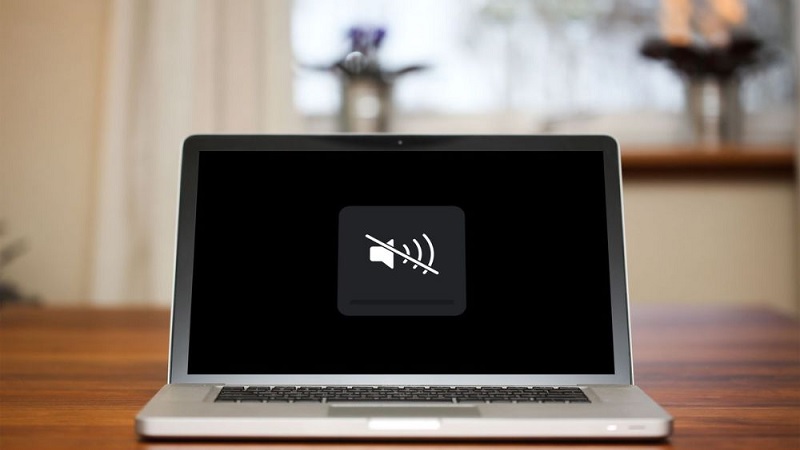
3. Dịch vụ Windows Audio ngừng chạy
Âm thanh trên Windows được vận hành bởi một dịch vụ nền tên là Windows Audio. Khi dịch vụ này bị dừng do xung đột phần mềm, lỗi hệ thống, hoặc phần mềm diệt virus can thiệp nhầm, toàn bộ âm thanh trên máy — kể cả âm báo hệ thống — sẽ biến mất hoàn toàn chứ không chỉ riêng một ứng dụng.
4. Audio Enhancements (hiệu ứng âm thanh nâng cao) xung đột
Tính năng này được thiết kế để cải thiện chất lượng âm thanh, nhưng trên một số máy — đặc biệt là laptop đã qua sử dụng nhiều năm — các hiệu ứng như Loudness Equalization hay Bass Boost đôi khi gây xung đột với driver, dẫn đến mất tiếng hoàn toàn thay vì chỉ cải thiện chất lượng như kỳ vọng.
5. Lỗi BIOS hoặc firmware sau khi nâng cấp hệ điều hành
Đây là nguyên nhân ít người dùng nghĩ đến. Trên một số dòng máy đời cũ, sau khi nâng cấp lên phiên bản Windows mới, card âm thanh tích hợp có thể bị vô hiệu hóa ở tầng firmware (BIOS/UEFI) chứ không chỉ ở tầng hệ điều hành. Đây cũng là lý do khiến các thao tác kiểm tra thông thường trong Windows không mang lại kết quả dù đã thử nhiều cách.
6. Hỏng phần cứng: màng loa, dây kết nối hoặc IC âm thanh
Nếu máy từng va đập, rơi rớt hoặc dính nước, dây kết nối loa có thể bị lỏng hoặc đứt ngầm, màng loa bị rách, hoặc nghiêm trọng hơn là IC âm thanh trên mainboard bị chập. Dấu hiệu nhận biết: âm thanh phát ra rè, giật cục, chỉ có tiếng ở một bên loa, hoặc mất hẳn dù đã thử hết các giải pháp phần mềm.
Cách khắc phục laptop bị mất tiếng — từ đơn giản đến chuyên sâu
Nguyên tắc xử lý tại TechCare luôn là đi từ thao tác ít rủi ro nhất trước, tránh can thiệp sâu vào hệ thống khi chưa thật sự cần thiết.
Bước 1: Kiểm tra âm lượng và thiết bị phát mặc định
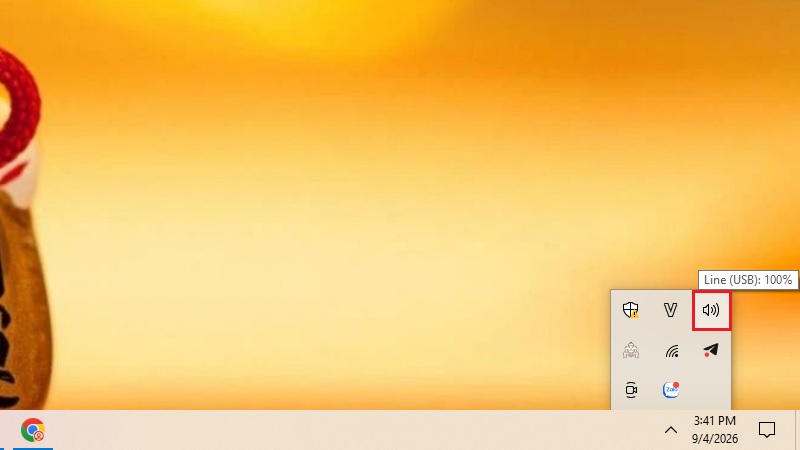
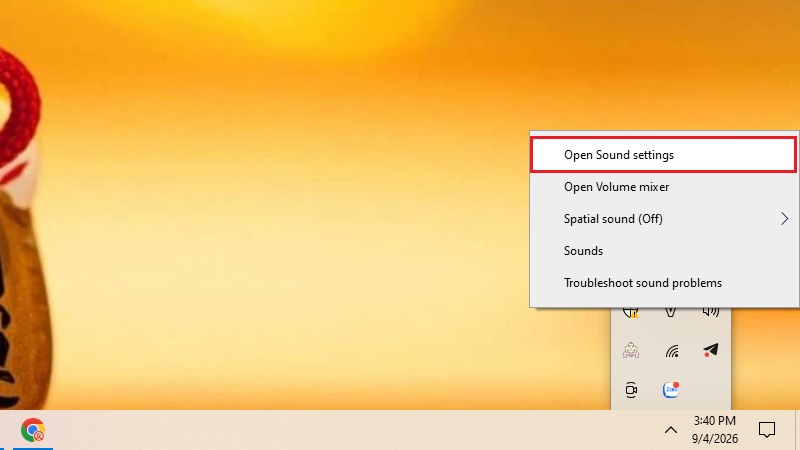
Nhấn chuột phải vào biểu tượng loa trên thanh taskbar, đảm bảo âm lượng không ở mức 0 và không bị tắt tiếng (muted).
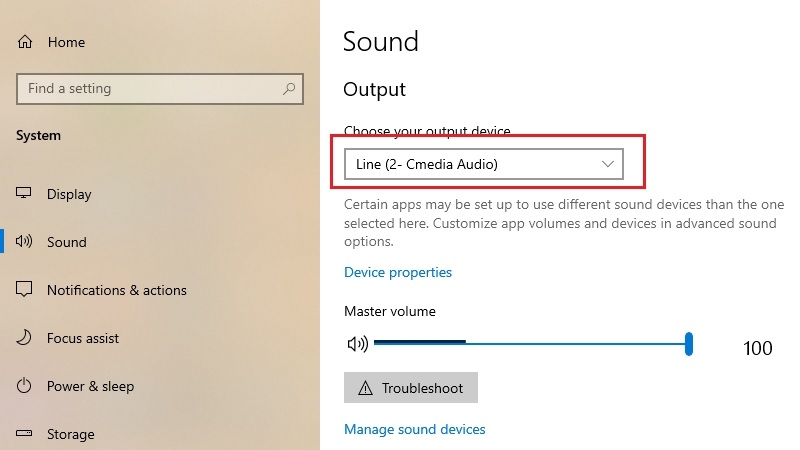
Chọn “Open Sound settings”, kiểm tra mục Output đang chọn đúng loa trong máy, không phải màn hình ngoài hay tai nghe đã ngắt kết nối.
Bước 2: Kiểm tra âm thanh của từng ứng dụng
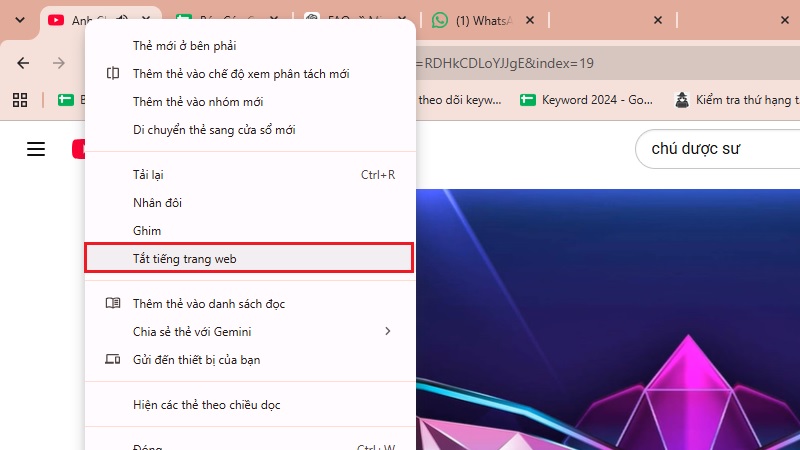
Một số trình duyệt và ứng dụng cho phép tắt tiếng riêng lẻ. Mở “Volume mixer” trong Windows hoặc nhấn chuột phải vào tab trình duyệt để đảm bảo ứng dụng bạn đang dùng không bị tắt tiếng độc lập.
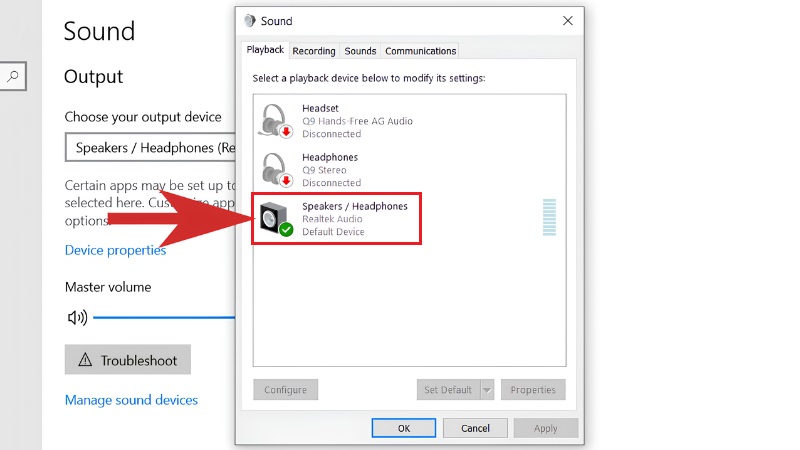
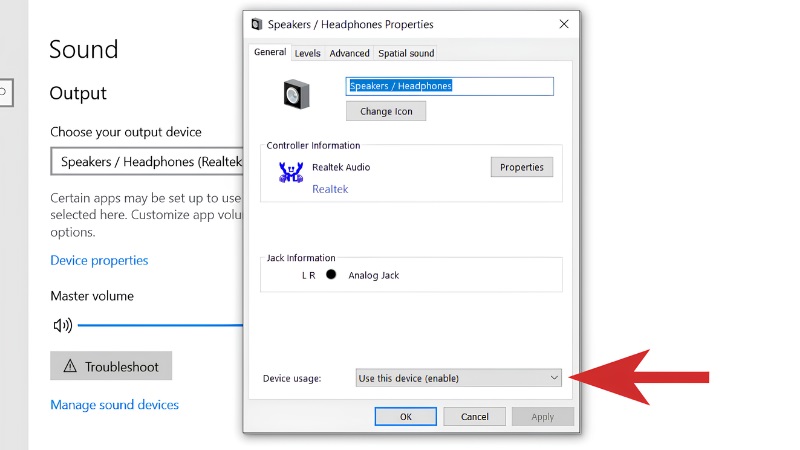
Bước 3: Kích hoạt lại thiết bị trong Playback Devices
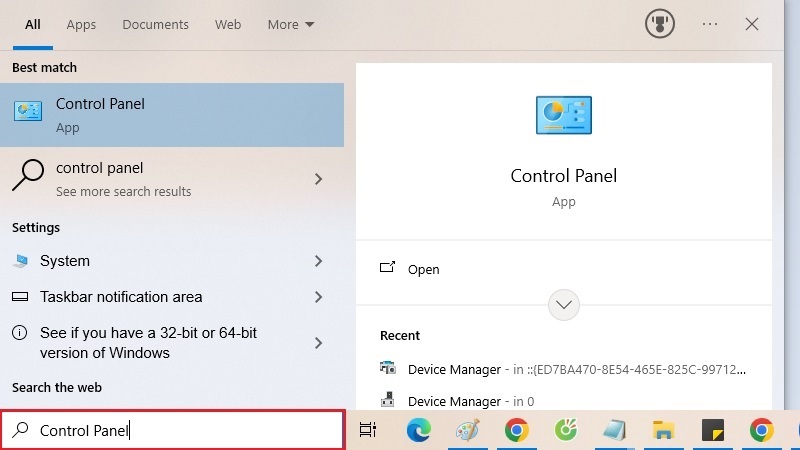
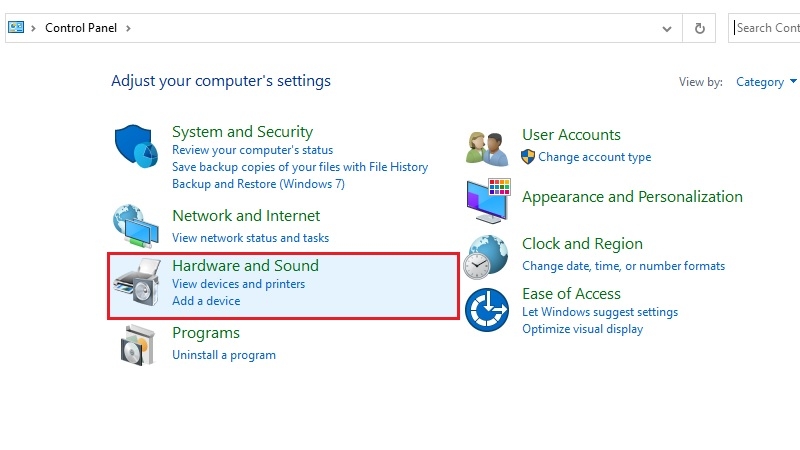
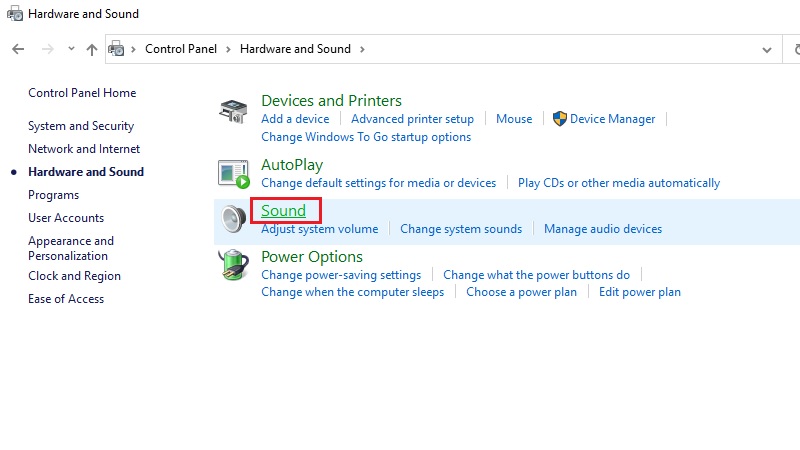
Vào Control Panel → Sound → tab Playback, nhấp đúp vào Speakers, kiểm tra mục Device usage đã chọn “Use this device (enable)”.
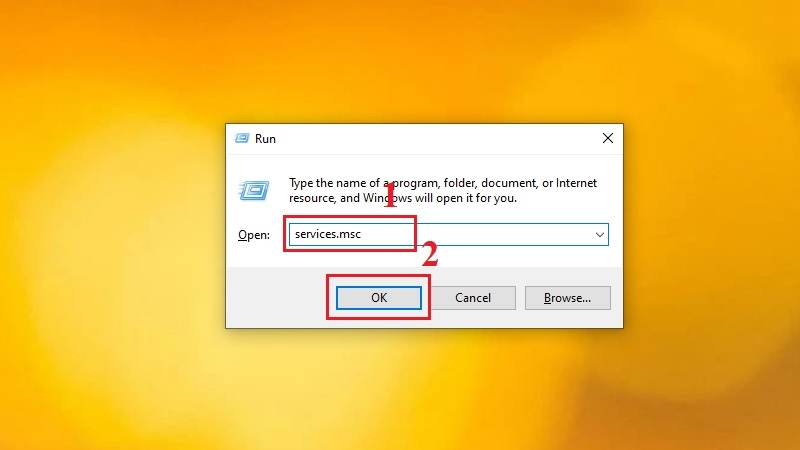
Bước 4: Khởi động lại dịch vụ Windows Audio
Nhấn Windows + R, gõ services.msc rồi Enter.
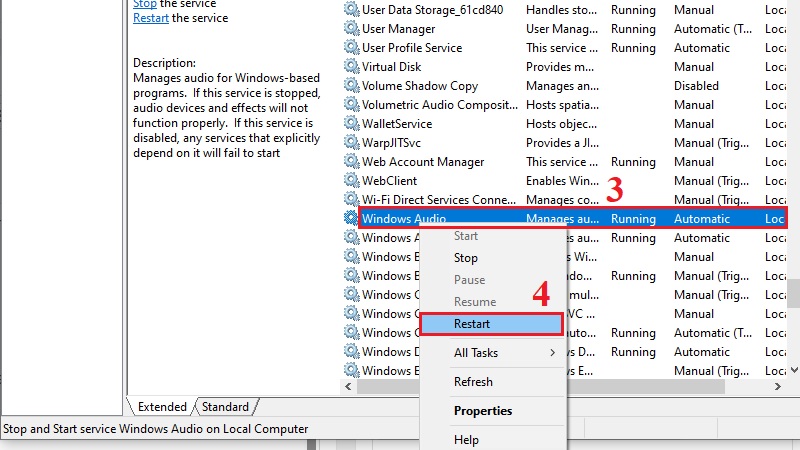
Tìm mục Windows Audio, nhấn chuột phải chọn Restart (hoặc Stop rồi Start lại nếu không có tùy chọn Restart).
Bước 5: Tắt Audio Enhancements
Vào Sound settings → Playback → Speakers → Properties → tab Enhancements, tick chọn “Disable all enhancements” rồi nhấn Apply.
Bước 6: Gỡ và cài lại driver âm thanh
Mở Device Manager (Windows + X), vào mục “Sound, video and game controllers”.
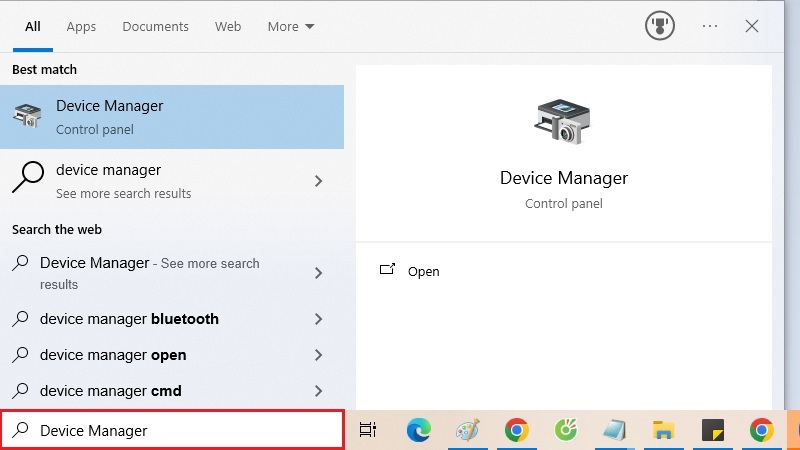
Nhấn chuột phải vào thiết bị âm thanh đang dùng, chọn Uninstall device, sau đó khởi động lại máy để Windows tự nhận diện và cài driver mặc định.
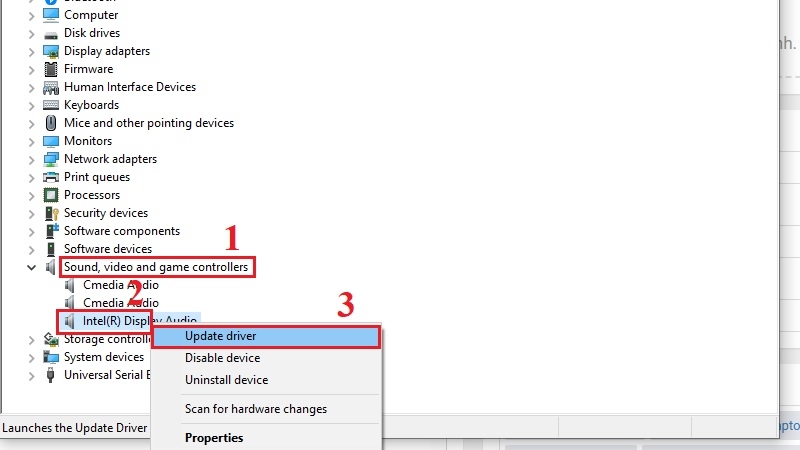
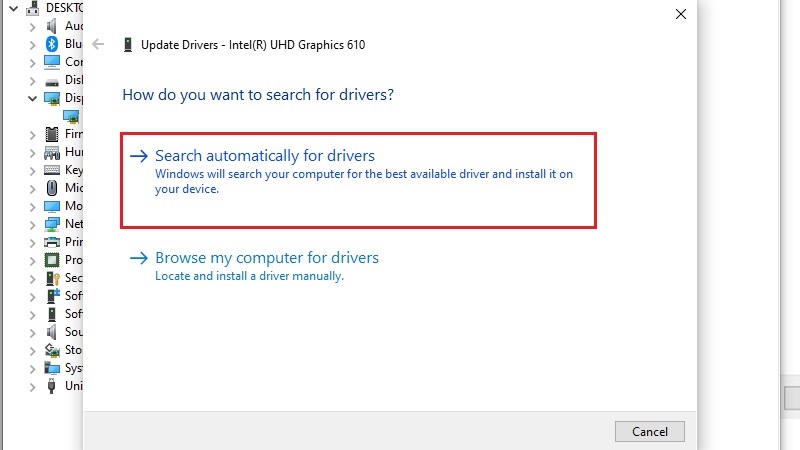
Nếu hệ thống không tự cài được, nên tải đúng driver từ website chính hãng của nhà sản xuất máy, tránh tải từ nguồn không rõ ràng vì có thể chứa mã độc.
Bước 7: Chạy công cụ Windows Troubleshooter
Vào Settings → System → Troubleshoot → Other troubleshooters → chọn “Playing Audio” → Run, để Windows tự chẩn đoán và đề xuất khắc phục.
Bước 8: Cập nhật BIOS (cần thận trọng)
Cảnh báo an toàn
Đây là thao tác rủi ro cao nhất trong danh sách. Cập nhật sai phiên bản BIOS hoặc mất điện giữa chừng có thể khiến máy không khởi động được và cần can thiệp phần cứng chuyên sâu để khôi phục.
Chỉ thực hiện khi: (1) đã thử hết các bước phần mềm phía trên, (2) laptop được sạc pin đầy hoặc cắm sạc liên tục trong lúc cập nhật, và (3) tải đúng phiên bản BIOS dành riêng cho model máy từ website chính hãng.
Nếu không tự tin thao tác, đây là bước nên để kỹ thuật viên thực hiện thay vì tự làm tại nhà.
Bước 9: Kiểm tra phần cứng loa
Quan sát khe loa có bị bám bụi hay vật cản không, dùng cọ mềm hoặc khí nén vệ sinh nhẹ nhàng.
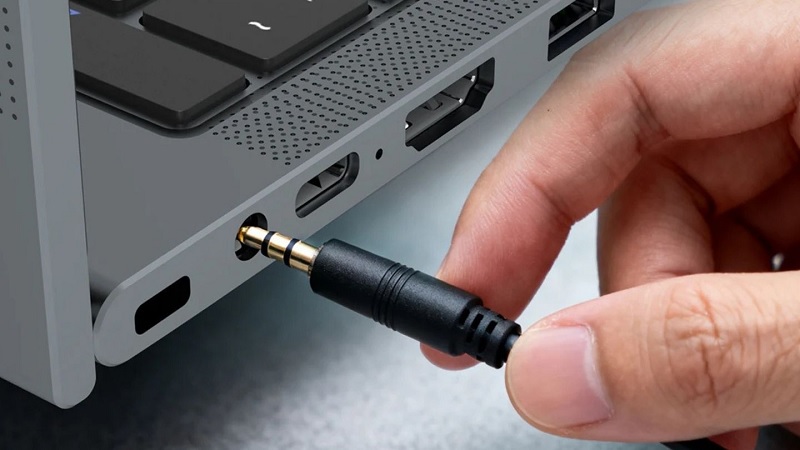
Thử cắm tai nghe hoặc loa ngoài để xác định lỗi nằm ở loa trong máy hay ở toàn bộ hệ thống âm thanh.
Kinh nghiệm từ TechCare
Tại xưởng kỹ thuật TechCare, các ca “laptop mất tiếng” được khách mang đến sau khi đã thử vài cách trên mạng nhưng chưa xử lý được, thực chất chỉ cần khởi động lại dịch vụ Windows Audio hoặc cài lại driver là khắc phục xong trong dưới 10 phút.
Một trường hợp đáng nhớ là chiếc Dell Vostro 15 3530 của khách hàng bị mất tiếng hoàn toàn sau khi nâng cấp Windows 11. Kỹ thuật viên TechCare xác định nguyên nhân nằm ở BIOS chứ không phải driver — và chỉ sau khi cập nhật đúng phiên bản BIOS dành riêng cho model này, âm thanh mới khôi phục hoàn toàn.
Khi nào nên mang máy đến kỹ thuật viên?
Bạn nên dừng tự sửa và mang máy đến trung tâm uy tín nếu gặp một trong các dấu hiệu sau:

- Đã thực hiện đầy đủ các bước phần mềm ở trên nhưng vẫn không có tiếng.
- Âm thanh phát ra rè, rẹt, ngắt quãng hoặc chỉ có ở một bên loa.
- Laptop từng bị rơi, va đập mạnh hoặc dính nước trước khi xảy ra lỗi.
- Không tự tin thao tác với BIOS hoặc tháo lắp phần cứng.
Trong các trường hợp này, kỹ thuật viên cần dùng thiết bị đo chuyên dụng để kiểm tra IC âm thanh, dây kết nối và mainboard — những lỗi không thể xác định chỉ bằng phần mềm. Việc tự tháo máy khi chưa có kinh nghiệm có thể khiến lỗi trở nên nghiêm trọng hơn.
Mẹo phòng tránh laptop bị mất tiếng về lâu dài
- Cập nhật driver âm thanh định kỳ, ưu tiên tải từ website chính hãng của nhà sản xuất.
- Vệ sinh khe loa và cổng tai nghe bằng khí nén mỗi 2-3 tháng.
- Tránh để laptop trong môi trường ẩm, hạn chế va đập khi di chuyển.
- Tạo điểm khôi phục (Restore Point) trước khi cập nhật Windows lớn để có thể quay lại nếu phát sinh lỗi.
Câu hỏi thường gặp
Phần lớn các trường hợp laptop bị mất tiếng đều có thể tự khắc phục tại nhà bằng các thao tác phần mềm đơn giản. Tuy nhiên, nếu đã thử hết các cách trên mà máy vẫn không có tiếng, hoặc bạn nghi ngờ lỗi nằm ở phần cứng, đừng cố tự tháo máy — hãy mang laptop đến TechCare để được kiểm tra miễn phí và tư vấn giải pháp phù hợp.
Nguồn tham khảo
- Microsoft Support — Fix audio problems in Windows: support.microsoft.com
- Tài liệu kỹ thuật driver Realtek HD Audio
Bài viết được biên soạn bởi đội ngũ chuyên gia TechCare | Cập nhật: Tháng 9/2026












