Tại Techcare.vn, chúng tôi thường xuyên tiếp nhận trường hợp laptop rơi vào trạng thái sleep nhưng khi mở nắp hoặc nhấn phím lại không lên màn hình, dù đèn nguồn vẫn sáng, quạt có thể quay nhẹ. Đây là lỗi khá phổ biến trên các dòng laptop Dell, HP, Asus, Lenovo, Acer... chạy Windows 10 lẫn Windows 11, đặc biệt tăng tần suất sau các bản cập nhật lớn gần đây.
Lỗi này gây gián đoạn nghiêm trọng công việc, học tập, thậm chí khiến người dùng hoang mang nghĩ rằng máy hỏng phần cứng nặng. Thực tế, hầu hết các trường hợp đều xuất phát từ phần mềm, có thể khắc phục tại nhà mà không cần mang máy đi sửa. Bài viết dưới đây hướng dẫn cách sửa nhanh laptop Sleep mở không lên chi tiết từ cơ bản đến nâng cao, đảm bảo an toàn và hiệu quả cao nhất.
Dấu Hiệu Nhận Biết Lỗi Laptop Sleep Không Lên Màn Hình
Bạn có thể nhận biết nhanh qua các biểu hiện sau:

- Laptop vẫn có đèn nguồn sáng, đèn pin nhấp nháy hoặc quạt tản nhiệt quay nhẹ.
- Nhấn phím bất kỳ, di chuyển chuột, chạm touchpad hoặc mở nắp máy không có phản hồi.
- Phải giữ nút nguồn 10–15 giây để tắt cưỡng bức, sau đó bật lại mới bình thường.
- Một số trường hợp màn hình sáng nhẹ (backlight bật) nhưng hoàn toàn đen, không hiển thị nội dung hay logo Windows.
Nguyên Nhân Gây Ra Tình Trạng Laptop Sleep Mở Không Lên
Chế độ sleep (hay còn gọi là sleep mode) được thiết kế để tiết kiệm pin và giữ trạng thái làm việc của laptop, nhưng đôi khi nó dẫn đến lỗi không khởi động lại. Dưới đây là các nguyên nhân chính, được sắp xếp từ phổ biến đến phức tạp hơn, dựa trên dữ liệu từ các kỹ thuật viên chuyên nghiệp:
- Vấn Đề Về Pin Và Nguồn Điện: Pin yếu hoặc adapter sạc hỏng có thể khiến laptop không "thức tỉnh" từ sleep mode. Khi pin dưới 5-10%, hệ thống có thể tự động tắt thay vì sleep, dẫn đến tình trạng không mở lên. Ngoài ra, nếu nguồn điện không ổn định, như sạc kém chất lượng, máy sẽ gặp khó khăn trong việc chuyển trạng thái.
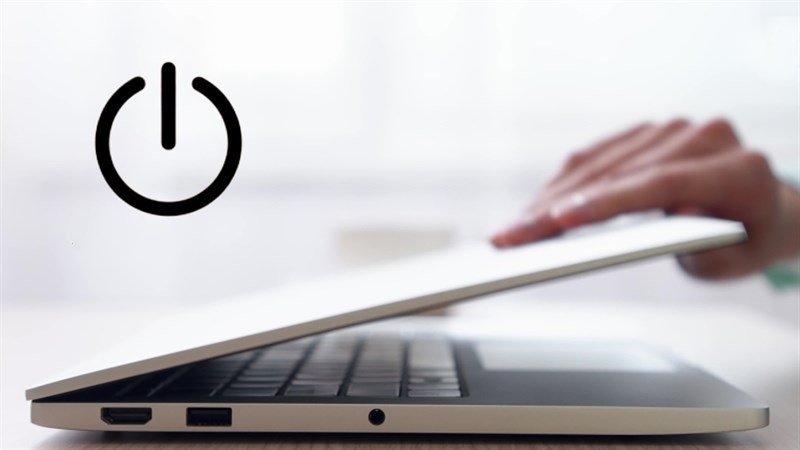
- Lỗi Driver Và Cập Nhật Hệ Thống: Driver card đồ họa (graphics driver) hoặc driver quản lý năng lượng thường là thủ phạm. Nếu driver lỗi thời hoặc xung đột sau khi cập nhật Windows, macOS, laptop có thể "kẹt" ở sleep mode. Theo thống kê từ Microsoft Support, khoảng 30% trường hợp liên quan đến driver không tương thích.
- Vấn Đề Phần Cứng: Mainboard hỏng, RAM lỏng lẻo, hoặc BIOS setting sai có thể gây ra lỗi này. Ví dụ, nếu BIOS không được cấu hình đúng cho chế độ power management, máy sẽ không nhận lệnh mở từ nút nguồn. Ngoài ra, bụi bẩn tích tụ trong quạt tản nhiệt dẫn đến overheating, khiến hệ thống tự động sleep và không khởi động lại.
- Xung Đột Phần Mềm: Các ứng dụng chạy ngầm như antivirus hoặc phần mềm tối ưu hóa pin có thể can thiệp vào sleep mode. Đôi khi, virus hoặc malware cũng làm gián đoạn quy trình, khiến laptop không mở lên sau sleep.

- Yếu Tố Môi Trường Và Sử Dụng: Sử dụng laptop ở môi trường nóng ẩm, hoặc để máy sleep quá lâu (hàng giờ hoặc ngày) mà không sạc, có thể làm giảm hiệu suất pin lithium-ion, dẫn đến tình trạng này. Techcare.vn thường gặp trường hợp người dùng để máy sleep qua đêm mà không kiểm tra pin, gây hỏng phần cứng lâu dài.
Hiểu rõ nguyên nhân giúp bạn tránh lặp lại lỗi, đồng thời tăng tuổi thọ laptop. Nếu vấn đề kéo dài, có thể liên quan đến hỏng hóc sâu hơn, đòi hỏi kiểm tra chuyên sâu.
Cách Khắc Phục Laptop Không Mở Lên Sau Sleep Mode
Dưới đây là hướng dẫn khắc phục từng bước, từ đơn giản đến nâng cao. Techcare.vn khuyên bạn nên thử theo thứ tự để tránh làm phức tạp thêm vấn đề. Lưu ý: Sao lưu dữ liệu trước khi thực hiện bất kỳ thay đổi nào.
Bước 1: Kiểm Tra Cơ Bản Và Khởi Động Lại
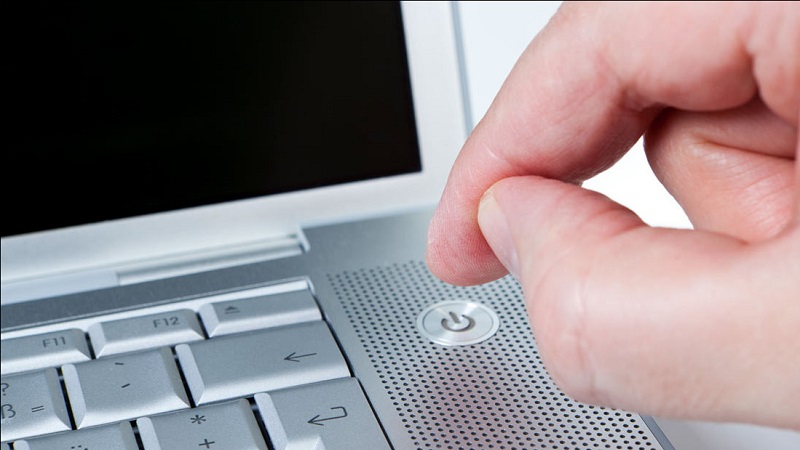
- Giữ nút nguồn khoảng 10-15 giây để forced shutdown (tắt cứng), sau đó nhấn lại để mở máy. Điều này reset tạm thời và thường giải quyết 50% trường hợp.
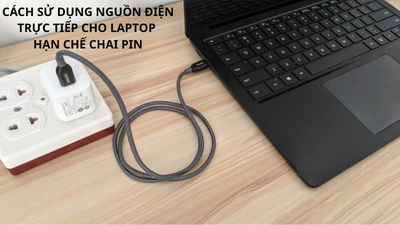
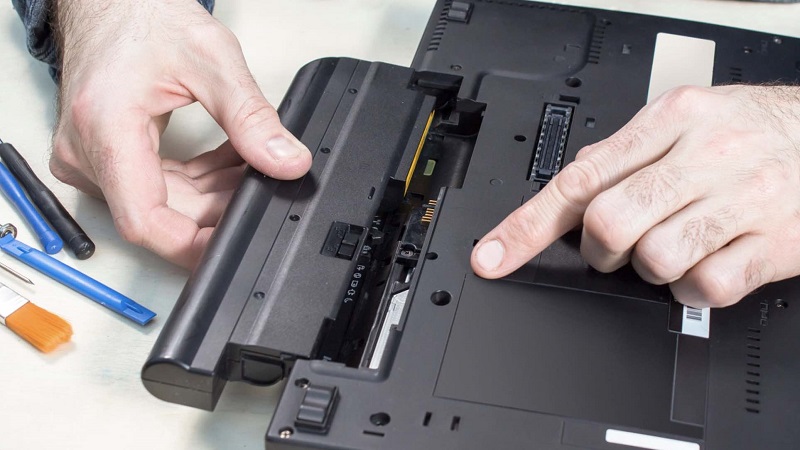
- Kiểm tra adapter sạc: Thử dùng adapter khác hoặc cắm trực tiếp vào ổ điện ổn định. Nếu pin có thể tháo rời, tháo ra và lắp lại sau 5 phút.
Bước 2: Cập Nhật Driver Và Hệ Thống
- Vào Device Manager (trên Windows: nhấn Windows + X > Device Manager), kiểm tra phần Display adapters và Power management. Right-click và chọn Update driver.
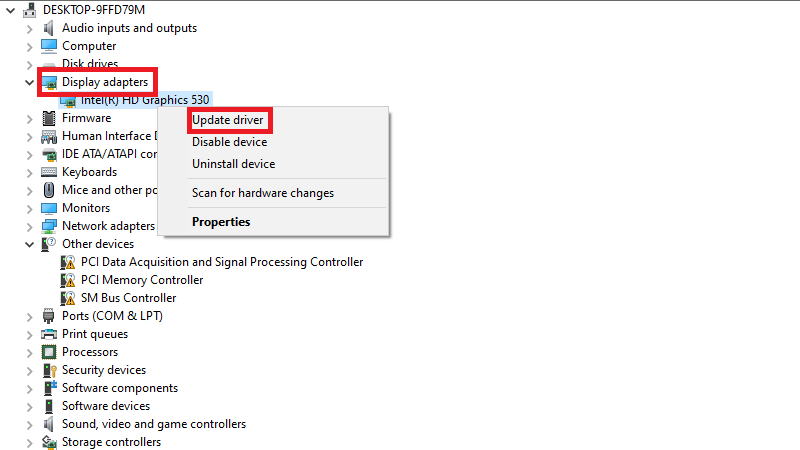
- Chạy Windows Update hoặc macOS Update để cài đặt phiên bản mới nhất. Nếu dùng laptop Dell, tải driver từ trang chính hãng dell.com/support.
Bước 3: Điều Chỉnh Cài Đặt Power Options
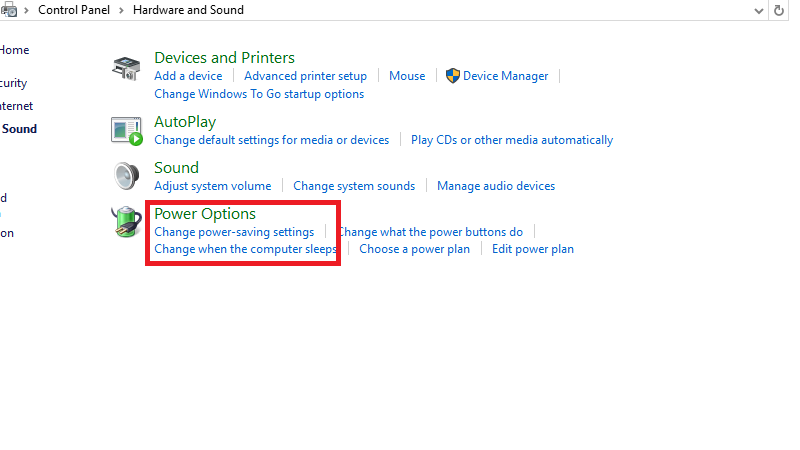
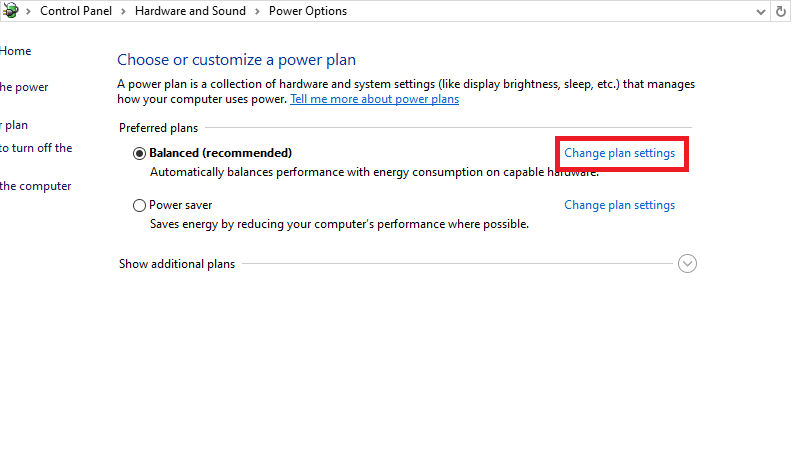
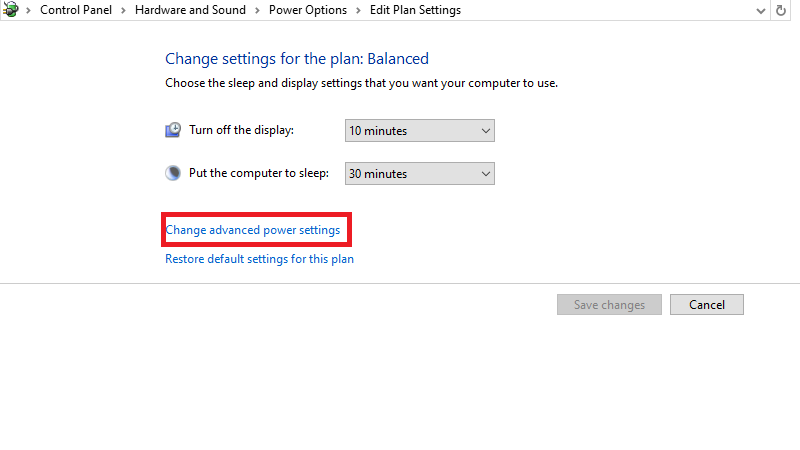
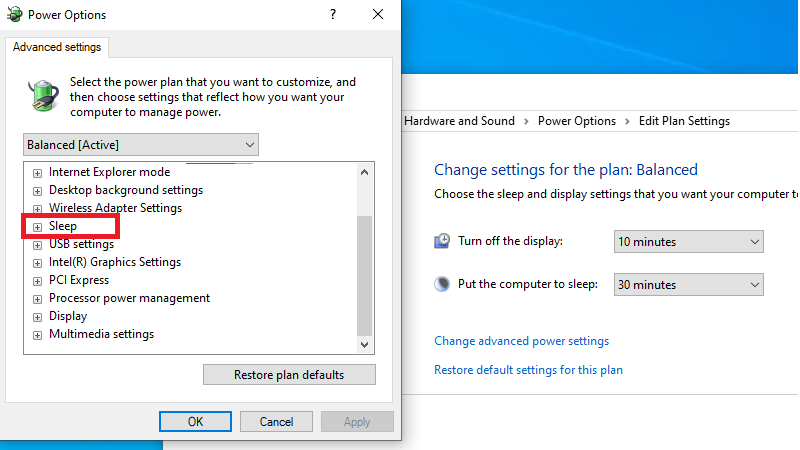
- Trên Windows: Vào Control Panel > Power Options > Change plan settings > Change advanced power settings. Tắt tùy chọn Hybrid Sleep hoặc đặt thời gian sleep hợp lý (không quá 30 phút nếu pin yếu).
- Trên macOS: System Preferences > Energy Saver, điều chỉnh slider cho Computer sleep và Display sleep.
Bước 4: Kiểm Tra Phần Cứng
- Mở nắp laptop (nếu tự tin) để kiểm tra RAM: Tháo ra, lau sạch chân tiếp xúc bằng tăm bông khô, rồi lắp lại.
- Vào BIOS (nhấn F2, Del hoặc F10 tùy hãng khi khởi động) và reset to default settings. Lưu ý: Chỉ làm nếu bạn quen thuộc, vì sai sót có thể làm mất dữ liệu.
Bước 5: Chạy Công Cụ Chẩn Đoán
- Sử dụng built-in tools như Windows Memory Diagnostic (tìm trong Start menu) để kiểm tra RAM.
- Nếu nghi ngờ virus, chạy scan bằng Windows Defender hoặc phần mềm uy tín như Malwarebytes.
Nếu các bước trên không hiệu quả, vấn đề có thể là hỏng phần cứng như mainboard hoặc chip quản lý năng lượng. Lúc này, đừng tự sửa để tránh hỏng nặng hơn.
Khi nào nên mang laptop đến trung tâm sửa chữa?
Nếu đã thử hết các bước trên mà lỗi vẫn lặp lại liên tục:
- Màn hình hoàn toàn không sáng, không có backlight.
- Máy quá nóng bất thường, tự sập nguồn khi resume.
- Kết nối màn hình ngoài cũng đen.
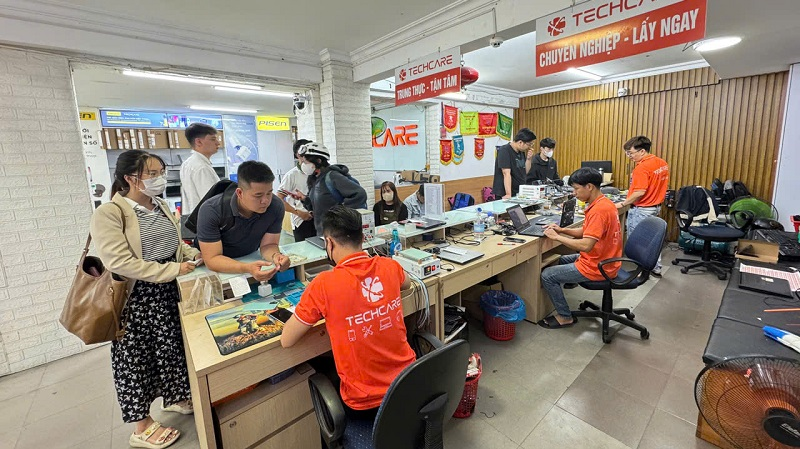
Lúc này khả năng cao liên quan phần cứng (card đồ họa onboard, mainboard, RAM). Hãy mang đến các trung tâm uy tín có kinh nghiệm sửa laptop như Techcare.vn (hệ thống tại Đà Nẵng và các tỉnh miền Trung) để kiểm tra chuyên sâu với thiết bị hiện đại, báo giá minh bạch trước khi sửa.
Câu hỏi thường gặp về lỗi laptop sleep không lên
Laptop sleep không lên có hại máy không? Không hại nếu xử lý đúng cách (tắt cưỡng bức ngắn hạn). Nhưng để lâu có thể làm nóng linh kiện không cần thiết.
Lỗi này có phải do card màn hình hỏng không? Thường không – đa số do driver hoặc power setting. Chỉ khoảng 10–15% ca cần sửa phần cứng.
Windows 11 có hay bị lỗi sleep hơn Windows 10 không? Có xu hướng nhiều hơn ở một số bản đầu 24H2 do tính năng Modern Standby mới, nhưng sau các bản vá đã cải thiện đáng kể.
Có nên tắt hẳn chế độ Sleep không? Có thể nếu bạn thường xuyên gặp lỗi. Chuyển sang Hibernate hoặc shutdown là giải pháp ổn định hơn cho laptop dùng lâu.
Để tránh laptop sleep mở không lên, hãy bảo dưỡng định kỳ: Lau chùi bụi bẩn mỗi 6 tháng, cập nhật driver hàng tháng, và sử dụng pin đúng cách (không để dưới 20% quá lâu). Techcare.vn cung cấp dịch vụ sửa chữa laptop chuyên nghiệp tại các chi nhánh Hà Nội, TP.HCM và Đà Nẵng, với đội ngũ kỹ thuật viên được đào tạo bài bản từ các hãng lớn. Chúng tôi cam kết sử dụng linh kiện chính hãng, bảo hành dài hạn, và giá cả minh bạch. Nếu bạn ở Đà Nẵng, hãy mang máy đến địa chỉ gần nhất để kiểm tra miễn phí.
Bài viết dựa trên kinh nghiệm thực tiễn từ hàng nghìn ca sửa chữa tại Techcare.vn, không phải thông tin chung chung. Nếu bạn có thêm triệu chứng cụ thể (như đèn nguồn nhấp nháy hay tiếng kêu lạ), hãy comment bên dưới để chúng tôi hỗ trợ chi tiết hơn. Đừng để vấn đề nhỏ trở thành lớn – hành động ngay hôm nay để laptop của bạn luôn sẵn sàng!