


Laptop Windows 11 bị mất âm thanh (no sound), loa không kêu hoặc lỗi sound driver là vấn đề rất phổ biến. Dù bạn đang nghe nhạc, xem phim hay tham gia cuộc họp trực tuyến, tình trạng windows 11 audio not working có thể làm gián đoạn hoàn toàn trải nghiệm. Tại Techcare.vn – trung tâm sửa chữa laptop uy tín với hơn 10 năm kinh nghiệm – chúng tôi đã hỗ trợ hàng ngàn khách hàng fix lỗi không có tiếng trên Win 11 thành công. Bài viết này hướng dẫn từng bước cụ thể, giúp bạn tự khắc phục tại nhà hoặc biết khi nào cần mang máy đến chuyên gia.
Nếu bạn thường xuyên gặp các lỗi khác trên Windows, hãy tham khảo thêm tổng hợp thủ thuật Windows 10/11 từ A–Z để xử lý toàn diện hơn.
Dấu Hiệu Nhận Biết Laptop Windows 11 Bị Mất Âm Thanh
Để xác định chính xác laptop có đang gặp lỗi âm thanh Windows 11 hay không, hãy chú ý các biểu hiện sau:
- Biểu tượng loa trên thanh taskbar hiển thị dấu ❌ hoặc biểu tượng mute (tắt tiếng).
- Mở video trên YouTube hoặc các nền tảng khác, hình ảnh chạy bình thường nhưng hoàn toàn không nghe thấy tiếng.
- Trong Sound Settings, không hiển thị bất kỳ thiết bị âm thanh nào (không nhận loa win 11).
- Cắm tai nghe vào jack nhưng vẫn không có âm thanh phát ra.
- Tăng âm lượng lên mức tối đa nhưng loa vẫn im lặng.
- Loa phát ra tiếng rè, tiếng lạ hoặc âm thanh bị méo.
Lưu ý: Các dấu hiệu này giúp bạn nhanh chóng nhận diện vấn đề, tránh nhầm lẫn với lỗi phần cứng nghiêm trọng hơn như hỏng loa hoặc mainboard.
Nguyên Nhân Khiến Win 11 Bị Mất Âm Thanh
Dựa trên phân tích hàng nghìn ca lỗi thực tế tại Techcare.vn, chúng tôi phân loại các nguyên nhân phổ biến gây ra tình trạng windows 11 audio not working như sau:
Âm lượng bị tắt hoặc đặt về 0 (Mute)
Đây là nguyên nhân đơn giản nhưng hay bị bỏ qua. Máy có thể đang ở chế độ Mute do vô tình nhấn phím tắt (thường là Fn + F1/F2), hoặc âm lượng hệ thống bị kéo về 0 trong Volume Mixer.
Chọn sai thiết bị phát âm thanh (Output Device)
Windows 11 cho phép người dùng chọn nhiều thiết bị output. Nếu hệ thống đang phát âm qua cổng HDMI kết nối màn hình ngoài hoặc thiết bị Bluetooth đã ngắt kết nối, loa trong sẽ im lặng hoàn toàn. Lỗi này thường xảy ra khi bạn vừa ngắt kết nối thiết bị ngoại vi.
Lỗi Sound Driver trên Windows 11
Driver âm thanh (sound driver) bị hỏng, thiếu hoặc không tương thích là nguyên nhân phổ biến gây ra lỗi mất tiếng Win 11. Điều này thường xảy ra sau khi Windows Update tự động cập nhật driver cũ bằng phiên bản mới có xung đột. Nếu bạn đang gặp thêm vấn đề với các bản cập nhật, hãy tham khảo cách fix lỗi không update được Windows để tránh driver bị cài đè sai phiên bản.
Dịch vụ Windows Audio bị tắt
Windows Audio và Windows Audio Endpoint Builder là hai dịch vụ hệ thống cốt lõi. Khi một trong hai bị dừng đột ngột do lỗi phần mềm hoặc xung đột, toàn bộ hệ thống âm thanh sẽ ngừng hoạt động. Đây là nguyên nhân ít được biết đến nhưng khá phổ biến.
Xung đột phần mềm hoặc virus
Các ứng dụng chỉnh sửa âm thanh bên thứ ba (equalizer, audio enhancer) hoặc phần mềm độc hại có thể can thiệp vào hệ thống âm thanh và gây ra tình trạng laptop bị mất tiếng. Trong một số trường hợp, lỗi này có liên quan đến việc ứng dụng bị Windows chặn không cho chạy — hãy kiểm tra nếu driver hoặc phần mềm âm thanh của bạn bị báo lỗi tương tự.
Lỗi phần cứng (ít gặp hơn)
Loa bị hỏng do sử dụng lâu năm, jack tai nghe bị lỏng hoặc chập chờn thường chỉ xảy ra sau va chạm mạnh hoặc dùng máy quá lâu. Nếu đã thử hết các cách phần mềm mà vẫn không có âm thanh, đây mới là lúc nghĩ đến phần cứng.
Cách Khắc Phục Laptop Win 11 Bị Mất Tiếng (Từng Bước Chi Tiết)
Dưới đây là hướng dẫn cụ thể từ đội ngũ kỹ thuật Techcare.vn. Hãy thực hiện theo thứ tự từ đơn giản đến phức tạp – đa số trường hợp sẽ được giải quyết ở bước đầu tiên.
Bước 1: Kiểm Tra Cài Đặt Âm Thanh Cơ Bản
Tại sao cần làm trước? Hơn 30% trường hợp không có tiếng Win 11 chỉ đơn giản là do vô tình bật Mute hoặc kéo âm lượng về 0.
- Nhấp chuột phải vào biểu tượng loa trên thanh taskbar, chọn "Open volume mixer".
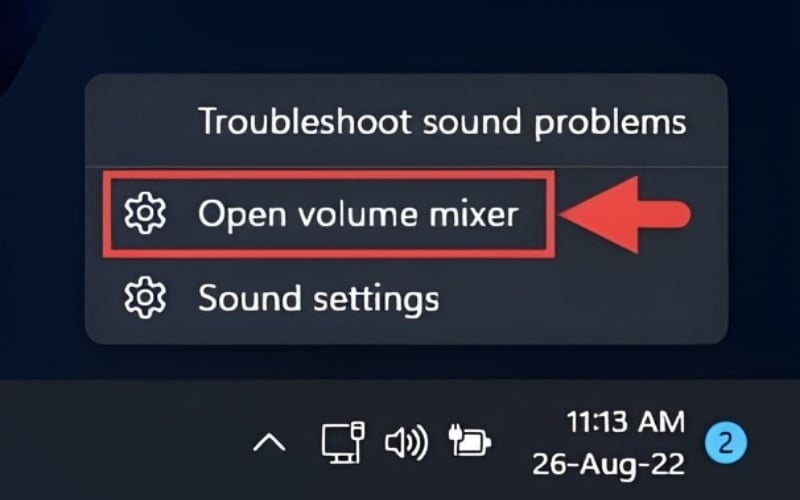
Chọn Open volume mixer
- Đảm bảo âm lượng không bị đặt ở mức 0 hoặc bị mute. Kiểm tra cả âm lượng của từng ứng dụng riêng lẻ (Microsoft Teams, Chrome, v.v.).
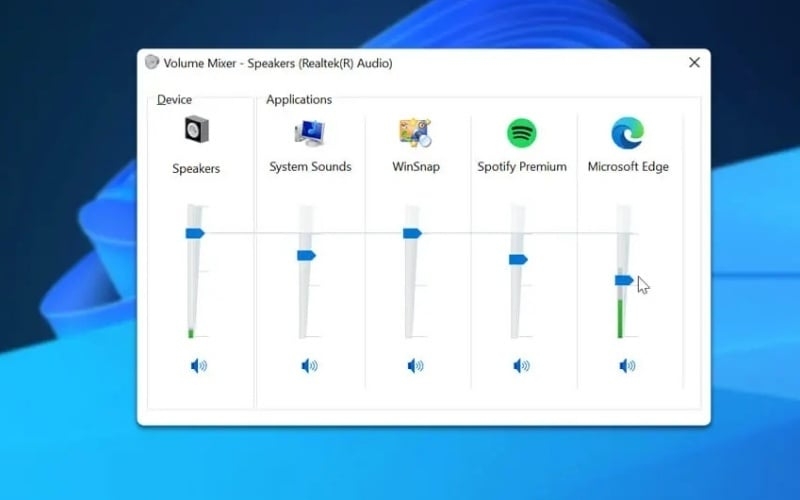
Đảm bảo âm lượng không bị đặt ở mức 0 hoặc bị mute
- Nếu có biểu tượng loa bị gạch chéo, nhấp vào để bật lại âm thanh.
Bước 2: Chọn Đúng Thiết Bị Phát Âm Thanh
- Nhấn Windows + I để mở Settings.
- Chọn System > Sound.
- Trong phần Output, chọn đúng thiết bị Speakers hoặc Headphones làm mặc định.
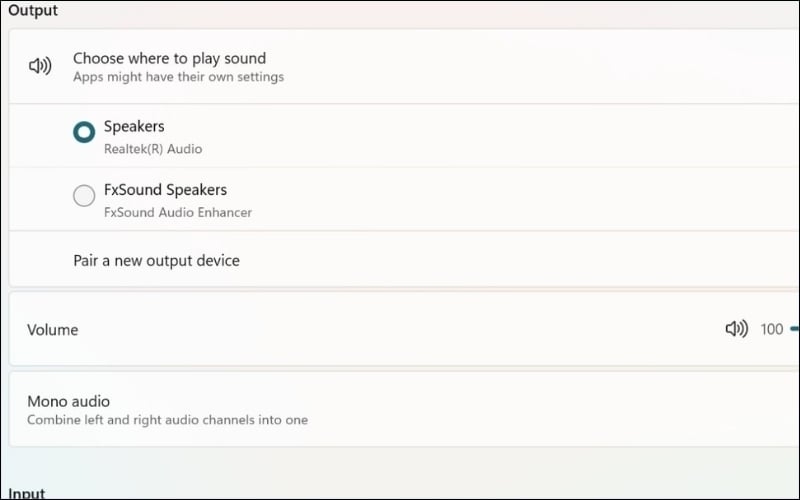
Chọn Speaker làm mặc định
- Nếu thấy thiết bị HDMI hoặc Bluetooth đang được chọn, hãy chuyển về loa trong (Speakers).
Ngoài ra, nếu Windows 11 của bạn còn gặp tình trạng không nhận tai nghe dù đã cắm đúng cổng, hãy xem thêm hướng dẫn xử lý riêng cho trường hợp đó — nguyên nhân và cách fix sẽ khác một chút so với lỗi mất tiếng hoàn toàn.
Bước 3: Khởi Động Lại Dịch Vụ Windows Audio
Dịch vụ Windows Audio hoạt động thế nào? Đây là dịch vụ nền quản lý toàn bộ tín hiệu âm thanh của hệ thống. Khi bị treo hoặc dừng, không có âm thanh nào được xử lý, kể cả khi driver và phần cứng hoàn toàn bình thường.
- Nhấn Windows + R, gõ msc và nhấn Enter.
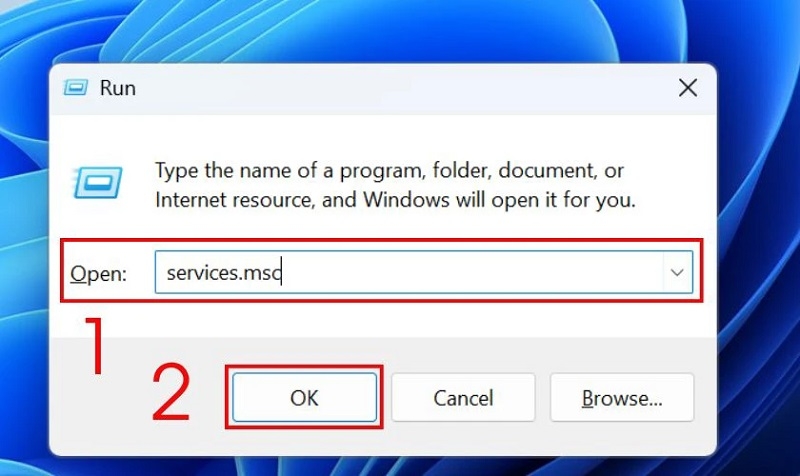
Mở hộp thoại Run
- Tìm dịch vụ Windows Audio và Windows Audio Endpoint Builder.
- Nhấp chuột phải > Restart cho từng dịch vụ. Nếu trạng thái là Stopped, chọn Start.
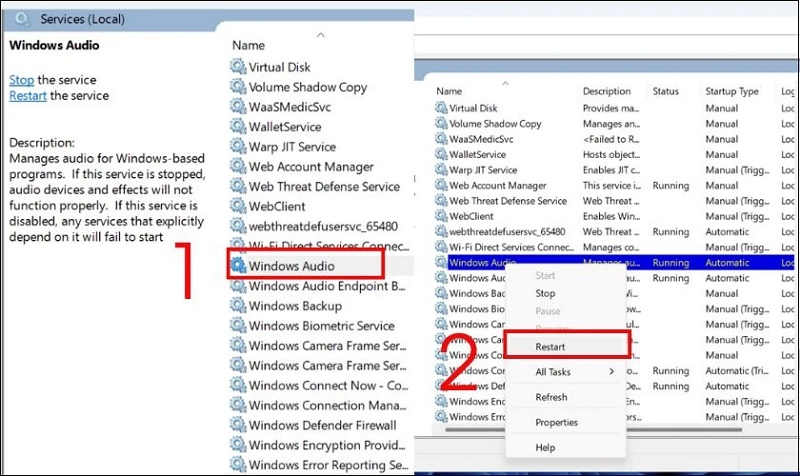
Nhấn chuột phải chọn Restart
Bước 4: Cập Nhật hoặc Cài Lại Sound Driver
Đây là bước quan trọng để fix lỗi sound driver win 11. Nếu driver bị hỏng sau khi cập nhật Windows, thực hiện theo thứ tự sau:
- Nhấn Windows + X, chọn Device Manager.
- Mở rộng phần Sound, video and game controllers.
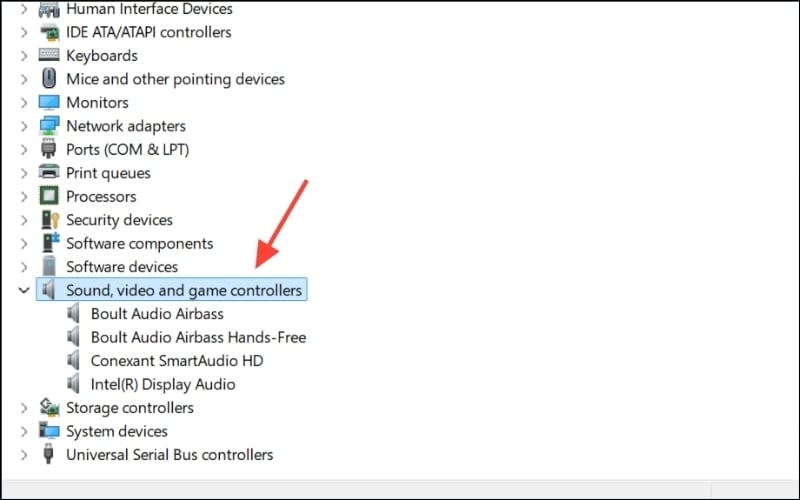
Mở rộng phần Sound, video and game controllers
- Nhấp chuột phải vào driver âm thanh > Update driver > Search automatically.
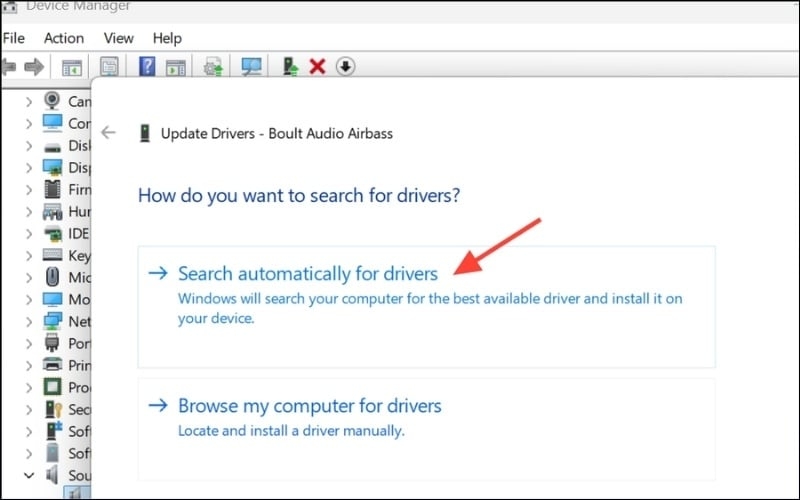
Chọn Search automatically
- Nếu không hiệu quả, chọn Uninstall device > Restart máy để Windows tự cài lại driver phù hợp.
Lưu ý: Nếu bạn đang dùng Win 10 và gặp lỗi tương tự, hãy tham khảo thêm bài viết về máy tính bị mất âm thanh trên Win 10 để có hướng dẫn phù hợp với từng phiên bản.
Bước 5: Chạy Trình Khắc Phục Sự Cố Âm Thanh
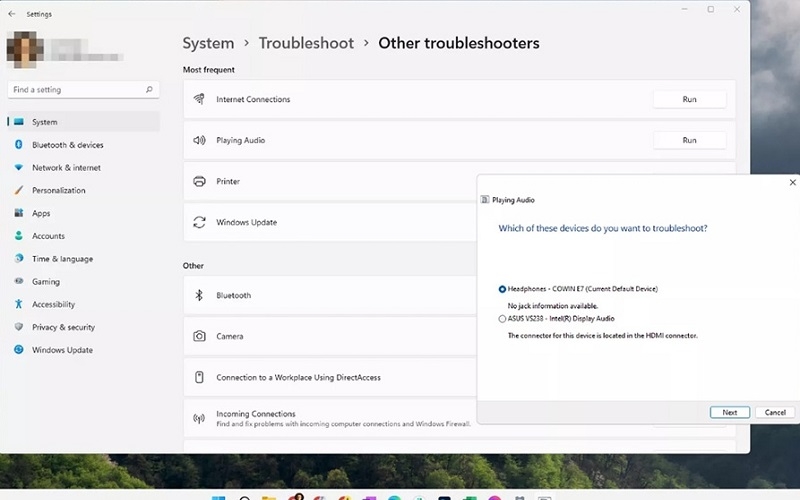
- Vào Settings > System > Troubleshoot > Other troubleshooters.
- Chọn Playing Audio > Run the troubleshooter.
- Làm theo hướng dẫn trên màn hình để hệ thống tự phát hiện và sửa lỗi.
Bước 6: Kiểm Tra Bản Cập Nhật Windows 11
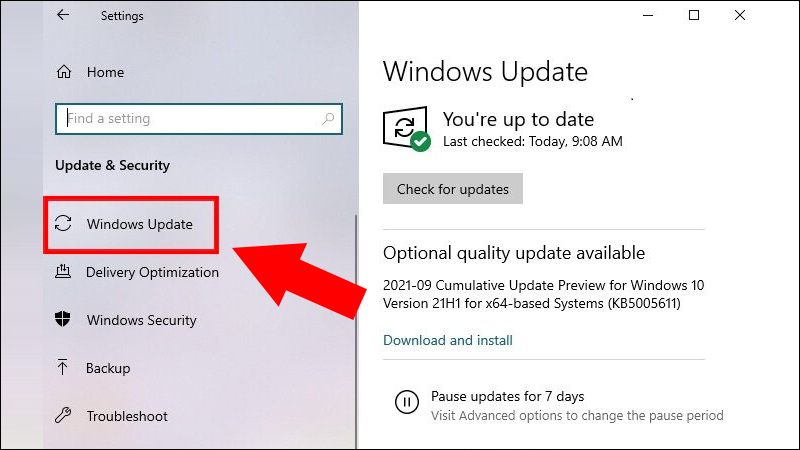
- Mở Settings > Windows Update > Check for updates.
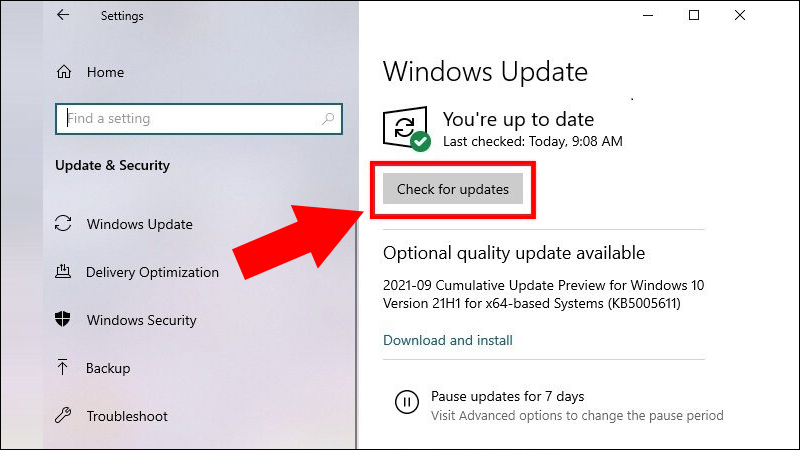
Tiếp tục chọn Check for update
- Cài đặt bản vá mới nếu có.
- Nếu lỗi xảy ra sau một bản update gần đây, chọn View update history > Uninstall updates để rollback về phiên bản trước.
Bước 7: Quét Virus và Gỡ Phần Mềm Xung Đột
Nếu laptop bị nhiễm phần mềm độc hại hoặc có ứng dụng chỉnh âm thanh bên thứ ba gây xung đột:
- Mở Windows Security > Virus & threat protection > Scan options > Full scan.
- Gỡ bỏ các ứng dụng audio enhancer, equalizer hoặc phần mềm âm thanh bên thứ ba không cần thiết qua Settings > Apps > Apps & features.
Không tự xác định được lỗi? Bạn có thể mô tả triệu chứng và gửi ảnh chụp màn hình để đội ngũ kỹ thuật Techcare hỗ trợ chẩn đoán miễn phí. Chúng tôi sẽ hướng dẫn bạn bước tiếp theo phù hợp .
Khi Nào Nên Mang Laptop Đến Trung Tâm Sửa Chữa Chuyên Nghiệp?
Nếu bạn đã thực hiện đầy đủ 7 bước trên mà âm thanh vẫn không phục hồi, vấn đề có thể xuất phát từ phần cứng: mainboard bị hỏng chip âm thanh, loa bị đứt dây hoặc jack cắm bị oxy hóa. Đây là lúc cần đến chuyên gia. Trong một số trường hợp, lỗi âm thanh kéo dài còn đi kèm với các triệu chứng hệ thống nặng hơn như máy bị treo ở màn hình Welcome khi khởi động — đây là dấu hiệu cần kiểm tra toàn diện phần cứng và hệ điều hành.
Tại Techcare.vn, dịch vụ sửa chữa của chúng tôi bao gồm:
- Kiểm tra miễn phí, chẩn đoán chính xác bằng thiết bị chuyên dụng, báo giá minh bạch trước khi sửa.
- Sử dụng linh kiện chính hãng, bảo hành lên đến 12 tháng.
- Hỗ trợ sửa chữa nhanh chóng tại các chi nhánh toàn quốc.
- Đội ngũ kỹ thuật viên xử lý hàng trăm mẫu laptop Windows 11 mỗi tháng.
Lưu ý quan trọng: Không tự tháo máy nếu không có kinh nghiệm, vì có thể làm tình trạng nghiêm trọng hơn và mất bảo hành. Liên hệ Techcare.vn để được tư vấn miễn phí trước khi quyết định.
Câu Hỏi Thường Gặp (FAQ)
Tóm lại, tình trạng laptop Win 11 bị mất âm thanh, không có tiếng hoặc windows 11 audio not working đa số xuất phát từ nguyên nhân phần mềm như lỗi sound driver, dịch vụ Windows Audio bị tắt hoặc chọn sai thiết bị output. Bạn hoàn toàn có thể tự fix no sound Windows 11 tại nhà theo các bước đã hướng dẫn mà không tốn chi phí.












