


Pin laptop tụt nhanh là một vấn đề phổ biến mà nhiều người dùng gặp phải, khiến cho thời gian sử dụng thiết bị bị rút ngắn đáng kể. Nếu bạn đang tìm kiếm giải pháp chuyên sâu để xử lý tình trạng này, Techcare.vn – trung tâm sửa chữa laptop uy tín tại Việt Nam – sẽ giúp bạn phân tích chi tiết nguyên nhân và đưa ra các biện pháp khắc phục thực tế. Với kinh nghiệm hơn 10 năm trong lĩnh vực công nghệ, chúng tôi đã hỗ trợ hàng ngàn khách hàng khắc phục sự cố pin laptop, đảm bảo thiết bị hoạt động ổn định và kéo dài tuổi thọ.
Trong bài viết này, chúng tôi sẽ đi sâu vào các yếu tố gây ra tình trạng laptop bị tụt pin, từ phần cứng đến phần mềm, đồng thời hướng dẫn bạn cách tự kiểm tra và sửa chữa tại nhà. Nếu vấn đề phức tạp hơn, hãy mang máy đến Techcare.vn để được kiểm tra miễn phí và sửa chữa chuyên nghiệp.
Tóm Tắt Nhanh
Nguyên nhân phổ biến nhất:
- Pin đã chai sau 2–3 năm sử dụng (300–500 chu kỳ sạc/xả)
- Ứng dụng và tiến trình chạy ngầm tiêu thụ pin
- Màn hình quá sáng, Bluetooth/WiFi bật liên tục
- Driver pin hoặc hệ điều hành lỗi/chưa cập nhật
Giải pháp nhanh:
- Chạy powercfg /batteryreport để kiểm tra mức chai pin
- Tắt ứng dụng khởi động ngầm trong Task Manager
- Bật Power Saver, giảm độ sáng xuống 40–60%
- Thay pin khi chai > 30–40% hoặc dùng dưới 1,5 giờ
- Thời gian thực hiện: 15–30 phút cho các bước kiểm tra cơ bản tại nhà.
Dấu hiệu nhận biết laptop bị tụt pin
Bạn có thể dễ dàng nhận ra máy đang gặp vấn đề về pin qua các biểu hiện sau:
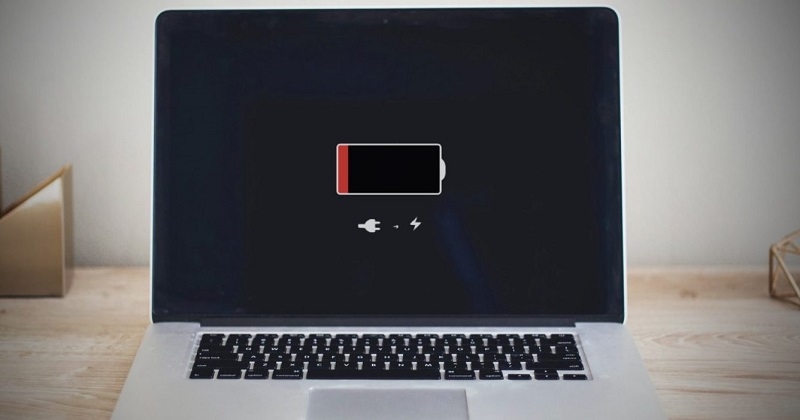
- Pin tụt nhanh dù chỉ lướt web, xem tài liệu hoặc không chạy ứng dụng nặng
- Pin laptop hao nhanh qua đêm khi máy ở trạng thái tắt nguồn hoặc ngủ (thường tụt 5–15% trở lên)
- Phần trăm pin hiển thị nhảy bất thường (từ 50% xuống còn 20% đột ngột)
- Máy tự sập nguồn dù biểu tượng pin vẫn còn khá cao (trên 20–30%)
Nếu máy bạn đang gặp 2 trong số các dấu hiệu trên thì rất có khả năng đã bị laptop sụt pin bất thường.
Nguyên nhân khiến laptop bị tụt pin nhanh
Dưới đây là các nguyên nhân phổ biến mà đội ngũ kỹ thuật Techcare thường gặp khi sửa lỗi pin:
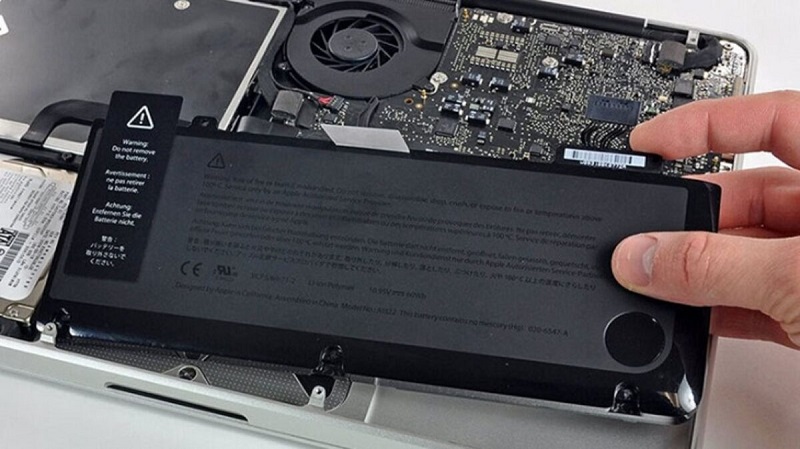
- Pin laptop đã bị chai: Đây là nguyên nhân hàng đầu. Pin lithium-ion sau 300–500 chu kỳ sạc/xả (thường tương đương 2–3 năm sử dụng) sẽ giảm dung lượng thực tế đáng kể. Khi chai nặng, pin không còn giữ được điện như thiết kế ban đầu.
- Ứng dụng và tiến trình chạy ngầm tiêu tốn pin: Trình duyệt mở hàng chục tab, phần mềm khởi động cùng Windows (như các ứng dụng chat, cloud sync, phần mềm diệt virus) hoặc phần mềm chạy nền liên tục là thủ phạm phổ biến khiến pin laptop hao nhanh.
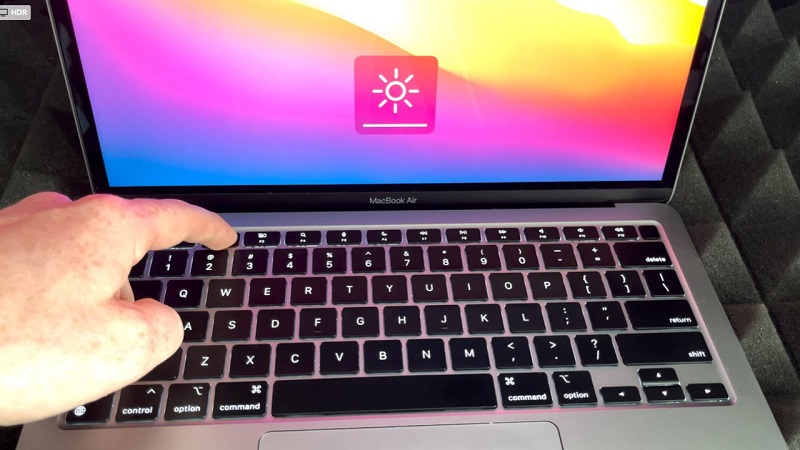
- Độ sáng màn hình và các tính năng phần cứng tiêu thụ nhiều điện: Màn hình để độ sáng cao (trên 70–80%), bật Bluetooth/WiFi liên tục, đèn nền bàn phím sáng đều làm tăng mức tiêu thụ điện năng đáng kể.
- Driver pin hoặc hệ điều hành lỗi: Driver pin xung đột sau khi update Windows, hoặc hệ điều hành chưa được cập nhật bản vá mới cũng gây hao pin bất thường.
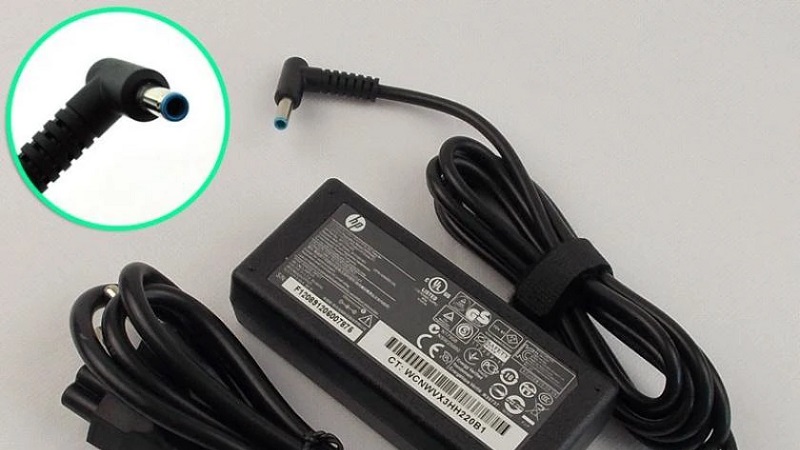
- Sạc và cáp sạc không chính hãng: Dòng điện không ổn định từ sạc kém chất lượng khiến pin sạc không đầy chuẩn, lâu ngày dẫn đến chai pin nhanh hơn.
- Laptop bị tụt pin khi tắt máy: Chế độ Fast Startup (khởi động nhanh) trên Windows giữ một phần hệ thống hoạt động ngầm, kết hợp với rò điện từ mạch pin hoặc bo mạch, khiến pin vẫn hao dù máy đã tắt.
Cách khắc phục laptop bị tụt pin nhanh tại nhà
Kiểm tra độ chai pin laptop
Cách đơn giản và chính xác là sử dụng công cụ tích hợp:
- Nhấn Windows + R → gõ cmd → Enter
- Trong Command Prompt gõ lệnh: powercfg /batteryreport
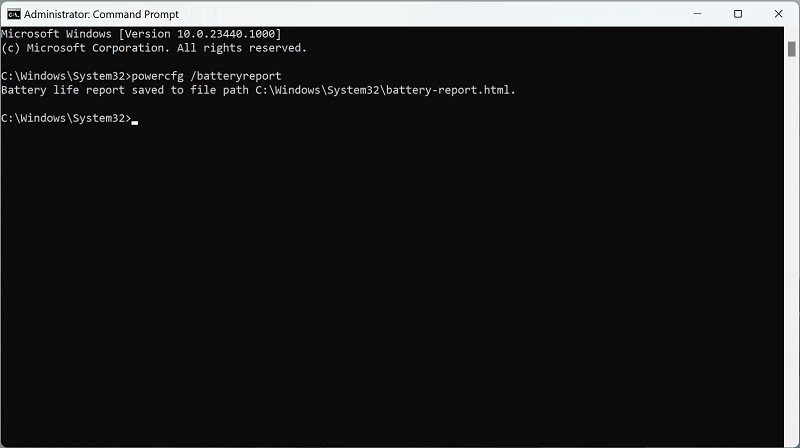
- Nhấn Enter, hệ thống sẽ tạo file báo cáo tại thư mục người dùng (thường là C:\Users[Tên]\battery-report.html). Mở file bằng trình duyệt. Quan trọng là so sánh hai chỉ số:
- Design Capacity: Dung lượng thiết kế ban đầu
- Full Charge Capacity: Dung lượng thực tế hiện tại Tỷ lệ chai = (Design - Full Charge) / Design × 100%
Bảng đánh giá mức chai pin:
| Mức Chai | Full Charge / Design Capacity | Khuyến Nghị |
| Bình thường (< 20% chai) | > 80% dung lượng thiết kế | Tiếp tục sử dụng; giữ thói quen sạc tốt |
| Cần theo dõi (20–30% chai) | 70–80% dung lượng thiết kế | Tối ưu phần mềm; cân nhắc thay pin trong 6 tháng tới |
| Nên thay (30–40% chai) | 60–70% dung lượng thiết kế | Nên thay pin để đảm bảo hiệu suất ổn định |
| Phải thay ngay (> 40% chai) | < 60% dung lượng thiết kế | Thay pin ngay – nguy cơ máy tự tắt bất ngờ |
Tắt ứng dụng chạy ngầm không cần thiết
Mở Task Manager (Ctrl + Shift + Esc) → tab Startup, tắt các ứng dụng không cần thiết.
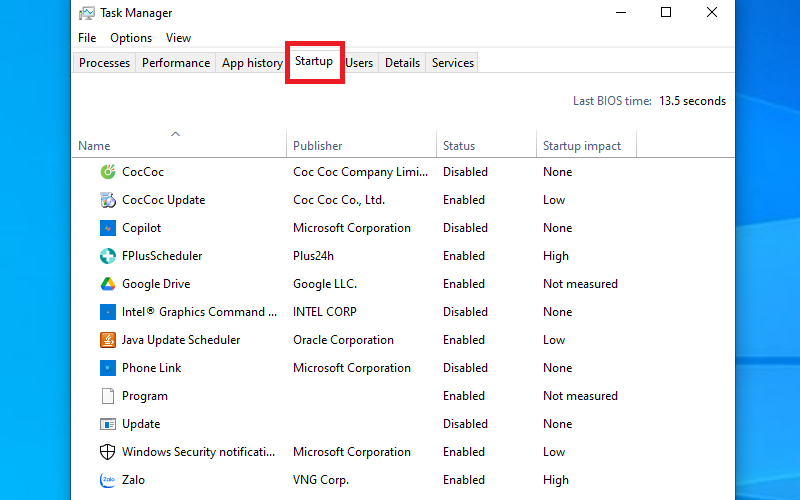
Trong quá trình sửa hơn 3.000 laptop tại Techcare, chúng tôi nhận thấy 70% trường hợp tụt pin nhanh đến từ pin chai và ứng dụng chạy ngầm.
Điều chỉnh cài đặt tiết kiệm pin
- Bật chế độ Tiết kiệm pin (Power Saving) trong phần Cài đặt → Hệ thống → Pin
- Giảm độ sáng màn hình xuống 40–60%
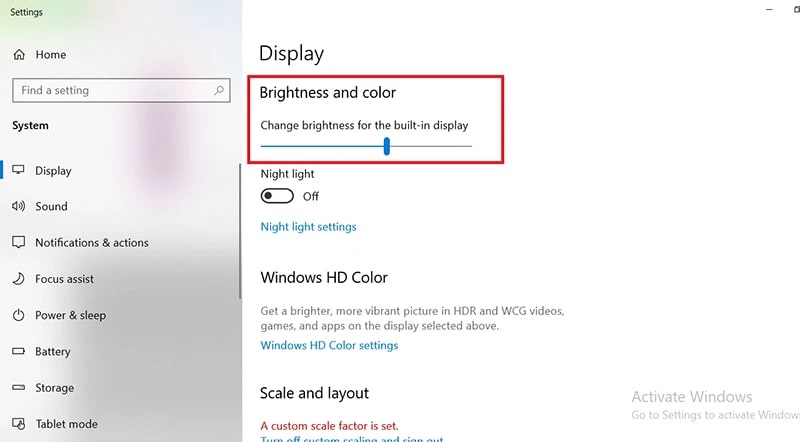
- Tắt Bluetooth, WiFi khi không dùng, tắt đèn bàn phím nền
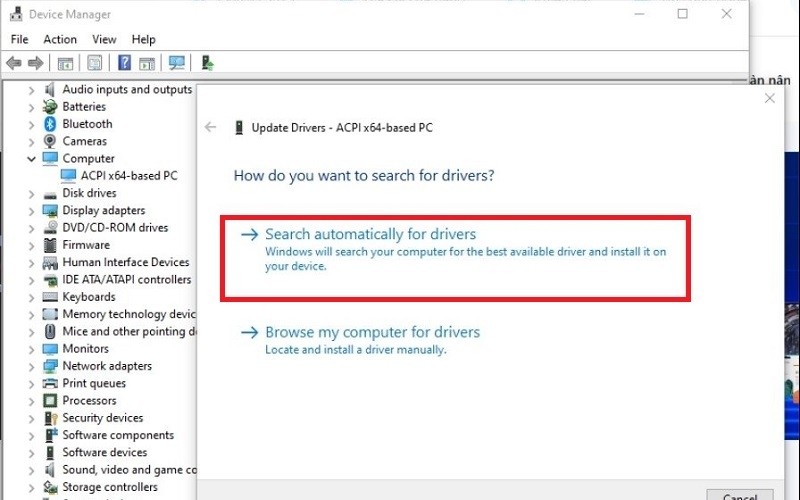
Cập nhật driver và hệ điều hành
- Truy cập trang web hãng laptop (Dell, HP, Asus, Lenovo...) tải driver pin mới
- Cập nhật Windows lên phiên bản mới để vá lỗi hao pin
Kiểm tra và thay sạc chính hãng
Sạc kém chất lượng thường có đầu nối lỏng, dòng điện chập chờn. Hãy thay bằng sạc chính hãng hoặc sạc đạt chuẩn công suất (thông số ghi trên củ sạc cũ).
Giải pháp chuyên sâu & bảo dưỡng pin laptop lâu dài
Dựa trên kinh nghiệm sửa chữa thực tế, Techcare.vn khuyên bạn áp dụng các giải pháp sau, từ đơn giản đến chuyên sâu:
Tối ưu hóa phần mềm và hệ thống
- Giảm độ sáng màn hình xuống 50-70% và bật chế độ tiết kiệm pin (Power Saver mode).
- Tắt các tính năng không cần thiết như Bluetooth, Wi-Fi khi không dùng.
- Cập nhật driver và BIOS từ trang web chính hãng (ví dụ: Dell Support hoặc HP Driver).
- Sử dụng phần mềm như CCleaner để dọn dẹp file rác, giảm tải cho hệ thống.
Bảo dưỡng phần cứng
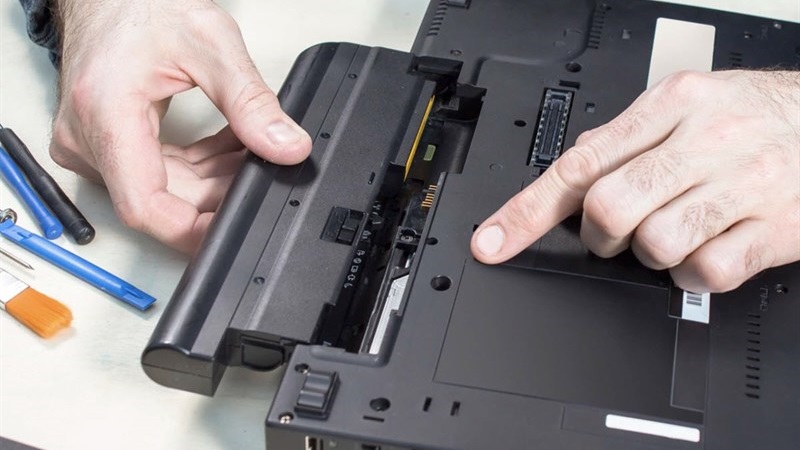
- Thay pin mới nếu dung lượng dưới 50%. Tại Techcare.vn, chúng tôi cung cấp pin chính hãng với bảo hành 12 tháng, giá từ 800.000 VNĐ tùy model. Giá có thể thay đổi tùy model và thời điểm
- Nâng cấp lên SSD để giảm tiêu thụ năng lượng so với HDD cũ.
- Làm sạch bụi bẩn bên trong máy bằng cách mở nắp và dùng khí nén, tránh để quạt tản nhiệt bị tắc.
Cảnh báo an toàn quan trọng
- Không tự tháo hoặc xử lý pin laptop bị phồng – pin phồng có nguy cơ cháy nổ. Mang ngay đến trung tâm kỹ thuật.
- Không tự mở máy nếu bạn chưa có kinh nghiệm với phần cứng – thao tác sai có thể gây hỏng thêm mainboard hoặc các linh kiện khác.
- Không dùng sạc không rõ nguồn gốc – dòng điện không ổn định có thể gây hỏng pin và nguy hiểm khi sử dụng.
- Nếu máy phát nóng bất thường hoặc pin mất điện đột ngột nhiều lần, hãy ngừng sử dụng và liên hệ kỹ thuật viên.
Thói quen sử dụng đúng cách
- Tránh sạc pin đến 100% liên tục; lý tưởng là giữ ở mức 20-80% để giảm stress cho pin.
- Sử dụng ở môi trường mát mẻ, và đặt laptop trên bề mặt phẳng để tản nhiệt tốt.
- Nếu pin có thể tháo rời, hãy tháo ra khi dùng nguồn điện trực tiếp.
Trong trường hợp phức tạp như lỗi mainboard, việc tự sửa có thể làm hỏng máy thêm. Nếu bạn không chắc tình trạng pin, kỹ thuật viên Techcare có thể kiểm tra miễn phí, sử dụng thiết bị chuyên dụng như oscilloscope kiểm tra mạch điện.
Khi nào nên thay pin laptop?
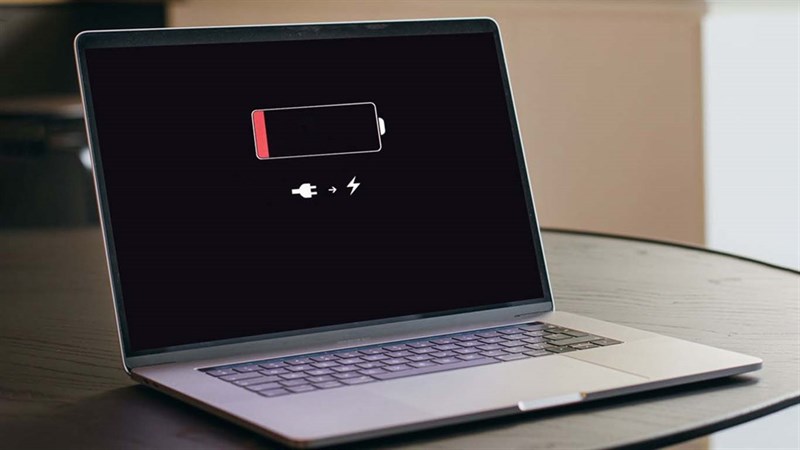
Theo kinh nghiệm thực tế tại Techcare.vn, bạn nên thay pin khi:
- Độ chai pin vượt 30–40% (dung lượng thực tế chỉ còn 60–70% so với ban đầu)
- Máy chỉ dùng được dưới 1–1.5 giờ dù không chạy nặng
- Pin phồng, nóng bất thường khi sạc (rất nguy hiểm – cần thay ngay)
Lưu ý: Luôn thay pin chính hãng hoặc pin chất lượng cao từ nhà cung cấp uy tín để đảm bảo an toàn, tránh nguy cơ cháy nổ.
Khi nào cần đến kỹ thuật viên?
- Bạn nên mang máy đến trung tâm kỹ thuật ngay khi:
- Pin phồng, nóng bất thường – không tự xử lý tại nhà
- Máy tự sập dù pin còn > 20% nhiều lần liên tiếp
- Đã thử tất cả các bước tối ưu phần mềm nhưng vấn đề không cải thiện
- Nghi ngờ lỗi mạch điện hoặc mainboard
- Báo cáo batteryreport cho thấy Full Charge Capacity chỉ còn dưới 60%
Techcare.vn cung cấp dịch vụ kiểm tra pin miễn phí và sử dụng thiết bị chuyên dụng để chẩn đoán lỗi mạch điện.
Bảng lỗi thường gặp và hướng xử lý
| Triệu Chứng | Nguyên Nhân Có Thể | Hướng Xử Lý |
| Pin tụt nhanh dù không chạy ứng dụng nặng | Pin chai hoặc ứng dụng chạy ngầm | Chạy batteryreport; kiểm tra Task Manager → Startup |
| Phần trăm pin nhảy đột ngột (50% → 20%) | Pin chai nặng hoặc cảm biến pin lỗi | Kiểm tra Full Charge Capacity; nếu chai > 40% → thay pin |
| Máy tự sập dù pin còn > 20% | Pin chai nghiêm trọng hoặc lỗi mạch điều khiển pin | Mang đến kỹ thuật viên kiểm tra chuyên sâu |
| Pin hao qua đêm khi tắt máy (> 5%) | Fast Startup đang bật hoặc rò điện mạch pin | Tắt Fast Startup; kiểm tra cài đặt nguồn điện |
| Pin phồng hoặc nóng bất thường khi sạc | Hỏng pin, nguy cơ cháy nổ | NGỪNG SỬ DỤNG – mang ngay đến kỹ thuật viên |
Câu hỏi thường gặp
Tình trạng laptop bị tụt pin nhanh không chỉ ảnh hưởng đến hiệu suất làm việc mà còn có thể dẫn đến hỏng hóc nghiêm trọng nếu không xử lý kịp thời. Với phân tích chuyên sâu trên, hy vọng bạn đã nắm được nguyên nhân và cách khắc phục. Nếu cần hỗ trợ, hãy liên hệ Techcare.vn qua website hoặc hotline để được tư vấn miễn phí. Chúng tôi cam kết mang đến dịch vụ chất lượng cao, giúp laptop của bạn hoạt động như mới.
Bài viết được biên soạn bởi đội ngũ kỹ thuật Techcare.vn – trung tâm sửa chữa laptop với hơn 10 năm kinh nghiệm, chuyên xử lý các lỗi pin, mainboard và nguồn cho laptop Dell, HP, Asus, Lenovo | Cập nhật: Tháng 6/2026












