Trong thời đại số hóa ngày nay, việc chụp màn hình laptop là một thao tác cơ bản mà nhiều người dùng thường xuyên thực hiện để lưu trữ thông tin, chia sẻ hình ảnh hoặc hỗ trợ công việc. Tuy nhiên, không ít trường hợp gặp phải tình trạng laptop không chụp màn hình được, dẫn đến sự bất tiện lớn. Là đơn vị chuyên sửa chữa và bảo dưỡng thiết bị công nghệ hàng đầu tại Việt Nam, Techcare.vn đã tiếp nhận và xử lý hàng trăm trường hợp tương tự. Bài viết này sẽ phân tích sâu các nguyên nhân phổ biến và hướng dẫn khắc phục từng bước, giúp bạn tự sửa lỗi mà không cần phải mang máy đến trung tâm ngay lập tức. Nếu áp dụng vẫn không thành công, hãy liên hệ Techcare.vn để được tư vấn miễn phí và hỗ trợ chuyên sâu.
Nhận Biết Laptop Đang Gặp Lỗi Không Chụp Màn Hình
Trước khi tìm hiểu nguyên nhân, cần xác định chính xác biểu hiện lỗi đang xảy ra. Dựa trên kinh nghiệm sửa chữa thực tế, có bốn dấu hiệu rõ ràng nhất:
Phím tắt không phản hồi: Nhấn PrtSc hoặc Alt + PrtSc nhưng không có âm thanh xác nhận, không thấy màn hình nhấp nháy, clipboard không chứa nội dung mới. Thử dán vào Paint hoặc Word cũng không xuất hiện ảnh.
Công cụ chụp ảnh tích hợp bị vô hiệu: Snipping Tool hoặc Snip & Sketch không khởi động khi gọi từ menu Start, thanh tìm kiếm, hoặc thông qua tổ hợp phím. Một số trường hợp ứng dụng mở ra nhưng đóng lại ngay lập tức.
Thư mục lưu trữ không nhận ảnh: Kiểm tra đường dẫn Pictures → Screenshots không thấy file ảnh mới được tạo, mặc dù đã thực hiện thao tác chụp bằng Win + PrtSc. Thư mục có thể trống hoàn toàn hoặc chỉ chứa ảnh cũ.
Thông báo lỗi xuất hiện: Một số máy hiển thị cảnh báo "Snipping Tool isn't responding", "Can't save screenshot", hoặc đơn giản là không có bất kỳ phản hồi nào từ hệ thống.
Việc xác định đúng biểu hiện giúp thu hẹp phạm vi nguyên nhân, từ đó áp dụng phương pháp khắc phục phù hợp.
Nguyên Nhân Khiến Laptop Không Chụp Màn Hình Được
Dựa trên thực tế sửa chữa, các nguyên nhân thường gặp bao gồm:
Phím Print Screen bị vô hiệu hóa hoặc hỏng phần cứng Phím bị kẹt bụi bẩn, liệt, hoặc trên một số dòng laptop cần kết hợp thêm phím Fn (Fn + PrtSc). Đây là lỗi phần cứng phổ biến ở laptop sử dụng lâu năm.
Xung đột phần mềm chụp màn hình bên thứ ba Cài đặt nhiều công cụ như Lightshot, Greenshot, Snagit... chạy nền cùng lúc, dẫn đến xung đột phím tắt.
Ứng dụng Snipping Tool bị lỗi hoặc bị tắt Công cụ tích hợp bị lỗi cập nhật Windows, hoặc ứng dụng bị vô hiệu hóa trong hệ thống.
Chưa bật tính năng Print Screen trong Settings Trên Windows 11, tùy chọn Use the Print Screen button to open screen snipping có thể bị tắt, khiến phím PrtSc không hoạt động theo cách cũ.
Lỗi hệ điều hành Windows File hệ thống hỏng, Windows phiên bản cũ chưa cập nhật, hoặc xung đột sau khi nâng cấp.
Driver bàn phím hoặc driver hệ thống lỗi Driver bàn phím thiếu, cũ hoặc bị hỏng sau khi cập nhật Windows/driver khác.
Cách Khắc Phục Laptop Không Chụp Màn Hình Được
Dưới đây là hướng dẫn từng bước chi tiết, áp dụng cho Windows 10 và 11. Hãy thử theo thứ tự để tránh phức tạp hóa vấn đề.
Kiểm Tra Lại Tổ Hợp Phím Chụp Màn Hình
Bước 1: Thử PrtSc hoặc Fn + PrtSc để chụp toàn màn hình, sau đó mở Paint và nhấn Ctrl + V để dán.
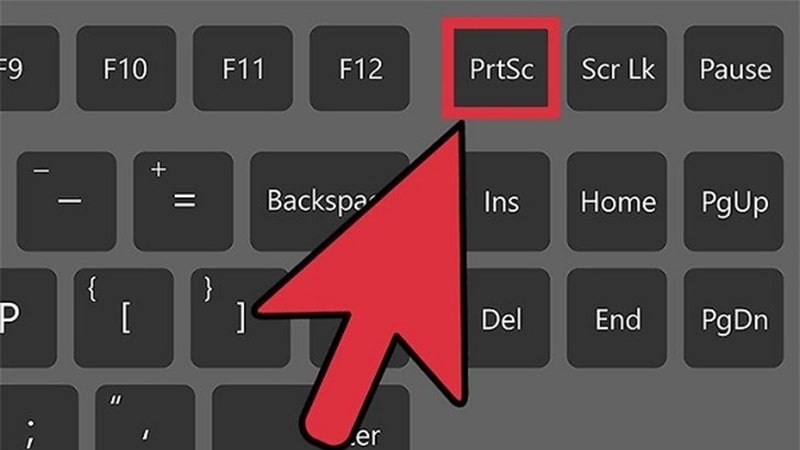
Bước 2: Sử dụng Win + PrtSc để chụp và lưu tự động vào Pictures > Screenshots.
Bước 3: Alt + PrtSc để chụp cửa sổ đang mở.
Bước 4: Win + Shift + S để mở Snipping Tool và chọn vùng chụp.
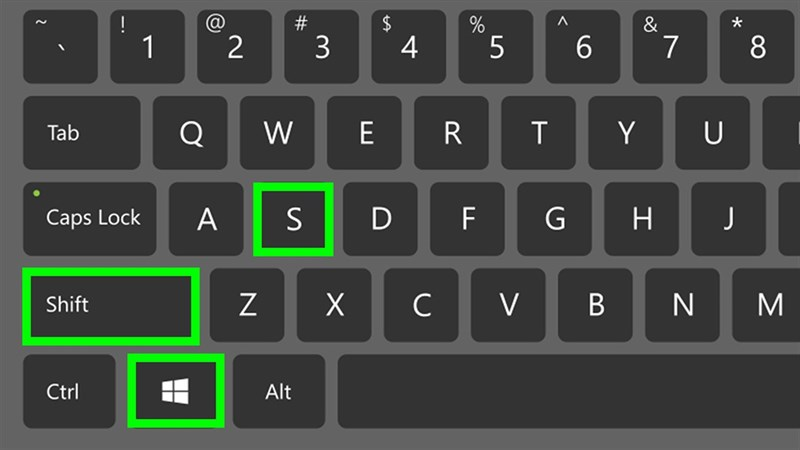
Nếu không hoạt động, chuyển sang bước tiếp theo.
Bật Lại Chức Năng Print Screen Trong Windows
Bước 1: Mở Settings (nhấn Win + I) > Accessibility > Keyboard.
Bước 2: Bật tùy chọn "Use the Print Screen button to open screen snipping".
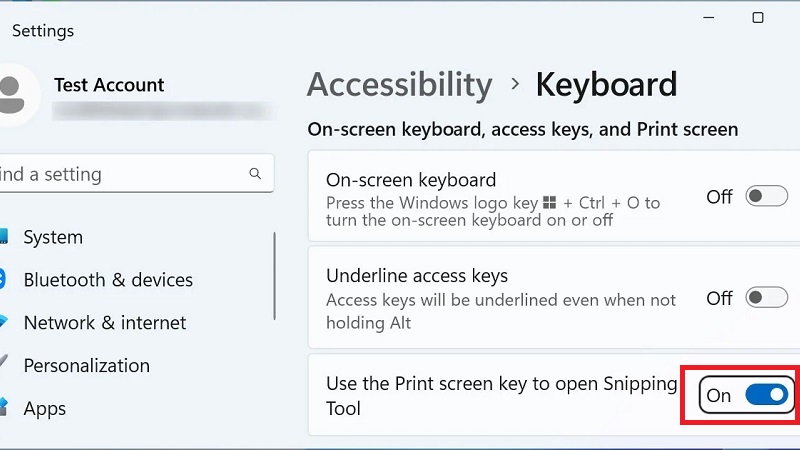
Bước 3: Khởi động lại laptop để áp dụng thay đổi.
Khởi Động Lại Snipping Tool / Snip & Sketch
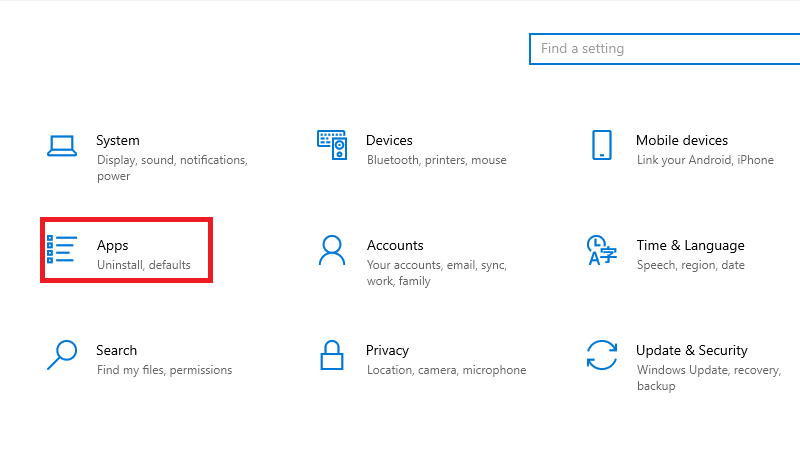
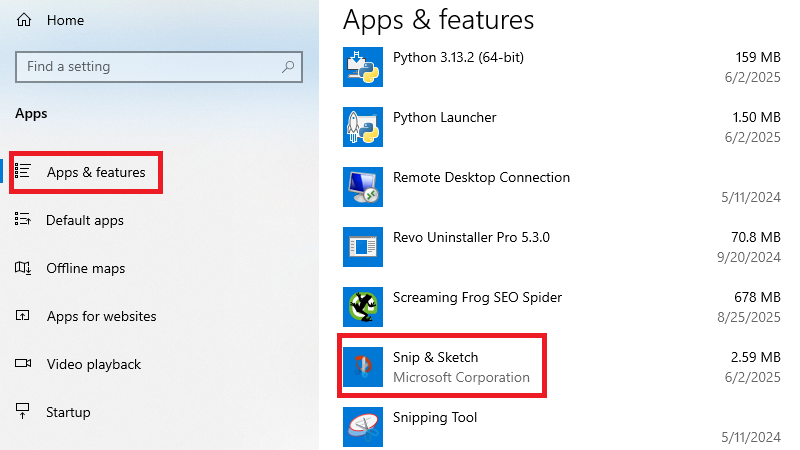
Bước 1: Vào Settings > Apps > Apps & features, tìm Snipping Tool hoặc Snip & Sketch.
Bước 2: Chọn Advanced options > Reset hoặc Repair.
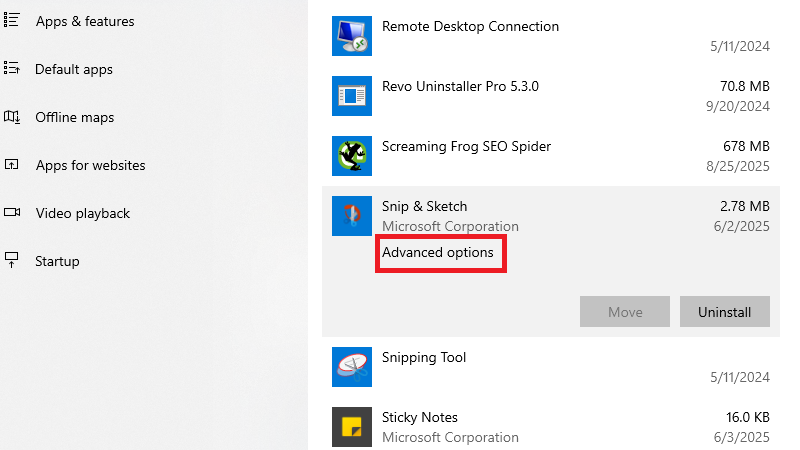
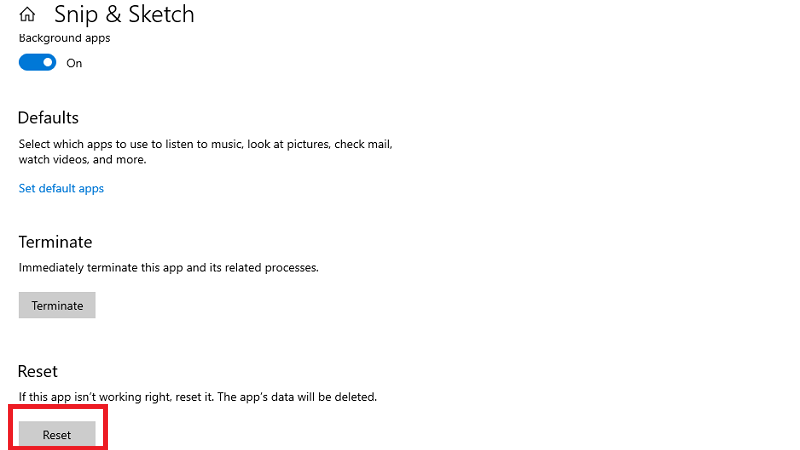
Bước 3: Nếu vẫn lỗi, gỡ cài đặt rồi cài lại từ Microsoft Store.
Kiểm Tra Thư Mục Lưu Ảnh Chụp Màn Hình
Bước 1: Mở File Explorer, đi đến Pictures > Screenshots.
Bước 2: Kiểm tra quyền truy cập: Nhấp chuột phải vào thư mục > Properties > Security, đảm bảo tài khoản người dùng có quyền Full control.
Gỡ Phần Mềm Chụp Màn Hình Gây Xung Đột
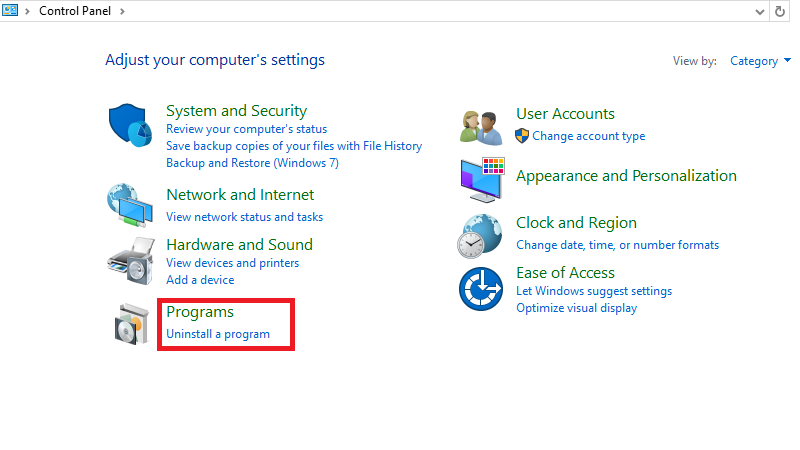
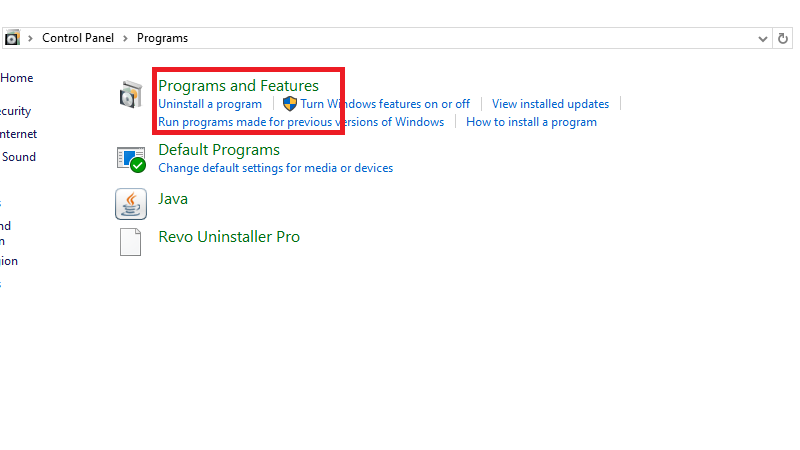
Bước 1: Vào Control Panel > Programs and Features, gỡ các ứng dụng như Lightshot hoặc Greenshot.
Bước 2: Hoặc tắt chúng tạm thời qua Task Manager (Ctrl + Shift + Esc) > Startup.
Cập Nhật Hoặc Cài Lại Driver Bàn Phím
Bước 1: Nhấn Win + X > Device Manager > Keyboards.
Bước 2: Nhấp chuột phải vào driver bàn phím > Update driver > Search automatically.
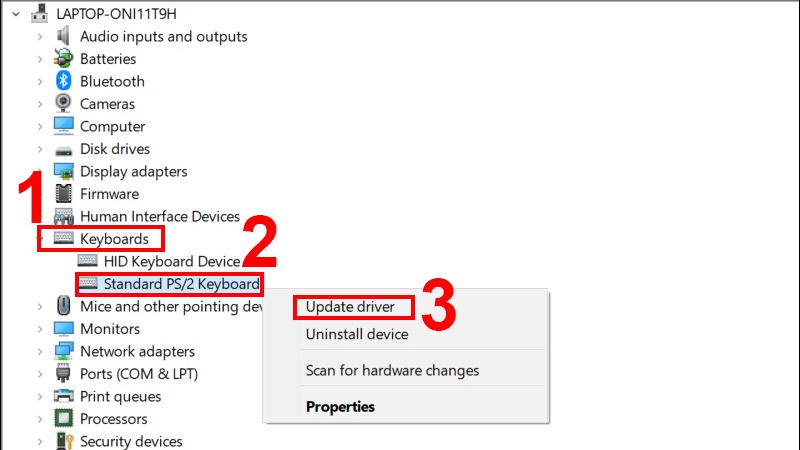
Bước 3: Nếu không được, tải driver từ trang chính hãng (như Dell.com hoặc HP.com) và cài đặt.
Cập Nhật Windows Hoặc Sửa Lỗi Hệ Thống
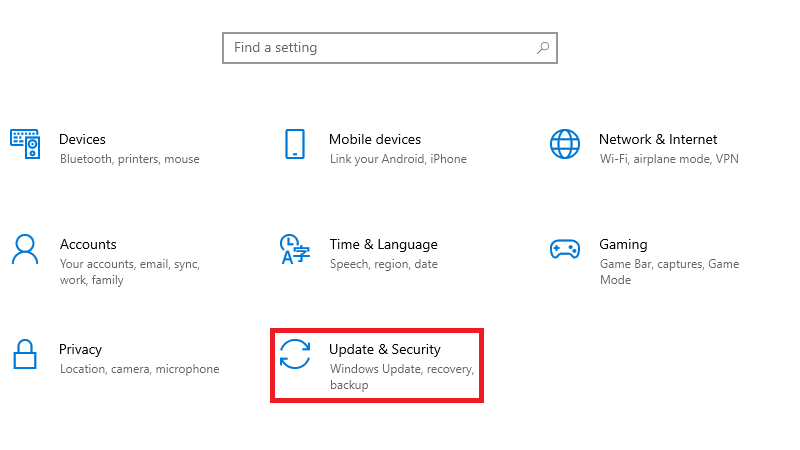
Bước 1: Vào Settings > Update & Security > Windows Update > Check for updates.
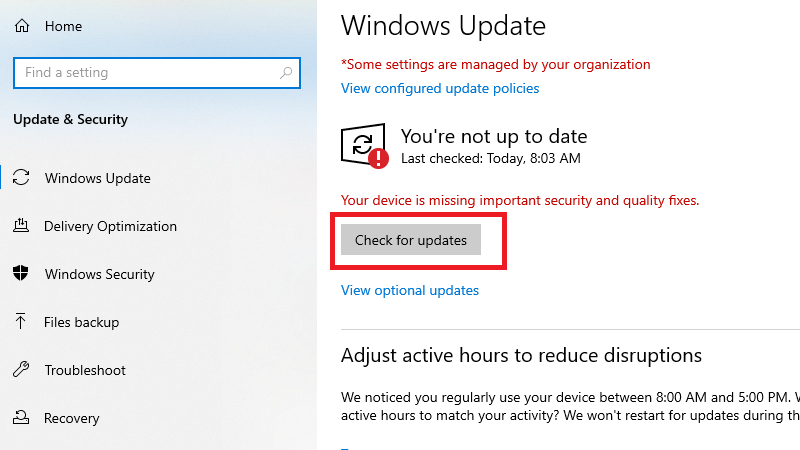
Bước 2: Để sửa file hệ thống, mở Command Prompt với quyền Admin (tìm cmd > Run as administrator), chạy lệnh sfc /scannow và chờ hoàn tất.
Những bước này đã giúp hàng trăm khách hàng tại TechCare.vn khắc phục lỗi mà không cần mang máy đến sửa.
Giải Pháp Thay Thế Khi Không Chụp Màn Hình Bằng Phím
Nếu các cách trên không hiệu quả, bạn có thể dùng các phương pháp thay thế:
- Mở Snipping Tool trực tiếp từ menu Start và chụp thủ công.
- Chụp bằng phím rồi dán vào Paint (Ctrl + V) để lưu.
- Cài phần mềm bên thứ ba uy tín như ShareX hoặc PicPick, miễn phí và dễ sử dụng.
- Trên trình duyệt như Chrome, dùng tiện ích như Awesome Screenshot để chụp trang web.
Khi Nào Nên Mang Laptop Đi Kiểm Tra, Sửa Chữa?
Nếu đã thử tất cả mà vẫn không được, có thể do phần cứng:
- Phím PrtSc bị liệt hoàn toàn, cần thay bàn phím.
- Lỗi bàn phím vật lý do nước đổ hoặc va đập.
- Vấn đề hệ thống sâu hơn không tự khắc phục được.
Lúc này, hãy mang đến trung tâm sửa chữa chuyên nghiệp như TechCare.vn để kỹ thuật viên kiểm tra. Tránh tự tháo máy vì có thể làm hỏng thêm linh kiện.
Câu Hỏi Thường Gặp
Laptop Không Có Phím Print Screen Thì Chụp Màn Hình Thế Nào?
Sử dụng tổ hợp Win + Shift + S để mở Snipping Tool, hoặc cài ứng dụng thay thế như ShareX.
Vì Sao Win + Shift + S Không Hoạt Động?
Có thể do ứng dụng bị lỗi, xung đột phần mềm, hoặc tùy chọn trong Settings bị tắt. Thử reset Snipping Tool.
Laptop HP / Dell / Asus Không Chụp Màn Hình Được Phải Làm Sao?
Kiểm tra driver từ trang hãng, bật Fn nếu cần, và cập nhật Windows. Nếu vẫn lỗi, kiểm tra phần cứng.
Chụp Màn Hình Laptop Có Cần Cài Phần Mềm Không?
Không cần nếu dùng tính năng mặc định của Windows, nhưng phần mềm bên thứ ba giúp chụp linh hoạt hơn.
Laptop không chụp màn hình được thường do phím bị vô hiệu hóa, xung đột phần mềm, hoặc lỗi hệ thống – những nguyên nhân phổ biến mà TechCare.vn đã xử lý qua nhiều năm. Hãy thử các cách khắc phục nhanh như kiểm tra tổ hợp phím, bật tùy chọn trong Settings, và cập nhật driver để giải quyết. Để tránh lỗi tái diễn, hãy bảo trì laptop định kỳ: cập nhật Windows thường xuyên, tránh cài phần mềm không rõ nguồn gốc, và kiểm tra bàn phím sạch sẽ. Nếu cần hỗ trợ chuyên sâu, liên hệ TechCare.vn để được tư vấn miễn phí và sửa chữa nhanh chóng.