


Bạn đang mở máy để làm việc thì phát hiện Windows báo “không tìm thấy ổ đĩa”, hoặc laptop khởi động nhưng This PC trống trơn không thấy ổ cứng đâu? Đây là một trong những lỗi phần cứng phổ biến nhất mà đội kỹ thuật TechCare tiếp nhận mỗi tuần, từ laptop văn phòng, laptop gaming cho tới máy trạm doanh nghiệp.
Tin tốt là phần lớn các ca “laptop không nhận ổ cứng” TechCare từng xử lý đều có thể khắc phục được nếu xác định đúng nguyên nhân và làm theo đúng thứ tự — từ thao tác phần mềm đơn giản đến kiểm tra phần cứng. Bài viết này tổng hợp 5 cách khắc phục theo đúng quy trình chẩn đoán mà kỹ thuật viên TechCare áp dụng tại trung tâm, sắp xếp từ dễ đến khó để bạn có thể tự thử trước khi phải tháo máy.
Vì sao laptop không nhận ổ cứng? Đây là 4 nguyên nhân thường gặp nhất
Trước khi sửa, cần hiểu rõ gốc rễ vấn đề. Theo ghi nhận thực tế tại TechCare, lỗi này thường rơi vào 1 trong 4 nhóm nguyên nhân sau:
Chân tiếp xúc hoặc cáp kết nối ổ cứng bị bám bụi, lỏng lẻo
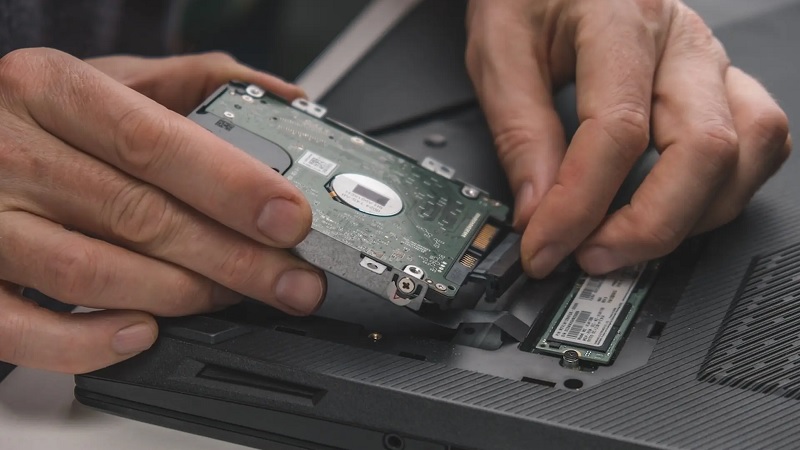
Sau thời gian dài sử dụng mà không vệ sinh, bụi bám vào khe cắm SATA/M.2 hoặc cáp tín hiệu bị lỏng khiến mainboard không nhận diện được ổ cứng. Đây là nguyên nhân cơ học phổ biến nhất, đặc biệt với laptop đã dùng trên 2 năm.
BIOS thiết lập sai chế độ hoặc vô hiệu hóa cổng ổ cứng
Một số dòng máy tự động tắt các cổng SATA/NVMe không dùng đến, hoặc chế độ SATA Mode trong BIOS bị chuyển sai (ví dụ từ AHCI sang RAID) sau khi cập nhật firmware. Đây là lỗi kỹ thuật liên quan đến xung đột cấu hình driver lưu trữ với chế độ BIOS, khiến hệ điều hành không thể giao tiếp với ổ đĩa dù phần cứng vẫn hoạt động bình thường.
Ổ cứng bị virus hoặc mã độc tấn công phân vùng
Phần mềm crack hoặc link lạ có thể chứa mã độc làm hỏng bảng phân vùng (partition table), khiến Windows không đọc được ổ cứng dù ổ vẫn được nhận diện ở cấp phần cứng (BIOS thấy tên ổ nhưng Windows thì không).
Ổ cứng đã hư hỏng vật lý (bad sector, hỏng mạch, hết tuổi thọ)
Đây là nguyên nhân nghiêm trọng nhất. Ổ cứng HDD bị hỏng đầu từ, hoặc SSD hỏng chip điều khiển, sẽ khiến máy hoàn toàn không nhận ổ dù thử mọi cách phần mềm. Trường hợp này cần thiết bị chuyên dụng để chẩn đoán chính xác.
Cảnh báo an toàn trước khi tự sửa
Nếu ổ cứng chứa dữ liệu quan trọng chưa sao lưu, không nên tự ý format hay khởi tạo lại ổ (New Simple Volume) — thao tác này sẽ xóa vĩnh viễn dữ liệu.
Luôn tắt nguồn và rút sạc trước khi mở nắp lưng máy để kiểm tra cáp hoặc chân tiếp xúc, tránh nguy cơ chập điện hoặc tĩnh điện làm hỏng linh kiện.
Nếu nghi ngờ ổ cứng phát ra tiếng kêu lạ (click, rít) — đây là dấu hiệu hỏng cơ học, cần ngắt sử dụng ngay và mang đến kỹ thuật viên để tránh mất dữ liệu vĩnh viễn.
5 cách khắc phục laptop không nhận ổ cứng (Từ dễ đến khó)
Kiểm tra và vệ sinh khe cắm, cáp kết nối ổ cứng
Đây là bước đầu tiên nên thử vì chi phí bằng 0 và giải quyết được phần lớn trường hợp do bụi bẩn:
Bước 1: Tắt máy hoàn toàn, rút sạc và tháo pin (nếu máy hỗ trợ tháo rời).
Bước 2: Mở nắp lưng laptop, xác định vị trí ổ cứng (HDD 2.5 inch hoặc SSD M.2/SATA).
Bước 3: Tháo nhẹ ổ cứng ra khỏi khe cắm, dùng cọ mềm hoặc bình khí nén vệ sinh chân tiếp xúc và khe cắm.
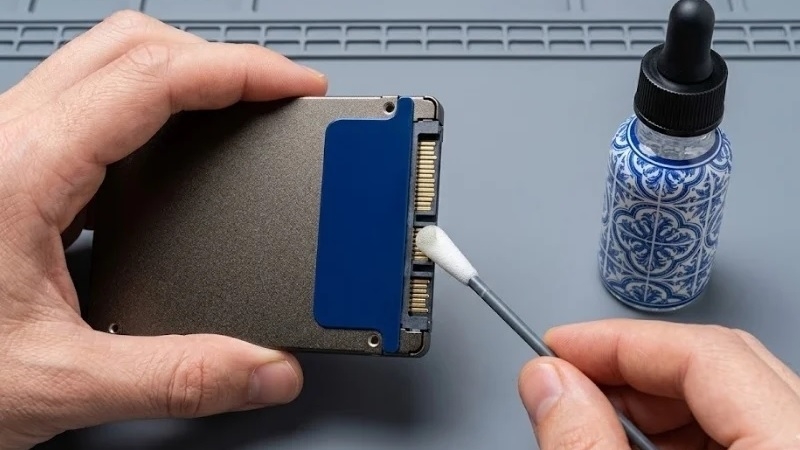
Bước 4: Lắp lại ổ cứng, đảm bảo cáp/khe cắm được cắm chặt, khởi động lại máy để kiểm tra.
Kiểm tra và điều chỉnh lại thiết lập BIOS
Nếu vệ sinh không giải quyết được vấn đề, khả năng cao là do cấu hình BIOS:
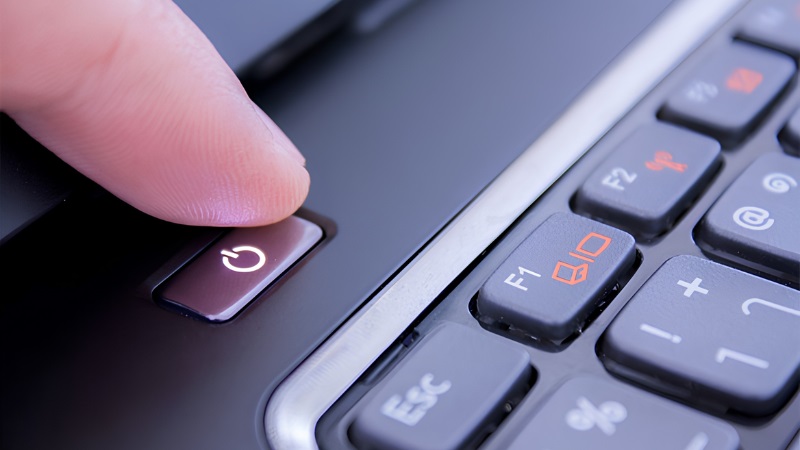
Bước 1: Khởi động lại máy, nhấn liên tục phím vào BIOS (thường là F2, F10, Del hoặc Esc tùy hãng máy).
Bước 2: Vào mục Storage hoặc SATA Configuration, kiểm tra ổ cứng có hiển thị tên hay không.
Bước 3: Nếu ổ không hiển thị, thử chuyển SATA Mode giữa AHCI và RAID/IDE để xem chế độ nào giúp máy nhận ổ.
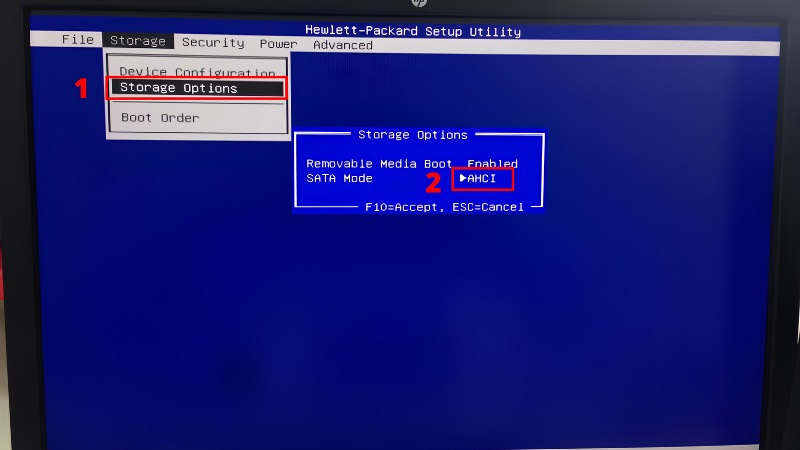
Bước 4: Kiểm tra mục Boot Order và đảm bảo cổng ổ cứng chưa bị vô hiệu hóa (Disabled).
Quét virus và kiểm tra phân vùng ổ đĩa
Nếu BIOS đã nhận diện được ổ cứng (thấy tên ổ) nhưng Windows vẫn báo lỗi, nhiều khả năng do phần mềm độc hại làm hỏng bảng phân vùng:
Bước 1: Khởi động máy ở chế độ Safe Mode để hạn chế virus hoạt động.
Bước 2: Chạy phần mềm diệt virus uy tín (Windows Defender, Malwarebytes) để quét toàn bộ hệ thống.
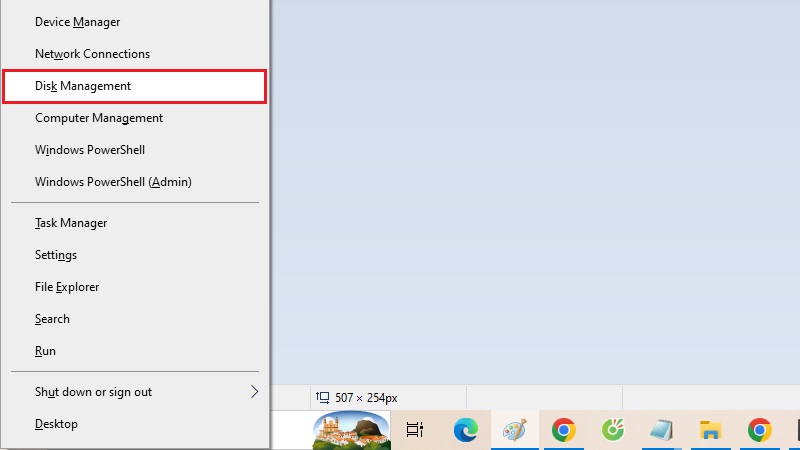
Bước 3: Sau khi quét sạch, kiểm tra lại ổ cứng trong Disk Management (nhấn Windows + X).
Lưu ý: Không cài phần mềm crack hoặc tải file từ nguồn không rõ ràng để hạn chế tái nhiễm virus làm hỏng ổ cứng về sau.
Cập nhật driver và khởi tạo lại ổ đĩa qua Disk Management
Trường hợp ổ cứng mới (đặc biệt SSD NVMe) không được Windows nhận diện do thiếu driver:
Bước 1: Vào Device Manager, kiểm tra mục Disk drives xem có dấu chấm than cảnh báo không; nếu có, cập nhật driver mới nhất từ trang chủ nhà sản xuất.
Bước 2: Mở Disk Management (Windows + X → Disk Management).
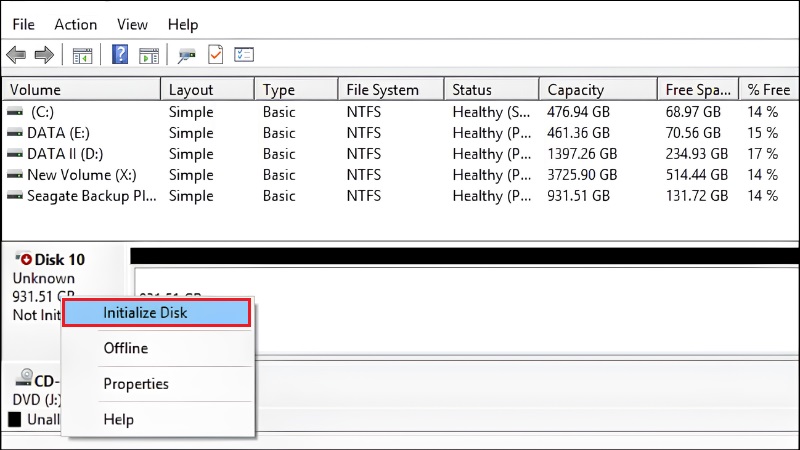
Bước 3: Nếu thấy ổ cứng ở trạng thái Unknown/Not Initialized, nhấp chuột phải chọn Initialize Disk, chọn chuẩn GPT (khuyến nghị cho ổ dung lượng lớn) và bấm OK.
Bước 4: Nhấp chuột phải vào vùng Unallocated, chọn New Simple Volume, làm theo hướng dẫn và format với hệ thống tệp NTFS.
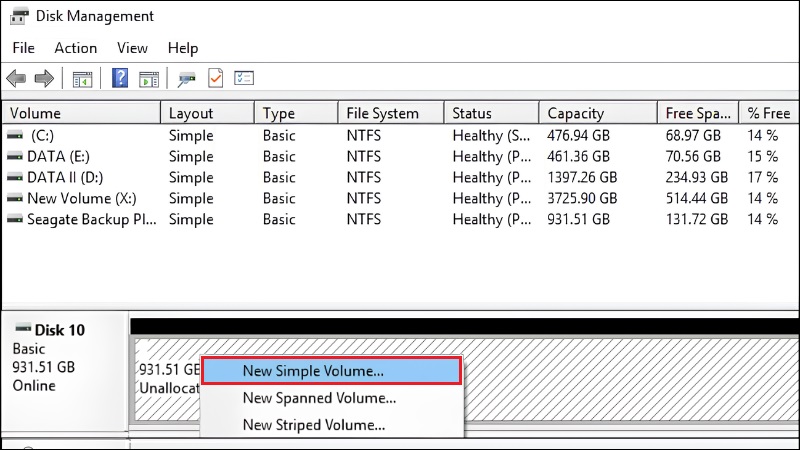
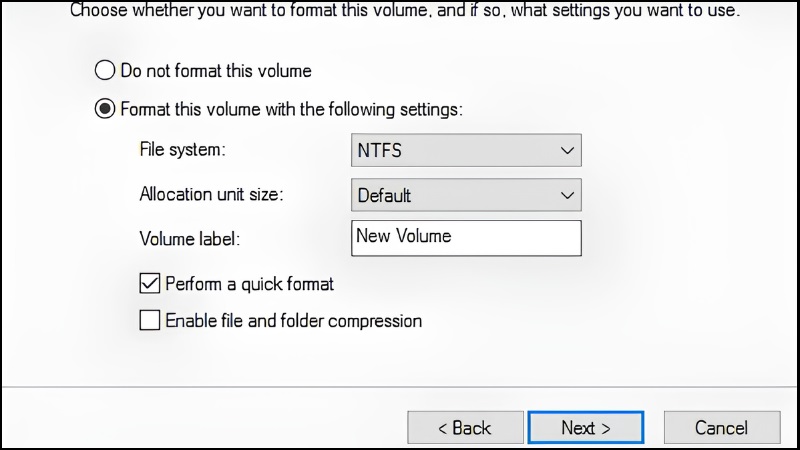
Lưu ý quan trọng: bước Initialize/Format sẽ xóa toàn bộ dữ liệu trên ổ. Chỉ thực hiện với ổ cứng mới hoàn toàn hoặc ổ đã sao lưu dữ liệu, tuyệt đối không áp dụng cho ổ đang chứa dữ liệu cần khôi phục.
Thay cáp SATA hoặc kiểm tra bằng ổ cứng/cổng khác
Nếu đã thử hết các cách trên mà máy vẫn không nhận ổ, cần loại trừ khả năng hỏng cáp hoặc cổng kết nối:
Bước 1: Với laptop có 2 khe ổ cứng, thử tháo ổ cứng sang khe/cổng SATA còn lại để kiểm tra.
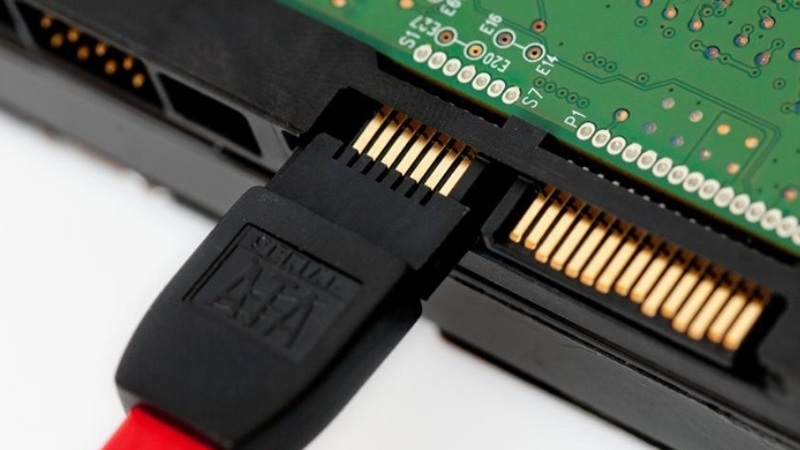
Bước 2: Nếu có cáp SATA rời, thay thử bằng cáp mới để loại trừ nguyên nhân do dây cáp lão hóa, đứt ngầm.
Bước 3: Nếu có ổ cứng khác tương thích, gắn thử vào máy để xác định lỗi nằm ở ổ cứng hay ở mainboard.
Nếu sau bước này máy vẫn không nhận bất kỳ ổ cứng nào, nhiều khả năng lỗi nằm ở mainboard hoặc chip điều khiển lưu trữ — đây là lúc cần đến kỹ thuật viên có máy đo chuyên dụng.
Kinh nghiệm từ TechCare
Qua thực tế tiếp nhận sửa chữa tại TechCare, khoảng 6-7/10 ca laptop không nhận ổ cứng đến từ nguyên nhân vệ sinh khe cắm hoặc thiết lập BIOS sai — có thể xử lý trong vòng 15-20 phút mà không cần thay linh kiện.
Với các trường hợp SSD NVMe đời mới không được nhận diện, TechCare thường ưu tiên kiểm tra driver và chuẩn giao tiếp (NVMe/AHCI) trước khi kết luận lỗi phần cứng, tránh để khách hàng tốn chi phí thay ổ oan.
Khi ổ cứng có dấu hiệu hỏng vật lý, đội kỹ thuật TechCare luôn ưu tiên sao lưu/cứu dữ liệu trước khi tiến hành bất kỳ thao tác format hay thay thế nào.
Khi nào nên đem laptop đến kỹ thuật viên?
Nếu bạn đã thử đủ 5 cách trên nhưng máy vẫn không nhận ổ cứng, hoặc rơi vào các dấu hiệu dưới đây, hãy dừng lại và mang máy đến trung tâm sửa chữa uy tín thay vì tiếp tục tự xử lý:

- Ổ cứng phát ra tiếng kêu lạ (click, rít, quay không đều) — dấu hiệu hỏng cơ học cần xử lý bằng thiết bị chuyên dụng.
- Dữ liệu trong ổ rất quan trọng và bạn không chắc chắn về thao tác Initialize/Format.
- Đã thử thay cáp, đổi cổng, đổi ổ cứng khác nhưng máy vẫn không nhận bất kỳ ổ nào (nghi ngờ lỗi mainboard).
- Không có kinh nghiệm tháo lắp phần cứng laptop, đặc biệt với các dòng máy siêu mỏng có ổ cứng hàn liền hoặc khó tiếp cận.
TechCare hiện nhận kiểm tra và sửa lỗi laptop không nhận ổ cứng. Kỹ thuật viên sẽ kiểm tra tình trạng ổ cứng, mainboard, cổng kết nối bằng thiết bị chuyên dụng và báo giá minh bạch trước khi sửa, giúp bạn tránh được rủi ro mất thêm dữ liệu hoặc chi phí phát sinh không rõ ràng.
Câu hỏi thường gặp
Nguồn tham khảo
Bài viết được biên soạn dựa trên kinh nghiệm sửa chữa thực tế của đội ngũ kỹ thuật TechCare, kết hợp đối chiếu với tài liệu kỹ thuật phổ biến về xử lý sự cố lưu trữ trên laptop.
Bài viết được biên soạn bởi đội ngũ chuyên gia TechCare | Cập nhật: Tháng 9/2026












