


Bluetooth là một tính năng quan trọng trên laptop, giúp kết nối không dây với các thiết bị như tai nghe, chuột, bàn phím hoặc loa. Tuy nhiên, nhiều người dùng gặp tình trạng laptop mất Bluetooth, biểu hiện qua việc biểu tượng Bluetooth biến mất khỏi thanh công cụ, không tìm thấy thiết bị hoặc không thể bật tính năng này. Vấn đề này có thể xuất phát từ lỗi phần mềm, phần cứng hoặc cài đặt sai. Trong bài viết này, chúng tôi sẽ phân tích sâu các nguyên nhân và hướng dẫn khắc phục một cách hiệu quả, dựa trên kinh nghiệm thực tế từ các kỹ thuật viên chuyên sửa chữa laptop tại Techcare.vn – trung tâm uy tín với hơn 10 năm hoạt động trong lĩnh vực công nghệ.
Tóm tắt nhanh – Áp dụng cho ai?
- Đối tượng: Người dùng laptop Windows 10/11 bị mất biểu tượng Bluetooth hoặc không thể kết nối thiết bị.
- Nguyên nhân phổ biến nhất: Driver lỗi/cũ, Airplane mode bật nhầm, dịch vụ Bluetooth bị tắt.
- Giải pháp nhanh nhất: Kiểm tra Airplane mode → Cập nhật/cài lại driver → Chạy troubleshooter.
- Khi nào cần đến kỹ thuật viên: Không thấy adapter trong Device Manager dù đã thử mọi cách phần mềm.
Dấu hiệu nhận biết laptop bị mất Bluetooth
Bạn có thể nhận biết lỗi qua các biểu hiện rõ ràng sau:
- Không thấy tùy chọn Bluetooth trong phần Cài đặt (Settings).
- Biểu tượng Bluetooth biến mất khỏi thanh Taskbar (Windows).
- Trong Trình quản lý thiết bị (Device Manager) không xuất hiện mục Bluetooth hoặc hiện dấu chấm than vàng.
- Máy không dò thấy bất kỳ thiết bị Bluetooth nào xung quanh dù thiết bị khác đã bật.
Lưu ý
Những dấu hiệu này thường xuất hiện đột ngột sau khi cập nhật Windows, cài phần mềm mới, hoặc sau khi máy bị va chạm/nhiễm ẩm. Hãy ghi lại thời điểm sự cố bắt đầu để giúp kỹ thuật viên chẩn đoán nhanh hơn nếu cần mang máy đến sửa.
Nguyên nhân khiến laptop mất Bluetooth
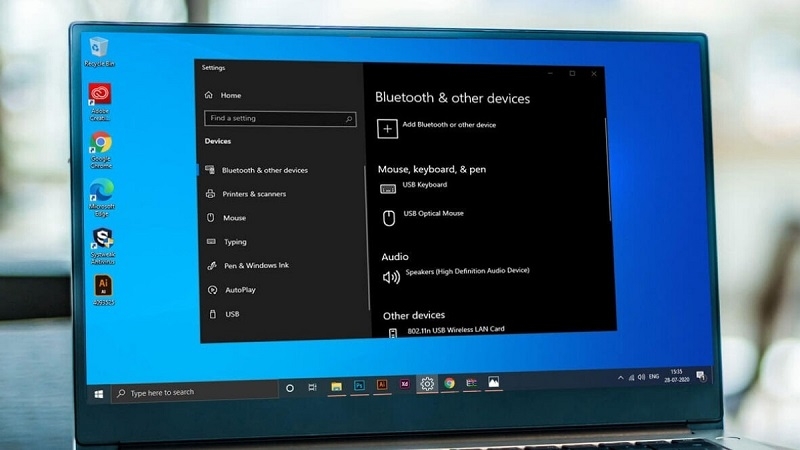
Dưới đây là bảng tổng hợp các nguyên nhân phổ biến, triệu chứng nhận biết và hướng xử lý tương ứng – giúp bạn khoanh vùng vấn đề nhanh chóng trước khi thực hiện các bước sửa lỗi.
| Nguyên nhân | Triệu chứng nhận biết | Hướng xử lý |
| Driver lỗi / cũ / không tương thích | Dấu ⚠ trong Device Manager; Bluetooth biến mất sau cập nhật Windows | Cập nhật, rollback hoặc cài lại driver từ trang hãng |
| Airplane mode bật nhầm | Cả Wi-Fi lẫn Bluetooth đều biến mất cùng lúc | Tắt Airplane mode trong Settings hoặc phím tắt Fn |
| Bluetooth bị tắt trong cài đặt | Thấy mục Bluetooth trong Settings nhưng công tắc đang Off | Bật công tắc trong Settings > Bluetooth & devices |
| Dịch vụ Bluetooth bị dừng | Bluetooth không hoạt động dù thấy adapter trong Device Manager | Khởi động lại Bluetooth Support Service trong services.msc |
| Xung đột phần mềm / diệt virus | Sự cố xảy ra sau khi cài phần mềm mới; phần mềm bảo mật chặn Bluetooth | Tắt tạm phần mềm diệt virus; gỡ ứng dụng mới cài |
| Windows chưa được cập nhật | Lỗi xuất hiện sau khi nâng cấp lên Windows 11 | Chạy Windows Update để vá lỗi tương thích |
| Phần cứng hỏng (chip/card combo, anten) | Không thấy adapter Bluetooth trong Device Manager dù đã thử mọi cách phần mềm | Cần kiểm tra và thay linh kiện tại trung tâm sửa chữa |
Xem thêm: Cách Sửa Lỗi WiFi Có Dấu Chấm Than Trên Máy Tính Thành Công
Cách khắc phục laptop mất Bluetooth chi tiết từng bước
Trước khi mang máy đến trung tâm sửa chữa, bạn có thể thử các bước tự khắc phục sau. Các phương pháp này được Techcare.vn khuyến nghị dựa trên tỷ lệ thành công cao từ khách hàng:
Kiểm tra và bật lại Bluetooth
- Mở Cài đặt (Settings) bằng phím Windows + I.
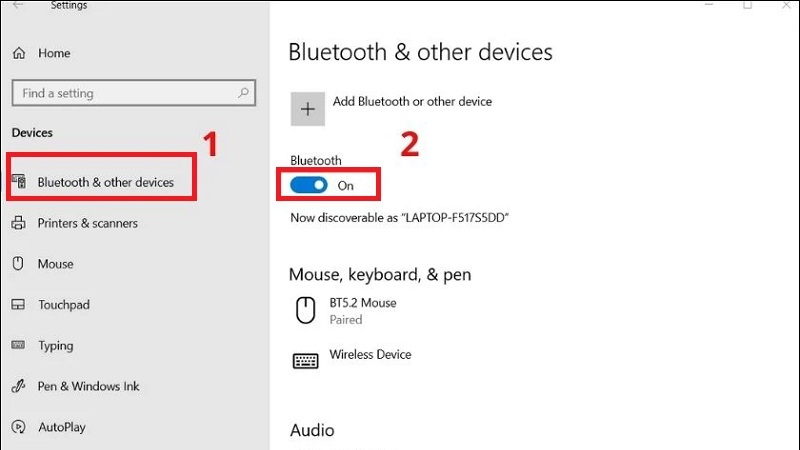
- Chọn Thiết bị (Devices) > Bluetooth & các thiết bị khác.
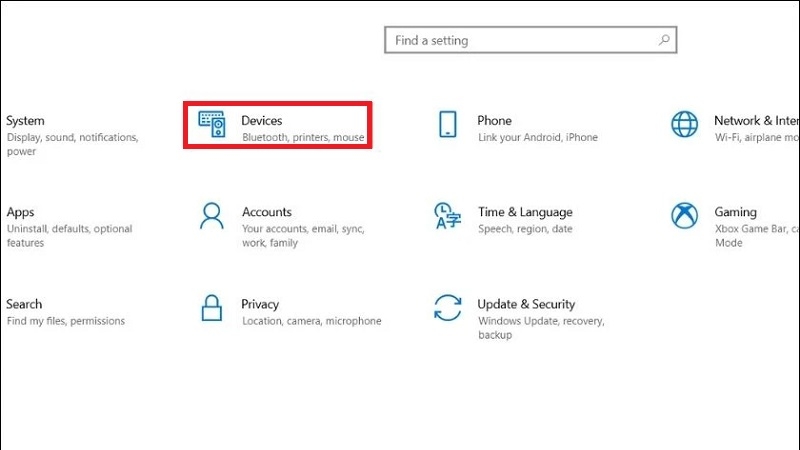
- Bật công tắc Bluetooth nếu đang tắt. Nếu không thấy tùy chọn này, chuyển sang bước tiếp theo.
Cập nhật Driver Bluetooth
- Vào Device Manager, mở rộng phần Bluetooth.
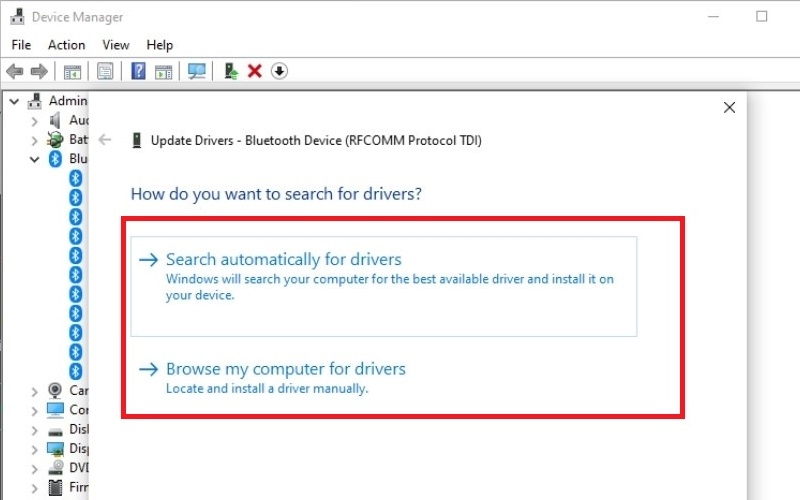
- Nhấp chuột phải vào adapter Bluetooth, chọn Update driver > Tìm kiếm tự động.
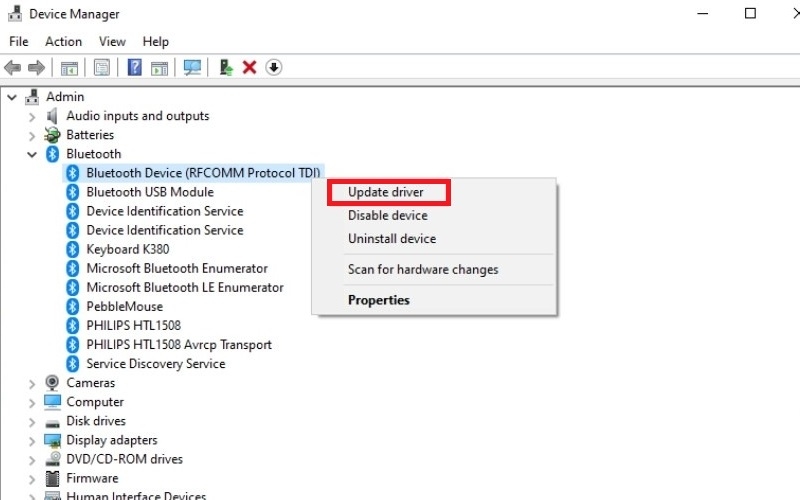
- Nếu không tìm thấy, tải driver từ trang web chính thức của nhà sản xuất laptop (như Dell, HP, Asus). Tránh tải từ nguồn không rõ ràng để tránh virus. Với dòng Dell Latitude sau khi update Windows 11, Bluetooth thường biến mất do driver Intel cũ.
Chạy công cụ sửa lỗi Windows
- Nhấn Windows + S, tìm "Troubleshoot".
- Chọn Other troubleshooters > Bluetooth > Chạy trình khắc phục sự cố.
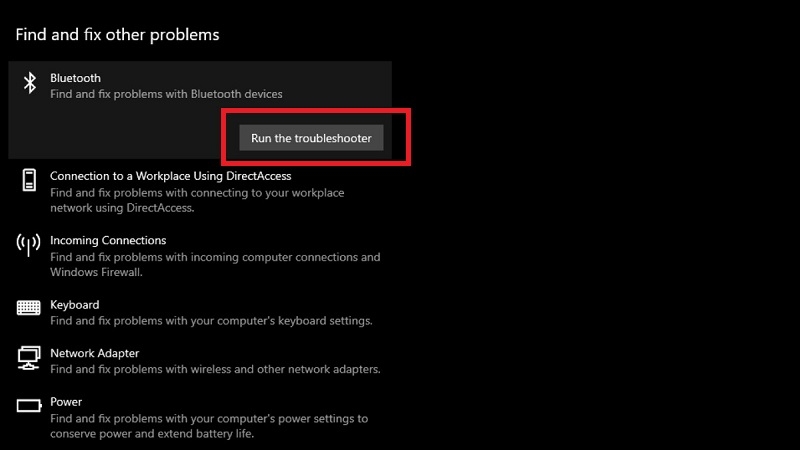
- Công cụ này sẽ tự động phát hiện và sửa lỗi cơ bản.
Khởi động lại dịch vụ Bluetooth
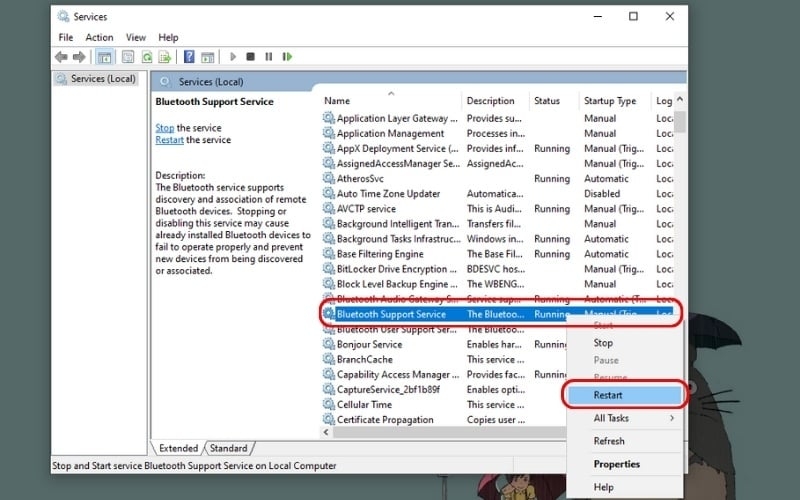
- Nhấn Windows + R, gõ services.msc.
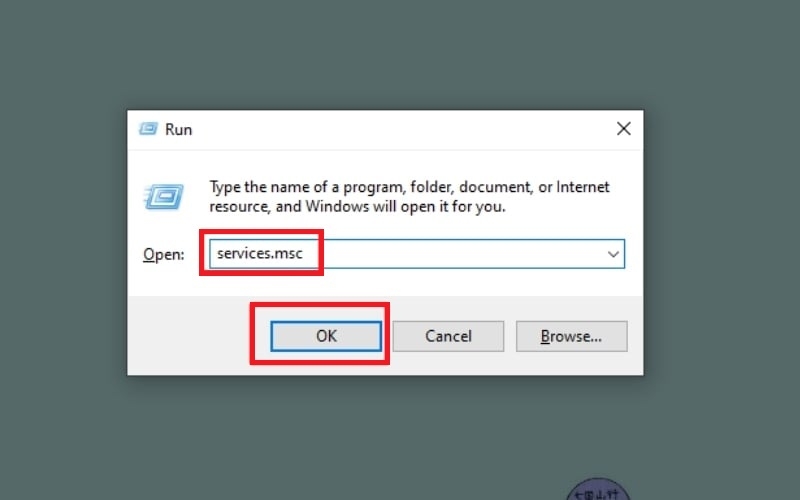
- Tìm Bluetooth Support Service, nhấp chuột phải > Khởi động lại (Restart).
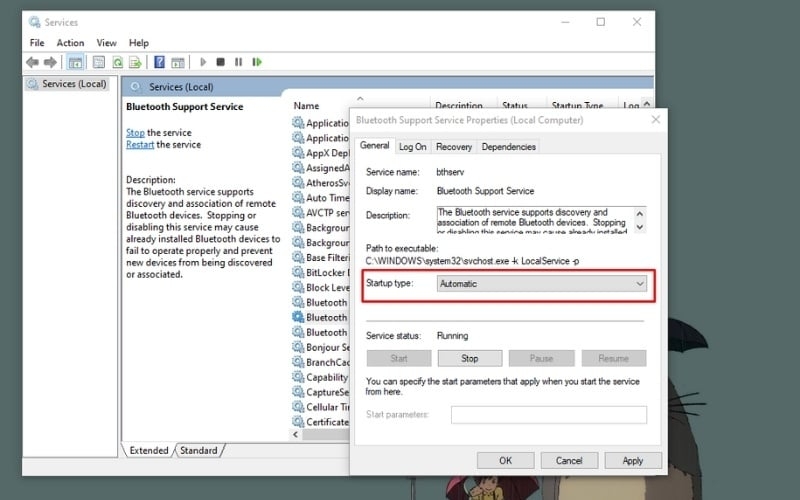
- Đặt Startup type thành Automatic để dịch vụ chạy tự động.
Kiểm tra phần cứng cơ bản
- Tắt máy, tháo pin (nếu có thể) và giữ nút nguồn 30 giây để reset.
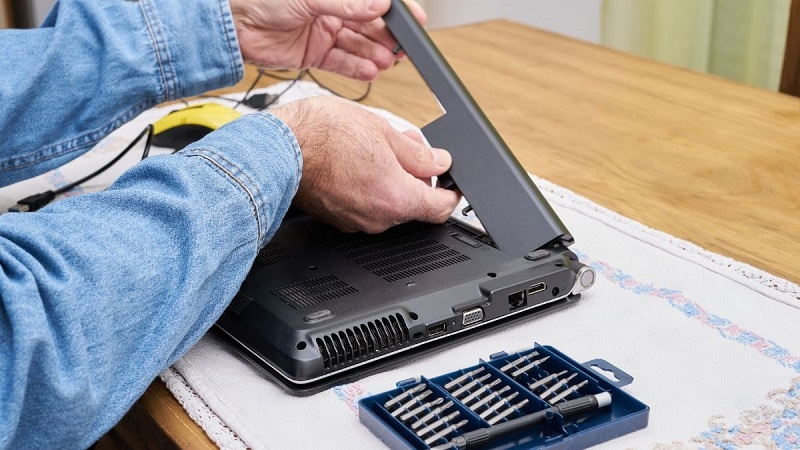
- Kết nối laptop với nguồn điện ổn định và thử lại.
Nếu các bước trên không hiệu quả, có thể vấn đề nằm ở phần cứng. Lúc này, tránh tự tháo máy vì có thể làm hỏng thêm các linh kiện khác.
Cách phòng tránh lỗi laptop mất Bluetooth
Để tránh gặp lại vấn đề này, hãy:
- Cập nhật Windows và driver định kỳ, ưu tiên cập nhật qua trang chính thức của hãng laptop.
- Sử dụng phần mềm diệt virus có uy tín (Windows Defender, Bitdefender, Kaspersky); không cài phần mềm "tối ưu hóa" từ nguồn lạ.
- Bảo vệ laptop khỏi va chạm và độ ẩm cao, đặc biệt trong mùa mưa.
- Tạo điểm System Restore trước khi nâng cấp Windows hoặc cài driver mới.
- Sao lưu driver hiện tại bằng công cụ có sẵn hoặc phần mềm như Driver Backup để dễ phục hồi nếu có sự cố.
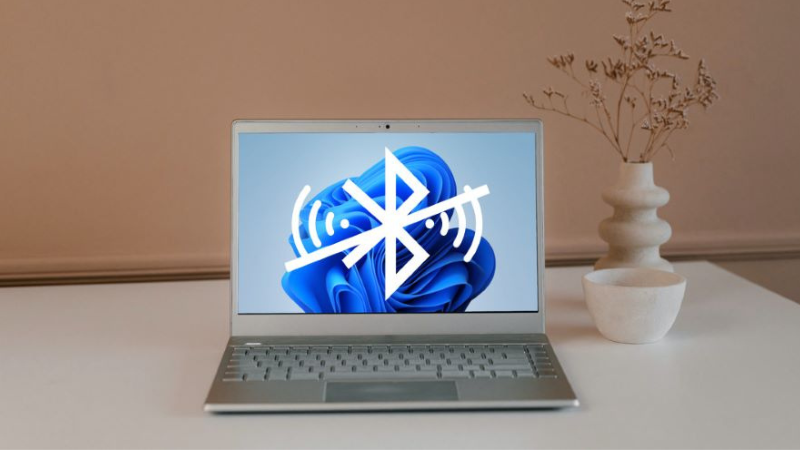
Khi nào nên mang laptop đến trung tâm sửa chữa chuyên nghiệp?
Phần lớn lỗi Bluetooth có thể tự khắc phục bằng phần mềm. Tuy nhiên, dựa trên dữ liệu nội bộ của TechCare từ các ca tiếp nhận trong 12 tháng gần nhất, một tỷ lệ đáng kể các trường hợp cần can thiệp phần cứng – đặc biệt là thay card combo Wi-Fi + Bluetooth hoặc sửa mainboard.
Hãy mang laptop đến kỹ thuật viên ngay khi:
- Không tìm thấy adapter Bluetooth trong Device Manager dù đã thử tất cả các bước phần mềm.
- Lỗi lặp lại ngay sau khi cài lại driver và cập nhật Windows.
- Máy nóng bất thường khi cố bật Bluetooth.
- Laptop từng bị vào nước, va chạm mạnh hoặc rơi trước khi mất Bluetooth.
- Bluetooth mất kèm theo các lỗi phần cứng khác (Wi-Fi yếu, màn hình nhấp nháy…).
Thay card combo Wi-Fi + Bluetooth
Trên hầu hết laptop hiện đại, chip Bluetooth và Wi-Fi nằm chung trên một card mini PCIe. Khi chip hỏng, việc thay card combo thường có chi phí hợp lý và nhanh chóng – thường trong 30–60 phút tại trung tâm có đầy đủ linh kiện. Đây là lựa chọn kinh tế hơn nhiều so với thay toàn bộ mainboard.
TechCare cung cấp dịch vụ kiểm tra miễn phí, sửa chữa nhanh chóng với linh kiện chính hãng, bảo hành lên đến 12 tháng. Liên hệ qua techcare.vn để được tư vấn cụ thể.
Câu hỏi thường gặp
Bluetooth không chỉ tiện lợi mà còn ảnh hưởng đến hiệu suất làm việc hàng ngày. Nếu bạn đang gặp sự cố laptop mất Bluetooth, đừng chần chừ áp dụng các bước trên hoặc liên hệ Techcare.vn để được hỗ trợ chuyên nghiệp. Bài viết dựa trên dữ liệu thực tế từ hàng ngàn ca sửa chữa, giúp bạn tiết kiệm thời gian và chi phí.
Nguồn tham khảo
- Microsoft Support – Sửa sự cố Bluetooth trên Windows
- Dell Support – Cách khắc phục sự cố Bluetooth
- HP Support – Bluetooth không hoạt động
- ASUS Support – Bluetooth troubleshooting
- Lenovo Support – Bluetooth không hoạt động trên Windows
- Dữ liệu nội bộ TechCare từ các ca tiếp nhận sửa chữa laptop, giai đoạn 2024–2025.
Bài viết được biên soạn bởi đội ngũ kỹ thuật viên Techcare.vn – trung tâm sửa chữa laptop hơn 10 năm kinh nghiệm | Cập nhật: Tháng 6/2026












