


Bạn đã vẽ xong căn phòng, nhưng khách hàng bất ngờ muốn kéo dài thêm 50 cm? Vẽ lại từ đầu thì mất cả buổi. Với lệnh Stretch trong CAD, việc này chỉ mất chưa đến một phút.
Đừng lo nếu bạn mới làm quen với AutoCAD. Bài viết này đi từng bước, dùng ngôn ngữ dễ hiểu nhất có thể. Nội dung do đội ngũ kỹ thuật viên TechCare biên soạn. Trong quá trình sửa chữa và tối ưu laptop, chúng tôi đã hỗ trợ hàng nghìn người dùng cài đặt và dùng phần mềm thiết kế, nên hiểu rõ những chỗ người mới hay vướng.
Lệnh Stretch trong CAD là gì?
Stretch (phím tắt là S) là lệnh kéo giãn hoặc thu ngắn một phần của bản vẽ, trong khi phần còn lại giữ nguyên. Hãy hình dung một sợi dây thun: bạn nắm một đầu rồi kéo ra, đầu còn lại đứng yên. Lệnh Stretch hoạt động tương tự với các đường thẳng, cung tròn, đa tuyến (polyline) và cả đường kích thước.
Lệnh Stretch dùng để làm gì?
- Kiến trúc – nội thất: Kéo dài phòng, hành lang hoặc đổi chiều cao tầng mà không vẽ lại.
- Cơ khí: Điều chỉnh chiều dài trục, kích thước chi tiết khi có yêu cầu mới.
- Điện tử: Giãn bố cục mạch, thay đổi khoảng cách giữa các linh kiện.
Cách dùng lệnh Stretch trong CAD (5 bước)
Bước 1: Gọi lệnh Stretch
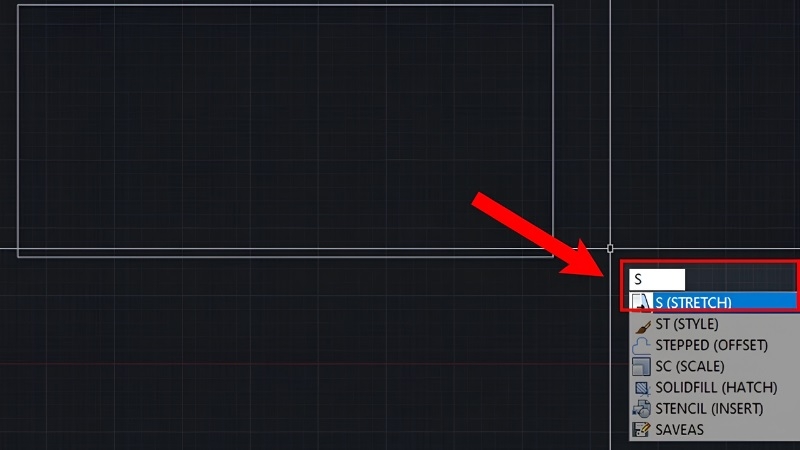
Gõ chữ S rồi nhấn Enter ở dòng lệnh (Command line) phía dưới màn hình. Hoặc bấm vào thẻ Home, tìm nhóm Modify, chọn biểu tượng Stretch.
Bước 2: Chọn vùng bằng Crossing Window
Đây là bước quan trọng nhất. Hãy bấm chuột ở bên phải đối tượng rồi kéo sang trái. Vùng chọn sẽ có màu xanh lá và viền nét đứt. Vùng này phải cắt ngang qua phần bạn muốn kéo giãn, đồng thời bao trọn các điểm đầu mút cần di chuyển. Chọn xong, nhấn Enter.
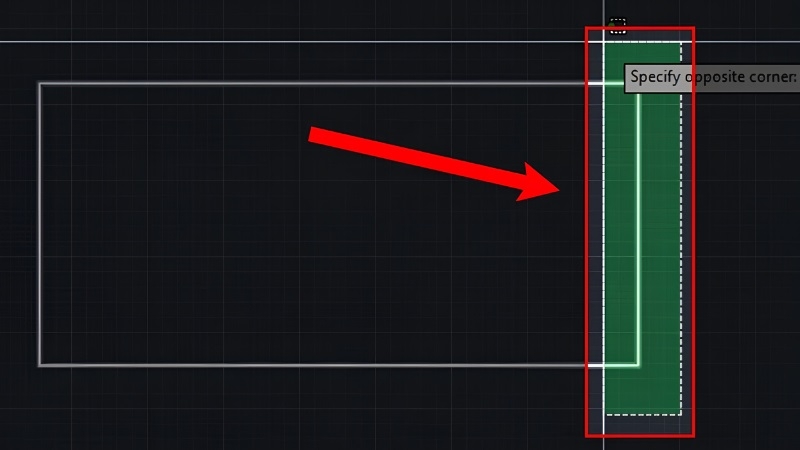
Quy tắc dễ nhớ: phần nằm lọt hoàn toàn trong vùng chọn sẽ được di chuyển cả khối; phần bị vùng chọn cắt ngang sẽ được kéo giãn; phần nằm ngoài vùng chọn đứng yên.
Bước 3: Chọn điểm gốc (Base point)
Bấm vào một điểm có ý nghĩa trên bản vẽ, ví dụ góc tường hoặc đầu mút đường thẳng. Điểm này là mốc để CAD tính hướng và khoảng cách kéo.
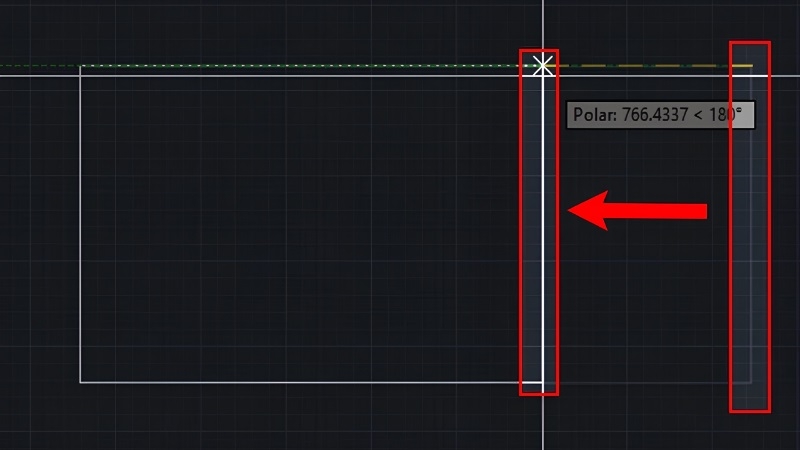
Bước 4: Chọn điểm đích
Di chuột theo hướng muốn kéo rồi bấm điểm thứ hai. Muốn chính xác hơn, bạn hãy gõ số liệu. Ví dụ, gõ @500<0 rồi Enter để kéo 500 đơn vị sang phải (góc 0 độ). Nếu đã bật Dynamic Input (F12), bạn chỉ cần gõ khoảng cách và góc ngay cạnh con trỏ.
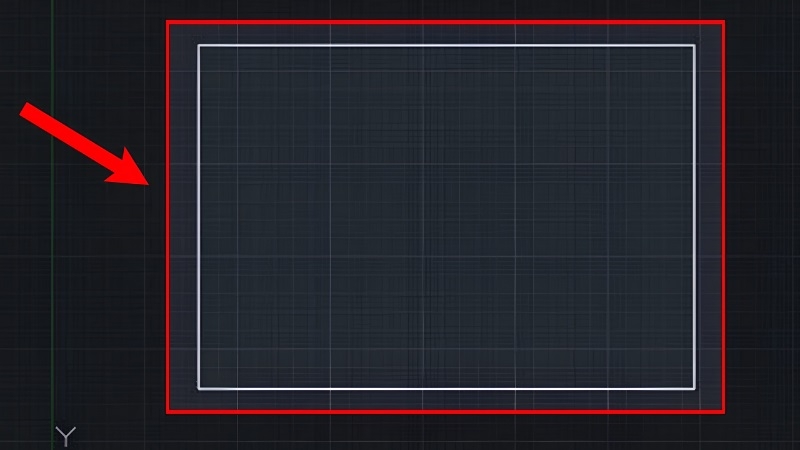
Bước 5: Kiểm tra kết quả
Nhìn lại bản vẽ: các đường kích thước nằm trong vùng chọn thường tự cập nhật theo. Nếu chưa ưng ý, nhấn Ctrl+Z để hoàn tác và làm lại.
Kinh nghiệm từ TechCare
Khi hỗ trợ khách hàng làm bản vẽ, chúng tôi thấy phần lớn lỗi nằm ở bước 2. Trước khi nhấn Enter, hãy phóng to nhìn kỹ xem vùng chọn đã cắt đúng điểm cần kéo chưa. Ngoài ra, hãy lưu một bản sao file (Save As) trước khi chỉnh sửa lớn. Làm vậy bạn luôn có đường lui nếu lỡ kéo sai.
Mẹo dùng Stretch nhanh và chính xác
- Bật Polar Tracking: Nhấn F10 và đặt bước góc 15° hoặc 30° để kéo đúng hướng, rất hợp với bản vẽ kiến trúc.
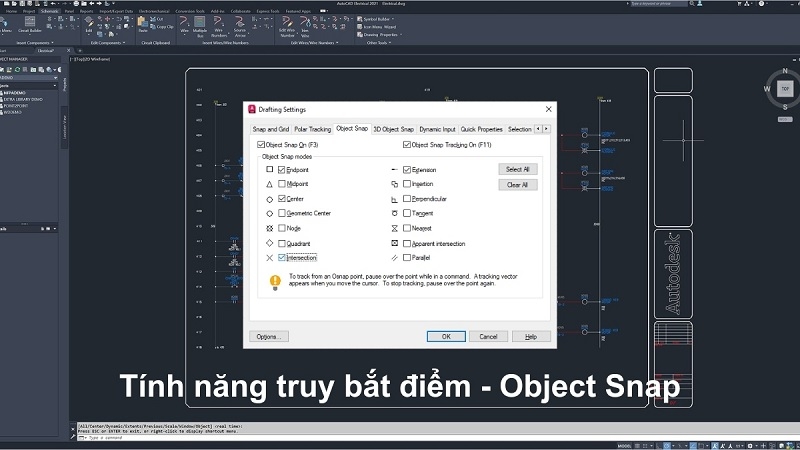
- Bật Object Snap: Nhấn F3 để CAD tự “hút” vào điểm cuối, điểm giữa, giao điểm, giúp tránh lệch vài milimet.
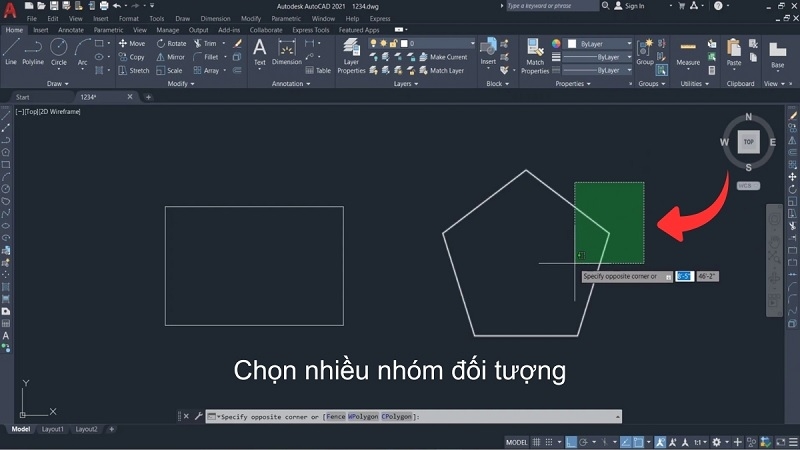
- Chọn nhiều vùng cùng lúc: Sau khi chọn vùng đầu tiên, đừng nhấn Enter vội. Cứ kéo thêm vùng Crossing khác, rồi mới nhấn Enter.
- Dùng Ortho: Bật Ortho (F8) để kéo thẳng ngang hoặc thẳng đứng, không bị chếch.
Lỗi thường gặp khi dùng lệnh Stretch
| Lỗi | Nguyên nhân | Cách khắc phục |
| Kéo xong nhưng đối tượng chỉ bị dời đi, không giãn ra | Dùng vùng chọn kéo từ trái sang phải (Window), hoặc vùng chọn bao trọn đối tượng | Kéo từ phải sang trái để tạo Crossing, vùng chọn phải cắt ngang đối tượng |
| Không kéo giãn được hình tròn | Hình tròn (Circle) không giãn được, chỉ di chuyển được khi tâm nằm trong vùng chọn | Dùng lệnh Scale, hoặc vẽ lại hình tròn với bán kính mới |
| Block không giãn | Block là một khối liền, Stretch chỉ dời cả khối | Dùng Explode để tách khối (nên lưu bản sao trước), hoặc dùng Block Editor nếu là block động |
| Một phần bản vẽ không bị ảnh hưởng | Layer đang bị khóa (Lock) hoặc đóng băng (Freeze) | Mở khóa layer cần chỉnh, hoặc khóa các layer không muốn bị ảnh hưởng |
| Kết quả lệch so với dự kiến | Chọn sai điểm gốc | Hoàn tác (Ctrl+Z) rồi chọn lại điểm gốc tại mốc rõ ràng |
Stretch khác Scale ở điểm nào?
Stretch kéo giãn một phần bản vẽ, nên tỷ lệ các phần còn lại không đổi. Scale thì phóng to hoặc thu nhỏ toàn bộ đối tượng theo cùng một tỷ lệ. Muốn đổi chiều dài một cạnh thì dùng Stretch; muốn thu nhỏ cả bản vẽ thì dùng Scale.
Khi nào nên đem máy đến kỹ thuật viên?
Lệnh Stretch rất nhẹ, nhưng bản vẽ lớn vẫn có thể làm laptop quá tải. Bạn nên mang máy đến TechCare nếu gặp một trong các dấu hiệu sau:

- Kéo giãn vùng lớn mà máy đứng hình, chuột giật, phải chờ rất lâu.
- AutoCAD tự thoát hoặc báo lỗi liên tục khi mở file nặng.
- Quạt kêu to, máy nóng bất thường khi vẽ.
- Máy chậm dần dù đã đóng bớt phần mềm. Nguyên nhân thường là RAM thiếu, ổ cứng đầy hoặc cần vệ sinh, thay keo tản nhiệt.
Kỹ thuật viên sẽ kiểm tra trực tiếp, báo rõ nguyên nhân và chi phí trước khi sửa, không làm gì khi bạn chưa đồng ý.
Câu hỏi thường gặp
Cần hỗ trợ? Hãy liên hệ TechCare
Nếu laptop của bạn chạy AutoCAD chậm, hoặc bạn muốn được hướng dẫn trực tiếp, hãy đến TechCare.
Nguồn tham khảo chính thức
- Autodesk – AutoCAD Help, mục Command Reference: lệnh STRETCH (help.autodesk.com)
- Autodesk Knowledge Network – hướng dẫn chọn đối tượng bằng Window và Crossing (autodesk.com/support)
Bài viết được biên soạn bởi đội ngũ chuyên gia TechCare | Cập nhật: Tháng 10/2026












