


Bạn đang cài .NET Framework 3.5 để chạy một phần mềm cũ (kế toán, thiết kế, game…) thì Windows báo “0x800f081f” rồi dừng lại? Bạn không đơn độc, và máy của bạn hầu như không hỏng. Đây là lỗi phần mềm khá phổ biến, nguyên nhân thường nằm ở nguồn cài đặt chứ không phải phần cứng. Với kinh nghiệm hỗ trợ và sửa laptop tại cửa hàng, TechCare tổng hợp các cách sửa dưới đây, sắp xếp từ dễ đến khó để bạn tự làm từng bước.
Mã lỗi 0x800f081f là gì và có biểu hiện ra sao?
Mã 0x800f081f nghĩa là Windows không tìm thấy tệp nguồn cần thiết để bật tính năng .NET Framework 3.5 (bao gồm .NET 2.0 và 3.0). Lỗi thường hiện ở hộp thoại “Turn Windows features on or off”, hoặc khi bạn chạy lệnh DISM. Một số phần mềm đời cũ cũng sẽ nhắc bạn cài .NET 3.5 trước khi mở.
Lưu ý: nhiều bài viết nhầm lẫn với mã 0x800F0922 (lỗi khác, liên quan quá trình cập nhật/cài đặt không hoàn tất). Hai mã này có cách xử lý chồng lấn nhưng không phải một lỗi.
Nguyên nhân gây ra lỗi 0x800f081f
Về mặt kỹ thuật, Windows tải tính năng này từ Windows Update hoặc từ nguồn cài đặt (thư mục sources\sxs). Khi một trong hai nguồn bị gián đoạn, lỗi sẽ xuất hiện:
| Nguyên nhân | Dấu hiệu nhận biết | Hướng xử lý |
| Mạng yếu, tường lửa, VPN hoặc phần mềm diệt virus chặn kết nối tới Microsoft | Lỗi xuất hiện sau khi “Windows is searching for files” rất lâu | Cách 1 |
| Máy bị cấu hình tải qua WSUS (thường gặp ở máy công ty) hoặc chính sách chặn Windows Update | Chỉ máy trong mạng nội bộ bị lỗi | Cách 2 |
| Windows chưa có nguồn cài .NET 3.5 để dùng ngoại tuyến | Máy không có Internet ổn định | Cách 3 |
| Tệp hệ thống hoặc kho thành phần (component store) bị hỏng, sau khi tắt máy đột ngột hay cập nhật dở | Lỗi lặp lại dù mạng tốt | Cách 4 |
| Bản Windows bị lỗi sâu hoặc lệch phiên bản cập nhật | Các cách trên đều thất bại | Cách 5 |
Cảnh báo an toàn: Chỉ tải file ISO Windows và công cụ từ trang chính thức của Microsoft. Không dùng “bản crack .NET 3.5” hay file cài từ nguồn lạ, vì đây là con đường phổ biến để cài mã độc.
Một lưu ý về hệ điều hành: Windows 10 (bản 22H2) đã kết thúc hỗ trợ miễn phí từ 14/10/2025, nên bạn nên cân nhắc nâng cấp lên Windows 11 hoặc đăng ký chương trình cập nhật bảo mật mở rộng nếu máy vẫn dùng cho công việc quan trọng. Các cách dưới đây áp dụng được cho cả Windows 10 và Windows 11.
Cách sửa lỗi 0x800f081f từ dễ đến khó
Trước khi bắt đầu, hãy lưu công việc đang làm và sao lưu dữ liệu quan trọng, nhất là khi bạn định thao tác ở Cách 4 và Cách 5.
Kiểm tra mạng và cài lại .NET 3.5 bằng Windows Features
Đây là cách đơn giản nhất, nên thử đầu tiên.
Bước 1: Kết nối mạng ổn định (ưu tiên cáp hoặc Wi-Fi mạnh). Tạm tắt VPN.
Bước 2: Tạm thời tắt phần mềm diệt virus của bên thứ ba (Windows Defender có thể giữ nguyên). Nhớ bật lại ngay sau khi cài xong.
Bước 3: Nhấn Windows + R, gõ optionalfeatures, nhấn Enter.
Bước 4: Tích vào ô .NET Framework 3.5 (includes .NET 2.0 and 3.0), bấm OK và chọn Download files from Windows Update.
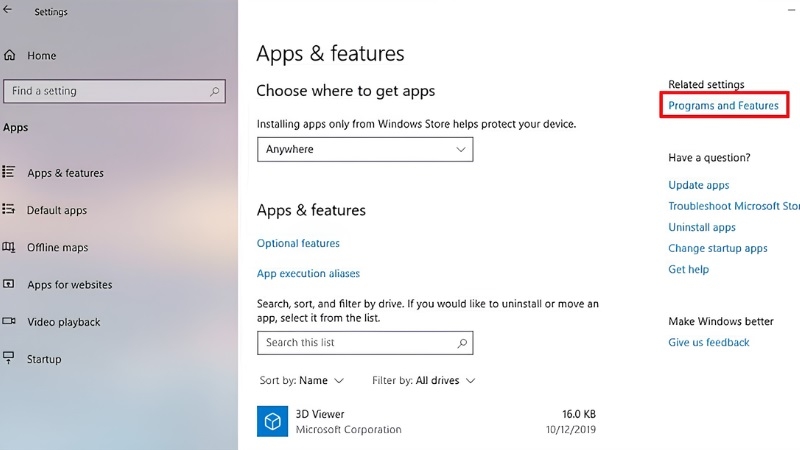
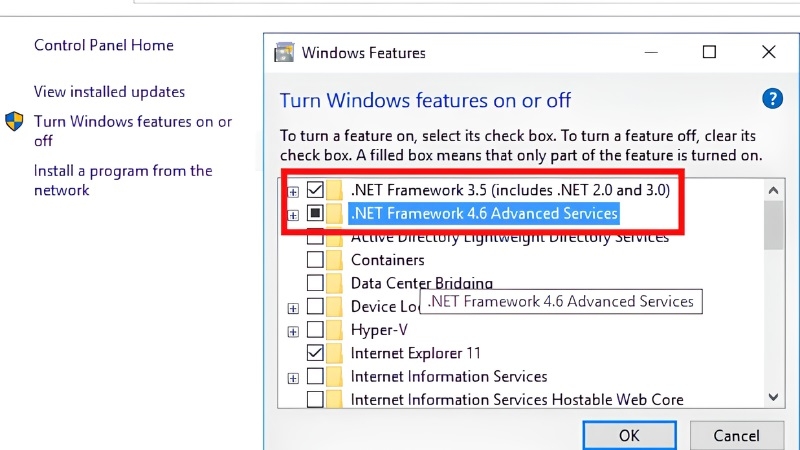
Bước 5: Chờ hoàn tất rồi khởi động lại máy.
Cấu hình Group Policy cho phép tải trực tiếp từ Windows Update
Cách này hiệu quả khi máy bị cấu hình đi qua WSUS. Lưu ý: Group Policy Editor không có trên Windows Home; bản Home hãy chuyển sang Cách 3.
Bước 1: Nhấn Windows + R, gõ gpedit.msc, nhấn Enter.
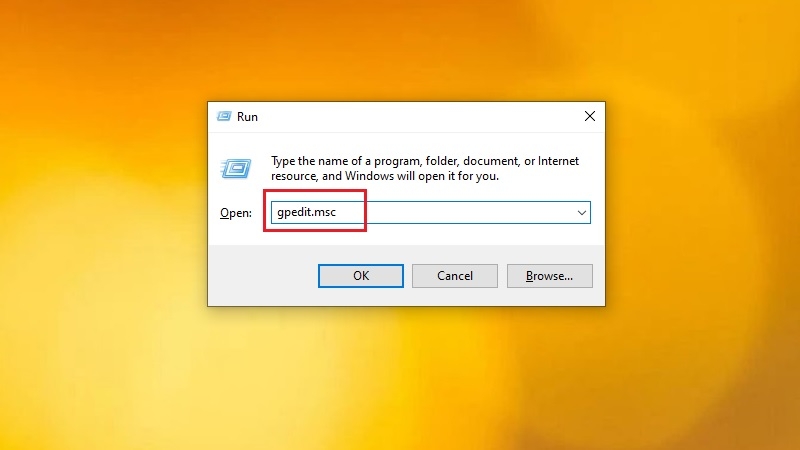
Bước 2: Đi tới Computer Configuration > Administrative Templates > System.
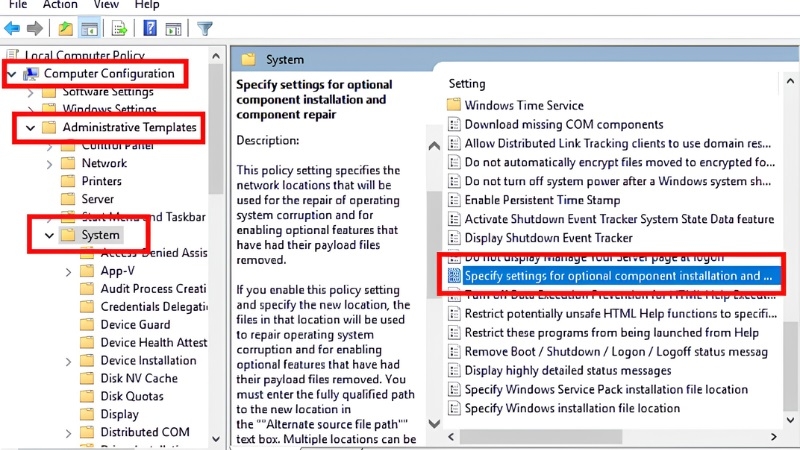
Bước 3: Mở mục Specify settings for optional component installation and component repair.
Bước 4: Chọn Enabled, tích Download repair content and optional features directly from Windows Update instead of Windows Server Update Services (WSUS), bấm Apply rồi OK.
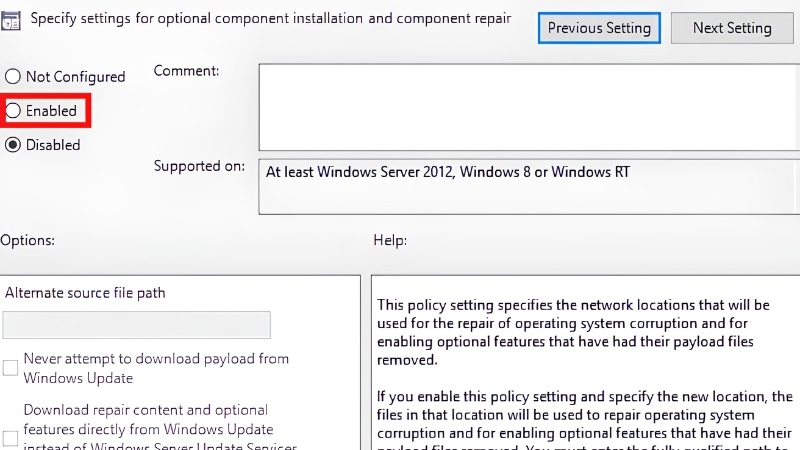
Bước 5: Khởi động lại máy và thử bật lại .NET 3.5 như Cách 1.
Cảnh báo: Nếu là máy của công ty, hãy hỏi bộ phận IT trước khi đổi chính sách, vì thay đổi này có thể bị ghi đè hoặc vi phạm quy định bảo mật.
Cài .NET 3.5 bằng lệnh DISM và file ISO Windows
Cách này không cần Windows Update, rất hợp khi mạng yếu. Điều kiện: file ISO phải cùng phiên bản và cùng ngôn ngữ với Windows đang dùng.
Bước 1: Tải Media Creation Tool từ trang Microsoft, chọn Create installation media > ISO file để tạo file ISO.
Bước 2: Mở File Explorer, nhấp đúp file ISO (hoặc chuột phải > Mount) và ghi lại ký tự ổ đĩa ảo, ví dụ D:.
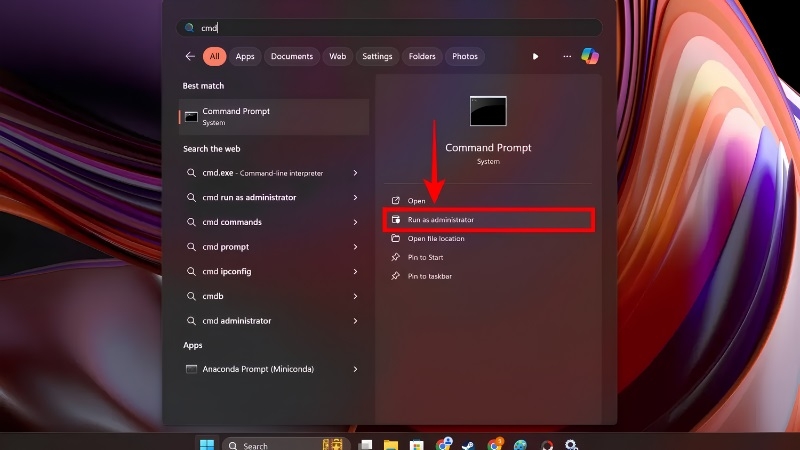
Bước 3: Gõ cmd vào ô tìm kiếm, chuột phải Command Prompt > Run as administrator.
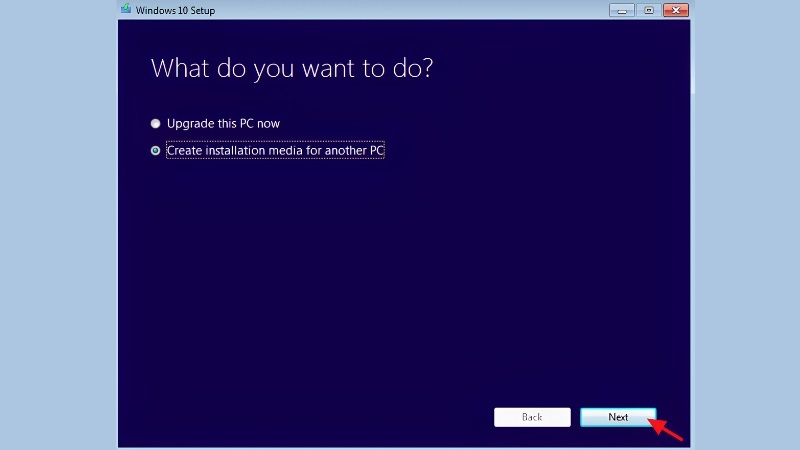
Bước 4: Chạy lệnh sau (thay D bằng ký tự ổ của bạn):
DISM /Online /Enable-Feature /FeatureName:NetFx3 /All /Source:D:\sources\sxs /LimitAccess
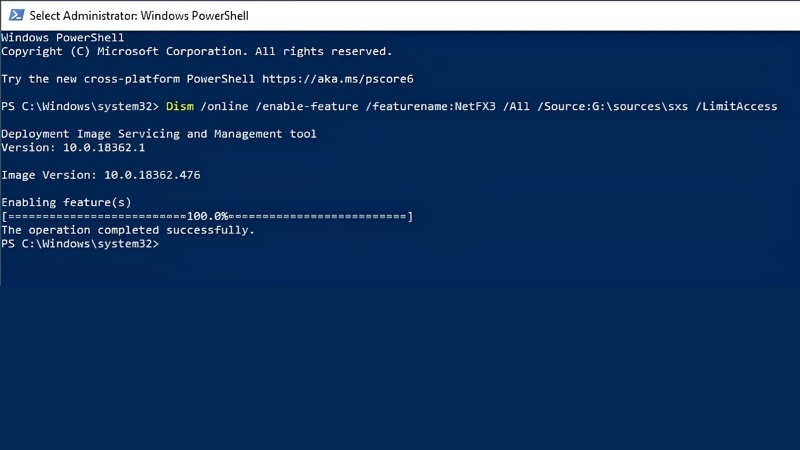
Bước 5: Chờ đến khi hiện “The operation completed successfully”, rồi khởi động lại.
Cảnh báo: Gõ sai ký tự ổ đĩa là lý do phổ biến khiến lệnh báo lỗi “source files could not be found”. Hãy kiểm tra kỹ đường dẫn và đảm bảo thư mục sources\sxs có tồn tại.
Sửa tệp hệ thống bằng SFC và DISM RestoreHealth
Nếu mạng tốt, ISO đúng mà vẫn lỗi, kho thành phần của Windows có thể đã hỏng. Mở Command Prompt bằng quyền admin và chạy lần lượt:
sfc /scannow
DISM /Online /Cleanup-Image /RestoreHealth
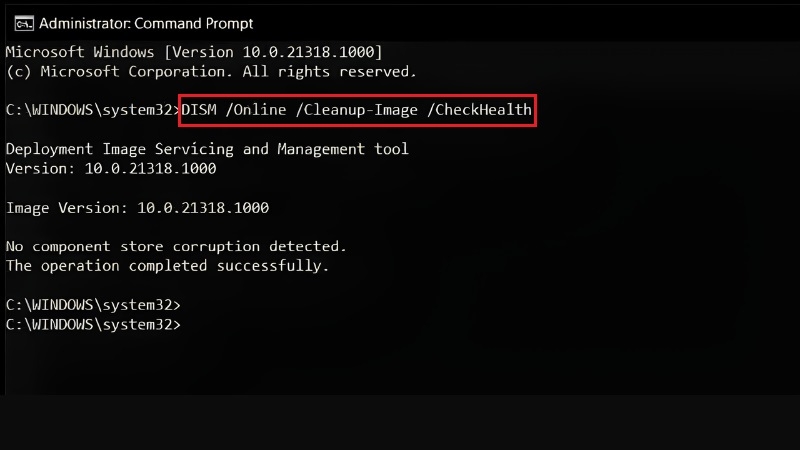
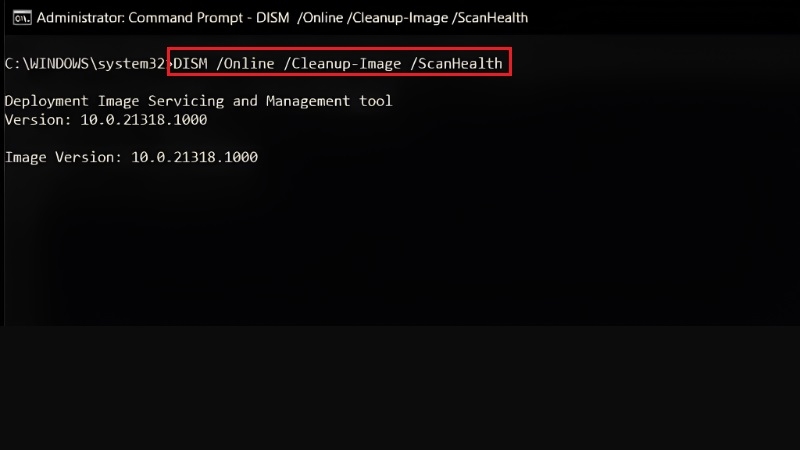
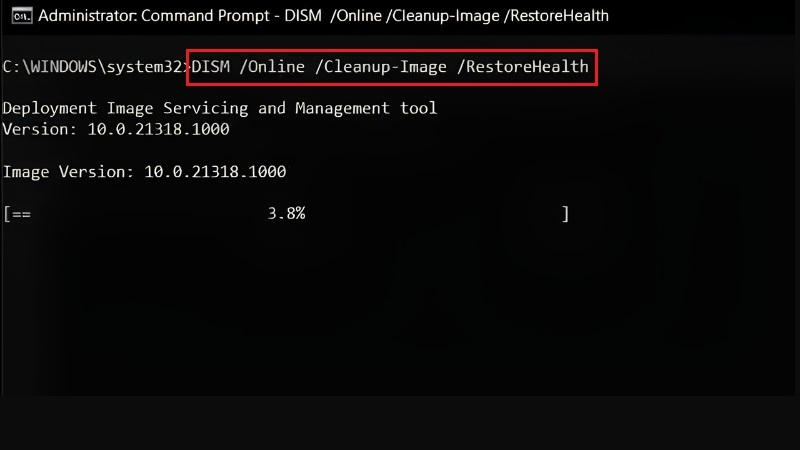
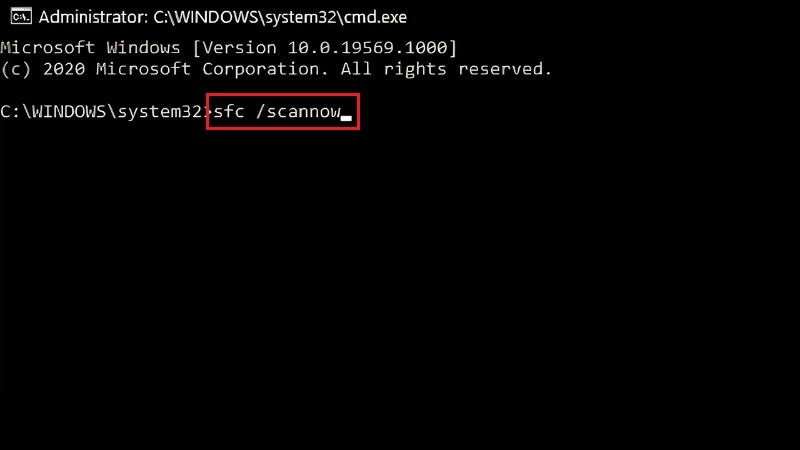
Sau khi hoàn tất, khởi động lại và thử lại Cách 1 hoặc Cách 3. Quá trình có thể mất 15–30 phút, không tắt máy giữa chừng, và nếu dùng laptop hãy cắm sạc.
Cập nhật Windows và sửa chữa cài đặt tại chỗ (Repair Install)
Đây là cách “nặng” nhất, dùng khi mọi cách trên đều thất bại. Trước hết vào Settings > Windows Update cài hết bản cập nhật đang chờ. Nếu vẫn lỗi, chạy file setup.exe trong ISO cùng phiên bản và chọn giữ lại file và ứng dụng để cài đè lên hệ thống. Cách này thường giữ nguyên dữ liệu nhưng vẫn cần sao lưu trước, vì một lần mất điện giữa chừng có thể gây hỏng hệ điều hành.
Kinh nghiệm từ TechCare
Kinh nghiệm từ TechCare: Khi tiếp nhận các máy báo lỗi 0x800f081f, kỹ thuật viên của chúng tôi luôn kiểm tra hai điều đầu tiên: máy có đang đi qua WSUS/chính sách công ty hay không và ISO có đúng phiên bản với Windows đang chạy hay không. Phần lớn trường hợp được xử lý ở bước kiểm tra nguồn cài đặt, không cần cài lại Windows.
Khi nào nên đem máy đến kỹ thuật viên?
Hãy mang máy đến TechCare nếu bạn gặp một trong các tình huống sau:

- Đã thử đủ các cách trên nhưng lỗi 0x800f081f vẫn quay lại.
- Lệnh SFC/DISM báo lỗi không sửa được, hoặc máy treo, khởi động chậm bất thường.
- Máy hay tự khởi động lại, xuất hiện màn hình xanh, nghi ngờ ổ cứng hoặc RAM có vấn đề.
- Đây là máy chứa dữ liệu quan trọng và bạn chưa có bản sao lưu.
TechCare kiểm tra tình trạng ổ cứng, hệ điều hành và xử lý lỗi, có thể sao lưu dữ liệu trước khi can thiệp sâu.
Câu hỏi thường gặp
Nguồn tham khảo chính thức
- Microsoft Learn: Install .NET Framework 3.5 on Windows (learn.microsoft.com/dotnet/framework/install/dotnet-35-windows)
- Microsoft Learn: Repair a Windows Image (DISM /RestoreHealth)
- Microsoft: Tải Windows 10 / Media Creation Tool (microsoft.com/software-download)
- Microsoft Support: Thông tin hết hỗ trợ Windows 10
Bài viết được biên soạn bởi đội ngũ chuyên gia TechCare | Cập nhật: Tháng 10/2026












