


Bạn đang gõ báo cáo, nhập số liệu hay điền mật khẩu thì các phím số bỗng không phản hồi? Lỗi không đánh được số trên bàn phím laptop Lenovo khá phổ biến, và bạn có thể yên tâm: phần lớn trường hợp chỉ là cài đặt bị thay đổi, chưa phải hỏng máy.
Tại TechCare, kỹ thuật viên thường xuyên tiếp nhận laptop Lenovo ThinkPad, IdeaPad, Yoga, Legion với đúng triệu chứng này. Nhiều máy chỉ cần vài thao tác là dùng lại bình thường. Bài viết sắp xếp các cách sửa theo thứ tự từ dễ đến khó, từ phần mềm đến phần cứng, để bạn tự kiểm tra từng bước.
Cảnh báo an toàn: Trước khi vệ sinh hoặc kiểm tra phần cứng, hãy tắt máy và rút sạc. Không xịt nước hay dung dịch lên bàn phím, không tự cạy phím, không tháo máy nếu còn bảo hành.
Mô tả lỗi: dấu hiệu thường gặp
- Hàng phím số phía trên (1, 2, 3...) không gõ ra gì, hoặc ra ký hiệu thay vì số.
- Cụm phím số bên phải (nếu có) không phản hồi.
- Chỉ một vài phím số bị liệt, phím chữ vẫn bình thường.
- Số gõ chậm, bị bỏ sót hoặc lặp ký tự.

Xác định đúng biểu hiện giúp bạn khoanh vùng nguyên nhân nhanh hơn.
Nguyên nhân khiến laptop Lenovo không gõ được số
| Nguyên nhân | Biểu hiện | Mức độ |
| NumLock đang tắt | Cụm phím số bên phải không phản hồi | Rất dễ |
| Máy không có numpad riêng, chưa dùng đúng NumberPad ảo | Không biết gõ số ở đâu | Dễ |
| Bộ gõ tiếng Việt (Unikey, EVKey) sai kiểu gõ | Gõ số ra dấu hoặc không ra số | Dễ |
| Sticky Keys / Filter Keys bật nhầm | Phím phản hồi chậm, bỏ ký tự | Dễ |
| Driver bàn phím lỗi, xung đột sau cập nhật Windows | Gõ sai ký tự, lúc được lúc không | Trung bình |
| Bụi, dị vật, phím kẹt | Liệt một số phím | Trung bình |
| Hỏng cáp, mạch hoặc bàn phím | Liệt cả cụm, kể cả khi vào BIOS | Khó |
Về kỹ thuật, bàn phím gửi tín hiệu qua bộ điều khiển lên hệ điều hành. Nếu tín hiệu đã đến mà Windows hiểu sai (NumLock, bộ gõ, driver, trợ năng), đó là lỗi phần mềm. Nếu tín hiệu không đến ngay cả trong BIOS, khả năng cao là lỗi phần cứng.
Cách sửa lỗi không đánh được số trên bàn phím laptop Lenovo
Kiểm tra và bật lại NumLock
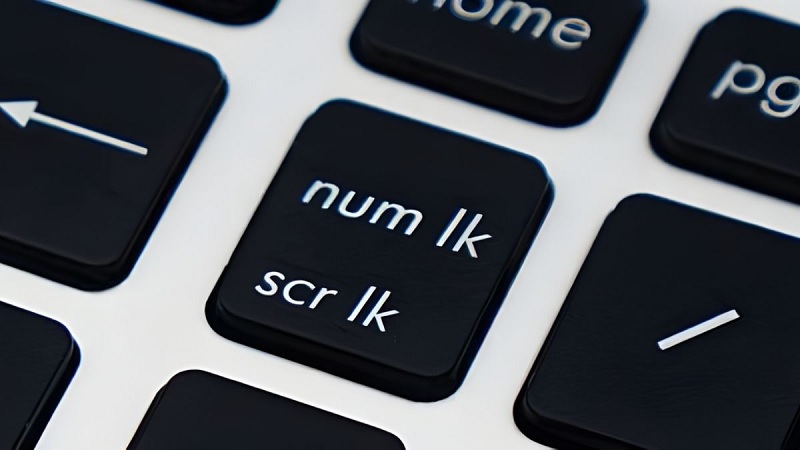
Quan sát đèn NumLock (nếu có), rồi nhấn phím NumLock hoặc NmLk. Một số model cần nhấn Fn + NumLock. Vị trí phím khác nhau tùy dòng máy, hãy tìm biểu tượng NumLock in trên bàn phím.
Kiểm tra NumberPad ảo (máy không có cụm số riêng)
Các dòng 13-14 inch thường cắt numpad vật lý cho gọn. Khi đó:
- Hàng số phía trên vẫn là cách gõ số chính.
- Nếu máy có chế độ numpad nhúng, một số phím chữ (U, I, O, J, K, L...) sẽ gõ ra số khi NumLock bật. Nếu bạn gõ chữ mà ra số, hãy tắt NumLock.
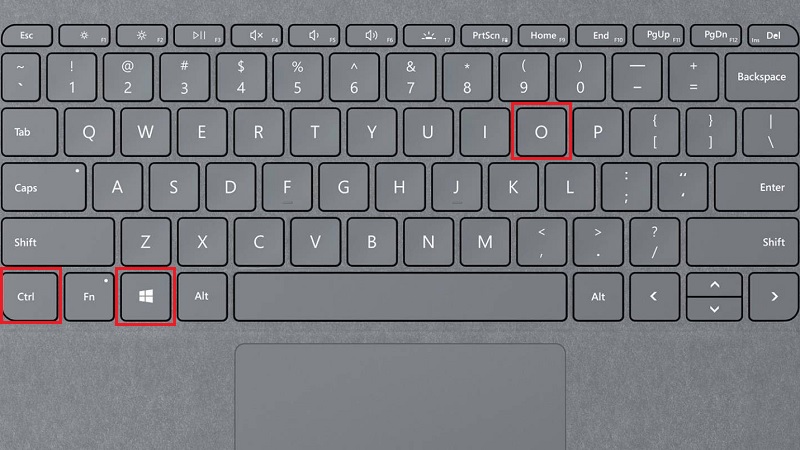
- Cần nhập gấp, mở bàn phím ảo bằng Windows + Ctrl + O. Đây cũng là cách kiểm tra Windows có nhận số hay không.
Kiểm tra bộ gõ tiếng Việt
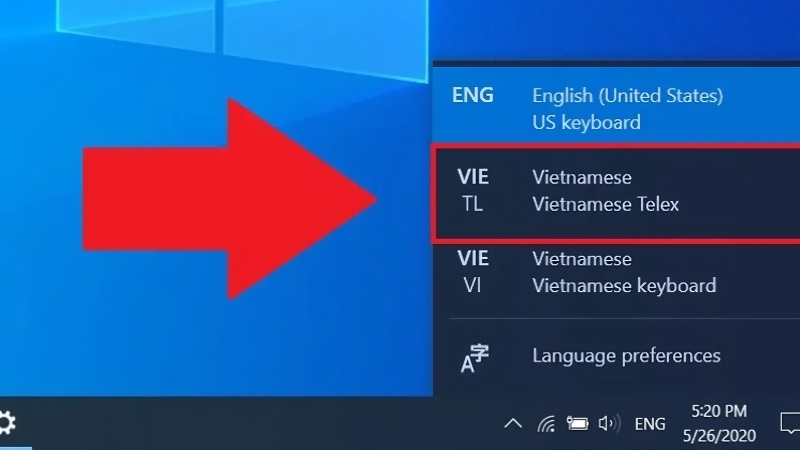
Nhiều người bỏ sót nguyên nhân này. Khi Unikey ở kiểu gõ VNI, các phím 1-9 dùng để gõ dấu, nên bạn có cảm giác không đánh được số. Hãy chuyển bộ gõ sang English hoặc kiểu Telex rồi thử lại. Nếu số gõ bình thường trong Notepad mà lỗi trong một ứng dụng riêng, vấn đề nằm ở ứng dụng chứ không phải bàn phím.
Khởi động lại laptop
Restart giúp Windows nạp lại driver và xóa xung đột tạm thời. Hãy dùng Restart thay vì Shut down nếu máy bật Fast Startup.
Tắt Sticky Keys và Filter Keys
Bước 1: Mở Settings → Accessibility → Keyboard.
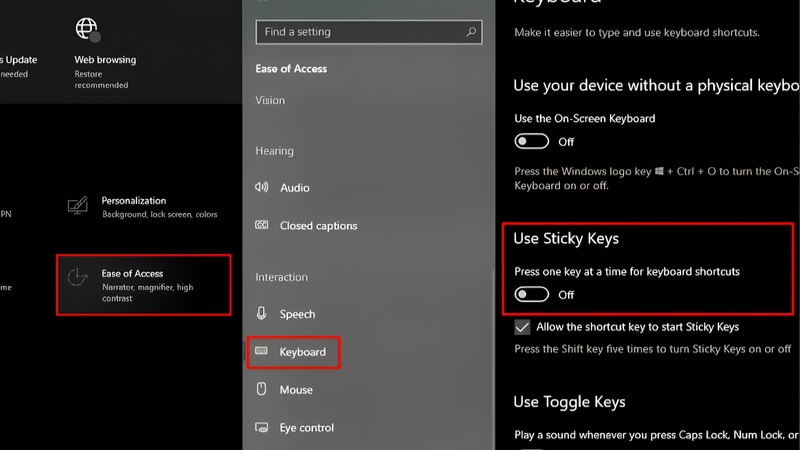
Bước 2: Tắt Sticky keys, Filter keys (và Toggle keys nếu đang bật).
Bước 3: Thử gõ lại số.
Các tính năng này dễ bật nhầm khi nhấn Shift nhiều lần liên tiếp hoặc giữ một phím quá lâu.
Cập nhật hoặc cài lại driver bàn phím
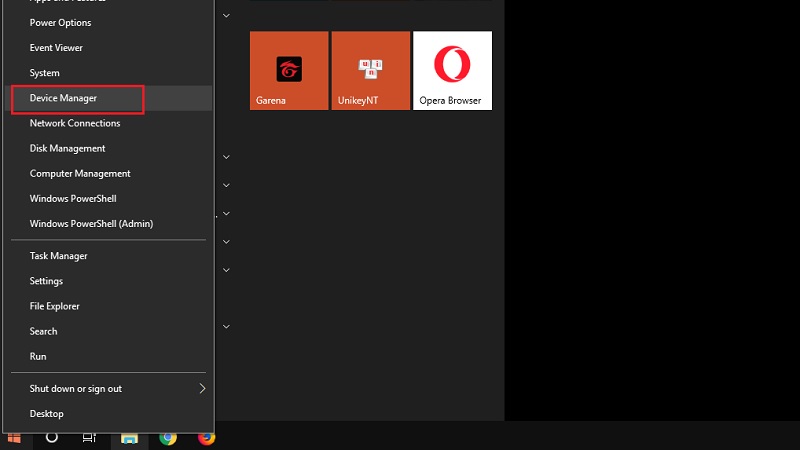
Bước 1: Nhấn chuột phải vào Start → Device Manager.
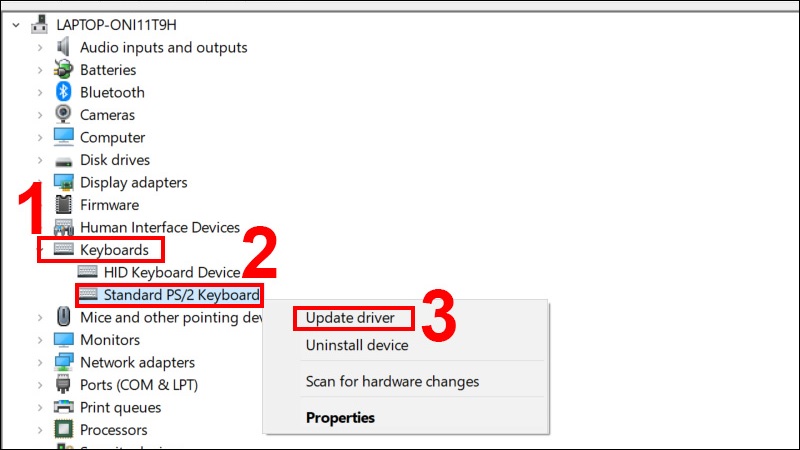
Bước 2: Mở mục Keyboards, chuột phải Standard PS/2 Keyboard → Uninstall device.
Bước 3: Khởi động lại máy, Windows sẽ tự cài lại driver.
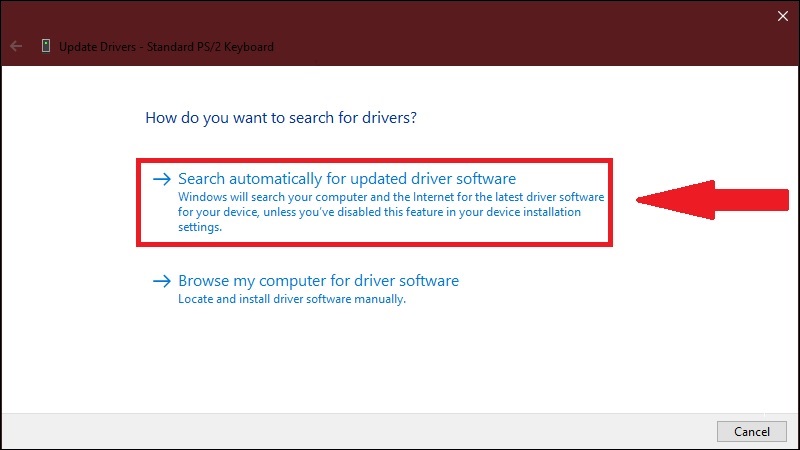
Bước 4: Nếu vẫn lỗi, tải gói cập nhật đúng model từ trang hỗ trợ chính thức của Lenovo.
Nguyên nhân kỹ thuật thường gặp là bản cập nhật Windows hoặc driver chipset xung đột với driver bàn phím cũ. Trường hợp nặng, xung đột driver có thể gây màn hình xanh (BSOD). Khi đó hãy vào Safe Mode để gỡ bản cập nhật gần nhất.
Lưu ý: Chỉ tải driver từ trang chính thức của Lenovo hoặc Windows Update. Tránh phần mềm “tự động cập nhật driver” không rõ nguồn gốc.
Thử bàn phím ngoài và kiểm tra trong BIOS
Cắm bàn phím USB vào máy. Nếu bàn phím ngoài gõ số bình thường, nhiều khả năng bàn phím trong gặp sự cố. Để chắc chắn hơn, vào BIOS (thường nhấn F2 hoặc Fn + F2 khi khởi động, ThinkPad có thể dùng Enter rồi F1) và thử các phím số. Nếu phím số vẫn liệt trong BIOS, lỗi gần như chắc chắn nằm ở phần cứng, không phải Windows.
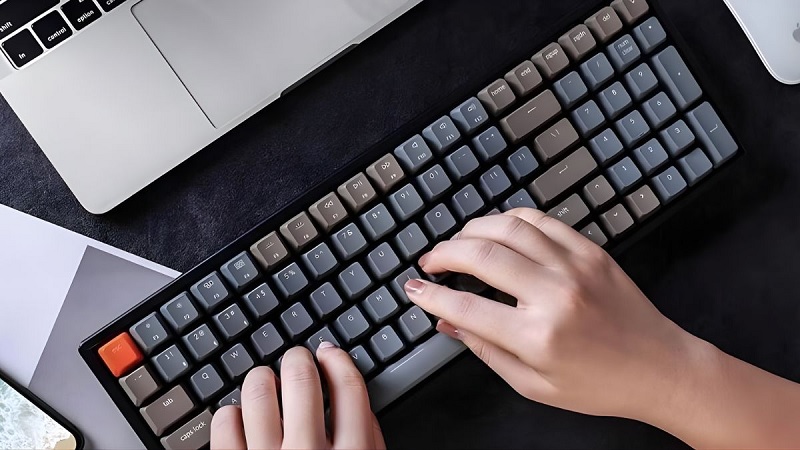
Vệ sinh bàn phím đúng cách
- Tắt máy, rút sạc.
- Úp bàn phím nhẹ nhàng, dùng bình khí nén thổi theo từng hàng phím.
- Dùng cọ mềm hoặc tăm bông hơi ẩm cồn isopropyl lau mặt phím.
- Để khô hoàn toàn rồi mới mở máy.
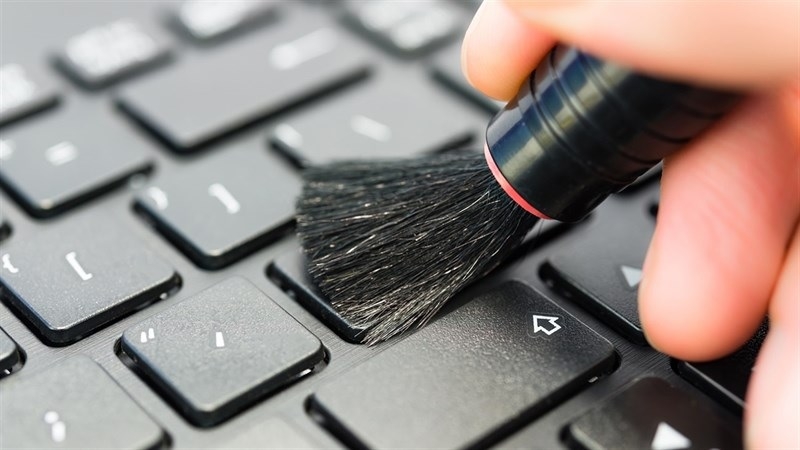
Cảnh báo: Keycap và cơ cấu bên dưới của laptop mỏng rất dễ gãy. Nếu bạn không quen tháo phím, đừng cố cạy.
Kinh nghiệm từ TechCare
Qua các ca tiếp nhận tại cửa hàng, kỹ thuật viên của chúng tôi thấy hai tình huống lặp lại nhiều nhất: (1) khách bật nhầm NumLock hoặc để bộ gõ ở kiểu VNI mà không biết; (2) máy từng bị đổ nước hoặc dính nước ngọt, vài tuần sau mới liệt phím số do mạch bị oxy hóa. Với trường hợp (2), tắt máy ngay và mang đến kiểm tra sớm giúp tránh phải thay cả cụm bàn phím hoặc lan sang mainboard.
Khi nào nên đem máy đến kỹ thuật viên?
Hãy mang máy đến trung tâm uy tín khi:

- Đã thử đủ các cách trên nhưng lỗi vẫn còn, kể cả khi vào BIOS.
- Bàn phím ngoài gõ tốt nhưng bàn phím trong vẫn liệt.
- Máy từng bị vào nước, rơi hoặc va đập mạnh.
- Nhiều phím liệt cùng lúc, hoặc có mùi khét, nóng bất thường.
- Máy còn bảo hành: hãy liên hệ hãng, tránh tự tháo máy làm mất bảo hành.
Bàn phím có thể bị đứt mạch, hỏng cáp flex hoặc lỗi bộ điều khiển. Những lỗi này cần kỹ thuật chuyên môn và dụng cụ phù hợp.
Mẹo phòng tránh

- Vệ sinh bàn phím định kỳ bằng khí nén và cọ mềm.
- Hạn chế ăn uống trên laptop để tránh vụn và nước rơi vào phím.
- Gõ phím với lực vừa phải, không đập mạnh.
- Cập nhật Windows và driver từ nguồn chính thức, sao lưu dữ liệu trước khi cập nhật lớn.
Câu hỏi thường gặp
Liên hệ TechCare nếu lỗi chưa khắc phục được
Nếu đã thử các cách trên mà bàn phím Lenovo vẫn không gõ được số, đừng chần chừ vì lỗi phần cứng để lâu có thể lan rộng. Hãy mang máy đến TechCare, kỹ thuật viên sẽ kiểm tra, báo nguyên nhân và chi phí minh bạch trước khi thực hiện.
Nguồn tham khảo chính thức
- Microsoft Support: Sticky Keys, Filter Keys và các tùy chọn trợ năng bàn phím trên Windows.
- Microsoft Support: Sử dụng bàn phím ảo trên màn hình (On-Screen Keyboard).
- Lenovo Support (pcsupport.lenovo.com): tải driver và hướng dẫn theo từng model.
Bài viết được biên soạn bởi đội ngũ chuyên gia TechCare | Cập nhật: Tháng 11/2026











