


Bạn vừa nhập xong một công thức quen thuộc, nhấn Enter và thay vì kết quả, ô tính hiện ra dòng chữ #NAME? đầy khó chịu. Nhiều người lo lắng rằng file Excel bị hỏng hoặc laptop gặp trục trúc, nhưng bạn có thể yên tâm: đây là lỗi công thức, không phải lỗi phần cứng, và gần như luôn sửa được trong vài phút.
Tại TechCare, kỹ thuật viên thường xuyên hỗ trợ khách hàng văn phòng, kế toán và sinh viên xử lý các file Excel báo lỗi. Bài viết này tổng hợp kinh nghiệm thực tế đó: mô tả lỗi, giải thích nguyên nhân kỹ thuật và hướng dẫn sửa theo thứ tự từ dễ đến khó.
Lỗi #NAME? trong Excel là gì?

Mô tả lỗi: Khi bạn nhập công thức, Excel sẽ cố "đọc" từng phần: tên hàm, địa chỉ ô, tên vùng, chuỗi văn bản. Nếu gặp một cụm từ mà Excel không nhận ra là hàm, tên đã định nghĩa hay tham chiếu hợp lệ, nó trả về lỗi #NAME? (nghĩa là "không tìm thấy tên này").
Nói cách khác, Excel đang báo: "Tôi không hiểu từ này trong công thức của bạn." Vì vậy lỗi #NAME? khác với #DIV/0! (chia cho 0) hay #N/A (không tìm thấy giá trị cần tra): nó thường xuất phát từ cách viết công thức, không phải từ dữ liệu.
Cảnh báo an toàn: Trước khi sửa hàng loạt công thức trong file quan trọng (báo cáo, sổ sách, bảng lương), hãy lưu một bản sao (File > Save As). Thao tác Find & Replace trên toàn bảng tính có thể làm thay đổi cả những ô đang đúng.
Bảng tra nhanh: nguyên nhân và cách xử lý
| Nguyên nhân | Dấu hiệu nhận biết | Cách xử lý nhanh | Mức độ |
| Gõ sai tên hàm | =SUMM(A1:A5) | Sửa lại đúng tên hàm | Dễ |
| Thiếu dấu ngoặc kép với chữ | =IF(A1=Đạt,1,0) | Thêm "…" quanh văn bản | Dễ |
| Sai/thiếu dấu hai chấm (:) | =SUM(A1A5) | Thêm dấu : giữa hai ô | Dễ |
| Tên sheet có khoảng trắng | =Doanh thu!A1 | Đặt tên sheet trong nháy đơn | Dễ |
| Tên vùng (Name) bị xóa/gõ sai | =SUM(DoanhThu) | Kiểm tra Name Manager | Trung bình |
| Hàm không có ở phiên bản Excel | =XLOOKUP(...) | Dùng hàm tương đương | Trung bình |
| Add-in chưa được bật | Hàm của add-in báo lỗi | Bật add-in cần thiết | Khó hơn |
Các nguyên nhân và cách khắc phục lỗi #NAME? trong Excel
Kiểm tra lại tên hàm (gõ sai, thừa hoặc thiếu ký tự)
Nguyên nhân: Đây là nguyên nhân phổ biến nhất. Chỉ cần gõ sai một chữ, ví dụ =VLOKUP(...) thay vì =VLOOKUP(...), Excel sẽ không nhận ra đó là hàm và trả về #NAME?.
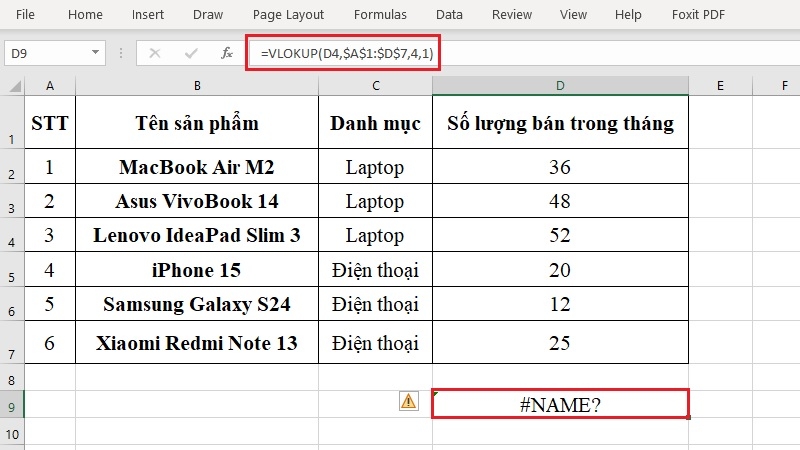
Cách sửa:
Bước 1: Nhấn vào ô bị lỗi, nhìn lên thanh công thức (Formula Bar).
Bước 2: Đối chiếu tên hàm với tên chuẩn. Mẹo: khi gõ = và vài chữ cái đầu, Excel sẽ gợi ý danh sách hàm; hãy chọn hàm trong danh sách rồi nhấn Tab thay vì gõ tay toàn bộ.
Bước 3: Nếu không chắc tên hàm, vào tab Formulas > Insert Function để tìm và chèn hàm đúng.
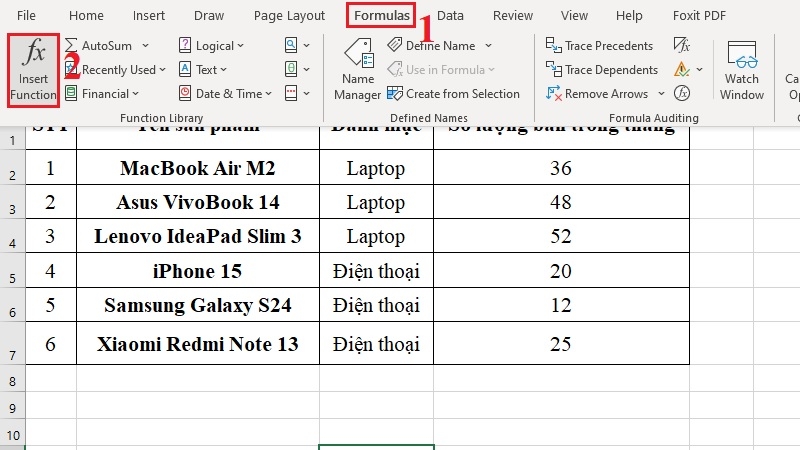
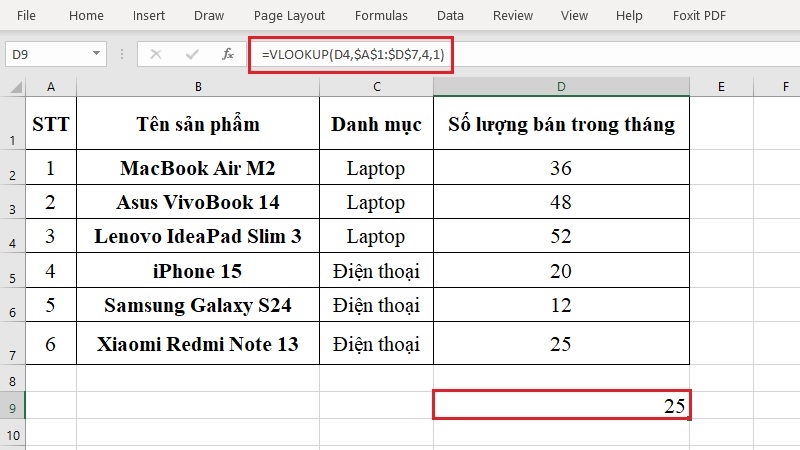
Kiểm tra địa chỉ ô và dấu hai chấm (:) trong vùng tham chiếu
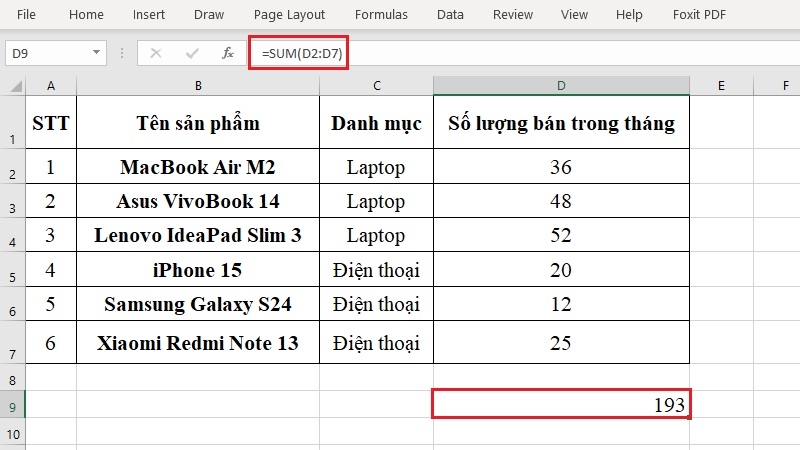
Nguyên nhân: Khi nhập vùng dữ liệu như A1:A10, nếu quên dấu : thành A1A10, Excel hiểu đó là một "tên" không tồn tại và báo #NAME?.
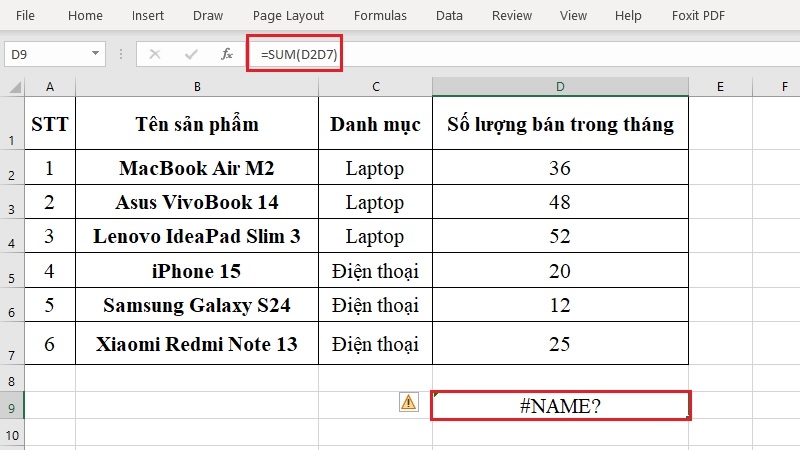
Cách sửa: Kiểm tra lại từng địa chỉ ô. Cách an toàn nhất là dùng chuột kéo chọn vùng dữ liệu khi đang nhập công thức, Excel sẽ tự điền địa chỉ đúng, kể cả dấu hai chấm.
Thêm dấu ngoặc kép cho dữ liệu dạng chữ
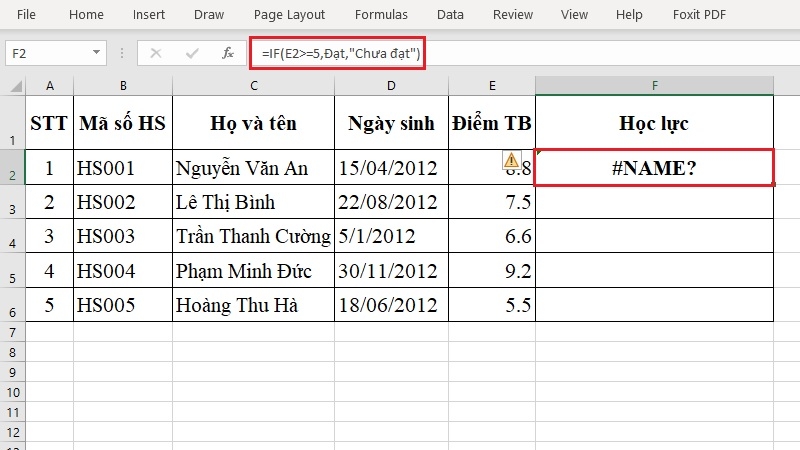
Nguyên nhân: Trong công thức, văn bản phải nằm trong dấu ngoặc kép. Nếu viết =IF(B2>=5,Đạt,"Chưa đạt"), từ Đạt không có ngoặc kép nên Excel coi nó là một tên và báo lỗi.
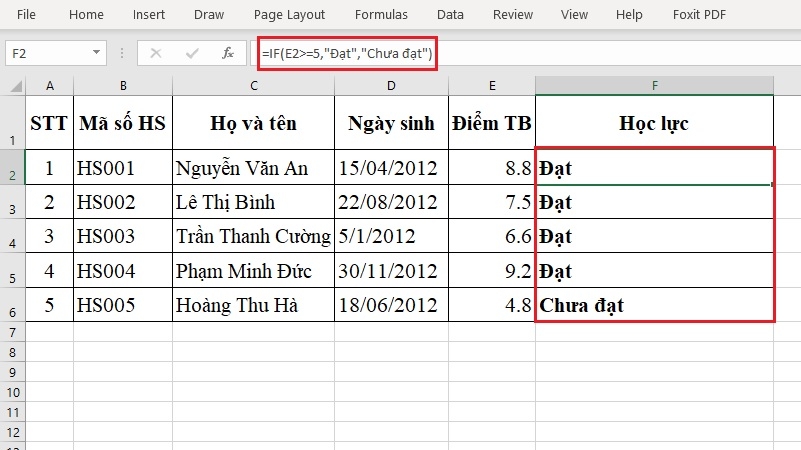
Cách sửa: Viết lại thành =IF(B2>=5,"Đạt","Chưa đạt").
Lưu ý hay bị bỏ sót: Hãy dùng dấu ngoặc kép thẳng (" "), không dùng ngoặc kép cong (“ ”). Khi sao chép công thức từ Word, trang web hoặc ứng dụng chat, dấu ngoặc kép thường bị đổi thành dạng cong và Excel sẽ không hiểu. Nếu dán công thức từ nguồn ngoài, hãy gõ lại các dấu ngoặc kép bằng bàn phím trực tiếp trong Excel.
Đặt tên sheet trong dấu nháy đơn khi tham chiếu sang sheet khác
Nguyên nhân: Nếu tên sheet có khoảng trắng hoặc ký tự đặc biệt (ví dụ Doanh thu), công thức =Doanh thu!A1 sẽ lỗi.
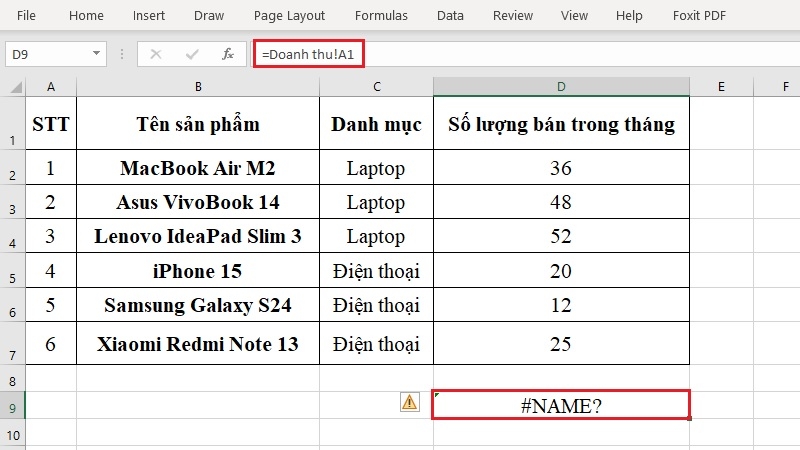
Cách sửa: Viết ='Doanh thu'!A1. Cách chắc chắn nhất là gõ dấu =, rồi bấm chuột sang sheet cần lấy dữ liệu và chọn ô, Excel sẽ tự thêm dấu nháy đơn khi cần.
Kiểm tra tên vùng đã định nghĩa (Name Manager)
Nguyên nhân: Nếu công thức dùng một tên tự đặt (như DoanhThu, DonGia), mà tên đó chưa được tạo, bị xóa hoặc gõ sai chính tả, Excel trả về #NAME?. Tình huống này hay xảy ra khi bạn nhận file từ đồng nghiệp hoặc copy một sheet sang file mới nhưng tên vùng không đi theo.
Cách sửa:
Bước 1: Vào tab Formulas > Name Manager (hoặc nhấn Ctrl + F3).
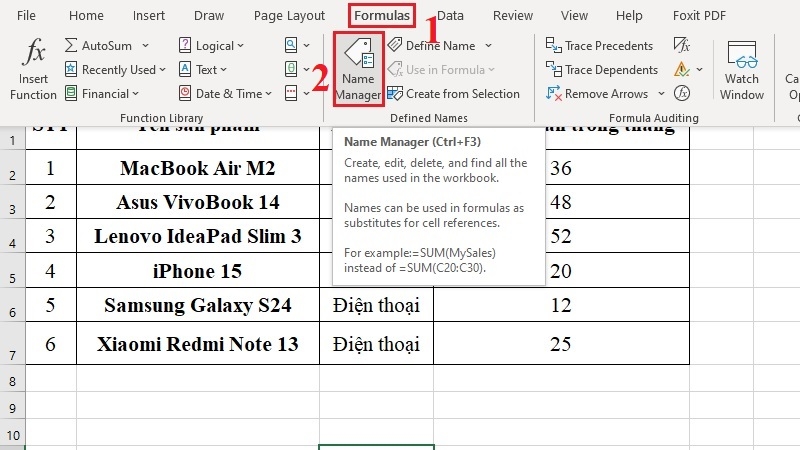
Bước 2: Kiểm tra tên bạn dùng trong công thức có trong danh sách không, và vùng tham chiếu của nó còn đúng không.
Bước 3: Nếu thiếu, chọn New để tạo lại tên với đúng vùng dữ liệu, hoặc sửa công thức về địa chỉ ô trực tiếp.
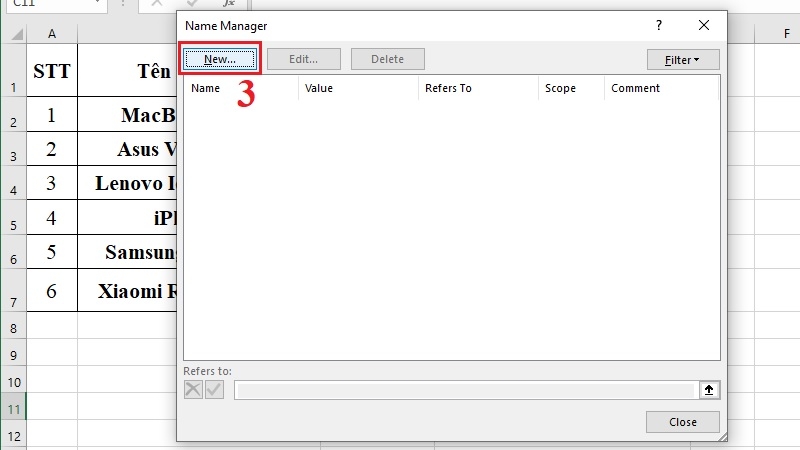
Bước 4: Khi viết công thức, nhấn F3 để chọn tên từ danh sách thay vì gõ tay.
Kiểm tra hàm có được phiên bản Excel của bạn hỗ trợ không
Nguyên nhân kỹ thuật: Excel liên tục bổ sung hàm mới. Các hàm như XLOOKUP, FILTER, SORT, UNIQUE, LET chỉ có trên Excel 2021, Excel 2024 và Microsoft 365. Một số hàm như IFS, TEXTJOIN, CONCAT, MAXIFS có từ Excel 2019 (hoặc bản 2016 thuộc gói Microsoft 365). Nếu mở file có các hàm này trên Excel 2010, 2013 hoặc 2016 bản mua đứt, ô sẽ hiện #NAME? dù công thức hoàn toàn đúng.
Cách sửa:
Bước 1: Vào File > Account (hoặc Account) để xem phiên bản Excel đang dùng.
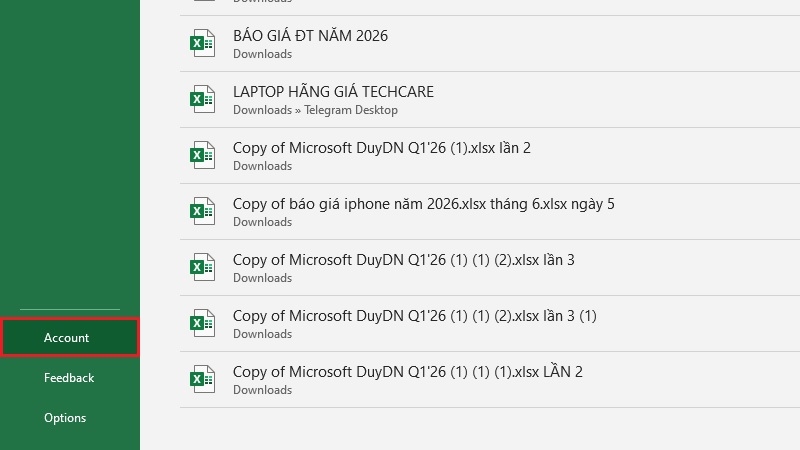
Bước 2: Nếu phiên bản cũ, thay bằng hàm tương đương: ví dụ dùng INDEX + MATCH hoặc VLOOKUP thay cho XLOOKUP, dùng IF lồng nhau thay cho IFS.
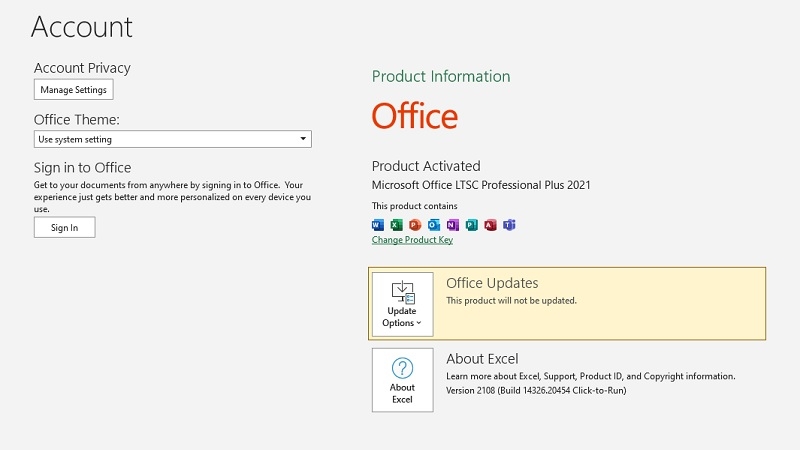
Bước 3: Nếu cần dùng hàm mới lâu dài, cân nhắc nâng cấp Office.
Cảnh báo an toàn: Chỉ tải và cài Office, add-in từ trang chính thức của Microsoft. Các bản "crack" Office hoặc add-in không rõ nguồn gốc có thể chứa mã độc và khiến mất dữ liệu.
Bật add-in hoặc kiểm tra macro (trường hợp khó hơn)
Nguyên nhân: Một số hàm đến từ add-in (ví dụ Analysis ToolPak) hoặc hàm do người dùng tự viết bằng VBA. Nếu add-in chưa được bật, hoặc file không chứa macro tương ứng, Excel báo #NAME?.
Cách sửa:
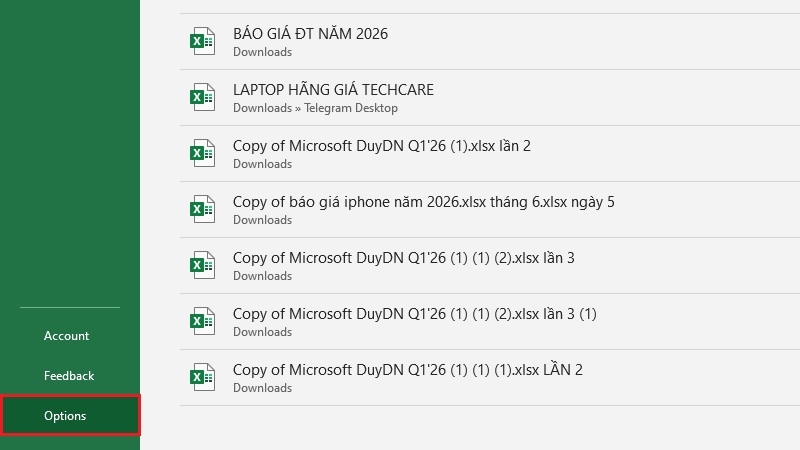
Bước 1: Vào File > Options > Add-ins.
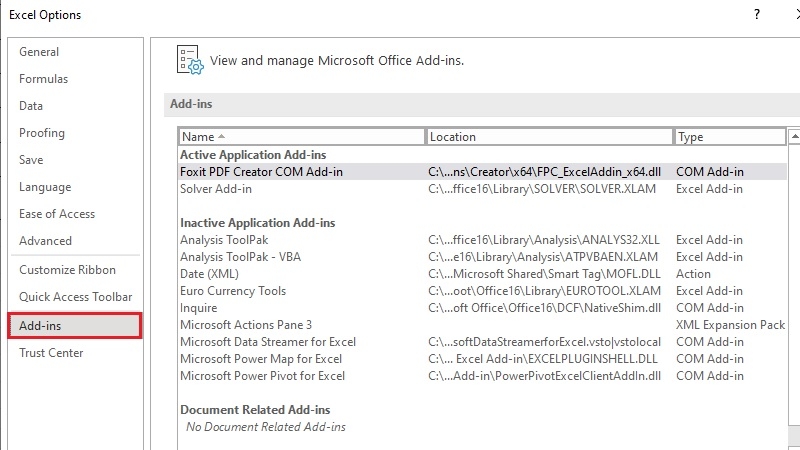
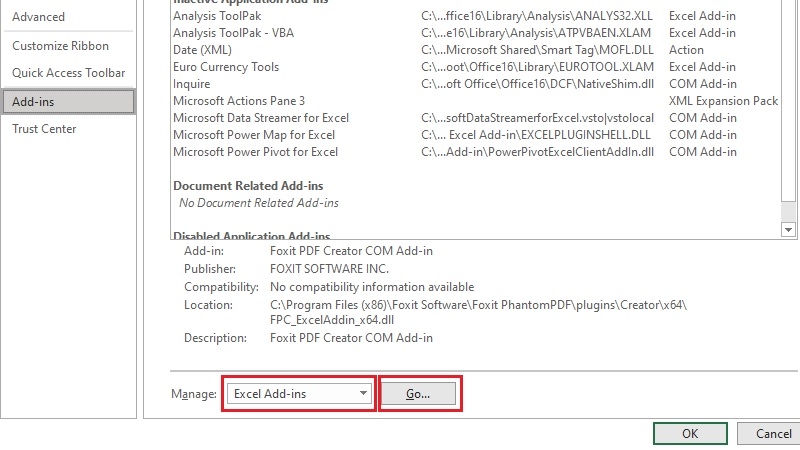
Bước 2: Ở mục Manage, chọn Excel Add-ins rồi nhấn Go.
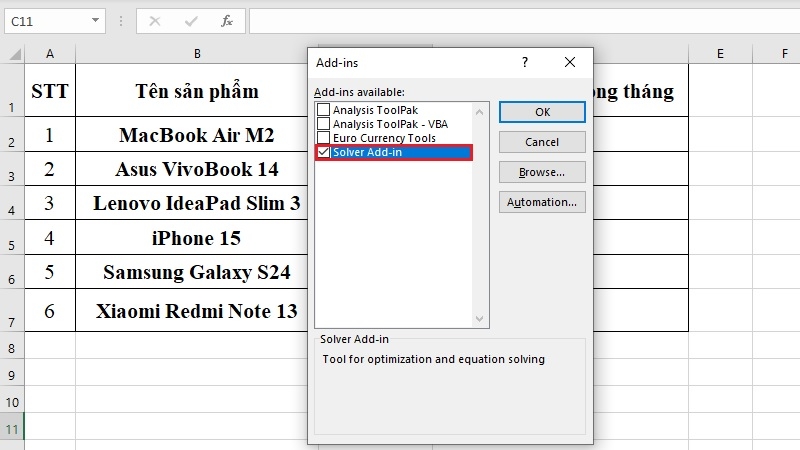
Bước 3: Tích chọn add-in cần dùng và nhấn OK.
Bước 4: Với hàm tự viết bằng VBA, hãy mở file gốc có chứa macro (định dạng .xlsm) và cho phép macro hoạt động chỉ khi bạn tin tưởng nguồn file.
Mẹo tìm lỗi nhanh: Nhấn Ctrl + ` (phím nằm dưới phím Esc) để xem toàn bộ công thức trong bảng tính, hoặc dùng Formulas > Evaluate Formula để Excel chạy từng bước và chỉ ra chỗ nào gây lỗi.
Kinh nghiệm từ TechCare
Trong quá trình hỗ trợ khách hàng, kỹ thuật viên TechCare nhận thấy phần lớn lỗi #NAME? đến từ ba tình huống: gõ sai tên hàm, dán công thức từ web/Word làm ngoặc kép bị đổi dạng, và mở file có hàm mới (như XLOOKUP) trên Excel bản cũ. Một thói quen đơn giản giúp tránh phần lớn lỗi: luôn chọn hàm từ danh sách gợi ý của Excel và dùng chuột chọn vùng dữ liệu thay vì gõ tay địa chỉ ô. Khi gửi file cho người khác, hãy hỏi họ dùng phiên bản Excel nào để tránh lỗi tương thích.
Khi nào nên đem máy đến kỹ thuật viên?
Lỗi #NAME? hầu như không liên quan đến phần cứng. Tuy nhiên, bạn nên nhờ kỹ thuật viên hỗ trợ khi:

- Đã thử đủ các cách trên mà ô tính vẫn lỗi, hoặc file có hàng trăm công thức phức tạp, nhiều sheet liên kết với nhau.
- Excel thường xuyên bị treo, đóng đột ngột hoặc mở file rất chậm, đây có thể là dấu hiệu máy thiếu RAM, ổ cứng yếu hoặc cài đặt Office bị lỗi.
- Excel báo lỗi hoặc không bật được add-in dù đã làm đúng hướng dẫn, cần cài lại hoặc sửa Office.
- Bạn cần khôi phục file Excel quan trọng bị hỏng hoặc mất dữ liệu: hãy ngừng thao tác ghi đè lên file và mang máy đến để được hỗ trợ.
Nếu cần hỗ trợ, bạn có thể mang máy đến TechCare. Kỹ thuật viên sẽ kiểm tra, tư vấn rõ ràng và chỉ xử lý khi bạn đồng ý.
Câu hỏi thường gặp
Lỗi #NAME? trong Excel không khó xử lý nếu bạn kiểm tra theo đúng thứ tự: tên hàm, vùng tham chiếu, dấu ngoặc kép, tên sheet, tên vùng, phiên bản Excel và cuối cùng là add-in. Phần lớn trường hợp chỉ cần chỉnh một ký tự là xong. Nếu đã thử mà chưa khắc phục được, hoặc Excel trên máy bạn đang hoạt động bất thường, đội ngũ kỹ thuật viên TechCare luôn sẵn sàng hỗ trợ.
Nguồn tham khảo chính thức
- Microsoft Support: How to correct a #NAME? error (support.microsoft.com)
- Microsoft Support: Overview of formulas in Excel (support.microsoft.com)
- Microsoft Support: Define and use names in formulas (support.microsoft.com)
- Microsoft Support: Load and unload add-ins in Excel (support.microsoft.com)
Bài viết được biên soạn bởi đội ngũ chuyên gia TechCare | Cập nhật: Tháng 11/2026












