


Bạn mở MacBook lên, màn hình tối đen và chỉ còn một mũi tên chuột di chuyển được. Không có màn hình đăng nhập, không có Dock, không có hình nền. Gặp tình huống này rất dễ hoảng, nhưng bạn có thể yên tâm: trong phần lớn trường hợp, dữ liệu vẫn còn nguyên và lỗi có thể xử lý được.
Tại TechCare, đây là lỗi kỹ thuật viên gặp khá thường xuyên trên MacBook sau khi cập nhật macOS, sau khi máy hết pin đột ngột hoặc sau khi cắm rút màn hình ngoài. Bài viết này đi theo trình tự mô tả lỗi → nguyên nhân → giải pháp, từ dễ đến khó, để bạn tự xử lý trước khi cần đến cửa hàng.
Cảnh báo an toàn trước khi bắt đầu: Không tự tháo máy, không dùng vật nhọn cạy cổng, không tải “phần mềm sửa lỗi” từ nguồn lạ. Nếu cần xóa dữ liệu hoặc cài lại macOS, hãy sao lưu trước. Riêng lỗi phần cứng, đừng tự mở nắp lưng khi chưa có chuyên môn.
Mô tả lỗi và cách nhận biết
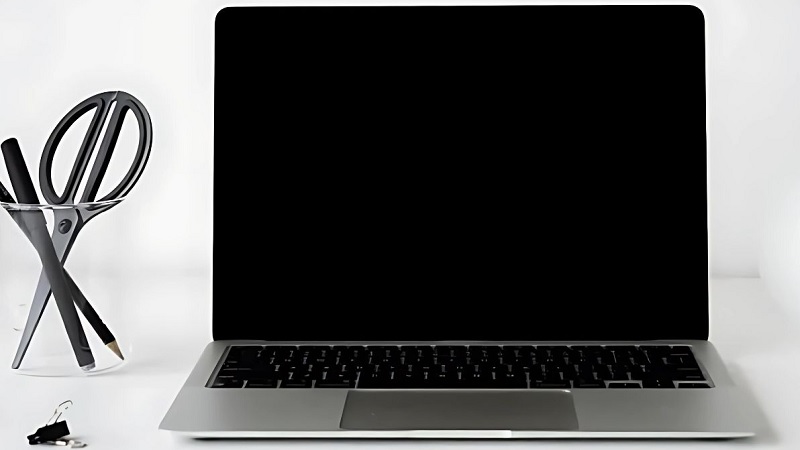
Lỗi MacBook đen màn hình chỉ thấy chuột thường có biểu hiện:
- Đèn bàn phím, quạt vẫn chạy, có thể có tiếng khởi động.
- Màn hình đen hoàn toàn nhưng con trỏ chuột vẫn di chuyển.
- Đôi khi màn hình sáng nhẹ rồi tắt, hoặc chỉ hiện logo Apple rồi đen.
- Lỗi xảy ra sau cập nhật macOS, sau khi máy hết pin hoặc sau khi tắt máy không đúng cách.
Con trỏ chuột còn hiện cho thấy máy vẫn đang chạy và phần cứng hiển thị chưa chắc đã hỏng. Nhiều khả năng tiến trình đồ họa hoặc phiên đăng nhập bị lỗi.
Các nguyên nhân thường gặp
| Nguyên nhân | Nhóm | Mức độ |
| Lỗi tạm thời của phiên đăng nhập / tiến trình đồ họa | Phần mềm | Nhẹ |
| Độ sáng bị kéo về mức thấp nhất, chế độ màn hình ngoài | Cài đặt | Nhẹ |
| Ứng dụng khởi động cùng máy xung đột | Phần mềm | Trung bình |
| Lỗi cập nhật macOS, file hệ thống hoặc cache hỏng | Phần mềm | Trung bình |
| Dữ liệu SMC/NVRAM (Mac Intel) sai lệch | Firmware | Trung bình |
| Ổ lưu trữ lỗi hệ thống tệp | Phần mềm/ổ cứng | Trung bình – nặng |
| Cáp màn hình, đèn nền, card đồ họa hoặc mainboard | Phần cứng | Nặng |
Về mặt kỹ thuật, khi macOS khởi động xong phần lõi nhưng WindowServer (tiến trình vẽ giao diện) không dựng được cửa sổ đăng nhập, bạn sẽ thấy đúng hiện tượng này: chỉ có con trỏ trên nền đen.
Cách khắc phục MacBook bị đen màn hình chỉ thấy chuột
Tăng độ sáng và ngắt thiết bị ngoại vi
Nhiều người bỏ qua bước này. Hãy:
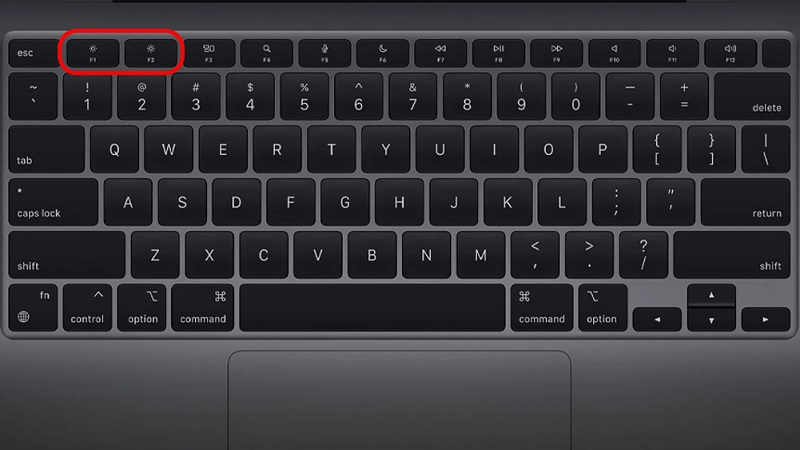
- Nhấn phím tăng độ sáng (F2) vài lần.
- Rút toàn bộ thiết bị ngoại vi: màn hình ngoài, ổ cứng, USB, hub.
- Chỉ giữ lại sạc, rồi khởi động lại.
Nếu máy từng nối màn hình ngoài, macOS đôi khi gửi hình ảnh sang màn hình không còn tồn tại. Rút hết thiết bị là cách loại trừ nhanh nhất.
Khởi động lại cưỡng bức
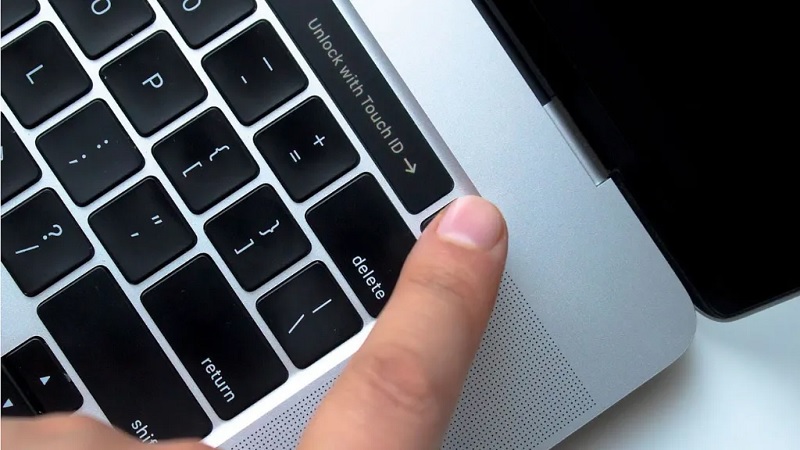
Nhấn giữ nút nguồn khoảng 10 giây đến khi máy tắt hẳn, chờ vài giây rồi bật lại. Đây là cách xử lý các lỗi phiên đăng nhập tạm thời. Lưu ý tắt nguồn cưỡng bức khi đang ghi dữ liệu có thể gây lỗi tệp, vì vậy chỉ làm khi máy đã không phản hồi.
Thử mật khẩu “mù” để vào được phiên đăng nhập
Nếu con trỏ chuột vẫn di chuyển, cửa sổ đăng nhập có thể vẫn tồn tại nhưng không hiển thị:
- Nhấn một phím bất kỳ hoặc click chuột một lần để đánh thức màn hình.
- Gõ mật khẩu tài khoản rồi nhấn Enter.
- Chờ 30–60 giây xem giao diện có xuất hiện không.
Khởi động vào Safe Mode
Safe Mode tải macOS với tập tin hệ thống tối thiểu và dọn một số cache.
- Mac chip Apple (M1 trở lên): Tắt máy, nhấn giữ nút nguồn đến khi hiện “Tùy chọn khởi động”, chọn ổ đĩa, giữ phím Shift, bấm “Tiếp tục ở Chế độ an toàn”.
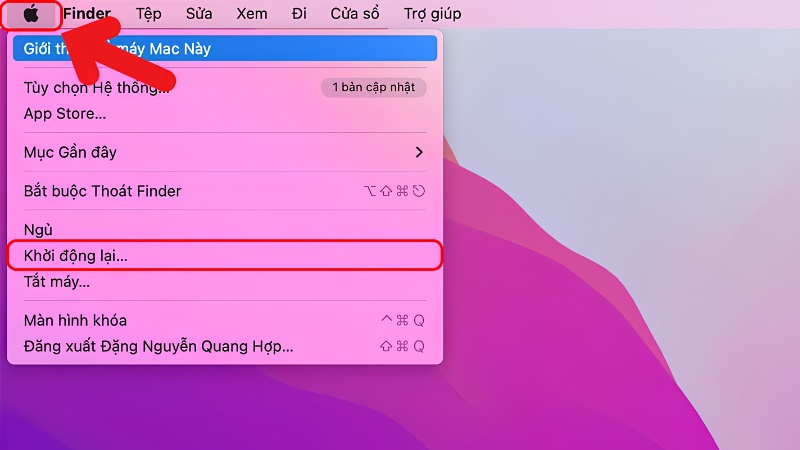
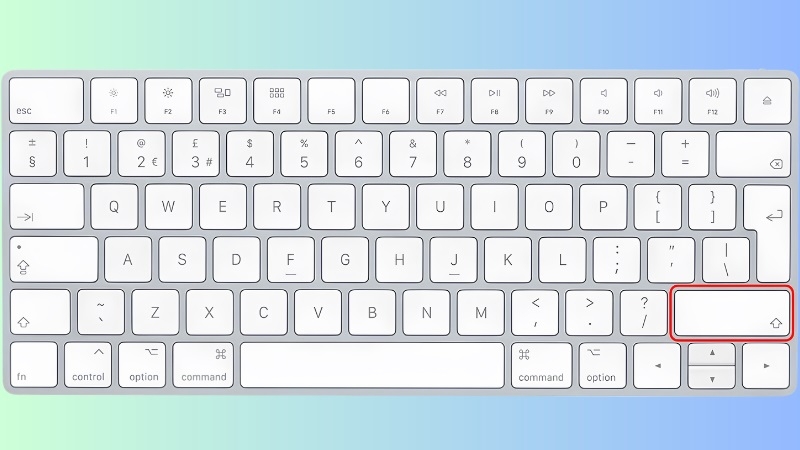
- Mac Intel: Bật máy và giữ phím Shift ngay sau khi nghe tiếng khởi động, thả khi hiện cửa sổ đăng nhập.
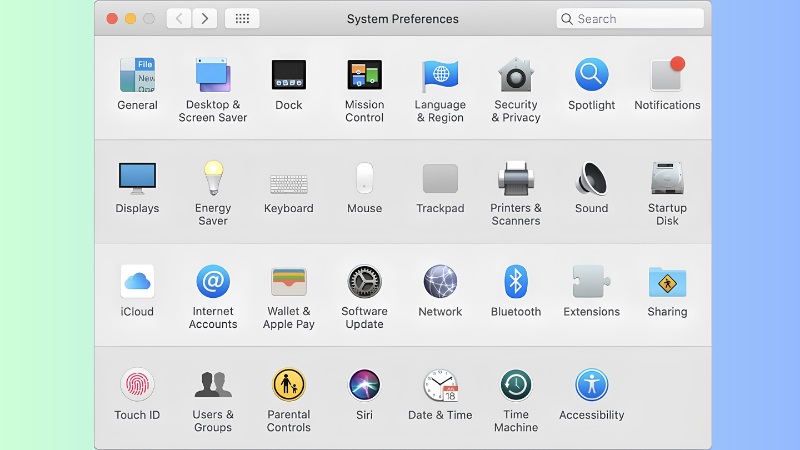
Nếu vào được Safe Mode, hãy khởi động lại bình thường. Nếu máy lên bình thường thì nguyên nhân thường là cache hoặc mục khởi động xung đột. Nếu vẫn lỗi, vào Cài đặt hệ thống → Cài đặt chung → Đăng nhập và gỡ bớt ứng dụng khởi động cùng máy, sau đó cập nhật macOS lên bản mới nhất.
Reset NVRAM và SMC (chủ yếu cho Mac Intel)
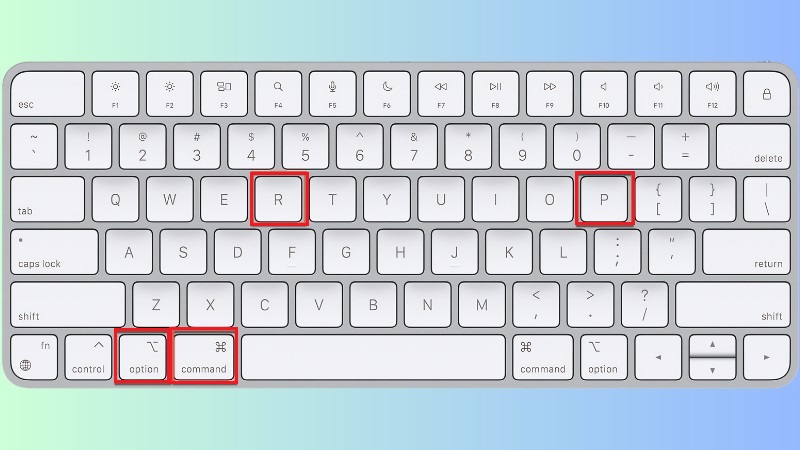
NVRAM lưu thiết lập như độ phân giải và ổ khởi động; SMC quản lý nguồn, quạt, đèn nền. Dữ liệu sai lệch ở hai nơi này có thể gây đen màn hình.
- Reset NVRAM (Mac Intel): Tắt máy, bật lại và giữ Option + Command + P + R khoảng 20 giây.
- Reset SMC: Cách làm khác nhau tùy dòng máy (Mac có chip T2 khác Mac đời cũ).
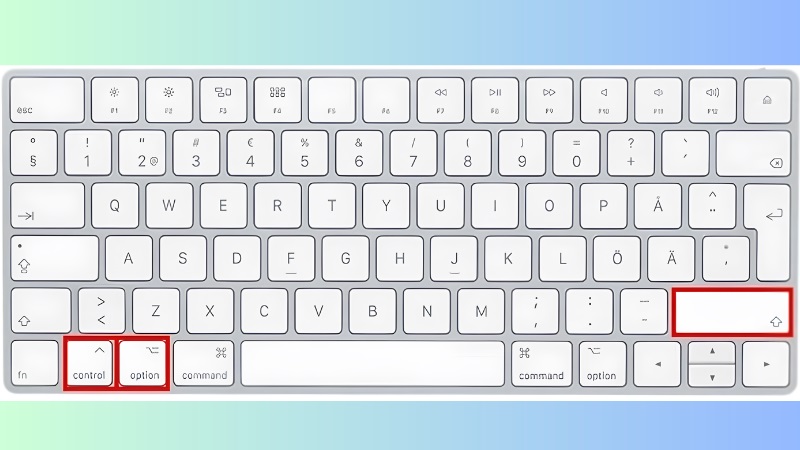
Mac chip Apple: Không có thao tác reset thủ công tương tự, vì máy tự kiểm tra các thành phần này khi khởi động. Bạn chỉ cần tắt máy hẳn, chờ 30 giây rồi bật lại.
Vì cách reset SMC phụ thuộc đời máy, hãy làm theo hướng dẫn chính thức của Apple cho đúng dòng MacBook của bạn (liên kết ở phần nguồn).
Dùng Disk Utility kiểm tra ổ đĩa trong macOS Recovery
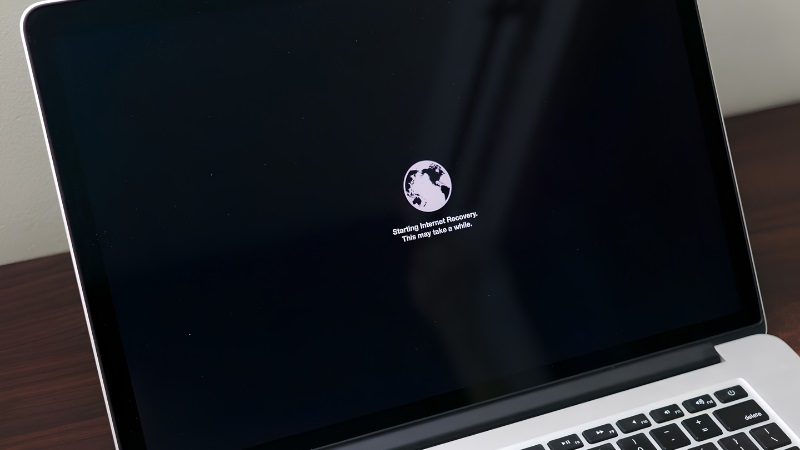
Bước 1: Vào Recovery: Mac chip Apple giữ nút nguồn đến khi hiện “Tùy chọn”, chọn Tùy chọn; Mac Intel giữ Command + R khi bật máy.
Bước 2: Chọn Disk Utility (Tiện ích Đĩa).
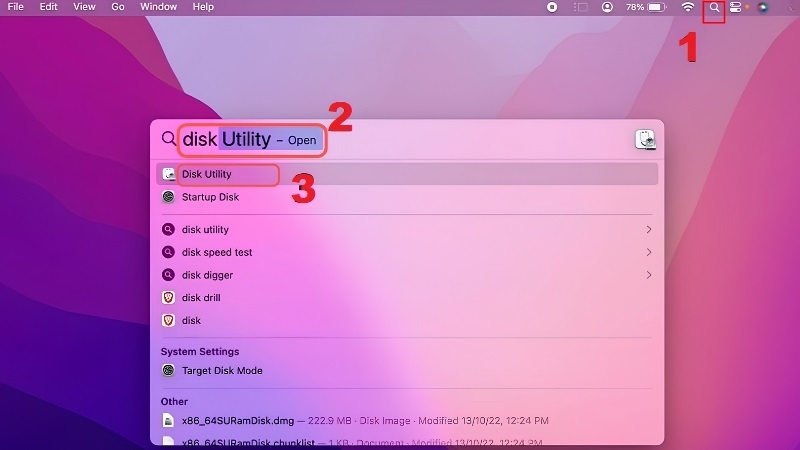
Bước 3: Chọn ổ đĩa của máy, bấm First Aid (Sơ cứu) và chạy.
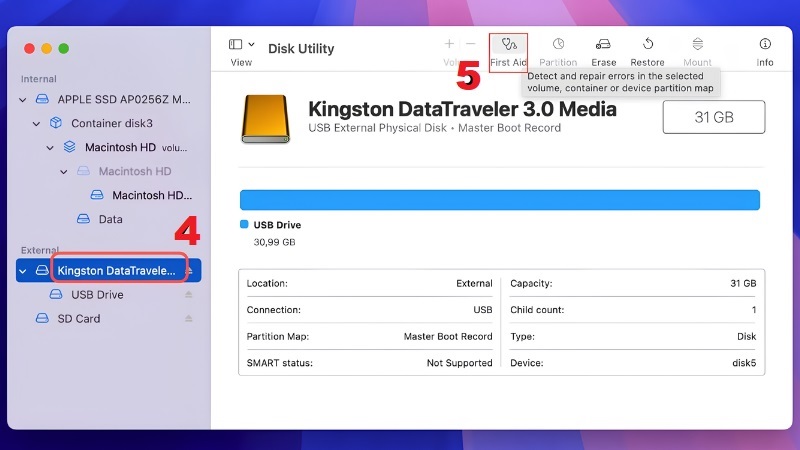
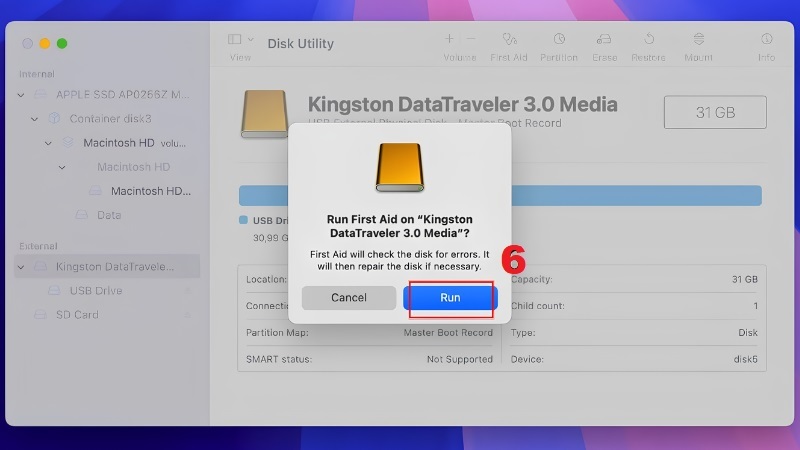
Nếu First Aid báo lỗi không sửa được, ổ lưu trữ có thể đang gặp vấn đề. Lúc này nên ưu tiên sao lưu dữ liệu và đưa máy đến kỹ thuật viên.
Cài lại macOS (giữ nguyên dữ liệu)
Trong Recovery, chọn Cài đặt lại macOS. Thao tác này cài lại hệ điều hành mà không xóa tệp cá nhân theo mặc định. Máy cần kết nối internet và pin đủ hoặc cắm sạc. Sau khi cài xong, bạn nên cập nhật bản vá mới nhất.
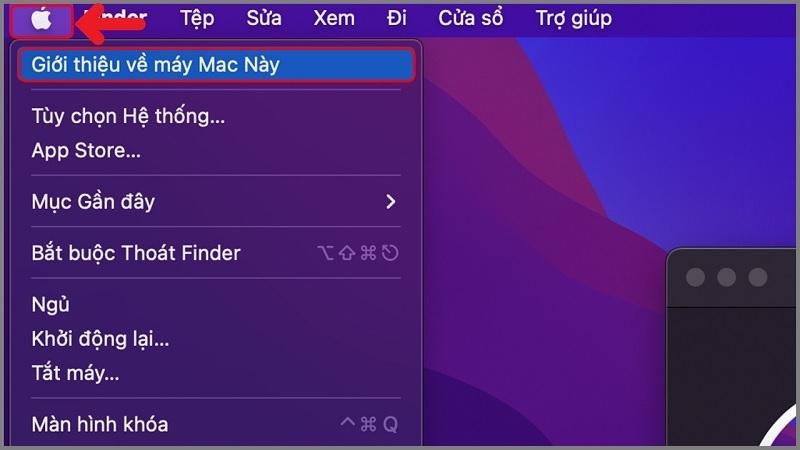
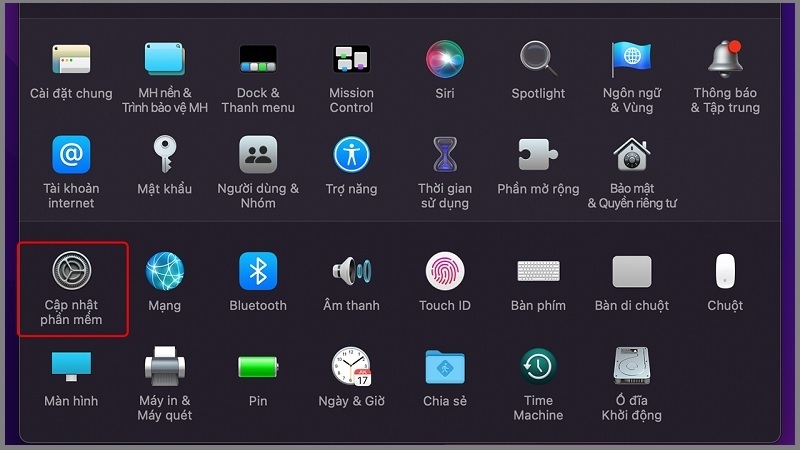
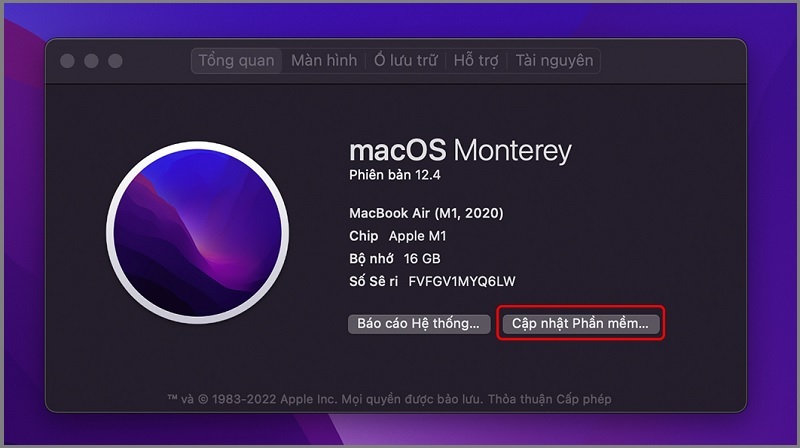
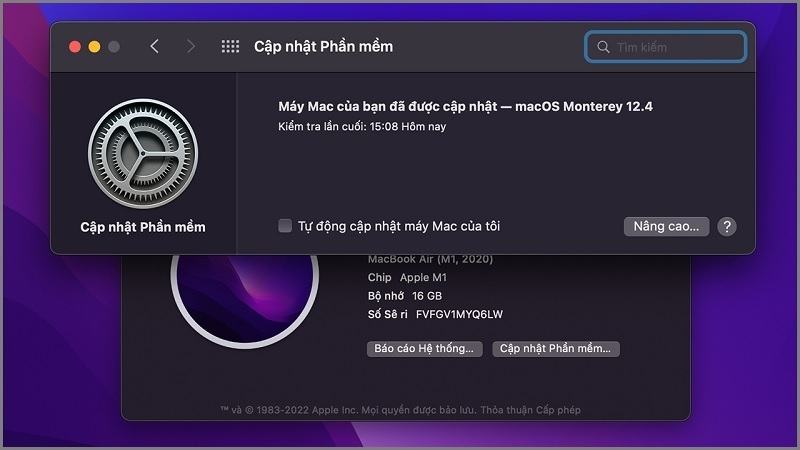
Lưu ý: Không chọn xóa ổ đĩa (Erase) nếu chưa sao lưu. Nếu không chắc, hãy dừng lại và mang máy đến TechCare.
Kinh nghiệm từ TechCare
- Trong thực tế sửa chữa, đa số ca đen màn hình chỉ có chuột là lỗi phần mềm hoặc firmware, cách 1–5 xử lý được nhiều ca mà không cần thay linh kiện.
- Dấu hiệu đáng nghi là lỗi phần cứng: soi đèn pin vào màn hình đen thấy mờ mờ hình ảnh (hỏng đèn nền hoặc cáp màn hình), máy đen cả khi nối màn hình ngoài vẫn không hiển thị, hoặc từng rơi/vào nước/sọc màn hình trước đó.
- Nếu máy nối màn hình ngoài hiển thị bình thường nhưng màn hình chính đen, lỗi thường nằm ở màn hình, cáp hoặc đèn nền chứ không phải hệ điều hành.
- Kỹ thuật viên TechCare luôn kiểm tra và sao lưu dữ liệu trước khi can thiệp sâu vào máy.
Khi nào nên đem máy đến kỹ thuật viên?
Hãy dừng tự xử lý và mang máy đến cửa hàng khi:

- Đã thử đủ cách 1–7 nhưng máy vẫn đen.
- Soi đèn pin vào màn hình thấy hình ảnh mờ, hoặc nối màn hình ngoài vẫn không lên hình.
- Máy từng bị rơi, vào nước, sạc lạ hoặc sọc màn hình trước khi bị lỗi.
- First Aid báo lỗi ổ đĩa, hoặc máy phát tiếng lạ, nóng bất thường.
- Máy phồng pin, vỏ cong vênh. Lúc này tuyệt đối không tự mở máy.
Câu hỏi thường gặp
Màn hình đen chỉ thấy chuột nghe có vẻ nghiêm trọng, nhưng nhiều trường hợp sửa được bằng các bước đơn giản ở trên. Nếu đã thử mà máy vẫn không lên hình, đừng cố tiếp để tránh mất dữ liệu hoặc hỏng thêm linh kiện. Hãy mang máy đến TechCare để kỹ thuật viên kiểm tra và tư vấn minh bạch.
Nguồn tham khảo chính thức
- Apple Support: “Nếu máy Mac không khởi động” (support.apple.com/vi-vn)
- Apple Support: “Khởi động máy Mac ở chế độ an toàn”
- Apple Support: “Đặt lại NVRAM hoặc PRAM trên máy Mac”
- Apple Support: “Đặt lại SMC của máy Mac”
- Apple Support: “Sử dụng Disk Utility để sửa lỗi ổ đĩa Mac”
- Apple Support: “Cài đặt lại macOS từ macOS Recovery”
Bài viết được biên soạn bởi đội ngũ chuyên gia TechCare | Cập nhật: Tháng 11/2026











