


Đang làm việc dở thì màn hình MacBook đứng im, con trỏ chuột quay tròn mãi không dừng – chắc hẳn bạn từng gặp cảnh này. Đừng vội hoảng, phần lớn trường hợp MacBook bị treo đều có thể xử lý ngay tại nhà bằng vài thao tác đơn giản.
Tại TechCare, đội ngũ kỹ thuật viên đã hỗ trợ rất nhiều khách hàng, trong đó có không ít người mới dùng MacBook và người lớn tuổi, xử lý lỗi treo máy. Bài hướng dẫn này được biên soạn từ chính những tình huống thực tế đó: dùng từ ngữ dễ hiểu, đi từng bước, từ cách nhẹ nhàng nhất đến cách cần cẩn thận hơn.
Lưu ý trung thực: không có cách nào hiệu quả tuyệt đối cho mọi chiếc máy, vì treo máy có thể do phần mềm hoặc do phần cứng. Hãy thử lần lượt các cách bên dưới. Nếu đã làm hết mà máy vẫn treo, xem phần "Khi nào nên đem máy đến kỹ thuật viên" ở cuối bài.
Vì sao MacBook bị treo?
Bạn không cần nhớ chi tiết kỹ thuật, chỉ cần biết một vài nguyên nhân thường gặp:

- Mở quá nhiều ứng dụng cùng lúc khiến bộ nhớ (RAM) bị quá tải.
- Ổ lưu trữ gần đầy, máy không còn chỗ để "xoay xở".
- Ứng dụng bị lỗi hoặc xung đột với nhau.
- Chưa cập nhật macOS nên còn lỗi chưa được sửa.
- Phần mềm lạ, không rõ nguồn gốc chạy ngầm trong máy.
- Lỗi phần cứng như RAM, ổ cứng SSD hoặc pin có vấn đề (trường hợp này cần kỹ thuật viên kiểm tra).
7 cách khắc phục MacBook bị treo
Thoát ứng dụng bị treo bằng Force Quit
Đây là cách đầu tiên nên thử khi chỉ một ứng dụng bị đơ còn máy vẫn di chuyển chuột được.
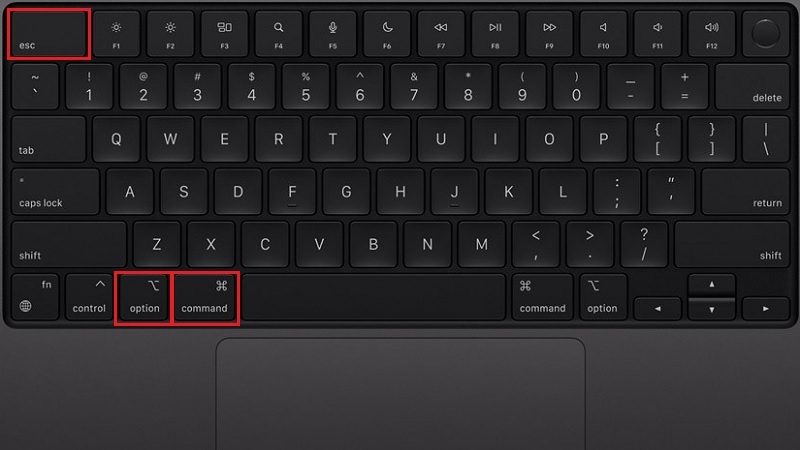
Bước 1: Nhấn giữ cùng lúc 3 phím Command + Option + Esc.
Bước 2: Trong cửa sổ "Force Quit Applications" hiện ra, nhấn chọn ứng dụng đang bị đơ (thường có chữ "Not Responding").
Bước 3: Nhấn nút Force Quit rồi xác nhận.
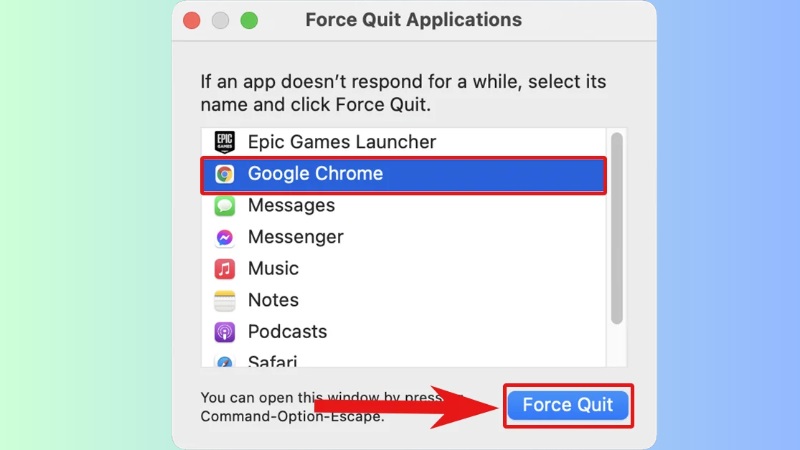
Bạn cũng có thể nhấn vào biểu tượng quả táo ở góc trên bên trái màn hình, chọn Force Quit.
Tắt ứng dụng ngốn máy bằng Activity Monitor
Nếu máy chậm và đơ nhưng không rõ ứng dụng nào gây ra, hãy nhờ "người giám sát" này chỉ giúp.
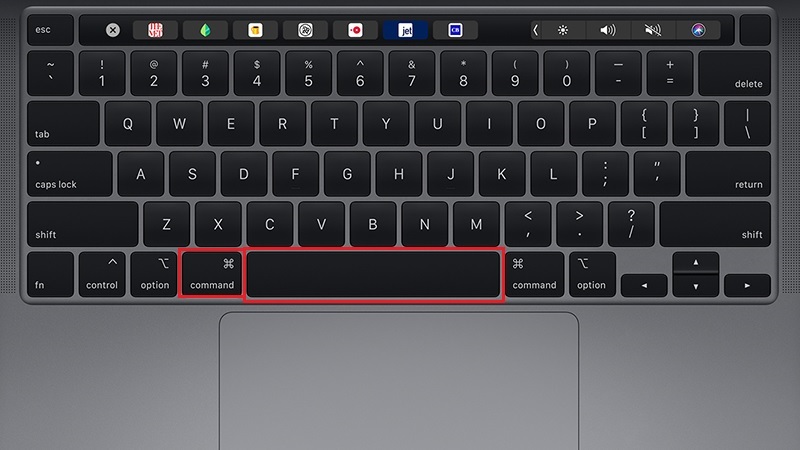
Bước 1: Nhấn Command + Space để mở ô tìm kiếm Spotlight.
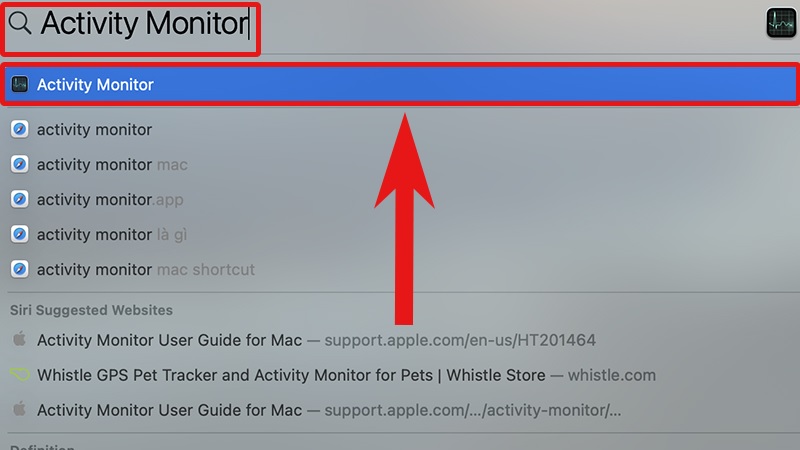
Bước 2: Gõ Activity Monitor rồi nhấn Enter.
Bước 3: Ở thẻ CPU hoặc Memory, tìm dòng dùng nhiều tài nguyên nhất (nằm trên cùng khi sắp xếp).
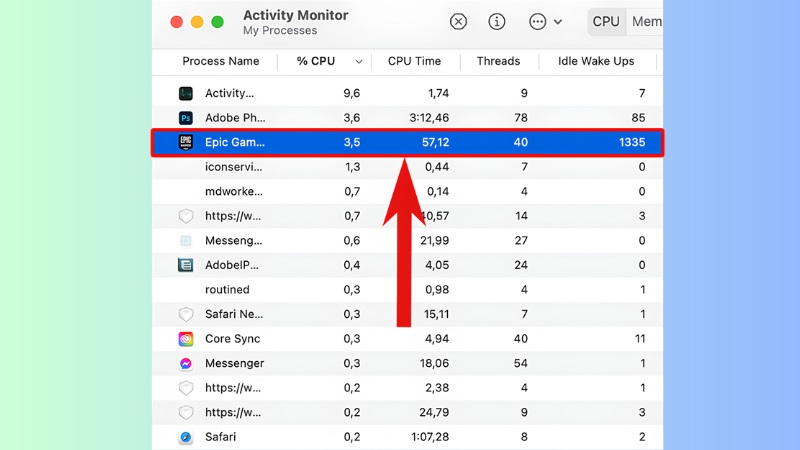
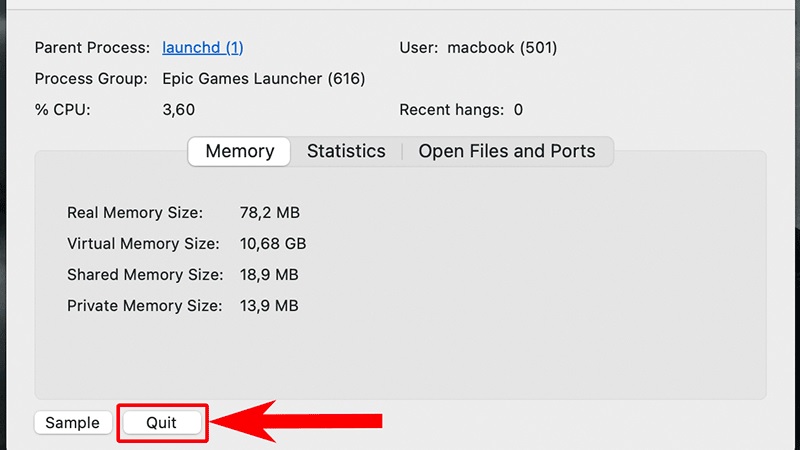
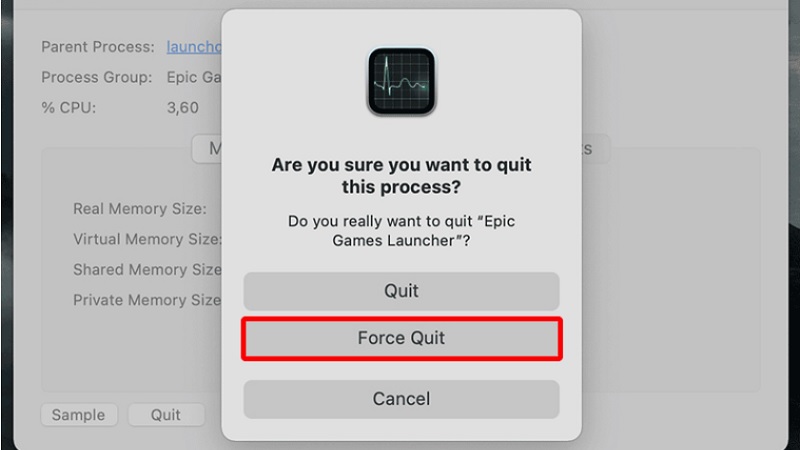
Bước 4: Nhấn chọn dòng đó, rồi bấm nút dấu X ở góc trên bên trái cửa sổ và chọn Force Quit.
Mẹo: chỉ tắt những ứng dụng bạn nhận ra tên. Đừng tắt các dòng lạ có tên hệ thống nếu chưa chắc chắn.
Khởi động lại MacBook
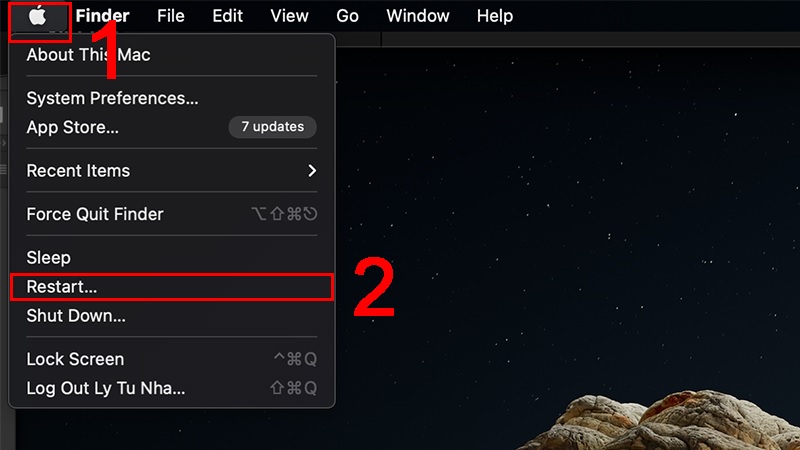
Khi máy còn phản hồi: nhấn biểu tượng quả táo → chọn Restart (Khởi động lại).
Khi máy đứng hoàn toàn, chuột và bàn phím không nhúc nhích: nhấn giữ nút nguồn khoảng 10 giây đến khi màn hình tắt, chờ vài giây rồi nhấn nút nguồn để mở lại. Trên các máy có Touch ID, nút nguồn chính là nút cảm biến vân tay ở góc trên bàn phím.
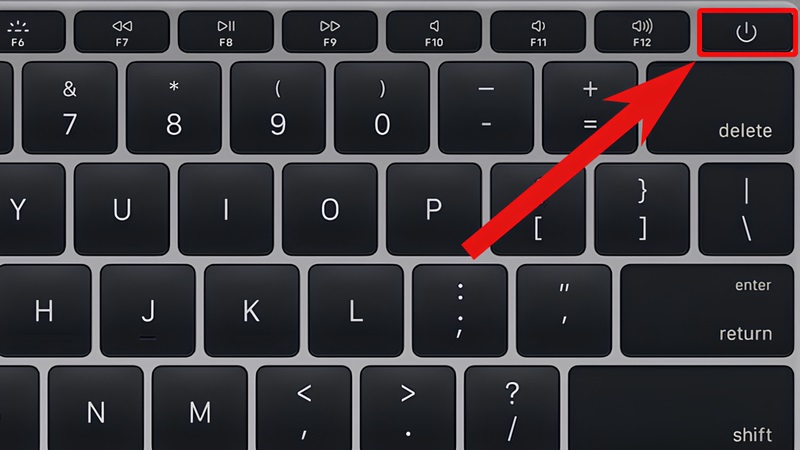
Cảnh báo: tắt nguồn cưỡng bức có thể làm mất phần tài liệu chưa lưu. Chỉ dùng khi máy thật sự không phản hồi, và đừng lặp lại quá nhiều lần liên tục.
Dọn dẹp ổ lưu trữ cho máy nhẹ hơn
Ổ lưu trữ gần đầy là nguyên nhân rất hay gặp khiến máy ì ạch.
Bước 1: Nhấn biểu tượng quả táo → About This Mac (Giới thiệu về máy Mac này).
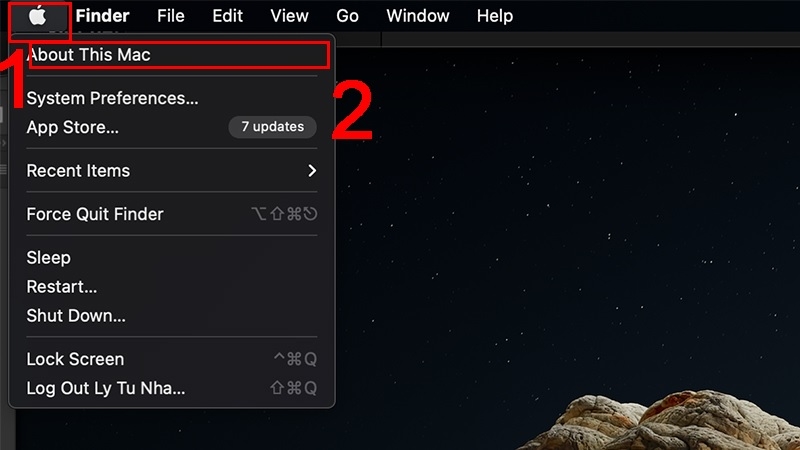
Bước 2: Chọn More Info → kéo xuống mục Storage Settings (với macOS cũ hơn: chọn thẻ Storage → Manage).
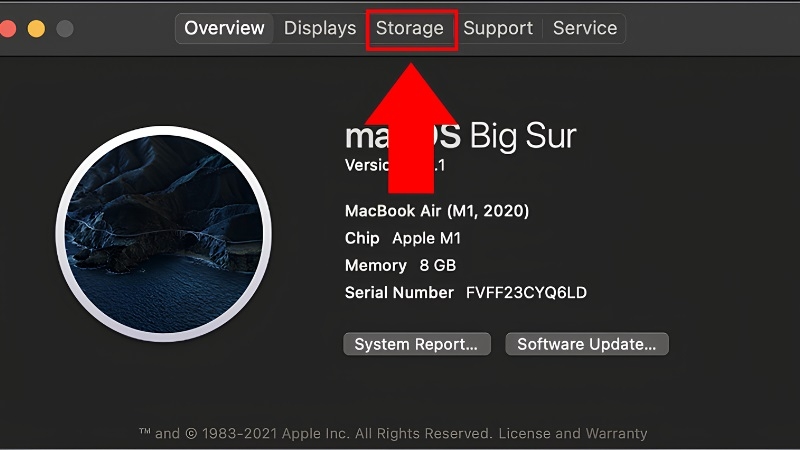
Bước 3: Xem thứ gì chiếm nhiều chỗ nhất, rồi xóa những tệp không cần: phim ảnh cũ, file tải về, ứng dụng ít dùng.
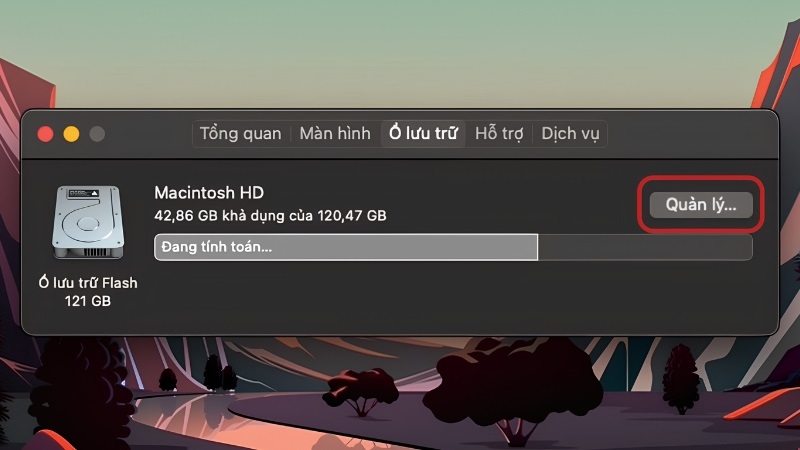
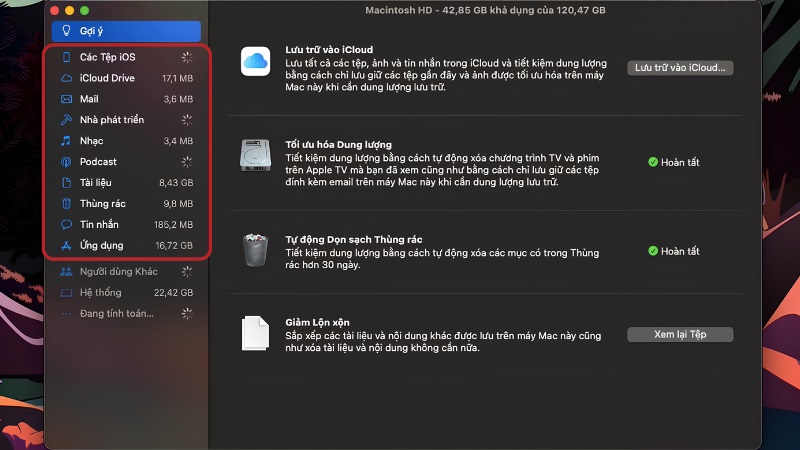
Bước 4: Nhớ làm trống thùng rác (Empty Trash) sau khi xóa.
Theo kinh nghiệm tại cửa hàng, nên chừa trống khoảng 10–20% dung lượng để máy chạy mượt.
Khởi động MacBook ở chế độ Safe Mode
Safe Mode (chế độ an toàn) giúp máy chỉ chạy những thành phần cơ bản nhất, đồng thời tự kiểm tra ổ lưu trữ. Cách vào tùy loại chip:
MacBook chip Apple (M1, M2, M3, M4…):
Bước 1: Tắt máy hoàn toàn.

Bước 2: Nhấn giữ nút nguồn đến khi thấy dòng "Loading startup options".
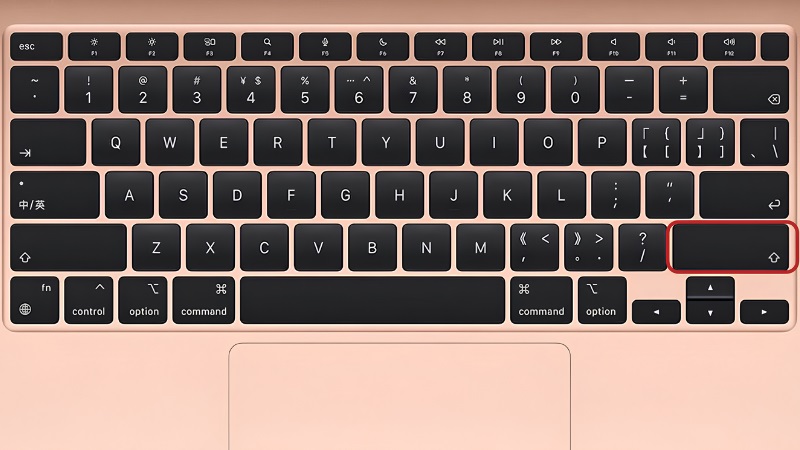
Bước 3: Chọn ổ đĩa khởi động, giữ phím Shift, rồi bấm Continue in Safe Mode.
MacBook chip Intel (đời cũ hơn):
Bước 1: Bấm nút nguồn để khởi động, giữ phím Shift ngay lập tức.
Bước 2: Thả phím Shift khi thấy màn hình đăng nhập.
Khi vào Safe Mode, ở góc trên màn hình sẽ có chữ "Safe Boot". Hãy khởi động lại bình thường sau đó để xem lỗi treo còn không.
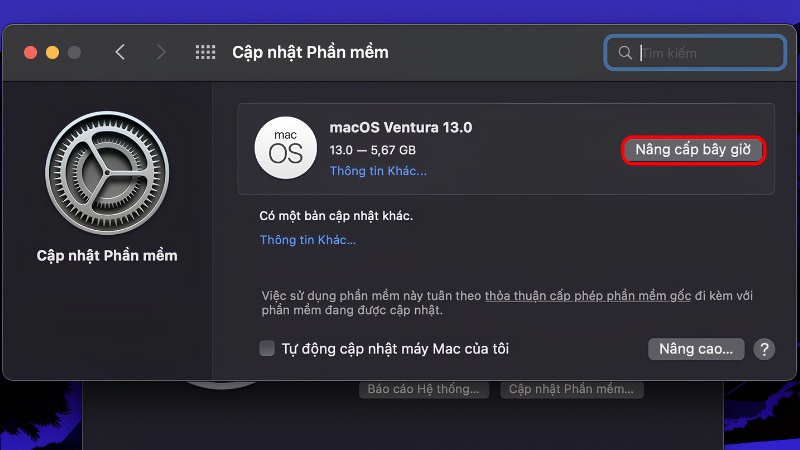
Cập nhật macOS lên phiên bản mới
Bản cập nhật thường sửa các lỗi gây đơ máy. Trước khi làm, hãy sao lưu dữ liệu quan trọng và cắm sạc cho máy.
Bước 1: Nhấn biểu tượng quả táo → System Settings (Cài đặt hệ thống).
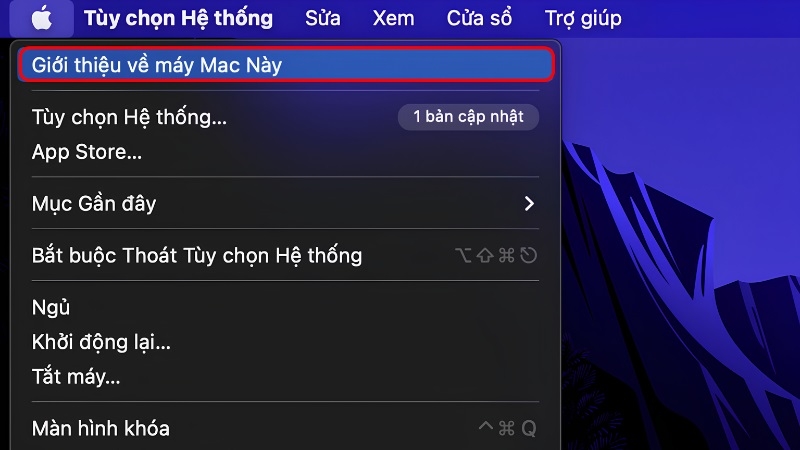
Bước 2: Chọn General → Software Update. (Trên macOS cũ: System Preferences → Software Update.)
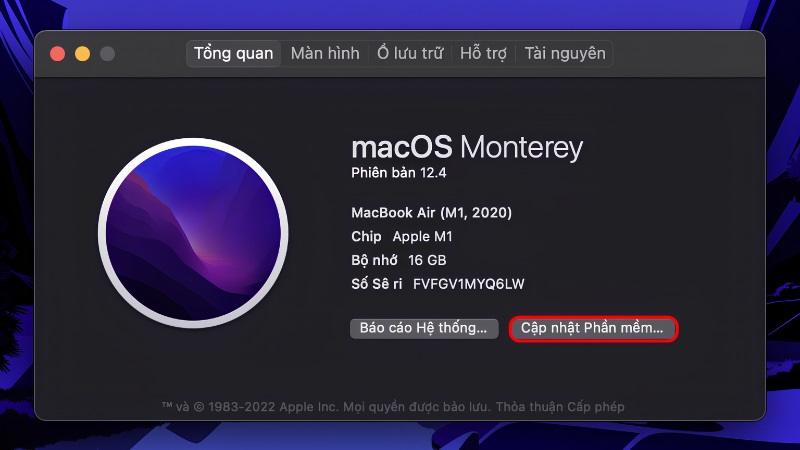
Bước 3: Nếu có bản mới, nhấn Update Now và chờ máy cài xong.
Kiểm tra phần mềm lạ và phần mềm độc hại
MacBook có sẵn nhiều lớp bảo vệ của Apple, nhưng ứng dụng tải từ nguồn không rõ ràng vẫn có thể làm máy chậm và đơ.
Bước 1: Mở Finder → Applications, kéo vào thùng rác những ứng dụng lạ mà bạn không nhớ đã cài.
Bước 2: Vào System Settings → General → Login Items để tắt bớt ứng dụng tự mở cùng máy.
Bước 3: Từ nay chỉ tải ứng dụng từ App Store hoặc trang web chính thức của nhà phát hành.
Bước 4: Nếu muốn, bạn có thể dùng thêm phần mềm diệt virus của hãng uy tín, phù hợp cấu hình máy.
Kinh nghiệm từ TechCare:
Nhiều khách mang máy đến chỉ vì mở cùng lúc hàng chục thẻ trình duyệt và ổ lưu trữ gần đầy. Chỉ cần dọn máy và khởi động lại là chạy ổn. Hãy tập thói quen khởi động lại MacBook định kỳ, đừng để máy ở chế độ ngủ hàng tuần liền. Nếu máy treo lặp đi lặp lại nhiều lần mỗi ngày, đừng chờ đến khi mất dữ liệu mới kiểm tra: đó là dấu hiệu nên để kỹ thuật viên xem phần cứng.
Khi nào nên đem máy đến kỹ thuật viên?
Hãy mang máy đến TechCare nếu gặp một trong các dấu hiệu sau:

- Đã thử đủ 7 cách mà máy vẫn treo thường xuyên.
- MacBook treo ngay màn hình logo quả táo hoặc không lên nguồn.
- Máy nóng bất thường, quạt kêu to, pin tụt nhanh hoặc phồng.
- Có tiếng kêu lạ, hoặc màn hình xuất hiện sọc, nhiễu kèm theo treo máy.
- Bạn lo mất dữ liệu và không biết cách sao lưu.
Đừng tự tháo máy nếu chưa có chuyên môn, vì có thể làm hỏng linh kiện hoặc mất bảo hành.
Câu hỏi thường gặp
MacBook bị treo nghe đáng sợ nhưng phần lớn có thể xử lý bằng cách thoát ứng dụng, dọn dung lượng, cập nhật macOS và giữ thói quen dùng máy lành mạnh. Nếu bạn vẫn chưa yên tâm, hãy liên hệ TechCare để được kiểm tra và tư vấn.
Nguồn tham khảo chính thức
- Apple Support (support.apple.com): "If your Mac freezes or an app is unresponsive" / "Force an app to quit on Mac"
- Apple Support: "Start up your Mac in safe mode"
- Apple Support: "Update macOS on Mac"
- Apple Support: "Free up storage space on your Mac"
Bài viết được biên soạn bởi đội ngũ chuyên gia TechCare | Cập nhật: Tháng 11/2026












