


Bạn vừa lỡ tay làm đổ ly nước, cà phê hay trà sữa lên MacBook? Hãy hít một hơi thật sâu: máy vẫn có khả năng cứu được nếu bạn xử lý đúng trong những phút đầu tiên. Điều đáng sợ nhất không phải là chất lỏng, mà là những thao tác "theo phản xạ" như bấm thử nguồn, cắm sạc hay lấy máy sấy tóc.
Tại TechCare, kỹ thuật viên của chúng tôi tiếp nhận nhiều ca MacBook dính nước mỗi tháng. Phần lớn máy hỏng nặng không phải vì lượng nước quá nhiều, mà vì chủ máy bật lại quá sớm. Bài viết này sẽ giúp bạn nhận biết dấu hiệu, hiểu vì sao nước nguy hiểm, và làm theo từng bước từ dễ đến khó.
Trả lời nhanh: Rút sạc → giữ nút nguồn tắt máy → rút thiết bị ngoại vi → lau bề mặt, để máy nơi khô thoáng → không bật lại → mang đến kỹ thuật viên trong ngày.
Dấu hiệu MacBook bị vô nước
Có những ca máy hỏng ngay lập tức, nhưng cũng có ca "dùng bình thường" vài ngày rồi mới phát bệnh. Hãy để ý các dấu hiệu sau:
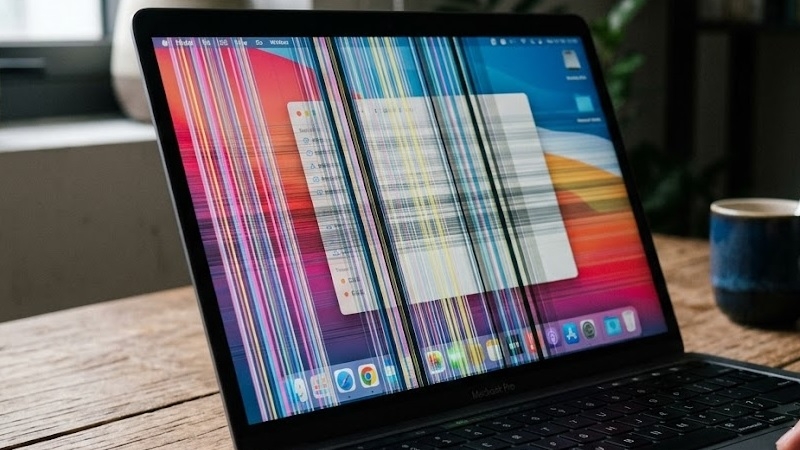
- Máy tắt đột ngột, không lên nguồn hoặc không sạc được.
- Bàn phím liệt, loạn phím hoặc kẹt phím: bấm phím này ra ký tự khác.
- Màn hình sọc, nhấp nháy, ố vàng hoặc tối từng vùng.
- Trackpad nhảy loạn hoặc không phản hồi.
- Loa rè, mất tiếng; cổng USB-C không nhận sạc hay thiết bị.
- Máy nóng bất thường, tự khởi động lại, có mùi khét hoặc tiếng lách tách.
- Thông báo "Liquid Detected in USB-C Port" trên một số dòng MacBook mới chạy macOS Sequoia trở lên khi bạn cắm cáp.
Cảnh báo an toàn: Nếu máy có mùi khét, nóng ran, vỏ phồng lên hoặc đáy máy cộm lên, hãy ngừng dùng và không cắm sạc. Pin lithium bị ảnh hưởng có nguy cơ cháy nổ, cần kỹ thuật viên xử lý.
Vì sao nước làm MacBook hỏng? (Nguyên nhân kỹ thuật)
Hiểu cơ chế sẽ giúp bạn không mắc sai lầm:
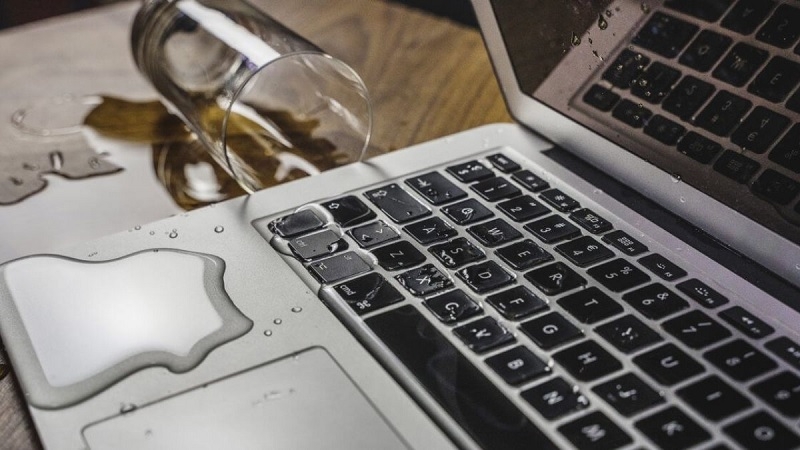
- Chập mạch tức thời: khi máy còn cấp điện, chất lỏng nối các đường mạch với nhau, gây chập và có thể cháy linh kiện (IC nguồn, IC sạc).
- Ăn mòn âm thầm: ngay cả khi máy đã tắt, chất lỏng còn lại trên bo mạch khiến chân linh kiện bị oxy hóa theo thời gian. Đây là lý do máy "khỏe" vài ngày rồi mới lỗi.
- Cặn đường, muối, axit: cà phê, trà sữa, nước ngọt, nước biển để lại cặn dính, dẫn điện và ăn mòn mạnh hơn nhiều so với nước lọc. Vì vậy loại chất lỏng ảnh hưởng lớn đến khả năng cứu máy.
- Hỏng cụm dễ tổn thương: bàn phím, trackpad, cổng USB-C, pin và cáp màn hình là các vị trí thường dính nước đầu tiên.
Với MacBook chip Apple Silicon, ổ lưu trữ được hàn trực tiếp trên bo mạch. Nếu bo mạch hỏng, việc lấy lại dữ liệu cũng phức tạp hơn, nên càng đem đi sớm càng có cơ hội giữ dữ liệu.
Cách xử lý MacBook bị vô nước
Bước 1: Ngắt nguồn điện ngay (làm trong 10 giây đầu)
Rút sạc, sau đó nhấn giữ nút nguồn khoảng 10 giây để tắt hẳn máy. Rút luôn USB, ổ cứng, tai nghe và mọi thiết bị ngoại vi.
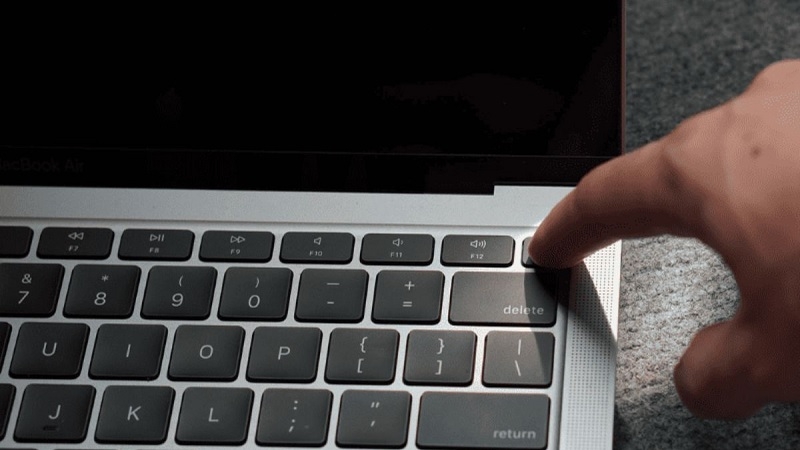
Vì sao: tắt nguồn trước khi nước kịp len vào mạch cấp điện là yếu tố quyết định nhất để tránh chập.
Bước 2: Lau bề mặt và cho chất lỏng thoát ra
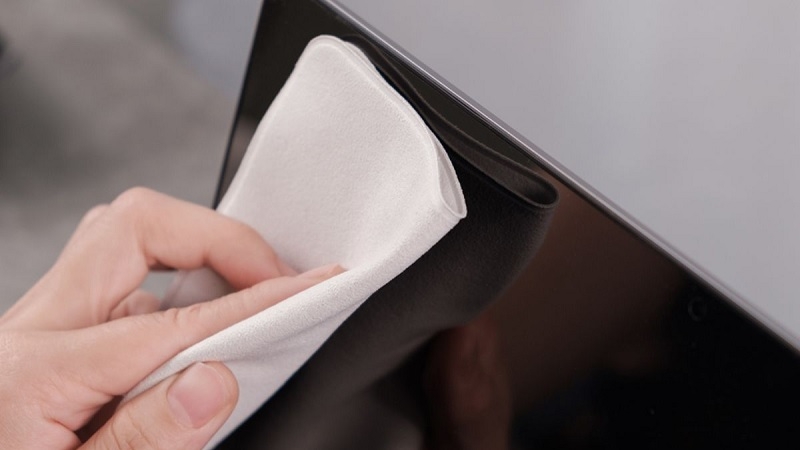
Dùng khăn mềm hoặc giấy thấm lau bàn phím, trackpad, cạnh máy. Dùng tăm bông thấm phần cổng cắm và lỗ loa. Sau đó đặt máy ở nơi khô thoáng. Nếu bạn muốn, có thể mở máy rồi úp nhẹ thành hình chữ V ngược để nước chảy ra ngoài; thao tác phải nhẹ nhàng, không lắc, không vỗ máy.
Bước 3: Để máy khô tự nhiên, thoáng khí
Đặt máy nơi có luồng gió nhẹ, tránh nắng gắt. Có thể dùng quạt thổi nhẹ ở chế độ mát. Apple khuyến cáo với trường hợp cổng USB-C bị ướt là chờ ít nhất một ngày trước khi thử bật lại, và không đặt máy vào túi gạo.
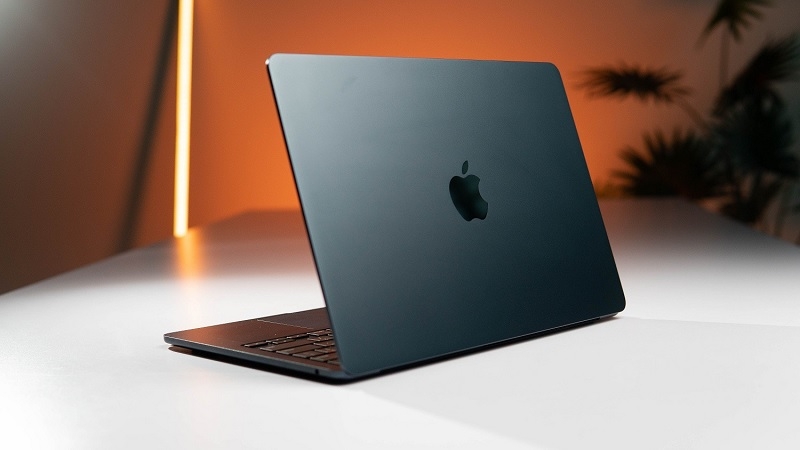
Bước 4: Đừng thử bật máy "cho chắc"
Khô bề mặt không có nghĩa bên trong đã khô. Chất lỏng thường đọng dưới các chip và đầu nối. Nếu bạn buộc phải đợi vì chưa thể đi ngay, hãy giữ máy tắt tối thiểu 24 giờ, nhưng ưu tiên mang đến kỹ thuật viên trong ngày.
Bước 5: Đem máy đến trung tâm sửa chữa chuyên MacBook
Kỹ thuật viên sẽ tháo máy, kiểm tra bo mạch dưới kính hiển vi, vệ sinh bằng dung dịch chuyên dụng, siêu âm làm sạch và sấy kiểm soát nhiệt độ. Đây là phần bạn không thể tự làm tại nhà.
Lưu ý: Không nên tự tháo vỏ đáy nếu chưa có kinh nghiệm. MacBook dùng vít Pentalobe, pin và cáp rất mỏng; tháo sai có thể gây rách cáp, chập thêm hoặc làm hỏng pin. Máy bị tháo sai cách cũng khó đánh giá nguyên nhân hơn.
Bảng tham khảo nhanh: triệu chứng và hướng xử lý
| Triệu chứng | Nguyên nhân thường gặp | Hướng xử lý |
| Không lên nguồn | Chập IC nguồn/sạc, nước vào pin hoặc bo mạch | Giữ máy tắt, đem kiểm tra ngay |
| Bàn phím loạn, liệt | Chất lỏng thấm vào mạch phím, đọng cặn | Vệ sinh hoặc thay cụm phím |
| Màn hình sọc, ố | Nước vào cáp hoặc panel | Kiểm tra cáp, có thể thay màn hình |
| Không nhận sạc, báo liquid detected | Nước hoặc cặn ở cổng USB-C | Không cắm sạc, để khô rồi kiểm tra cổng |
| Máy nóng, tự khởi động lại | Chập nhẹ, oxy hóa bo mạch | Dừng dùng, kiểm tra bo mạch |
TechCare kiểm tra tình trạng trước và báo giá rõ ràng trước khi sửa.
Những điều tuyệt đối không nên làm
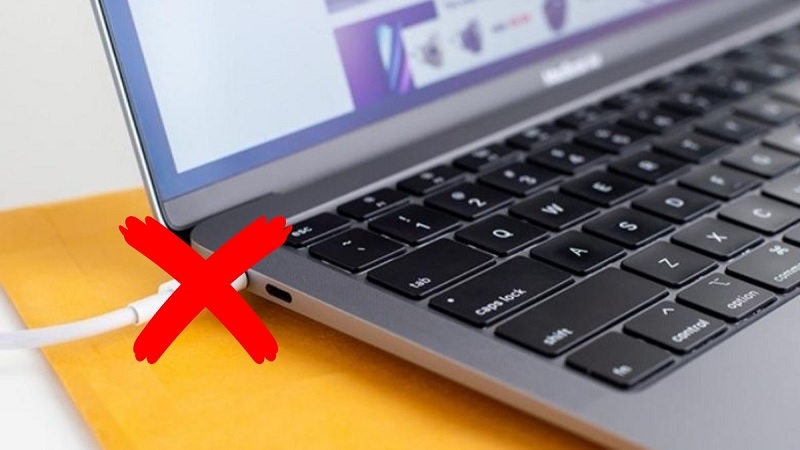
- Không cắm sạc hay bật máy để "thử xem còn sống không".
- Không dùng máy sấy tóc, lò nướng hay phơi nắng gắt: nhiệt cao có thể làm hỏng linh kiện và keo dán.
- Không lắc mạnh máy: nước sẽ lan sang vùng chưa bị ướt.
- Không bỏ máy vào thùng gạo: gạo hút ẩm kém và có thể để lại hạt, bụi trong máy; Apple cũng khuyến cáo không làm vậy.
- Không tiếp tục dùng nếu bàn phím, màn hình đã có biểu hiện lạ.
Về bảo hành: theo Apple, hư hỏng do chất lỏng không nằm trong bảo hành giới hạn thông thường. MacBook có Liquid Contact Indicator (LCI) để xác định máy đã tiếp xúc với chất lỏng hay chưa. Nếu bạn có AppleCare+, chi phí sửa chữa có thể giảm; hãy kiểm tra quyền lợi trước khi quyết định.
Kinh nghiệm từ TechCare
- Nhiều ca chúng tôi nhận có màn hình, bàn phím vẫn "ổn" ngay sau khi đổ nước. Thế nhưng khi tháo máy thì thấy đã có cặn và dấu hiệu oxy hóa trên bo mạch.
- Chất lỏng có đường (trà sữa, nước ngọt, cà phê) thường khó xử lý hơn nước lọc vì để lại cặn dính, nên cần vệ sinh kỹ hơn.
- Những máy được tắt nguồn và mang đến sớm trong ngày có tỷ lệ cứu thành công cao hơn rõ rệt so với máy đã bị bật lại nhiều lần.
- Khách thường hỏi: "Máy chạy lại rồi, có cần đi kiểm tra không?" Câu trả lời của chúng tôi là có, vì ăn mòn có thể phát tác sau vài ngày hoặc vài tuần.
Khi nào nên đem máy đến kỹ thuật viên?
Gần như mọi trường hợp MacBook bị vô nước đều nên được kiểm tra, nhất là khi:

- Máy không lên nguồn, không sạc hoặc tự tắt/khởi động lại.
- Nước đổ nhiều, hoặc là nước ngọt, cà phê, trà sữa, nước mặn.
- Bàn phím, trackpad, màn hình hoặc cổng USB-C có biểu hiện bất thường.
- Máy có mùi khét, nóng bất thường hoặc vỏ có dấu hiệu phồng.
- Bạn có dữ liệu quan trọng chưa sao lưu.
Mang theo gì? Chỉ cần mang máy, không cần mang theo sạc. Gọi trước cho TechCare để được hướng dẫn và sắp xếp tiếp nhận.
Cách phòng tránh MacBook bị vô nước
- Đặt cốc có nắp, tránh để ly nước sát MacBook.
- Dùng túi chống sốc có lớp chống nước khi đi mưa hoặc đi xe máy.
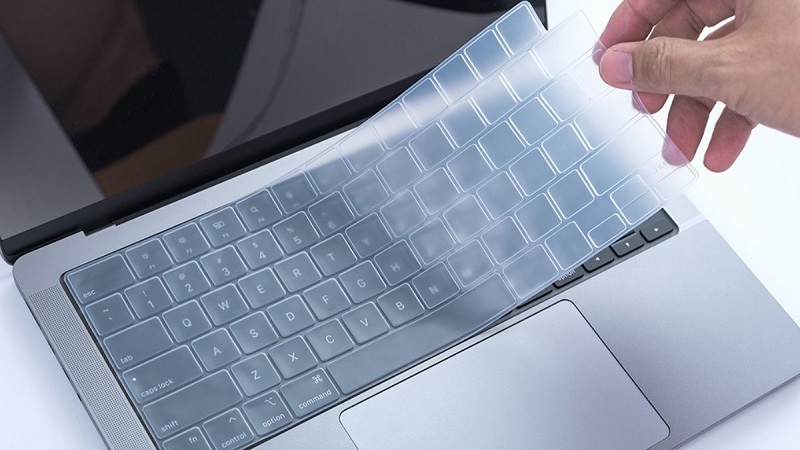
- Cân nhắc miếng bảo vệ bàn phím mỏng, vừa với dòng máy của bạn.
- Sao lưu dữ liệu định kỳ bằng Time Machine hoặc iCloud.
- Cân nhắc AppleCare+ cho máy mới.
Câu hỏi thường gặp
Nếu MacBook bị vô nước, hãy nhớ ba việc: tắt nguồn ngay, không bật lại, mang đi kiểm tra sớm. Bạn càng xử lý nhanh, cơ hội giữ lại máy và dữ liệu càng cao, chi phí cũng thường thấp hơn.
Nếu bạn chưa chắc máy đã hỏng đến mức nào, hãy để TechCare kiểm tra giúp bạn. Chúng tôi sửa chữa MacBook, báo rõ tình trạng trước khi thực hiện.
Nguồn tham khảo chính thức
- Apple Support – If you see a liquid-detection alert on your MacBook Air or MacBook Pro: https://support.apple.com/en-afri/120854
- Apple Support – About liquid damage to Mac computers and accessories not covered by warranty (tìm trên support.apple.com)
- Apple Support – Mac Repair & Service: https://support.apple.com/mac/repair/service
Bài viết được biên soạn bởi đội ngũ chuyên gia TechCare | Cập nhật: Tháng 11/2026











