


Bạn mở MacBook lên và thấy biểu tượng Wifi gạch chéo, hoặc máy báo đã kết nối nhưng trình duyệt vẫn không tải được trang nào? Đừng lo, đây là một trong những lỗi mạng phổ biến nhất trên MacBook và phần lớn trường hợp có thể tự xử lý tại nhà trong vài phút, không cần tháo máy.
Tại TechCare, kỹ thuật viên tiếp nhận MacBook mất Wifi gần như mỗi tuần. Phần lớn nguyên nhân nằm ở router, cài đặt mạng hoặc phần mềm; chỉ một số ít do phần cứng. Bài viết này sắp xếp các cách xử lý theo thứ tự từ dễ đến khó, giúp bạn không mất công thử những bước phức tạp khi chưa cần.
Mô tả lỗi: MacBook không kết nối được Wifi trông như thế nào?
Lỗi này thường xuất hiện dưới ba dạng:
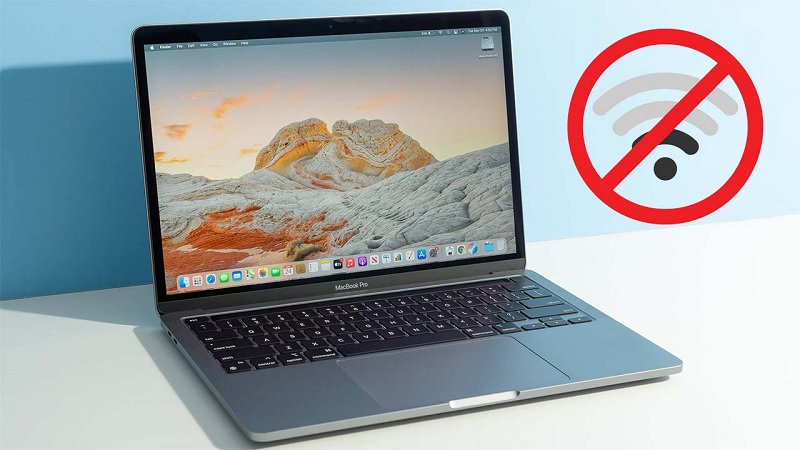
- Không thấy mạng Wifi nào trong danh sách, hoặc nút Wifi bị mờ, không bật được.
- Thấy mạng nhưng không kết nối được, báo nhập sai mật khẩu hoặc quay vòng mãi.
- Đã kết nối nhưng không vào được Internet, biểu tượng Wifi vẫn hiện sóng nhưng Safari, Chrome không tải trang.
- Phân biệt ba dạng này giúp bạn khoanh vùng nguyên nhân nhanh hơn rất nhiều.
Nguyên nhân MacBook không kết nối được Wifi
| Nguyên nhân | Dấu hiệu thường gặp | Mức độ |
| Router/modem treo hoặc nhà mạng gặp sự cố | Điện thoại, máy khác cũng mất mạng | Dễ |
| Lỗi phần mềm tạm thời của macOS | Máy chạy lâu không khởi động lại, Wifi chập chờn | Dễ |
| Lưu thông tin mạng cũ bị lỗi | Nhập đúng mật khẩu vẫn không vào được | Trung bình |
| Cấu hình DNS hoặc địa chỉ IP (DHCP) lỗi | Có sóng Wifi nhưng không tải được trang web | Trung bình |
| Phiên bản macOS cũ, lỗi tương thích | Lỗi xuất hiện sau khi cập nhật hoặc ngay khi máy lâu chưa cập nhật | Trung bình |
| Phần cứng Wifi, ăng-ten hoặc bo mạch hỏng | Không thấy bất kỳ mạng nào, đã thử mọi cách phần mềm | Khó |
Giải thích kỹ thuật: khi MacBook kết nối Wifi, router cấp cho máy một địa chỉ IP (qua giao thức DHCP) và một máy chủ DNS để đổi tên miền như techcare.vn thành địa chỉ số. Nếu một trong hai bước này lỗi, máy vẫn "bắt" được sóng nhưng không thể truy cập Internet. Đó là lý do bạn thấy Wifi đầy vạch mà web vẫn không tải.
Các cách khắc phục MacBook không kết nối được Wifi
Kiểm tra router và thử kết nối thiết bị khác
Trước khi nghi ngờ MacBook, hãy dùng điện thoại hoặc máy tính khác kết nối cùng mạng Wifi.
- Thiết bị khác cũng không vào được mạng: lỗi nằm ở router hoặc đường truyền. Hãy rút nguồn router/modem, chờ khoảng 1 phút rồi cắm lại. Kiểm tra dây mạng giữa modem và router đã cắm chắc, không gập gãy. Nếu vẫn lỗi, liên hệ nhà cung cấp Internet (ISP) để hỏi xem khu vực của bạn có sự cố không.
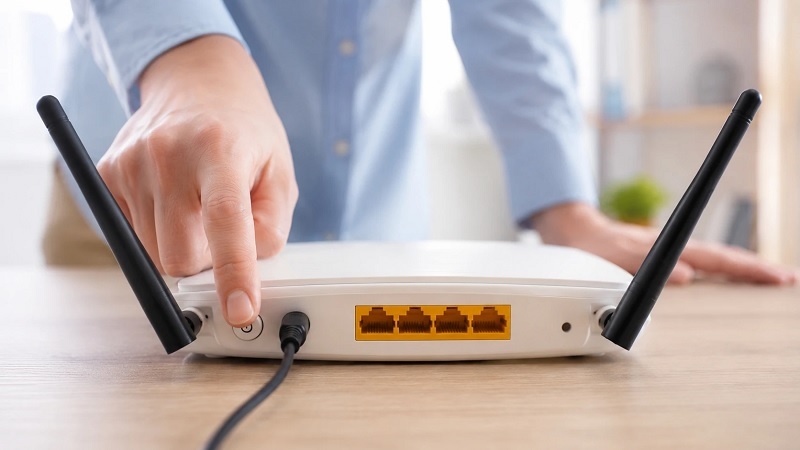
- Chỉ MacBook bị lỗi: chuyển sang các bước tiếp theo.
Ngoài ra, hãy đặt MacBook gần router hơn và tránh các nguồn gây nhiễu như lò vi sóng, điện thoại bàn không dây hay vật cản dày.
Cảnh báo an toàn: chỉ rút và cắm lại dây tín hiệu khi đã tắt nguồn router. Không tự mở vỏ router hoặc modem của nhà mạng.
Tắt/bật Wifi và khởi động lại MacBook
Đây là cách đơn giản nhưng hiệu quả với lỗi phần mềm tạm thời.
Bước 1: Nhấn vào biểu tượng Wifi trên thanh menu, tắt Wifi, chờ khoảng 30 giây rồi bật lại.
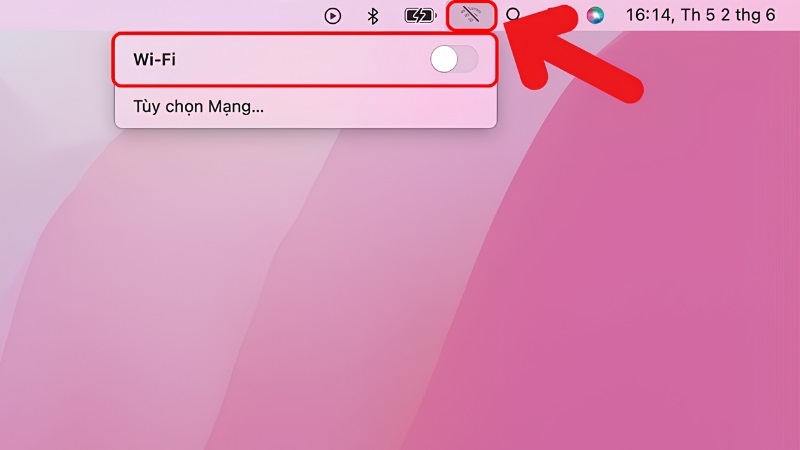
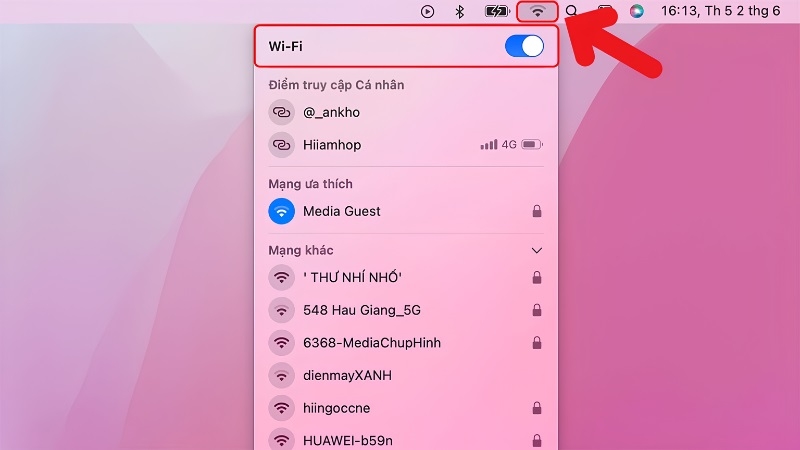
Bước 2: Nếu chưa được, nhấn vào biểu tượng Apple ở góc trái màn hình, chọn Restart (Khởi động lại), đợi máy khởi động hoàn toàn rồi kết nối lại.
Theo kinh nghiệm của kỹ thuật viên TechCare, những chiếc MacBook để chế độ ngủ nhiều ngày liên tục rất hay gặp lỗi Wifi chập chờn. Chỉ cần khởi động lại là hết.
Cập nhật macOS
Các bản cập nhật của Apple thường kèm bản vá lỗi kết nối mạng.
Bước 1: Vào System Settings > General > Software Update (macOS cũ: Apple > About This Mac > Software Update).
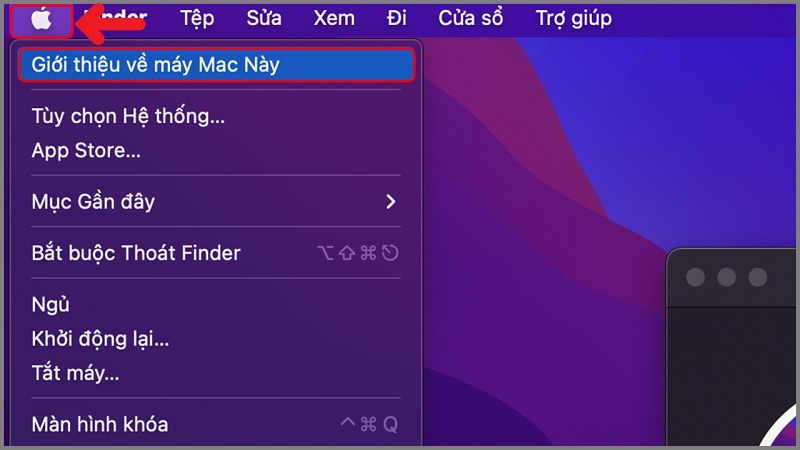
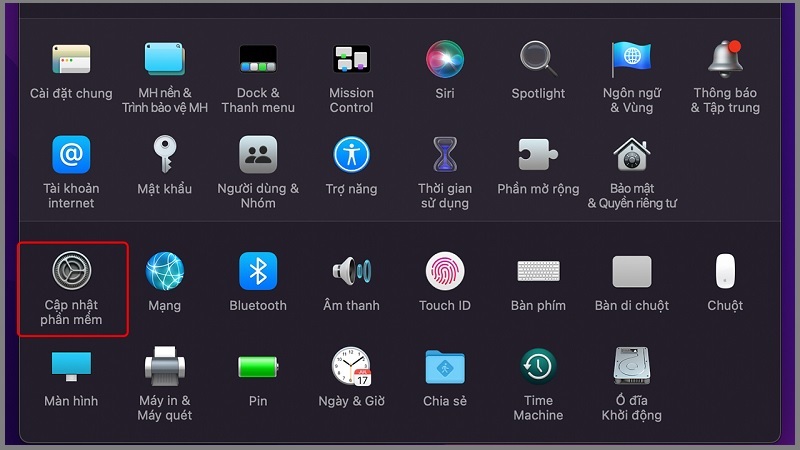
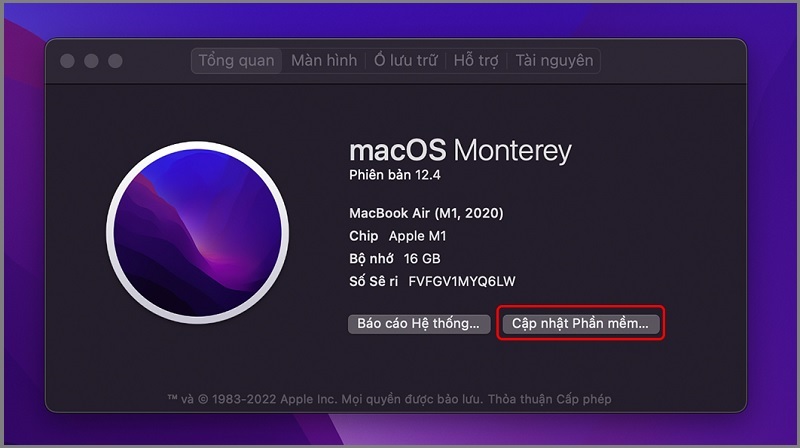
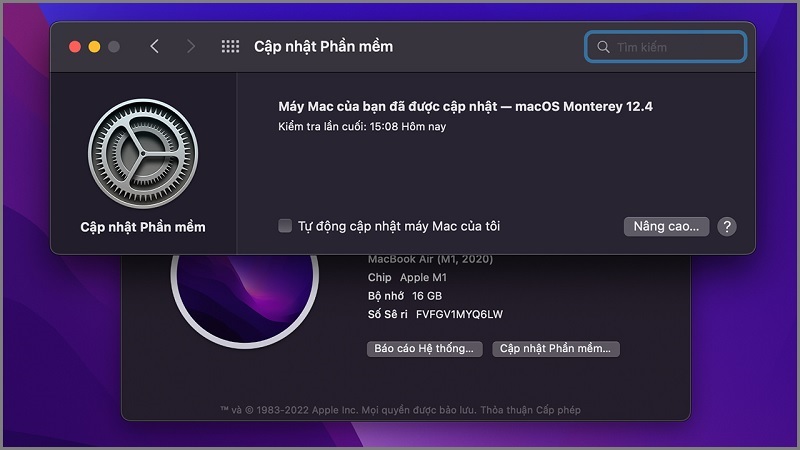
Bước 2: Nếu có bản mới, chọn Update Now hoặc Restart Now.
Cảnh báo an toàn: nếu MacBook không vào được mạng, bạn có thể tải bản cập nhật bằng cách dùng điểm phát Wifi từ điện thoại. Hãy sao lưu dữ liệu quan trọng bằng Time Machine hoặc iCloud và cắm sạc đầy trước khi cập nhật để tránh gián đoạn giữa chừng.
Quên mạng Wifi rồi kết nối lại
Thông tin mạng cũ bị lưu sai có thể khiến máy không kết nối được dù nhập đúng mật khẩu.
Bước 1: Vào System Settings > Wi-Fi, chọn Details cạnh tên mạng đang dùng.
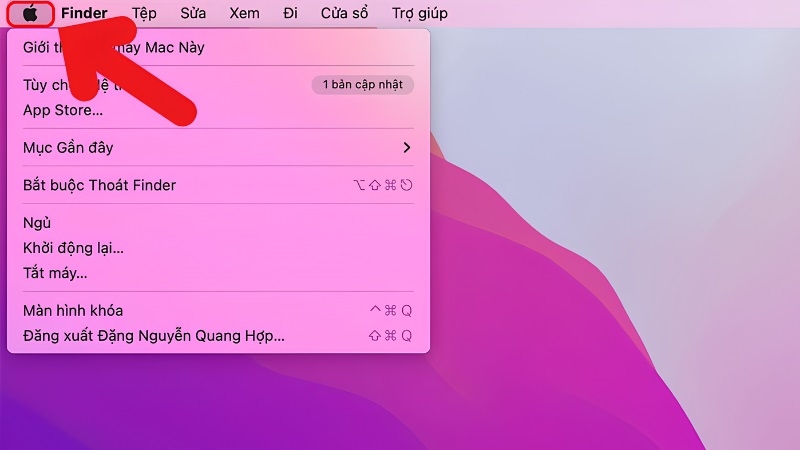
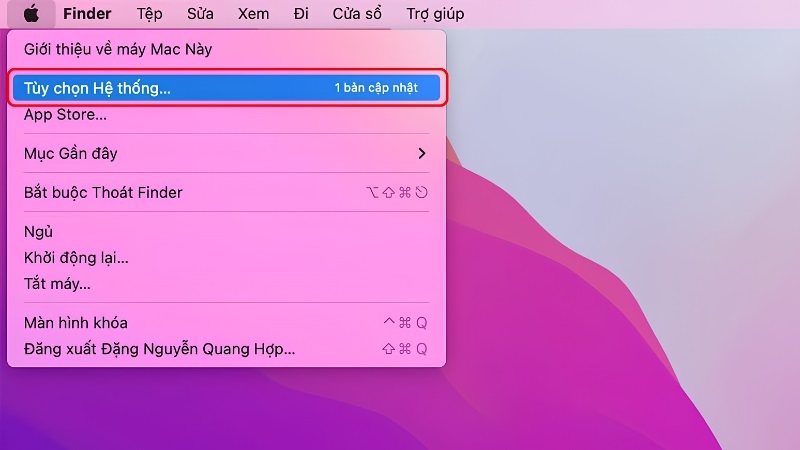
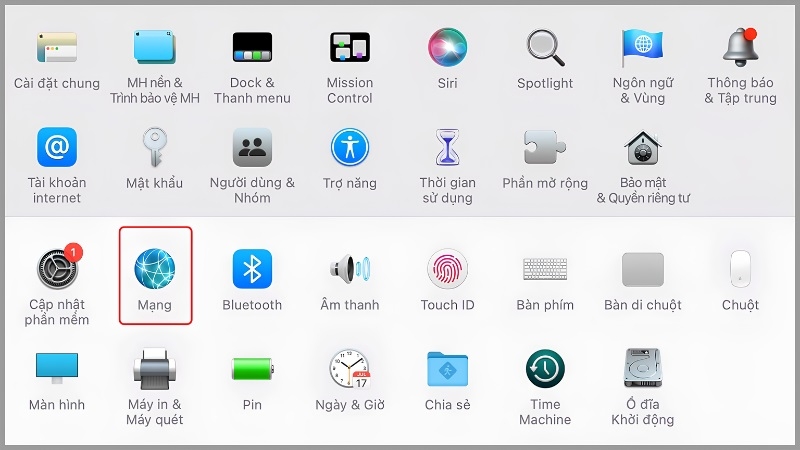
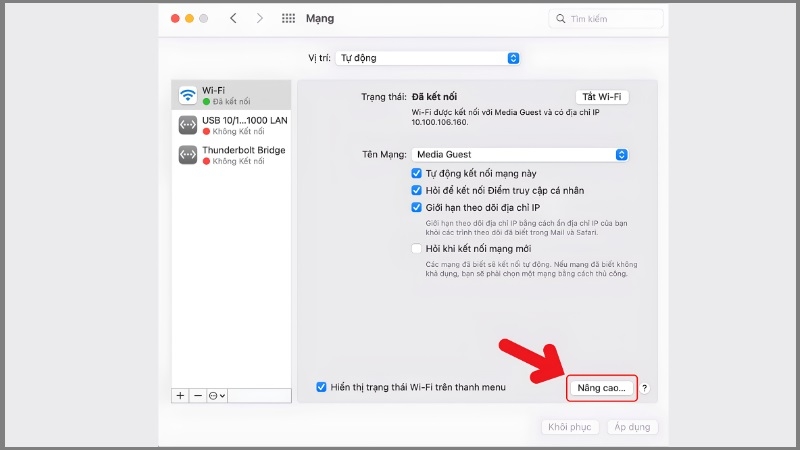
Bước 2: Chọn Forget This Network (Quên mạng này), xác nhận.
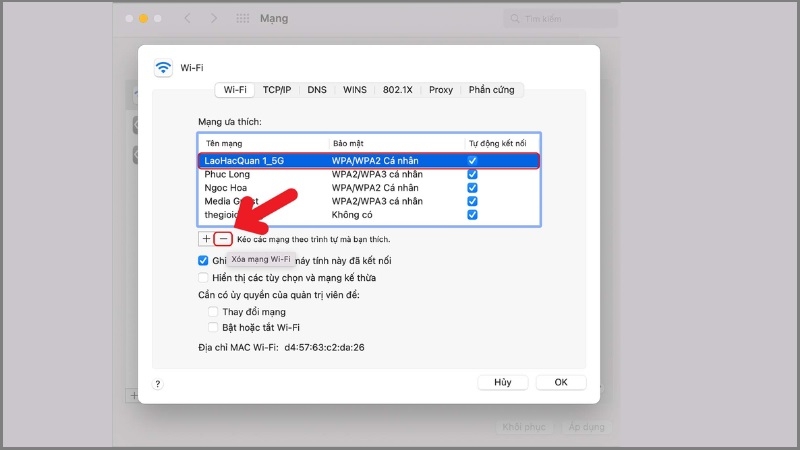
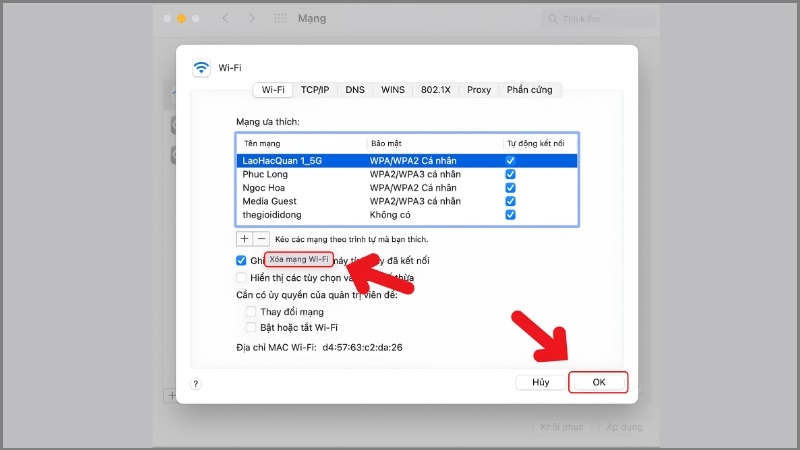
Bước 3: Bật lại Wifi, chọn đúng mạng và nhập mật khẩu.
Trên macOS đời cũ, bạn có thể làm tương tự trong Network Preferences > Advanced, chọn mạng và nhấn dấu trừ (-).
Làm mới DHCP và đổi DNS
Đây là cách xử lý chính cho lỗi "có Wifi nhưng không vào được mạng".
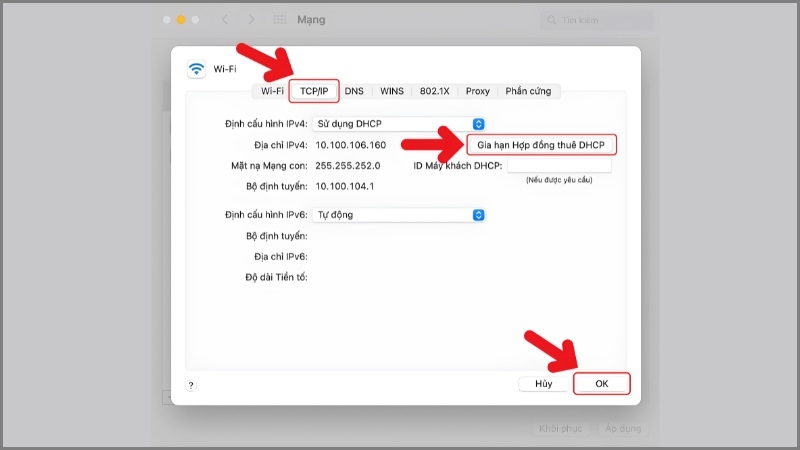
Làm mới địa chỉ IP (Renew DHCP Lease):
Bước 1: Vào System Settings > Wi-Fi > Details (macOS cũ: Network > Advanced).
Bước 2: Chọn tab TCP/IP, nhấn Renew DHCP Lease.
Đổi DNS:
Bước 1: Trong cùng cửa sổ, chọn tab DNS.
Bước 2: Nhấn dấu + và thêm máy chủ DNS công cộng uy tín, ví dụ 8.8.8.8 (Google) hoặc 1.1.1.1 (Cloudflare).
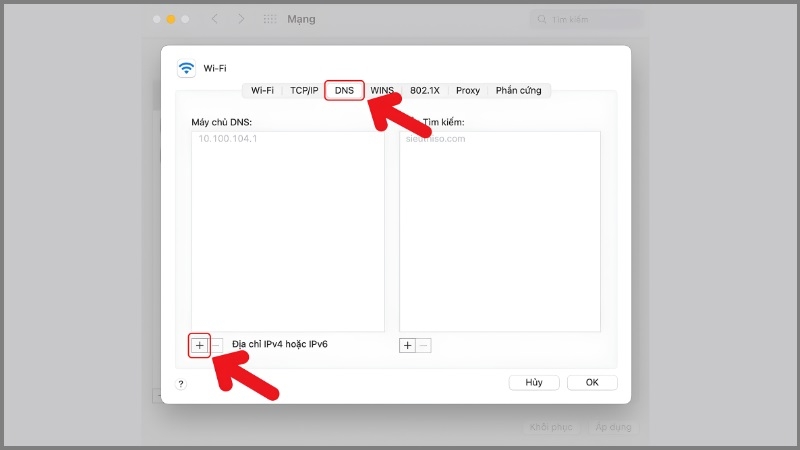
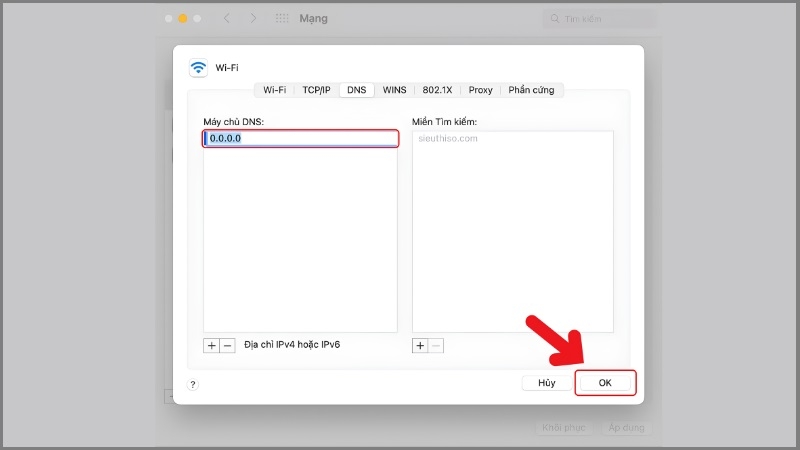
Bước 3: Nhấn OK, thử truy cập lại web.
Cảnh báo an toàn: chỉ dùng DNS của các nhà cung cấp uy tín. DNS lạ có thể chuyển hướng bạn sang trang giả mạo để đánh cắp mật khẩu. Ghi lại DNS cũ trước khi đổi để có thể khôi phục.
Dùng Wireless Diagnostics và kiểm tra phần mềm xung đột
macOS có sẵn công cụ chẩn đoán mạng. Giữ phím Option, nhấn vào biểu tượng Wifi trên thanh menu, chọn Open Wireless Diagnostics rồi làm theo hướng dẫn. Công cụ sẽ kiểm tra tín hiệu, nhiễu và cấu hình, sau đó đưa ra gợi ý cụ thể.
Ngoài ra, hãy tạm tắt VPN, phần mềm diệt virus hoặc tường lửa của hãng thứ ba để xem chúng có chặn kết nối không. Máy chủ DNS và proxy do các phần mềm này can thiệp là nguyên nhân khá hay gặp.
Đặt lại NVRAM/PRAM và SMC (chỉ áp dụng cho MacBook chip Intel)
Đây là bước phức tạp nhất trong nhóm tự xử lý, và chỉ dành cho MacBook dùng chip Intel. MacBook chip Apple (M1, M2, M3, M4...) không có thao tác này; khởi động lại máy là đủ để làm mới các thiết lập tương ứng.
- Đặt lại NVRAM/PRAM: tắt máy, bật lại rồi giữ ngay các phím Option + Command + P + R trong khoảng 20 giây, sau đó thả ra để máy khởi động.
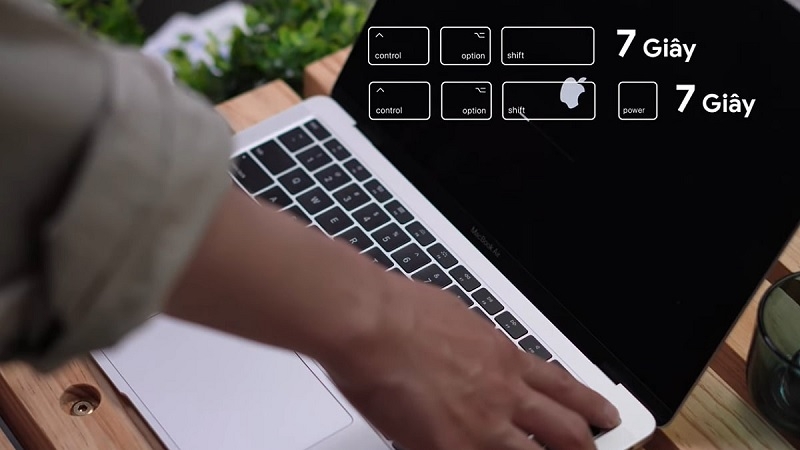
- Đặt lại SMC: cách làm khác nhau theo từng đời máy (có hay không có chip bảo mật T2). Bạn nên làm theo hướng dẫn chính thức của Apple cho đúng model của mình, không làm theo bài viết cũ vì các đời MacBook hiện nay đều có pin liền, không tháo rời được.
Cảnh báo an toàn: không tự tháo pin hay mở nắp lưng MacBook để "đặt lại". Việc này có thể làm mất bảo hành và gây hỏng linh kiện.
Kinh nghiệm từ TechCare
- Trong các ca MacBook mất Wifi mà TechCare tiếp nhận, phần lớn được xử lý ở bước kiểm tra router, quên mạng và làm mới DHCP/DNS, không cần can thiệp phần cứng.
- Nếu máy không thấy bất kỳ mạng Wifi nào dù đã thử các bước trên, kỹ thuật viên sẽ kiểm tra tới module Wifi và ăng-ten. Máy từng rơi, vào nước hoặc bị ẩm là nhóm có nguy cơ cao.
- Tránh tải các "phần mềm tăng tốc/sửa Wifi" không rõ nguồn gốc. Nhiều ca TechCare gặp là máy nhiễm adware sau khi cài công cụ kiểu này.
- Hãy thay đổi một thiết lập mỗi lần và thử lại ngay. Làm vậy bạn sẽ biết chính xác bước nào giải quyết được lỗi.
Khi nào nên đem MacBook đến kỹ thuật viên?
Hãy mang máy đến TechCare nếu gặp một trong các dấu hiệu sau:

- Đã làm hết bảy bước nhưng Wifi vẫn không bật được hoặc không thấy mạng nào.
- MacBook từng bị rơi, va đập, dính nước hoặc ẩm rồi mới mất Wifi.
- Máy kèm các dấu hiệu bất thường khác: nóng bất thường, tự khởi động lại, Bluetooth cũng mất.
- Máy chỉ bắt được Wifi khi ở sát router (nghi hỏng ăng-ten).
- Bạn không tự tin thực hiện các thao tác nâng cao.
Tại TechCare, kỹ thuật viên sẽ kiểm tra, báo nguyên nhân và chi phí rõ ràng trước khi sửa.
Câu hỏi thường gặp
Nguồn tham khảo chính thức
- Apple Support: "Nếu máy Mac không kết nối được Internet qua Wi-Fi" (support.apple.com)
- Apple Support: "Sử dụng Chẩn đoán không dây (Wireless Diagnostics) trên máy Mac" (support.apple.com)
- Apple Support: "Đặt lại NVRAM hoặc PRAM trên máy Mac" và "Đặt lại SMC của máy Mac" (support.apple.com)
- Apple Support: "Cập nhật macOS trên máy Mac" (support.apple.com)
Bài viết được biên soạn bởi đội ngũ chuyên gia TechCare | Cập nhật: Tháng 10/2026












