


Bạn cắm ổ cứng ngoài vào MacBook, đèn trên ổ vẫn sáng nhưng màn hình chẳng thấy biểu tượng ổ đĩa đâu. Cắm ra cắm vào vài lần vẫn không khá hơn. Tình huống này khá phổ biến, nhất là với người vừa chuyển từ laptop Windows sang Mac và mang theo ổ cứng cũ.
Bạn đừng vội lo mất dữ liệu. Trong phần lớn trường hợp, dữ liệu vẫn nguyên vẹn trong ổ, chỉ là máy chưa "mount" (gắn) ổ vào hệ thống. Tại TechCare, chúng tôi tiếp nhận lỗi này thường xuyên, và đa số được xử lý chỉ bằng vài thao tác kiểm tra. Bài viết sắp xếp các cách theo thứ tự từ dễ đến khó, kèm cảnh báo an toàn để bạn tự làm tại nhà mà không gây thêm hỏng hóc.
- Mô tả lỗi: MacBook không nhận ổ cứng ngoài trông như thế nào?
- Nguyên nhân khiến MacBook không nhận ổ cứng ngoài
- 8 cách khắc phục lỗi MacBook không nhận ổ cứng ngoài
- Các dấu hiệu lỗi phần cứng cần lưu ý
- Cách phòng tránh lỗi MacBook không nhận ổ cứng ngoài
- Khi nào nên đem máy đến kỹ thuật viên?
- Câu hỏi thường gặp
Mô tả lỗi: MacBook không nhận ổ cứng ngoài trông như thế nào?
Lỗi này thường xuất hiện theo ba kiểu:
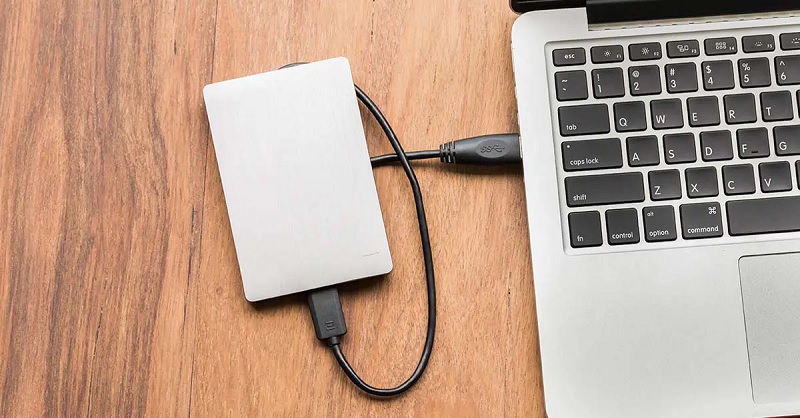
- Ổ sáng đèn nhưng không hiện ở Finder hay màn hình nền. Thường do tùy chọn hiển thị đang tắt hoặc ổ chưa được mount.
- Ổ hiện trong Disk Utility nhưng chữ màu xám. Máy thấy thiết bị nhưng chưa gắn được, hay gặp khi hệ thống tệp bị lỗi hoặc không tương thích.
- Không hiện ở bất kỳ đâu. Nghiêm trọng hơn: nguyên nhân có thể nằm ở cáp, cổng, nguồn điện hoặc chính ổ cứng.
Xác định mình thuộc kiểu nào sẽ giúp bạn bỏ qua những bước không cần thiết.
Nguyên nhân khiến MacBook không nhận ổ cứng ngoài
| Nguyên nhân | Dấu hiệu thường gặp | Mức độ |
| Cáp lỏng, đứt ngầm, kém chất lượng | Lúc nhận lúc không, rung nhẹ dây thì đèn chớp | Dễ |
| Cổng USB-C hoặc hub lỗi/không đủ công suất | Thiết bị khác cắm cùng cổng cũng không nhận | Dễ |
| Ổ thiếu nguồn (HDD 3.5 inch cần nguồn riêng, ổ 2.5 inch rút nhiều điện) | Ổ quay rồi tắt, đèn chớp liên tục | Dễ |
| Tùy chọn hiển thị ổ ngoài đang tắt | Ổ có trong Disk Utility, không có ở màn hình nền | Dễ |
| Hệ thống tệp không tương thích (NTFS, định dạng lạ) | Ổ từng dùng trên Windows | Trung bình |
| Lỗi hệ thống tệp, ổ chưa mount | Disk Utility hiện ổ màu xám | Trung bình |
| macOS cũ, xung đột phần mềm | Nhiều thiết bị USB cùng gặp lỗi | Trung bình |
| Hỏng cổng, bo mạch MacBook hoặc ổ cứng | Cắm máy khác cũng không nhận, có tiếng kêu lạ | Khó |
Về mặt kỹ thuật, để ổ cứng xuất hiện trên Mac cần đủ ba điều kiện: máy nhận được thiết bị qua cổng kết nối, ổ có hệ thống tệp mà macOS đọc được, và macOS gắn (mount) phân vùng đó vào hệ thống. Chỉ cần hỏng một khâu là ổ "biến mất".
Cảnh báo an toàn trước khi bắt đầu
- Nếu ổ phát ra tiếng lách cách, tiếng cọ xát hoặc quay rồi dừng liên tục, hãy rút ra ngay và không cắm đi cắm lại. Đây là dấu hiệu lỗi vật lý, cắm thêm có thể làm hỏng bề mặt đĩa.
- Không bấm Erase (xóa)/định dạng trong Disk Utility khi chưa chắc dữ liệu đã có bản sao khác.
- Không tự mở nắp lưng MacBook hoặc vỏ ổ cứng nếu không có chuyên môn.
- Chỉ tải phần mềm hỗ trợ NTFS từ trang chủ nhà phát triển, tránh bản "crack".
8 cách khắc phục lỗi MacBook không nhận ổ cứng ngoài
Kiểm tra cáp, cổng, hub và nguồn điện
Đây là bước nhanh nhất và cũng là nguyên nhân phổ biến nhất:
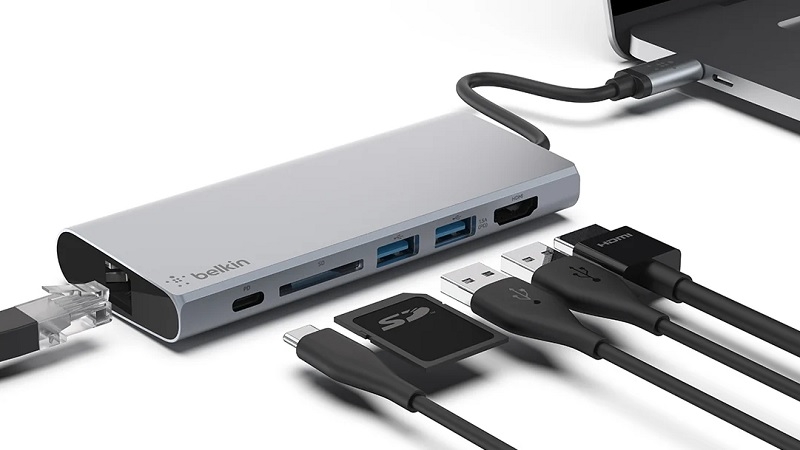
- Thử cáp khác, ưu tiên cáp đi kèm ổ hoặc cáp chính hãng.
- Đổi sang cổng USB-C khác trên MacBook.
- Nếu dùng hub, cắm thẳng ổ vào máy hoặc thử hub khác. Bạn cũng có thể kiểm tra cổng bằng cách cắm chuột hoặc USB vào cùng vị trí.
- Với ổ 3.5 inch hoặc ổ có cổng nguồn riêng, hãy cắm adapter nguồn của ổ.
Bật hiển thị ổ ngoài ở màn hình nền và Finder
Trong Finder, chọn Finder > Cài đặt (Settings), vào thẻ Chung (General) và đánh dấu Ổ đĩa ngoài (External disks). Ở thẻ Thanh bên (Sidebar), bạn cũng nên bật mục này để thấy ổ ở cột bên trái. Trên macOS đời cũ, mục này tên là Preferences.
Kiểm tra máy có "thấy" ổ hay không bằng System Information
Giữ phím Option, bấm menu Apple và chọn System Information. Vào mục USB hoặc Thunderbolt ở cột trái.
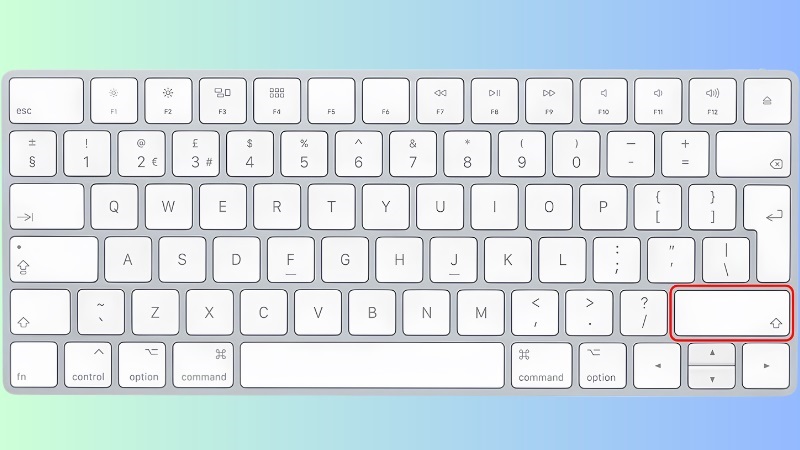
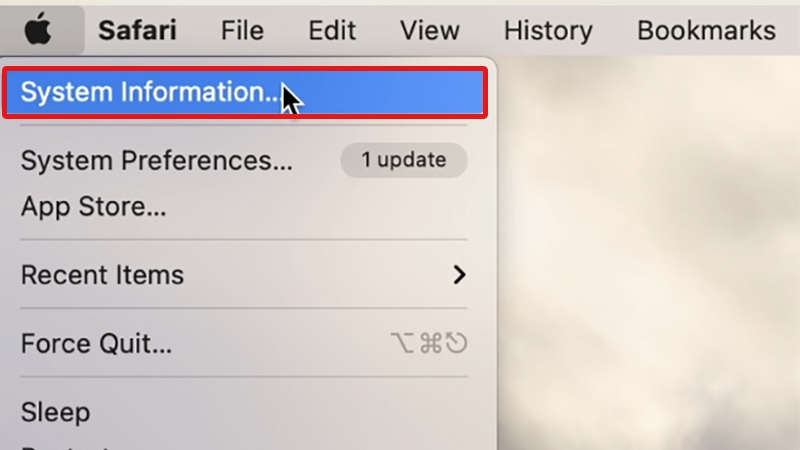
- Thấy tên ổ: MacBook đã nhận thiết bị, lỗi nằm ở phần mount hoặc định dạng, hãy sang Cách 4.
- Không thấy gì: nhiều khả năng do cáp, cổng, nguồn hoặc ổ hỏng, hãy quay lại Cách 1 và Cách 8.
Mount thủ công và chạy First Aid trong Disk Utility
Mở Disk Utility (Launchpad > Khác > Disk Utility). Vào View > Show All Devices để thấy đầy đủ thiết bị.
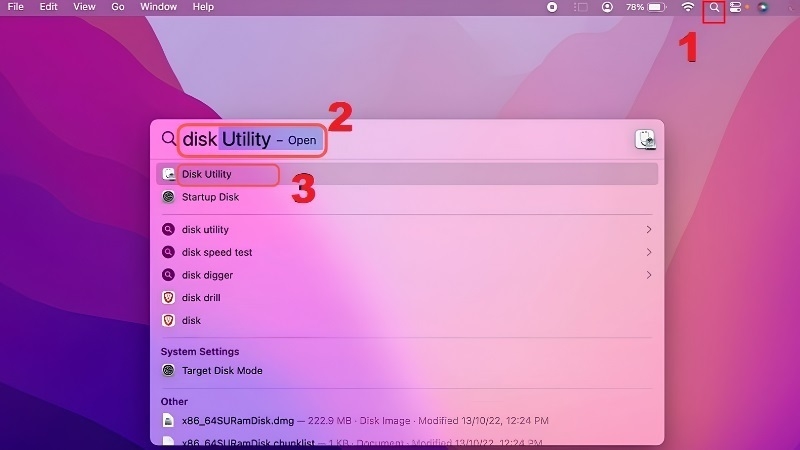
Bước 1: Chọn phân vùng của ổ ngoài ở cột trái. Nếu chữ màu xám, bấm Mount.
Bước 2: Nếu không mount được, chọn ổ và bấm First Aid để macOS kiểm tra, sửa lỗi hệ thống tệp.
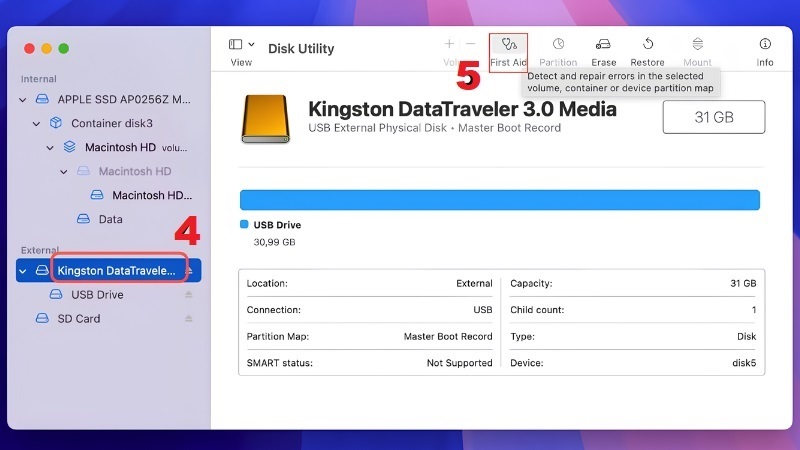
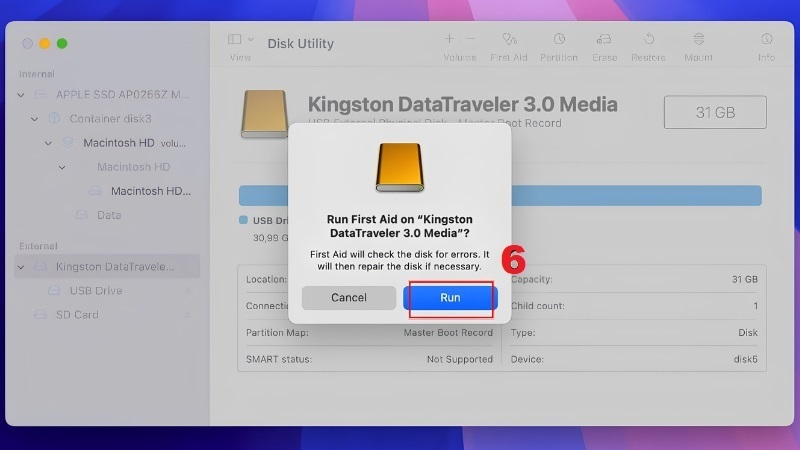
Bước 3: Bạn cũng có thể kiểm tra thư mục: trong Finder chọn Go > Go to Folder, gõ /Volumes/. Nếu tên ổ nằm đó, ổ đã được gắn.
Kiểm tra định dạng ổ (NTFS, exFAT, APFS)
macOS đọc được ổ NTFS nhưng mặc định không ghi được. Ổ từng dùng trên Windows thường thuộc nhóm này. Bạn có hai hướng:
- Cài phần mềm hỗ trợ NTFS uy tín như Paragon NTFS hoặc Tuxera NTFS.
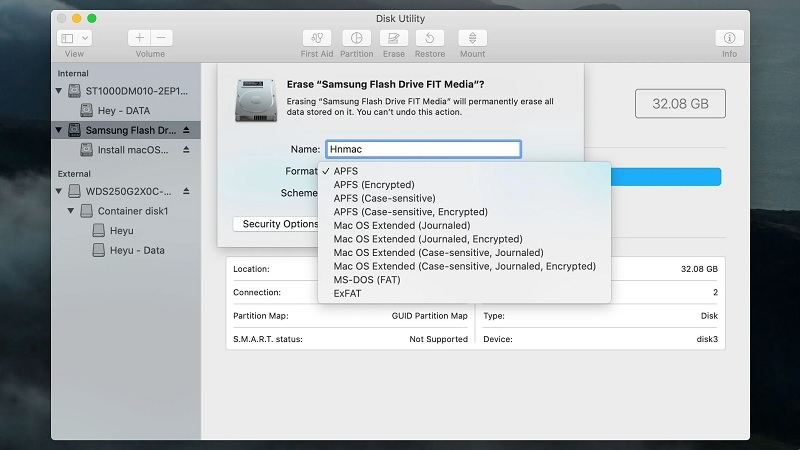
- Sao lưu dữ liệu, rồi định dạng lại sang exFAT nếu cần dùng cả Mac lẫn Windows. Nếu chỉ dùng trên Mac, chọn APFS (ổ SSD) hoặc Mac OS Extended (Journaled) (ổ HDD hoặc Mac đời cũ).
Lưu ý: APFS và Mac OS Extended không đọc được trực tiếp trên Windows. Muốn dùng chung hai hệ điều hành, hãy chọn exFAT. Định dạng sẽ xóa toàn bộ dữ liệu.
Cập nhật macOS và kiểm tra quyền kết nối phụ kiện
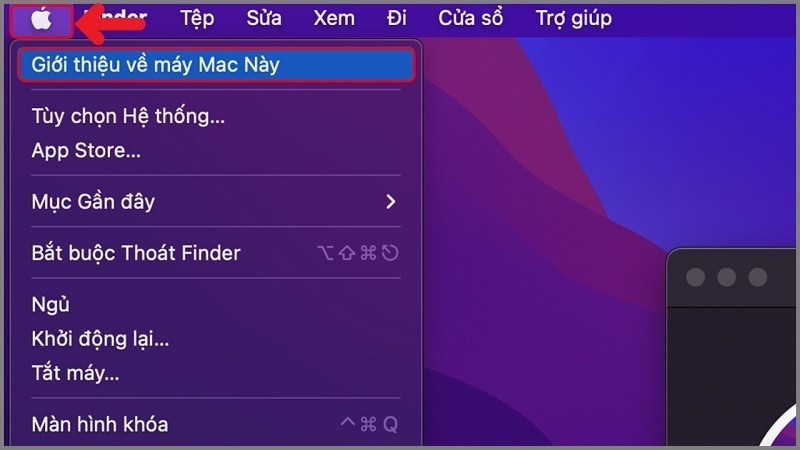
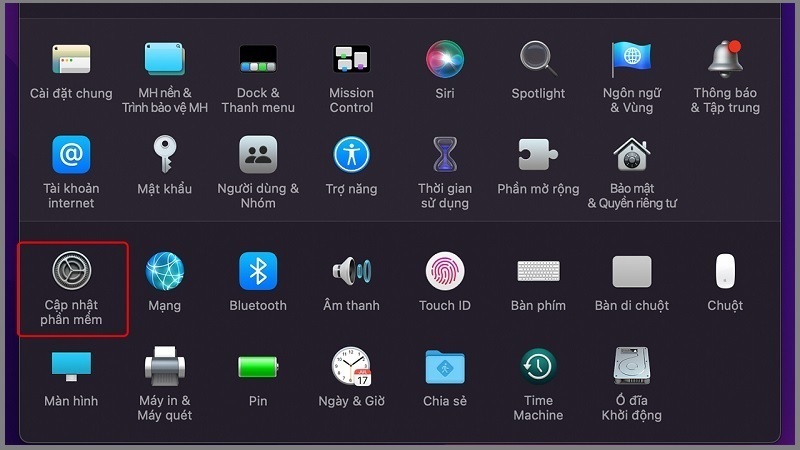
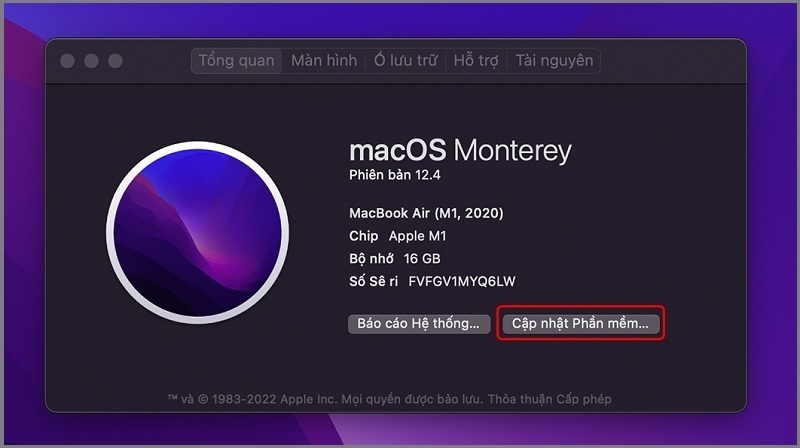
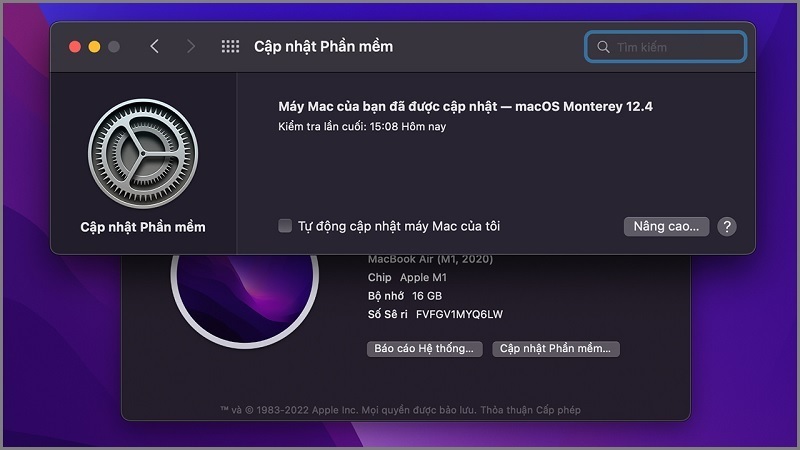
Vào Menu Apple > Cài đặt hệ thống > Cập nhật phần mềm (Software Update) và cài bản mới nếu có. Trên MacBook dùng chip Apple Silicon, nếu máy hỏi Cho phép phụ kiện kết nối (Allow accessories to connect), hãy chọn cho phép. Bạn có thể xem lại trong Cài đặt hệ thống > Quyền riêng tư & Bảo mật. Nếu đã chặn, ổ sẽ không hiện.
Khởi động lại, Safe Mode và reset NVRAM/SMC
Khởi động lại trước khi làm gì phức tạp. Nếu chưa được:
- Safe Mode: trên máy Intel, tắt máy, bấm nguồn và giữ Shift đến khi thấy màn hình đăng nhập. Trên máy Apple Silicon, tắt máy, giữ nút nguồn đến khi hiện tùy chọn khởi động, chọn ổ khởi động, giữ Shift rồi bấm Continue in Safe Mode.
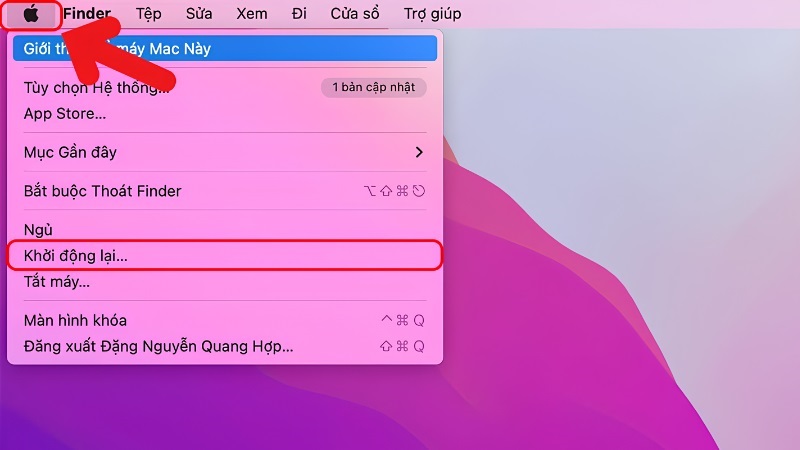
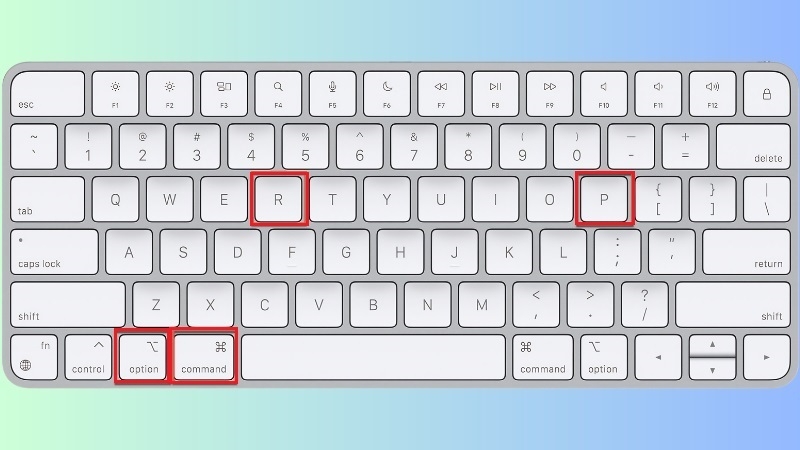
- Reset NVRAM/PRAM (chỉ máy Intel): tắt máy, bấm nguồn rồi giữ ngay Option + Command + P + R khoảng 20 giây.
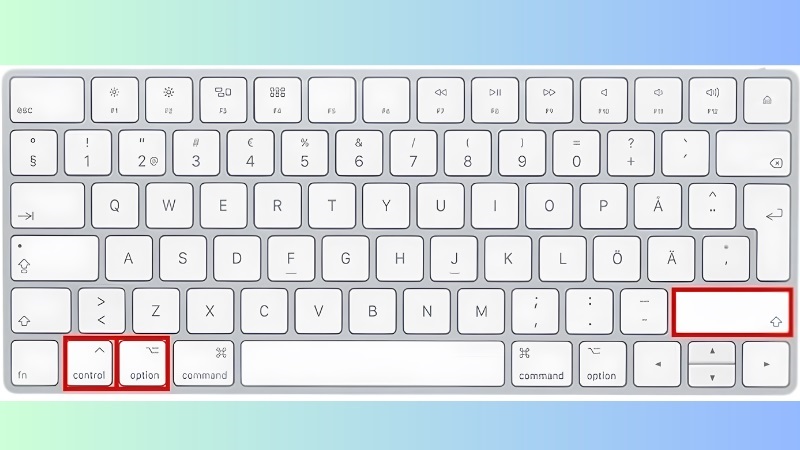
- Reset SMC (chỉ máy Intel có chip T2): tắt máy, giữ Shift phải + Control trái + Option trái 7 giây, giữ nguyên và bấm thêm nút nguồn 7 giây nữa, thả ra rồi bật máy.
MacBook chip Apple Silicon (M1 trở lên) không có thao tác reset SMC/NVRAM thủ công, chỉ cần tắt máy hẳn, đợi vài giây rồi bật lại. Nhiều bài hướng dẫn cũ bỏ qua điểm này.
Dùng Apple Diagnostics và thử ổ trên máy khác
Tháo hết thiết bị ngoại vi, trừ sạc. Trên máy Intel, bật máy và giữ phím D. Trên Apple Silicon, giữ nút nguồn rồi nhấn Command + D ở màn hình tùy chọn khởi động. Làm theo hướng dẫn và ghi lại mã lỗi (nếu có).
Sau đó, cắm ổ vào máy tính khác (Mac hoặc Windows):
- Máy khác nhận, MacBook không nhận: vấn đề nằm ở cổng hoặc phần mềm trên MacBook.
- Cả hai đều không nhận: nhiều khả năng ổ cứng hoặc cáp đã hỏng.
Kinh nghiệm từ TechCare
Trong các ca tiếp nhận tại cửa hàng, chúng tôi nhận thấy phần lớn "ổ không nhận" đến từ ba nguyên nhân đơn giản: hub giá rẻ không đủ công suất, cáp bị đứt ngầm, và ổ NTFS cắm từ máy Windows sang. Vì vậy kỹ thuật viên luôn thử cáp và cổng khác trước, sau đó mới kiểm tra phần mềm và phần cứng. Với khách đang cần cứu dữ liệu, chúng tôi ưu tiên sao chép dữ liệu ra nơi an toàn trước khi sửa lỗi hệ thống tệp, vì thao tác chạy First Aid hoặc định dạng nhầm có thể làm khó việc khôi phục sau này.
Các dấu hiệu lỗi phần cứng cần lưu ý
- Cổng USB-C trên MacBook: lỏng, bám bụi hoặc hỏng mạch. Cắm thiết bị khác vẫn không nhận hoặc phải giữ cáp mới có tín hiệu.
- Ổ cứng ngoài: có tiếng kêu lạ, không quay, không sáng đèn, từng bị rơi va đập hoặc rút nóng nhiều lần.
- Cáp và hub: đầu cắm lỏng, nóng bất thường, hoặc chỉ nhận ổ khi bẻ dây theo một góc.
Những dấu hiệu này cần kỹ thuật viên kiểm tra bằng thiết bị chuyên dụng, bạn không nên tự xử lý.
Cách phòng tránh lỗi MacBook không nhận ổ cứng ngoài
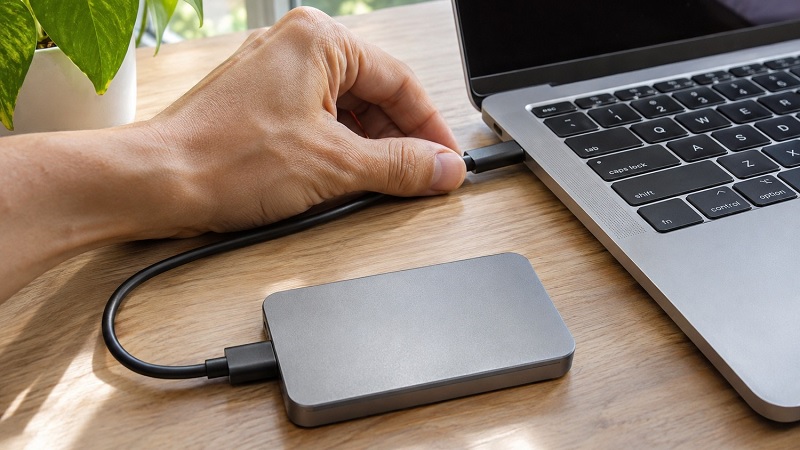
- Dùng cáp, hub chất lượng, đạt chuẩn công suất.
- Luôn Eject (đẩy ổ ra) trước khi rút, tránh rút nóng.
- Định dạng sẵn ổ theo exFAT hoặc APFS tùy nhu cầu, và sao lưu định kỳ.
- Cập nhật macOS thường xuyên, vệ sinh cổng USB-C nhẹ nhàng.
Khi nào nên đem máy đến kỹ thuật viên?
Hãy mang máy và ổ cứng đến TechCare nếu bạn gặp một trong các trường hợp sau:

- Đã thử đủ 8 cách mà ổ vẫn không hiện.
- Ổ có tiếng kêu lạ, không quay hoặc không sáng đèn.
- Cắm thiết bị khác vào cổng USB-C của MacBook cũng không nhận.
- Dữ liệu quan trọng chưa sao lưu và bạn không muốn rủi ro.
- Apple Diagnostics báo mã lỗi liên quan phần cứng.
Kỹ thuật viên TechCare sẽ kiểm tra cáp, cổng, ổ cứng và hệ thống, báo rõ nguyên nhân và chi phí trước khi sửa.
Câu hỏi thường gặp
MacBook không nhận ổ cứng ngoài hiếm khi là lỗi nặng. Hãy kiểm tra theo thứ tự: cáp và cổng, hiển thị Finder, System Information, Disk Utility, định dạng, macOS, cuối cùng mới đến phần cứng. Nếu thử hết mà chưa được, hoặc dữ liệu quá quan trọng, đừng mạo hiểm. Hãy liên hệ TechCare để được kiểm tra trực tiếp.
Nguồn chính thức
- Apple Support, Disk Utility User Guide: support.apple.com/guide/disk-utility/welcome/mac
- Apple Support, các bài về Safe Mode, Apple Diagnostics, reset NVRAM/SMC: support.apple.com (tìm theo tên bài)
- Microsoft Learn, tài liệu về hệ thống tệp exFAT/NTFS: learn.microsoft.com
Bài viết được biên soạn bởi đội ngũ chuyên gia TechCare | Cập nhật: Tháng 11/2026











