


Bạn thấy một chiếc MacBook cũ giá rẻ hơn hẳn mặt bằng chung, cấu hình đẹp, ngoại hình gần như mới, nhưng người bán lại ngập ngừng khi được hỏi: "Máy này có dính MDM không?" Đây là tình huống mà đội ngũ kỹ thuật TechCare gặp rất thường xuyên khi tiếp nhận và kiểm tra MacBook đã qua sử dụng tại cửa hàng ở Đà Nẵng. Bài viết này giải thích rõ MacBook MDM là gì, rủi ro thực tế ra sao, có nên mua MacBook MDM không và cách tự kiểm tra trước khi trả tiền. Nội dung được TechCare tổng hợp từ tài liệu chính thức của Apple và kinh nghiệm kiểm tra máy thực tế, không nhằm hù dọa hay thổi phồng.
MDM là gì?
MDM là viết tắt của Mobile Device Management (quản lý thiết bị di động). Đây là hệ thống cho phép bộ phận IT của doanh nghiệp, trường học quản lý hàng loạt thiết bị từ xa: cài ứng dụng, áp chính sách bảo mật, giới hạn tính năng, khóa hoặc xóa dữ liệu khi máy thất lạc.
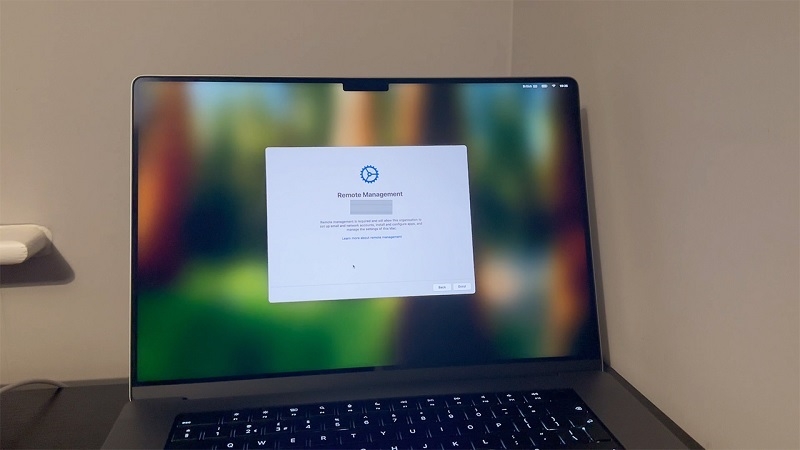
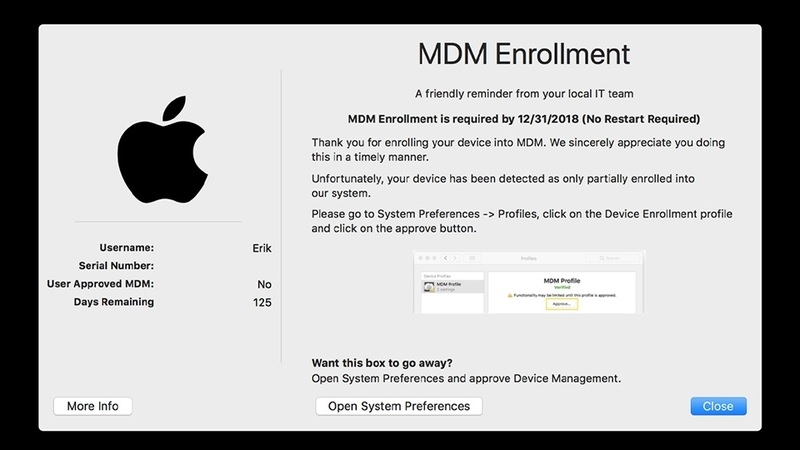
Với thiết bị Apple, MDM thường đi cùng Apple Business Manager (hoặc Apple School Manager). Khi doanh nghiệp mua máy qua kênh này, số serial của máy được gắn với tổ chức. Mỗi lần máy được xóa sạch và kết nối internet ở bước cài đặt ban đầu, máy sẽ tự hỏi máy chủ Apple và nạp lại cấu hình quản lý. Cơ chế này gọi là Automated Device Enrollment. Vì gắn với số serial nên việc "cài lại macOS" không đủ để xóa MDM, đây là điểm khác biệt lớn so với nhiều nền tảng khác.
MacBook MDM là gì?
MacBook MDM là chiếc MacBook từng thuộc một tổ chức và vẫn còn bị gắn với hệ thống quản lý của tổ chức đó. Máy thường xuất hiện trên thị trường do công ty thanh lý, nhân viên nghỉ việc mang máy ra ngoài bán, hoặc máy qua nhiều tay trung gian. Về phần cứng, máy hoàn toàn bình thường. Vấn đề nằm ở quyền kiểm soát: người đang cầm máy chưa chắc là người có toàn quyền với nó.
Trên thị trường, TechCare thường phân biệt ba trạng thái:
| Trạng thái | Dấu hiệu nhận biết | Mức độ rủi ro |
| Máy sạch, chưa từng vào MDM | Cài đặt ban đầu không có màn hình quản lý từ xa; không có hồ sơ quản lý | Thấp |
| Từng vào MDM nhưng tổ chức đã giải phóng (release) máy | Không còn màn hình Remote Management sau khi xóa máy | Thấp, nên giữ bằng chứng từ người bán |
| MDM còn hiệu lực | Xuất hiện Remote Management, tên tổ chức, hoặc có hồ sơ quản lý trong Cài đặt | Cao |
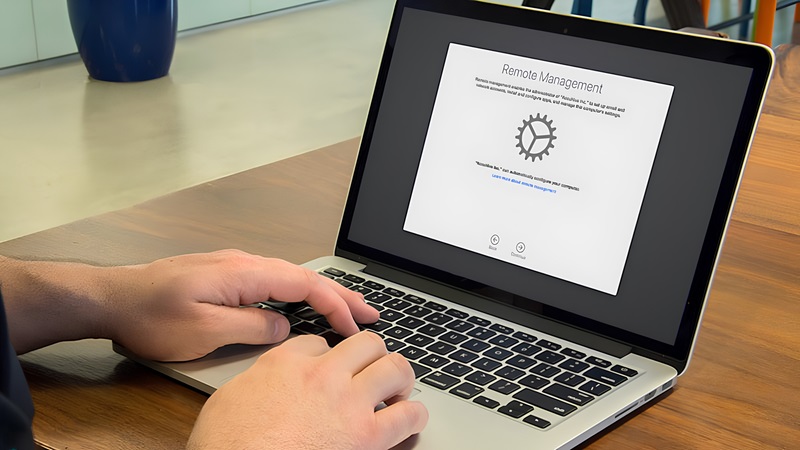
Lưu ý: nhiều bài viết gọi màn hình cần tìm là "Device Enrollment". Trên thực tế, màn hình bạn sẽ thấy khi cài đặt lại máy thường là Remote Management (Quản lý từ xa), kèm thông báo tổ chức sẽ tự động cấu hình máy của bạn. Tên màn hình có thể khác đôi chút theo phiên bản macOS.
Ưu điểm và nhược điểm của MacBook MDM
| Ưu điểm | Nhược điểm |
| Phần cứng và hiệu năng chip giống hệt MacBook cùng đời, cùng cấu hình | Tổ chức cũ có thể khóa, xóa hoặc giới hạn máy từ xa bất cứ lúc nào |
| Giá thường mềm hơn máy sạch cùng cấu hình | Có thể bị ép cài phần mềm, chính sách bảo mật hoặc tài khoản quản trị không do bạn kiểm soát |
| Nhiều máy doanh nghiệp được bảo dưỡng, ít trầy xước | Khó cập nhật macOS vì tổ chức có thể trì hoãn hoặc chặn bản cập nhật |
| Phù hợp cho người hiểu kỹ thuật và chấp nhận rủi ro | Giá bán lại thấp, khó đổi trả và khó chuyển nhượng cho người sau |
Đánh giá thực tế: hiệu năng, quyền riêng tư, cập nhật
- Hiệu năng. MDM không làm chip yếu đi hay SSD chậm hơn. Một MacBook Air hay Pro dính MDM vẫn chạy ngang máy sạch cùng cấu hình. Tuy nhiên, nếu tổ chức cũ để lại phần mềm bảo mật hoặc tác tử quản lý chạy nền, máy có thể tốn tài nguyên hơn và tiêu hao pin nhiều hơn.
- Quyền riêng tư và dữ liệu. Bản thân MDM không mặc định đọc nội dung tệp của bạn, nhưng quản trị viên có thể áp chính sách, cài hoặc gỡ ứng dụng, xem danh sách phần mềm, bật khóa và xóa máy từ xa. Nếu bạn dùng máy để làm việc, lưu hồ sơ khách hàng hay tài khoản ngân hàng, việc một bên thứ ba còn quyền quản trị là rủi ro không đáng chấp nhận.
- Cập nhật hệ điều hành. Đây là điểm người dùng hay gặp nhất. Máy được quản lý có thể bị chặn hoặc trì hoãn cập nhật macOS, ảnh hưởng đến tính tương thích phần mềm và vá lỗi bảo mật về lâu dài.
- Giá cả. MacBook MDM thường được rao thấp hơn máy sạch tương đương. Mức chênh lệch phụ thuộc từng người bán, nên TechCare không đưa con số cố định ở đây. Quan điểm của chúng tôi: nếu mức giảm không đủ lớn để bù cho rủi ro bị khóa máy giữa chừng, bạn nên chọn máy sạch.
Kinh nghiệm từ TechCare
Khi kiểm tra MacBook cũ, chúng tôi luôn kiểm tra trạng thái quản lý trước khi bàn đến cấu hình hay ngoại hình. Máy nhìn rất đẹp, chip mạnh nhưng còn MDM thì vẫn là máy rủi ro. Hai lời khuyên thực tế: (1) đừng chỉ nghe lời "máy sạch, không MDM" mà hãy yêu cầu kiểm tra ngay tại chỗ; (2) đừng tin các quảng cáo "gỡ MDM vĩnh viễn giá rẻ", vì chúng thường chỉ là giải pháp tạm và có thể quay lại khi cập nhật hoặc xóa máy.
Có nên mua MacBook MDM không?
Câu trả lời ngắn gọn của TechCare: không khuyến khích với đa số người dùng. Chi tiết theo từng nhu cầu:
| Đối tượng | Gợi ý |
| Sinh viên, nhân viên văn phòng, người làm việc với dữ liệu quan trọng | Không nên mua; chọn máy đã xác nhận không còn MDM |
| Người cần máy cho công việc sáng tạo, thiết kế, lập trình | Không nên, vì mất quyền kiểm soát cập nhật và cấu hình |
| Người mua có thể nhờ người bán chứng minh máy đã được tổ chức giải phóng | Có thể cân nhắc, nếu kiểm tra trực tiếp xác nhận sạch |
| Người rành kỹ thuật, chấp nhận rủi ro, dùng máy phụ | Cân nhắc kỹ, và chỉ khi giá thật sự thấp |
Cách kiểm tra MacBook có bị MDM không
Bạn có thể kiểm tra theo ba cách, từ nhanh đến chắc chắn.
Cách 1: Kiểm tra trong Cài đặt hệ thống. Mở System Settings (Cài đặt hệ thống), vào mục Privacy & Security > Profiles (macOS 13 và 14) hoặc General > Device Management (macOS 15 trở lên; tên mục có thể thay đổi theo phiên bản). Nếu thấy hồ sơ mang tên một tổ chức, máy đang được quản lý.
Cách 2: Dùng Terminal. Mở ứng dụng Terminal và nhập lệnh:
profiles status -type enrollment
Kết quả cho biết máy có được đăng ký tự động (DEP) hoặc đăng ký MDM hay không. Nếu hai dòng đều là "No", bạn có thể yên tâm hơn. Nếu có "Yes", máy vẫn còn bị quản lý.
Cách 3: Xóa máy và xem màn hình cài đặt ban đầu. Đây là cách chắc chắn nhất. Sau khi xóa sạch dữ liệu và khởi động lại, hãy kết nối Wi-Fi ở bước cài đặt. Nếu xuất hiện màn hình Remote Management nói rằng tổ chức sẽ cấu hình máy, thì máy vẫn dính MDM. Chỉ thực hiện khi máy là của bạn hoặc người bán đồng ý, và nhớ sao lưu dữ liệu trước.
![Alt: Các bước kiểm tra MDM bằng Terminal trên MacBook - TechCare]
Cảnh báo về "bypass MDM". Trên mạng có nhiều công cụ và dịch vụ hứa "vượt MDM". TechCare không khuyến khích: chúng không phải giải pháp chính thức của Apple, có thể chứa mã độc, và máy có thể bị MDM áp lại sau khi cập nhật. Cách sạch duy nhất theo Apple là tổ chức sở hữu máy giải phóng (release) số serial khỏi hệ thống của họ. Khi mua máy cũ, hãy yêu cầu người bán xác nhận điều này bằng văn bản nếu có thể.
Một điều dễ nhầm: MDM khác với Khóa kích hoạt (Activation Lock). Activation Lock gắn với Apple ID cá nhân, còn MDM gắn với tổ chức. Một chiếc máy có thể bị một trong hai, hoặc cả hai, nên cần kiểm tra riêng.
Khi nào nên đem máy đến kỹ thuật viên?
Hãy mang máy đến kỹ thuật viên nếu:

- Bạn không chắc kết quả kiểm tra, hoặc người bán không cho kiểm tra tại chỗ.
- Máy xuất hiện thông báo "quản lý bởi tổ chức" nhưng bạn không biết nguồn gốc.
- Máy đã mua rồi mới phát hiện bị khóa hoặc không cập nhật được macOS.
- Bạn cần kiểm tra thêm pin, ổ SSD, màn hình và các cảm biến trước khi mua máy cũ.
Tại TechCare, kỹ thuật viên có thể kiểm tra trạng thái MDM, Khóa kích hoạt và tình trạng phần cứng ngay tại cửa hàng, giúp bạn tránh quyết định theo cảm tính.
MacBook MDM không phải máy hỏng, nhưng là máy chưa thuộc về bạn trọn vẹn. Nếu bạn cần máy ổn định cho học tập, công việc, hãy ưu tiên MacBook đã xác nhận sạch MDM và Khóa kích hoạt. Nếu vẫn muốn mua máy giá thấp, hãy kiểm tra kỹ bằng ba cách ở trên và giữ bằng chứng từ người bán.
Bạn đang phân vân về một chiếc MacBook cụ thể? Hãy mang máy hoặc gửi thông tin cho TechCare để được kiểm tra miễn phí.
Câu hỏi thường gặp
Nguồn tham khảo chính thức
- Apple Support: support.apple.com (mục hướng dẫn về quản lý thiết bị và Khóa kích hoạt)
- Apple Platform Deployment: support.apple.com/guide/deployment (Apple Business Manager, Automated Device Enrollment, giải phóng thiết bị)
- Tài liệu hướng dẫn quản lý thiết bị Apple dành cho quản trị viên: developer.apple.com/documentation/devicemanagement
Bài viết được biên soạn bởi đội ngũ chuyên gia TechCare | Cập nhật: Tháng 11/2026












