


MacBook đang cắm sạc nhưng phần trăm pin không nhích lên, thậm chí tụt dần, là một trong những lỗi khiến người dùng lo lắng nhất vì máy có thể tắt nguồn bất cứ lúc nào. Tin vui là phần lớn các ca “MacBook sạc không vào pin” mà đội kỹ thuật TechCare tiếp nhận đều xuất phát từ những nguyên nhân đơn giản như dây sạc, cổng sạc hoặc phần mềm, hoàn toàn có thể tự kiểm tra tại nhà trước khi nghĩ đến việc thay pin. Bài viết dưới đây tổng hợp các nguyên nhân thường gặp và hướng dẫn khắc phục theo đúng quy trình chẩn đoán mà kỹ thuật viên TechCare áp dụng khi tiếp nhận máy, sắp xếp từ thao tác dễ nhất đến các bước đòi hỏi kỹ thuật cao hơn.
Dấu hiệu nhận biết MacBook sạc không vào pin
Trước khi tìm nguyên nhân, bạn nên xác định chính xác biểu hiện của máy để việc chẩn đoán đi đúng hướng:
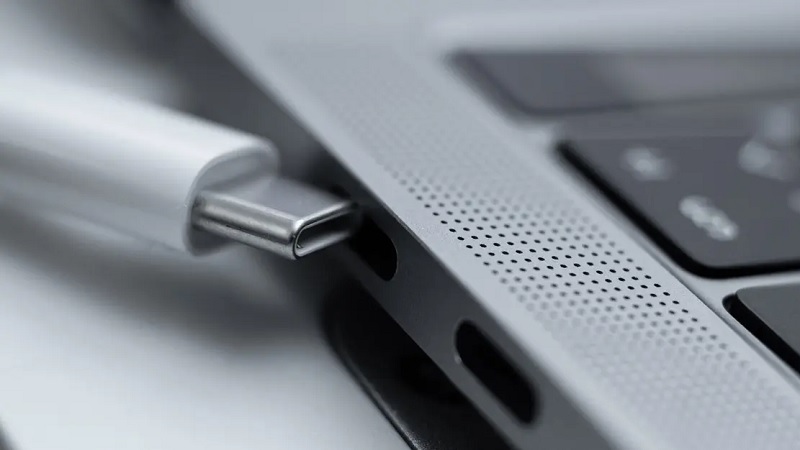
- Biểu tượng pin trên thanh menu không hiện tia sét dù đã cắm sạc.
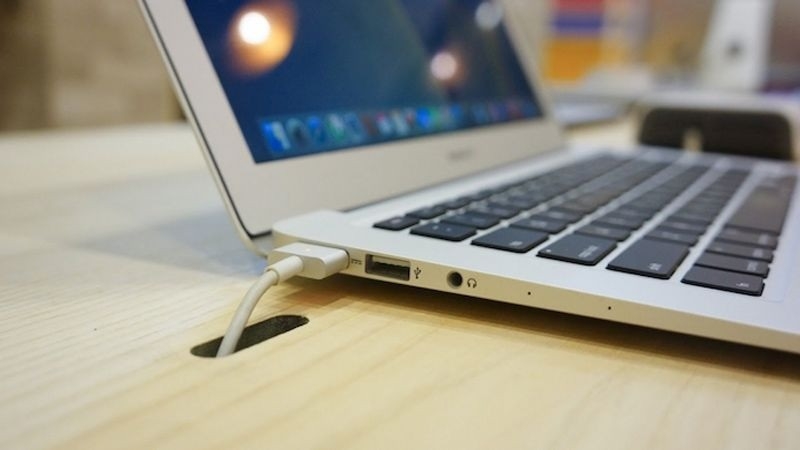
- Đèn báo trên đầu sạc (với dòng dùng MagSafe) không sáng hoặc chuyển màu bất thường.
- Phần trăm pin đứng yên hoặc tiếp tục giảm sau nhiều giờ cắm sạc.
- macOS hiển thị thông báo “Đang không sạc” hoặc “Sạc trên chờ” trong mục trạng thái pin.
- Máy không lên nguồn dù đã cắm sạc khi pin cạn kiệt hoàn toàn.
- Củ sạc hoặc dây cáp nóng bất thường, có mùi khét khi sử dụng.
- Ghi lại đúng dấu hiệu máy đang gặp phải sẽ giúp bạn khoanh vùng nguyên nhân nhanh hơn ở bước tiếp theo.
Nguyên nhân khiến MacBook không nhận sạc
Qua các ca sửa chữa thực tế, TechCare nhận thấy lỗi sạc trên MacBook thường rơi vào một trong các nhóm nguyên nhân sau, được xếp theo mức độ nghiêm trọng tăng dần:
| Nhóm nguyên nhân | Mức độ | Đặc điểm nhận biết |
| Dây/củ sạc hoặc ổ điện | Nhẹ | Sạc lúc được lúc không, phải nắn dây mới nhận |
| Cổng sạc bám bụi, oxy hóa | Nhẹ | Cắm chặt vẫn không có tín hiệu sạc |
| Lỗi phần mềm quản lý nguồn | Trung bình | Sau khi update macOS hoặc dùng lâu ngày không khởi động lại |
| Máy quá nhiệt khi sạc | Trung bình | Chỉ xảy ra khi chạy tác vụ nặng, nguội máy thì hết lỗi |
| Pin chai, phồng theo thời gian sử dụng | Nặng | Máy đã dùng trên 3-4 năm, vỏ máy hơi phồng ở đáy |
| Hỏng IC sạc / mạch nguồn trên bo mạch | Nặng | Đã thử sạc khác, cổng sạc sạch vẫn không nhận điện |
Trong đó, hai nhóm đầu chiếm phần lớn các trường hợp và có thể tự xử lý tại nhà. Hai nhóm sau, đặc biệt là pin phồng hoặc hỏng mạch nguồn, cần được kỹ thuật viên kiểm tra bằng thiết bị chuyên dụng để tránh rủi ro.
Cách khắc phục MacBook sạc không vào pin (từ dễ đến khó)
Kiểm tra dây sạc, củ sạc và ổ điện
Bước 1: Quan sát toàn bộ dây sạc, đặc biệt đoạn gần đầu cắm, xem có dấu hiệu đứt ngầm, sờn, gãy gập hay không.
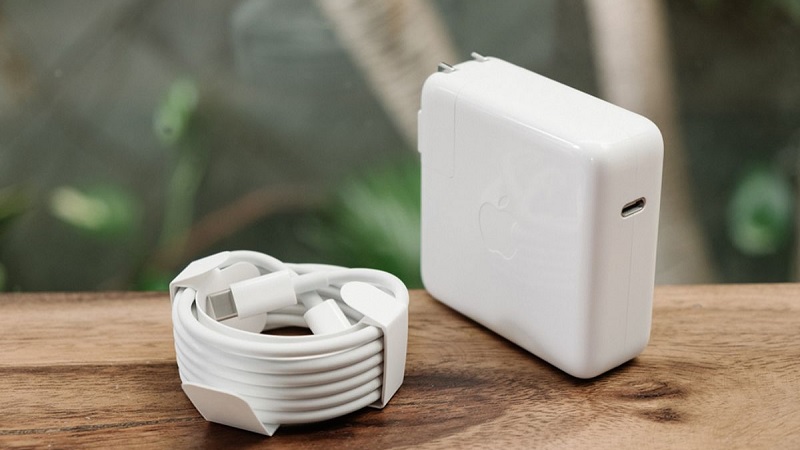
Bước 2: Kiểm tra củ sạc có bị phồng, nứt vỏ hoặc ám mùi khét.
Bước 3: Thử đổi sang ổ cắm điện khác để loại trừ khả năng ổ điện bị hỏng hoặc quá tải.
Bước 4: Nếu có sẵn một bộ sạc MacBook khác tương thích, hãy thử để xác định lỗi có nằm ở bộ sạc hay không.
Vệ sinh cổng sạc
Bước 1: Tắt nguồn MacBook hoàn toàn trước khi vệ sinh.
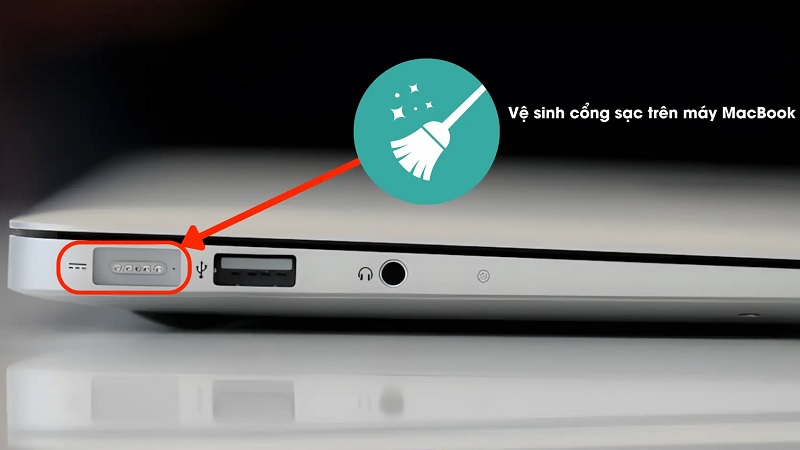
Bước 2: Dùng đèn pin soi vào cổng sạc để kiểm tra bụi bẩn, xơ vải hoặc dị vật.
Bước 3: Dùng khí nén chuyên dụng hoặc tăm bông khô, mềm để làm sạch nhẹ nhàng.
Lưu ý an toàn
Không dùng vật kim loại, tăm nhọn hoặc vật sắc để cạy cổng sạc — chân tiếp xúc bên trong rất dễ cong, gãy và làm hỏng luôn cổng sạc.
Tuyệt đối không vệ sinh khi cổng sạc còn ẩm hoặc mới dính nước; hãy để máy khô hoàn toàn để tránh chập mạch.
Khởi động lại máy
Bước 1: Chọn biểu tượng Apple ở góc trái màn hình rồi chọn “Khởi động lại”.
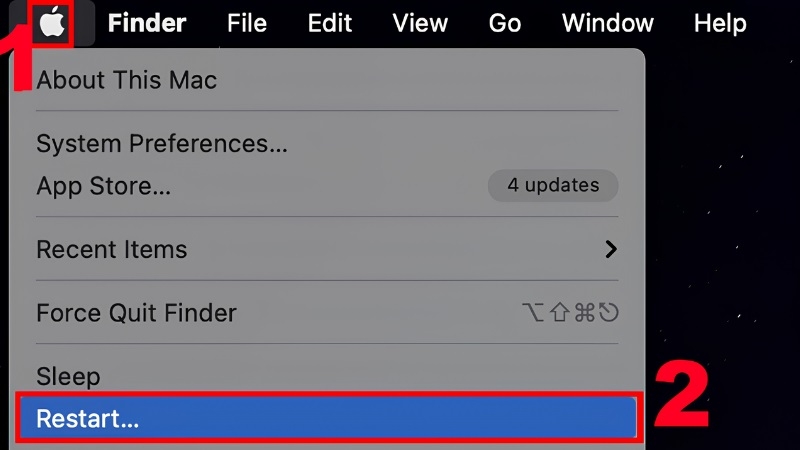
Bước 2: Nếu máy bị treo, giữ nút nguồn khoảng 10 giây đến khi tắt hẳn, sau đó bật lại.
Đây là bước đơn giản nhưng xử lý được không ít trường hợp lỗi sạc do phần mềm quản lý nguồn bị treo tạm thời.
Để máy nguội bớt nếu đang quá nhiệt
Bước 1: Đóng bớt các ứng dụng hoặc tác vụ nặng đang chạy.
Bước 2: Đặt máy ở nơi thoáng mát, tránh bề mặt mềm như chăn, gối gây bí nhiệt.
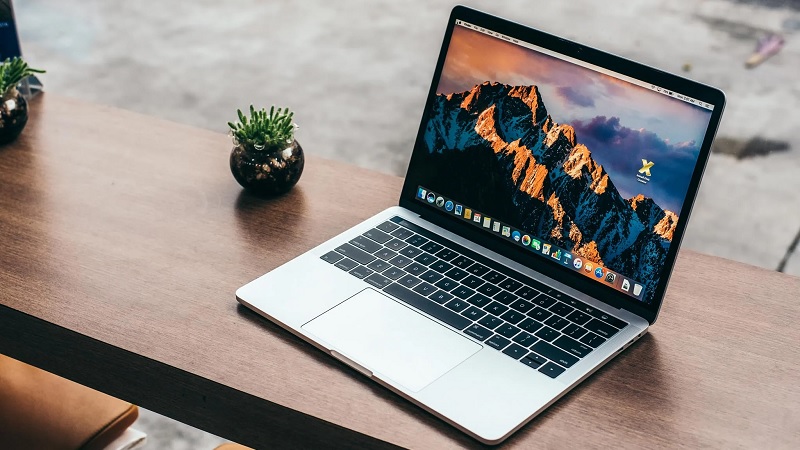
Bước 3: Chờ khoảng 15-30 phút cho máy hạ nhiệt rồi cắm sạc lại.
Cập nhật phần mềm macOS
Bước 1: Vào biểu tượng Apple, chọn “System Settings/Preferences”.
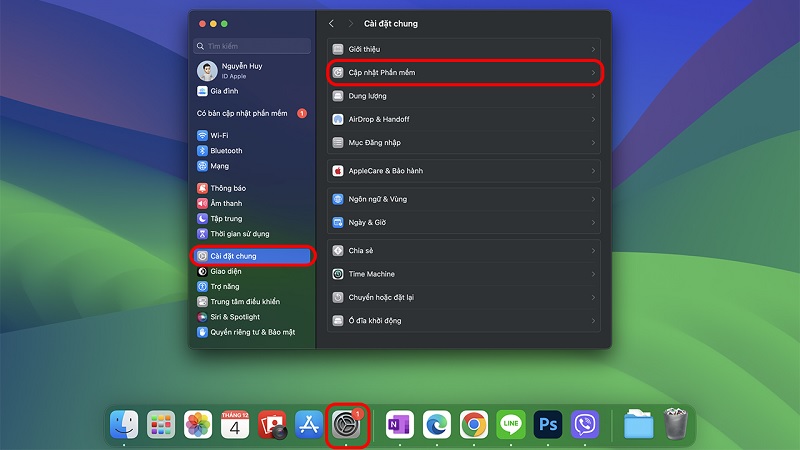
Bước 2: Vào mục “General” > “Software Update” (hoặc “Software Update” tùy phiên bản).
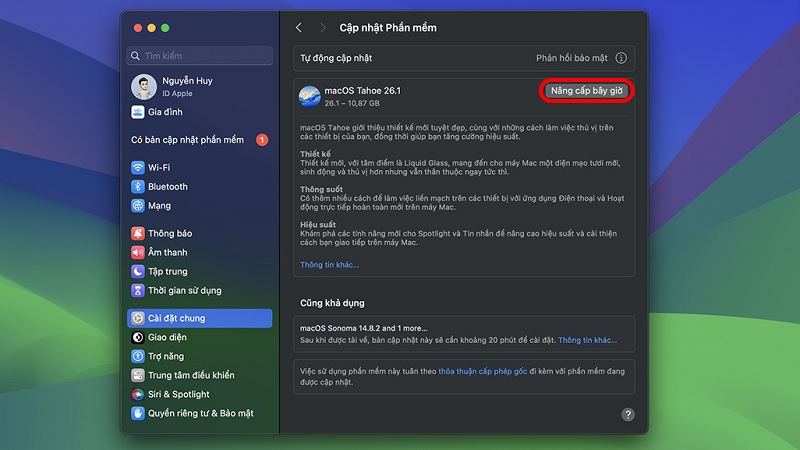
Bước 3: Nếu có bản cập nhật, chọn “Cập nhật ngay” và chờ máy khởi động lại sau khi cài đặt xong.
Đặt lại SMC / khởi động lại bộ điều khiển nguồn
Với MacBook dùng chip Intel, bạn có thể reset SMC bằng tổ hợp phím: tắt máy, giữ Shift + Control + Option (bên trái) cùng nút nguồn khoảng 10 giây, sau đó thả ra và bật máy lại bình thường.
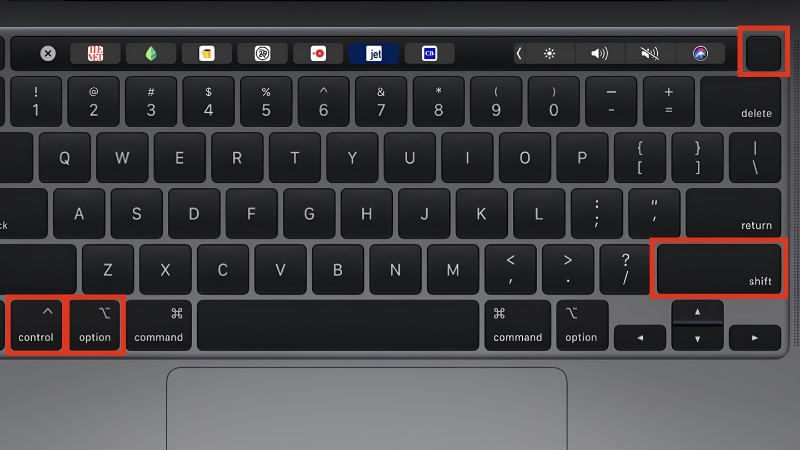
Với MacBook dùng chip Apple Silicon (M1 trở lên), Apple đã bỏ cơ chế reset SMC thủ công; hầu hết lỗi tương tự được khắc phục bằng cách tắt hẳn máy, đợi khoảng 30 giây rồi bật lại, hoặc thông qua cập nhật phần mềm ở bước trên.
Kiểm tra tình trạng pin
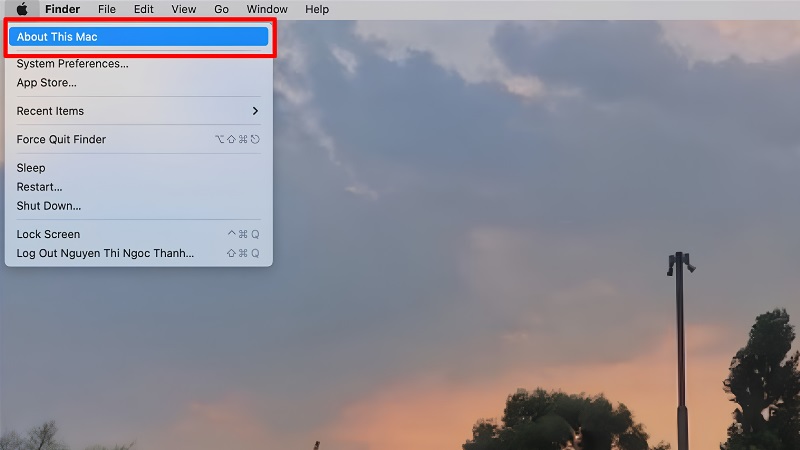
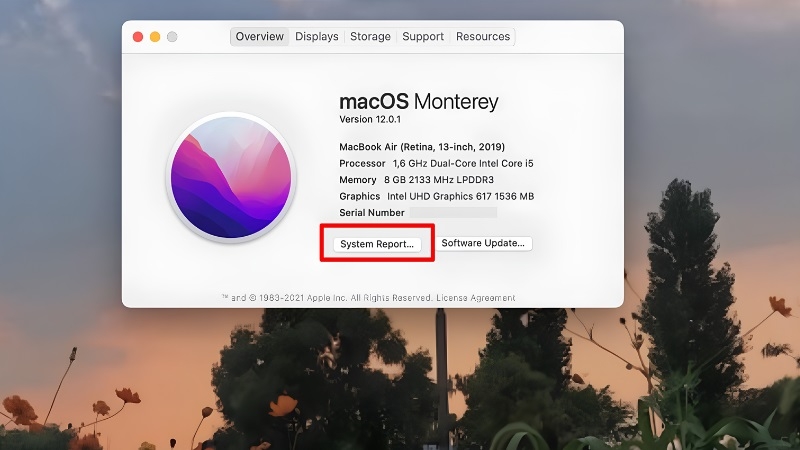
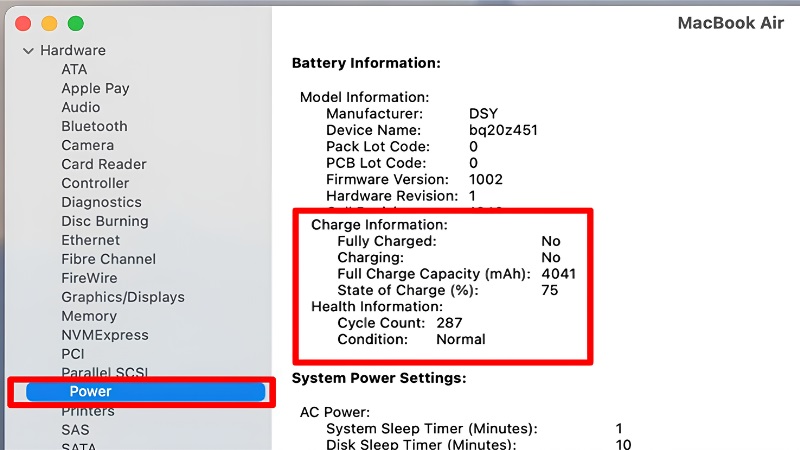
Vào mục thông tin hệ thống để xem “Tình trạng pin” (Battery Health). Nếu hệ thống báo “Cần bảo trì” (Service Recommended) hoặc bạn quan sát thấy đáy máy hơi phồng, bàn di chuột kênh lên, đây là dấu hiệu pin đã chai hoặc phồng.
Lưu ý an toàn
Nếu phát hiện pin phồng, ngừng sử dụng và ngừng sạc máy ngay lập tức, không cố gắng tự tháo pin ra tại nhà.
Pin lithium bị phồng có nguy cơ cháy nổ nếu tiếp tục chịu áp lực hoặc va đập — hãy mang máy đến kỹ thuật viên có chuyên môn xử lý pin lithium càng sớm càng tốt.
Kinh nghiệm từ TechCare
Trong các ca “MacBook sạc không vào pin” tiếp nhận tại trung tâm, khoảng hai phần ba trường hợp chỉ cần thay dây/củ sạc hoặc vệ sinh cổng sạc là máy hoạt động bình thường trở lại.
Với các máy đã sử dụng trên 3 năm, đội kỹ thuật thường kiểm tra thêm chỉ số chu kỳ sạc (cycle count) và điện áp pin bằng máy đo chuyên dụng trước khi kết luận cần thay pin, tránh thay nhầm linh kiện còn tốt.
Một số ca lỗi IC sạc trên bo mạch (thường gặp ở dòng MacBook Pro đời cũ) có biểu hiện giống hệt lỗi cổng sạc thông thường, chỉ được phát hiện chính xác khi đo trực tiếp trên board bằng thiết bị chuyên dụng.
Khi nào nên đem MacBook đến trung tâm kỹ thuật?
Nếu đã thử hết các cách trên mà máy vẫn không nhận sạc, hoặc bạn gặp một trong các dấu hiệu dưới đây, nên dừng tự sửa và mang máy đến kỹ thuật viên uy tín:

- Đáy máy phồng lên, bàn phím hoặc trackpad bị đội lên bất thường.
- Sạc, dây hoặc cổng sạc có mùi khét, tia lửa hoặc nóng bất thường khi cắm điện.
- Đã đổi sạc khác, vệ sinh cổng sạc, cập nhật macOS nhưng máy vẫn không lên phần trăm pin.
- Máy từng bị rơi, vào nước hoặc va đập mạnh trước khi xuất hiện lỗi sạc.
Đây là những trường hợp có thể liên quan đến pin hỏng hoặc mạch nguồn trên bo mạch chủ — cần thiết bị đo chuyên dụng và tay nghề kỹ thuật viên để xử lý an toàn, tránh làm hỏng thêm linh kiện hoặc gây nguy hiểm khi tự tháo máy.
Lưu ý để kéo dài tuổi thọ pin MacBook
- Ưu tiên dùng sạc chính hãng hoặc sạc đạt chuẩn công suất tương thích với máy.
- Giữ mức pin trong khoảng 20-80% thay vì để cạn kiệt hoặc sạc đầy 100% liên tục.
- Sạc ở nơi thoáng mát, tránh đặt máy lên nệm, chăn khi đang sạc.
- Rút sạc khi pin đã đầy và không có nhu cầu sử dụng máy trong thời gian dài.
- Cập nhật macOS thường xuyên để tối ưu hóa việc quản lý pin.
Câu hỏi thường gặp
Nếu bạn đã thử các cách trên mà MacBook vẫn sạc không vào pin, đừng để tình trạng kéo dài vì có thể ảnh hưởng đến các linh kiện khác trên máy. Đội kỹ thuật TechCare tại 232 Nguyễn Văn Linh, Thanh Khê, Đà Nẵng luôn sẵn sàng kiểm tra và tư vấn miễn phí trước khi báo giá sửa chữa, giúp bạn yên tâm sử dụng MacBook trở lại phục vụ học tập và công việc.
Nguồn tham khảo chính thức
- Apple Support — hướng dẫn xử lý sự cố sạc và pin trên MacBook (support.apple.com).
- Apple Support — thông tin về tình trạng pin (Battery Health) trên macOS.
Bài viết được biên soạn bởi đội ngũ chuyên gia TechCare | Cập nhật: Tháng 9/2026












