


Màn hình iPad xuất hiện một vài đốm đen, vệt đen hoặc mảng tối khiến bạn lo lắng là điều dễ hiểu, nhất là khi chiếc máy đang phục vụ học tập, vẽ hay làm việc hằng ngày. Tin tốt là không phải đốm đen nào cũng là hỏng nặng: có trường hợp chỉ là bụi bẩn dưới miếng dán, có trường hợp là lỗi hiển thị tạm thời. Điều quan trọng là xác định đúng nguyên nhân trước khi xử lý.
Tại TechCare, kỹ thuật viên thường xuyên kiểm tra các lỗi hiển thị trên iPad và laptop. Bài viết này tổng hợp cách phân biệt lỗi phần mềm – phần cứng, kèm các bước xử lý theo thứ tự từ dễ đến khó để bạn tự kiểm tra an toàn tại nhà.
Mô tả lỗi: đốm đen trên iPad trông như thế nào?
Tùy nguyên nhân, đốm đen có thể xuất hiện dưới nhiều dạng:
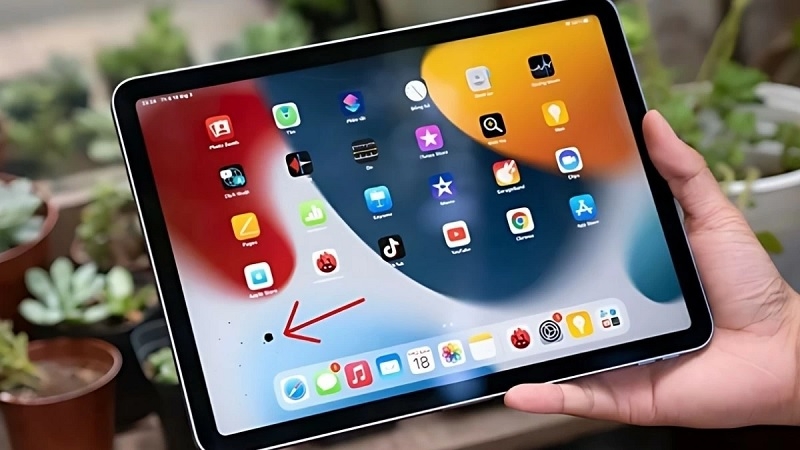
- Chấm đen nhỏ, cố định: thường là điểm chết (dead pixel) hoặc bụi lọt dưới lớp kính/miếng dán.
- Vệt đen loang dần như mực: dấu hiệu tấm nền LCD bị tổn thương do va đập hoặc chèn ép.
- Mảng tối ở góc hoặc cạnh màn hình: có thể liên quan đến tấm nền, đèn nền hoặc hơi ẩm bên trong.
- Đốm xuất hiện rồi biến mất: thường gắn với lỗi phần mềm, ứng dụng hoặc hiển thị tạm thời.
Mẹo phân biệt nhanh trong 30 giây: hãy chụp ảnh màn hình (nhấn đồng thời nút nguồn và nút Home, hoặc nút nguồn và nút tăng âm lượng tùy đời máy) rồi xem lại ảnh. Nếu đốm đen có trong ảnh chụp, đó là lỗi nội dung hoặc phần mềm. Nếu đốm đen không có trong ảnh chụp nhưng vẫn hiện trên màn hình, nhiều khả năng là lỗi phần cứng của tấm nền hoặc lớp kính.
Nguyên nhân khiến màn hình iPad bị đốm đen
| Nhóm nguyên nhân | Biểu hiện thường gặp | Mức độ |
| Bụi bẩn, vân tay, bụi dưới miếng dán | Chấm đen mờ, lau sạch hoặc bóc miếng dán thì mất | Nhẹ |
| Lỗi phần mềm, ứng dụng xung đột | Đốm xuất hiện không cố định, có trong ảnh chụp màn hình | Nhẹ – trung bình |
| Điểm chết (dead pixel) | Chấm đen nhỏ, đứng yên, không đổi khi khởi động lại | Trung bình |
| Va đập, rơi, bị chèn ép | Vệt đen loang rộng dần, có thể kèm vết nứt kính | Nặng |
| Nước, hơi ẩm xâm nhập | Mảng tối lan từ viền, đôi khi kèm sọc màu | Nặng |
| Lỗi tấm nền hoặc đèn nền từ nhà sản xuất | Đốm xuất hiện khi máy chưa va đập hay vào nước | Trung bình – nặng |
Giải thích kỹ thuật: màn hình iPad gồm nhiều lớp (kính cường lực, lớp cảm ứng, tấm nền hiển thị và đèn nền). Khi tấm nền chịu lực ép hoặc va đập, các lớp tinh thể và lớp phân cực bên trong có thể bị hư, tạo thành vệt đen loang. Lỗi này nằm ở phần cứng nên cài lại máy hay cập nhật phần mềm không thể làm mất vệt. Ngược lại, lỗi hiển thị do phần mềm thường mất sau khi khởi động lại hoặc cập nhật.
Một điểm cần làm rõ: pin chai không trực tiếp gây ra đốm đen trên màn hình. Pin yếu có thể làm máy sụt nguồn, tắt đột ngột, nhưng vệt đen cố định gần như luôn xuất phát từ tấm nền hoặc lớp kính.
Cách khắc phục màn hình iPad bị đốm đen
Cảnh báo an toàn: luôn tắt nguồn và rút sạc trước khi vệ sinh. Không tự tháo màn hình, không dùng vật nhọn cạy viền, không ấn mạnh lên vùng đốm đen vì có thể làm vệt lan rộng hơn. Nếu máy từng vào nước, ngừng sạc ngay.
Vệ sinh màn hình và kiểm tra miếng dán
Tắt iPad, rút cáp sạc, dùng khăn mềm không xơ, hơi ẩm nhẹ lau theo một chiều. Theo hướng dẫn của Apple, bạn có thể dùng khăn lau chứa cồn isopropyl 70%, tránh chất tẩy mạnh, bình xịt trực tiếp và không để chất lỏng chảy vào các cổng. Sau đó thử bóc miếng dán (nếu có): nhiều ca khách mang đến TechCare chỉ là bụi hoặc bọt khí nằm dưới miếng dán, bóc ra là hết.

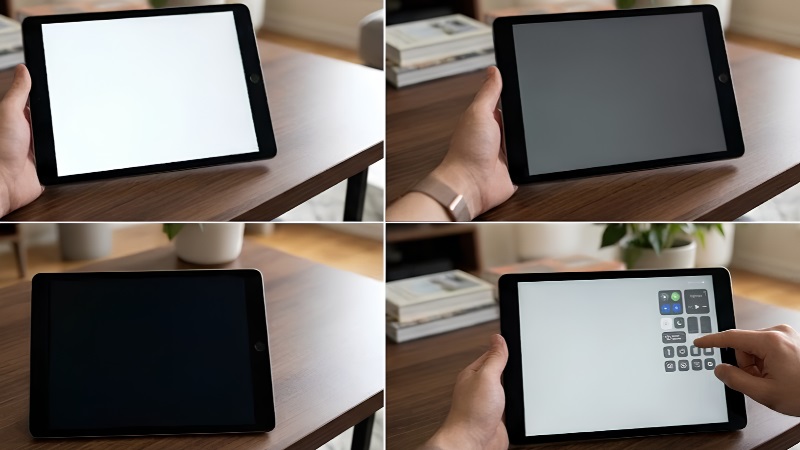
Kiểm tra bằng nền trắng và nền đen
Mở một ảnh nền trắng rồi một ảnh nền đen, hạ và tăng độ sáng. Nếu đốm đen đứng yên ở cùng vị trí dù nội dung thay đổi, khả năng cao là lỗi phần cứng. Nếu đốm di chuyển hoặc biến mất theo ứng dụng, hãy chuyển sang các bước phần mềm bên dưới.
Khởi động lại iPad
Khởi động lại giúp làm mới tiến trình hiển thị và giải phóng bộ nhớ tạm. Bạn giữ nút nguồn (kèm nút âm lượng trên máy không có nút Home) rồi kéo thanh trượt tắt nguồn, chờ khoảng 30 giây và bật lại. Nếu đốm biến mất, nguyên nhân là xung đột phần mềm tạm thời.

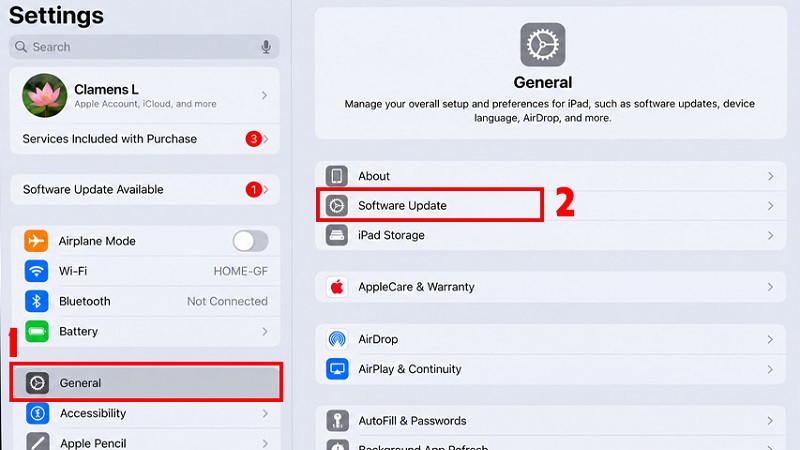
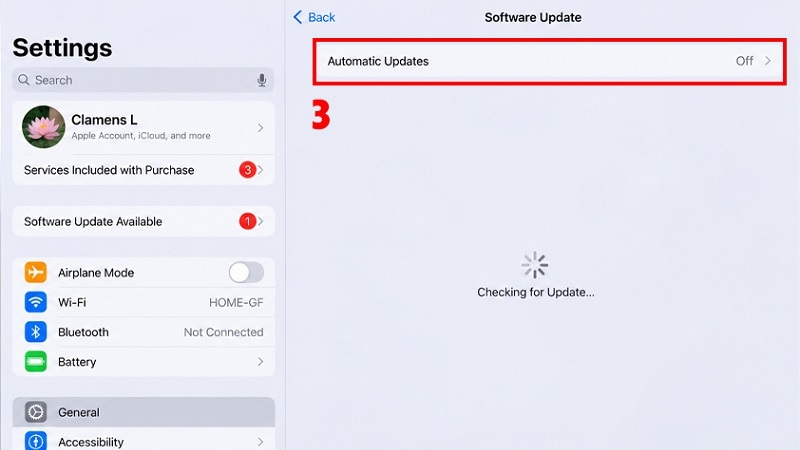
Cập nhật iPadOS
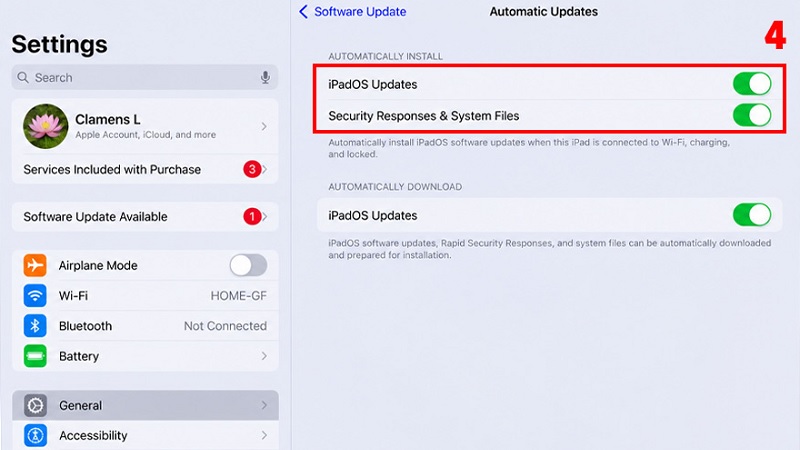
Vào Cài đặt > Cài đặt chung > Cập nhật phần mềm. Hãy sạc pin trên 50% hoặc cắm sạc khi cập nhật để tránh gián đoạn. Bản cập nhật có thể vá lỗi hiển thị, nhưng chỉ có tác dụng với lỗi phần mềm. Đây là xử lý tại nguồn, nên với vệt đen do va đập, bước này sẽ không thay đổi gì.
Sao lưu và khôi phục cài đặt gốc
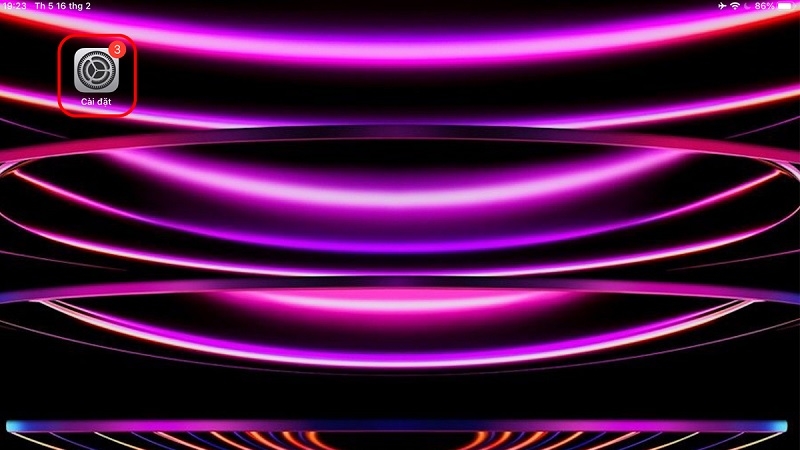
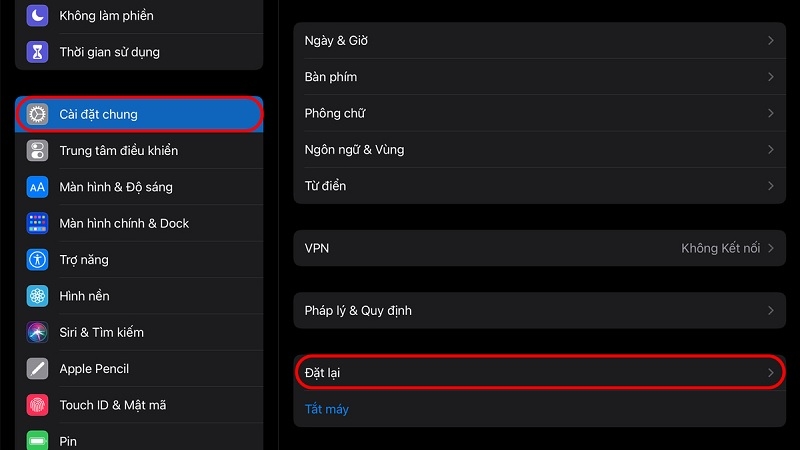
Chỉ làm bước này khi các cách trên không có kết quả và đốm đen có trong ảnh chụp màn hình. Hãy sao lưu iCloud hoặc máy tính trước, sau đó vào Cài đặt > Cài đặt chung > Chuyển hoặc đặt lại iPad > Xóa tất cả nội dung và cài đặt.
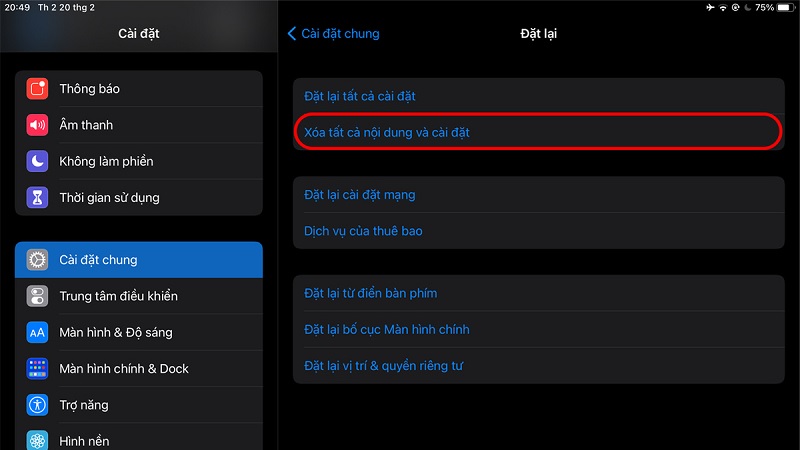
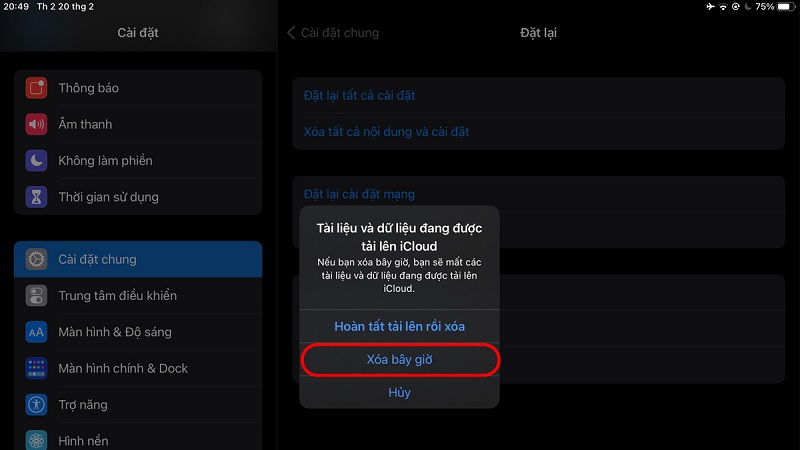
Lưu ý: thao tác này xóa toàn bộ dữ liệu. Nếu đốm đen vẫn còn sau khi máy được thiết lập lại sạch, bạn có thể kết luận chắc chắn đây là lỗi phần cứng, và không nên cài lại thêm nhiều lần.
Đưa máy đến trung tâm sửa chữa
Khi đốm đen cố định, lan rộng hoặc xuất hiện sau va đập, đây là lúc cần kỹ thuật viên. Việc kiểm tra tấm nền, cáp màn hình và đèn nền cần dụng cụ chuyên dụng. Nếu iPad còn bảo hành, hãy mang đến trung tâm bảo hành chính hãng hoặc nơi bạn mua máy để được kiểm tra trước; lỗi sản xuất có thể được xử lý miễn phí, còn hư hỏng do rơi hoặc vào nước thường không nằm trong phạm vi bảo hành.
Kinh nghiệm từ TechCare
Với các ca màn hình iPad có đốm đen, kỹ thuật viên luôn bắt đầu bằng 3 phép thử đơn giản: chụp ảnh màn hình, đổi nền trắng/đen và bóc miếng dán. Cách này giúp xác định lỗi nằm ở phần mềm hay phần cứng ngay từ đầu, tránh việc cài lại máy mất dữ liệu mà không có tác dụng. Một lưu ý khác: vệt đen loang dần nên được kiểm tra sớm, vì để lâu vùng hỏng thường lan rộng, chi phí thay màn hình có thể cao hơn. Chi phí cụ thể phụ thuộc đời máy và mức độ hư hỏng, bạn nên để kỹ thuật viên kiểm tra rồi báo giá minh bạch trước khi sửa.
Khi nào nên đem máy đến kỹ thuật viên?
Hãy liên hệ kỹ thuật viên nếu bạn gặp một trong các tình huống sau:

- Đốm đen không mất sau khi khởi động lại, cập nhật và vệ sinh.
- Đốm đen lan rộng theo thời gian hoặc xuất hiện thêm nhiều chấm.
- iPad vừa rơi, va đập, bị chèn ép trong cặp, hoặc từng vào nước.
- Màn hình kèm theo nứt kính, sọc màu, loạn cảm ứng hoặc phát nóng bất thường.
- Đốm đen không có trong ảnh chụp màn hình (dấu hiệu rõ của lỗi phần cứng).
Câu hỏi thường gặp
Đốm đen trên màn hình iPad có thể đến từ những nguyên nhân rất khác nhau, từ lớp bụi dưới miếng dán đến tấm nền bị hư. Hãy thử các bước đơn giản trước (vệ sinh, khởi động lại, cập nhật), và đừng cài lại máy nếu đã xác định đây là lỗi phần cứng. Nếu đốm đen vẫn còn hoặc lan rộng, hãy mang iPad đến TechCare để được kiểm tra và tư vấn rõ ràng, minh bạch.
Nguồn tham khảo chính thức
- Apple Support – Cách vệ sinh iPad an toàn (support.apple.com)
- Apple Support – Khởi động lại iPad (support.apple.com)
- Apple Support – Cập nhật iPadOS (support.apple.com)
- Apple Support – Sao lưu và xóa iPad (support.apple.com)
- Apple – Bảo hành giới hạn và dịch vụ sửa chữa (apple.com/vn/support)
Bài viết được biên soạn bởi đội ngũ chuyên gia TechCare | Cập nhật: Tháng 11/2026












