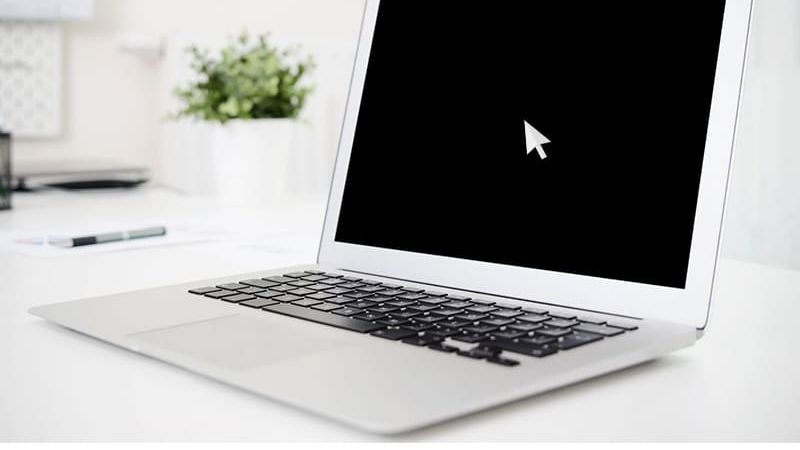
Màn hình laptop bị đen chỉ hiện con trỏ chuột là một lỗi khá phổ biến mà nhiều người dùng gặp phải, khiến việc sử dụng máy tính trở nên khó khăn. Lỗi này thường xảy ra đột ngột, có thể do vấn đề phần mềm, driver đồ họa hỏng, hoặc thậm chí là hư hỏng phần cứng. Nếu bạn đang tìm kiếm cách sửa chữa lỗi màn hình đen trên laptop, bài viết này từ Techcare.vn sẽ cung cấp phân tích chuyên sâu dựa trên kinh nghiệm sửa chữa thực tế tại các trung tâm chuyên nghiệp. Chúng tôi sẽ hướng dẫn bạn từng bước kiểm tra và khắc phục, giúp máy tính của bạn hoạt động bình thường trở lại mà không cần phải lo lắng về dữ liệu bị mất.
Dấu hiệu nhận biết lỗi màn hình đen chỉ hiện con trỏ chuột
Bạn có thể chắc chắn đang gặp lỗi này nếu:
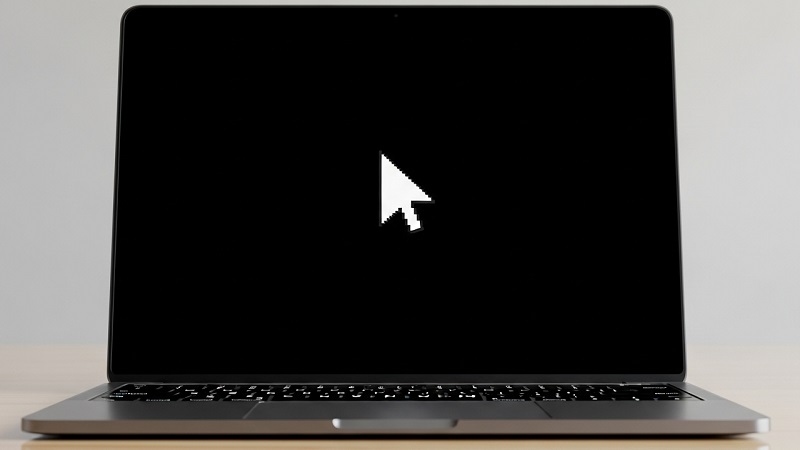
- Màn hình hoàn toàn đen, không thấy desktop, taskbar, biểu tượng hay wallpaper.
- Con trỏ chuột vẫn di chuyển mượt mà, thay đổi hình dạng khi hover (nếu có vùng tương tác).
- Máy phát tiếng chuông khởi động Windows bình thường hoặc âm thanh thông báo.
- Nhấn Ctrl + Shift + Esc có thể mở được Task Manager.
- Lỗi thường xuất hiện đột ngột sau khi:
Cập nhật Windows (đặc biệt bản lớn như 24H2 trên Windows 11).
Tắt máy đột ngột do hết pin hoặc mất điện.
Cài đặt driver, phần mềm mới hoặc driver card màn hình không tương thích.
Nếu Task Manager không mở được hoặc màn hình ngoài (kết nối HDMI) cũng đen, khả năng lỗi phần cứng cao hơn.
Nguyên nhân gây ra lỗi màn hình laptop bị đen chỉ hiện con trỏ chuột
Để khắc phục hiệu quả, trước tiên cần hiểu rõ nguyên nhân gốc rễ. Dựa trên hàng ngàn trường hợp sửa chữa tại Techcare.vn, lỗi này thường xuất phát từ các yếu tố sau:
Vấn Đề Driver Đồ Họa (Graphics Driver): Driver là phần mềm kết nối giữa hệ điều hành và card đồ họa. Nếu driver bị lỗi, xung đột sau khi cập nhật Windows, hoặc bị virus tấn công, màn hình có thể đen thui nhưng con trỏ chuột vẫn di chuyển được. Điều này thường thấy ở các dòng laptop sử dụng card NVIDIA hoặc AMD, nơi driver không tương thích với phiên bản hệ điều hành mới.
Lỗi Phần Mềm Hệ Thống: Các chương trình chạy ngầm như explorer.exe (quản lý giao diện Windows) có thể bị treo, dẫn đến màn hình đen. Ngoài ra, nếu máy tính bị nhiễm malware hoặc có xung đột giữa các ứng dụng, tình trạng này cũng dễ xảy ra. Một số trường hợp, lỗi xuất hiện sau khi cài đặt phần mềm chỉnh sửa video hoặc game nặng, làm quá tải hệ thống.

Hư Hỏng Phần Cứng: Đây là nguyên nhân nghiêm trọng hơn, bao gồm:
- Cáp nối màn hình (cable flex) bị lỏng hoặc đứt sau va chạm.
- Card đồ họa tích hợp (integrated GPU) hoặc rời bị hỏng do nhiệt độ cao.
- RAM lỗi hoặc khe RAM bẩn, khiến hệ thống không tải đầy đủ giao diện.
- Mainboard bị chập điện, đặc biệt ở các mẫu laptop cũ sử dụng lâu năm.
Vấn Đề Với BIOS Hoặc Cài Đặt Hệ Thống: Nếu BIOS bị thiết lập sai (ví dụ: chế độ đồ họa sai), hoặc pin CMOS hết, máy có thể khởi động nhưng màn hình không hiển thị đầy đủ. Ngoài ra, lỗi này còn liên quan đến chế độ ngủ đông (hibernate) không thoát ra đúng cách.
Theo thống kê từ các kỹ thuật viên tại Techcare.vn, khoảng 60% trường hợp lỗi màn hình đen chỉ hiện con trỏ chuột đến từ driver và phần mềm, trong khi 40% còn lại cần can thiệp phần cứng. Điều quan trọng là không nên tự ý tháo máy nếu bạn không có kinh nghiệm, vì có thể làm tình hình tệ hơn.
Cách khắc phục màn hình laptop đen chỉ hiện con trỏ chuột
Thực hiện theo thứ tự từ dễ đến khó. Hãy kiên nhẫn thử từng bước.
Khởi động lại Windows Explorer (cách nhanh nhất, hiệu quả cao)
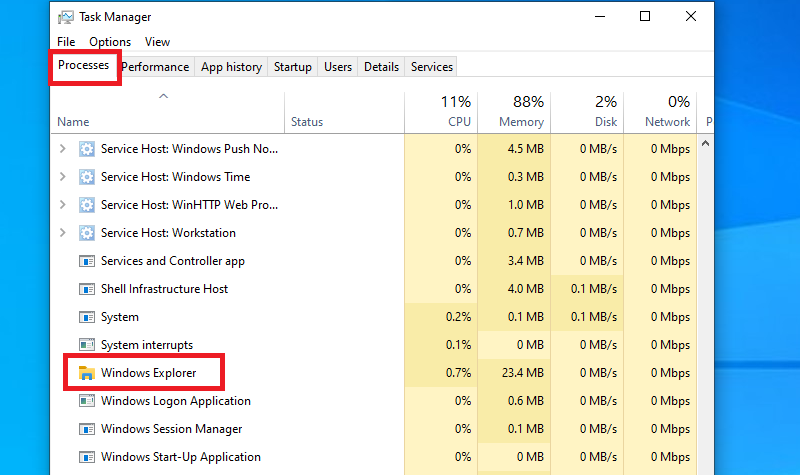
Bước 1: Nhấn Ctrl + Shift + Esc để mở Task Manager.
Bước 2: Trong tab Processes, tìm Windows Explorer (hoặc explorer.exe).
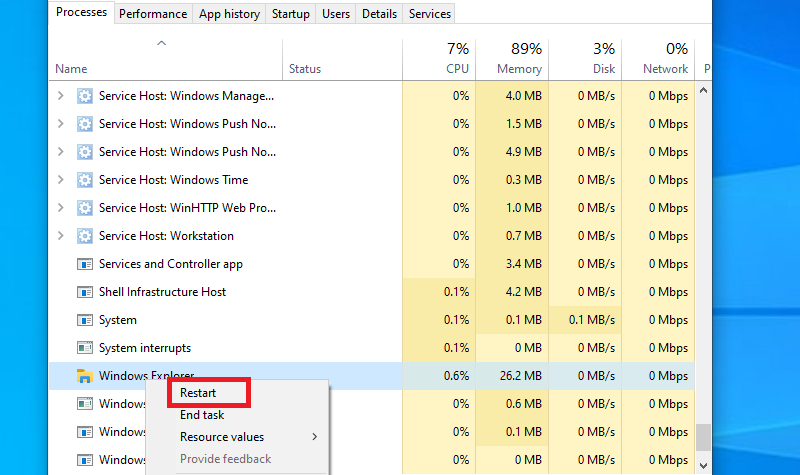
Bước 3: Nhấp chuột phải → chọn Restart.
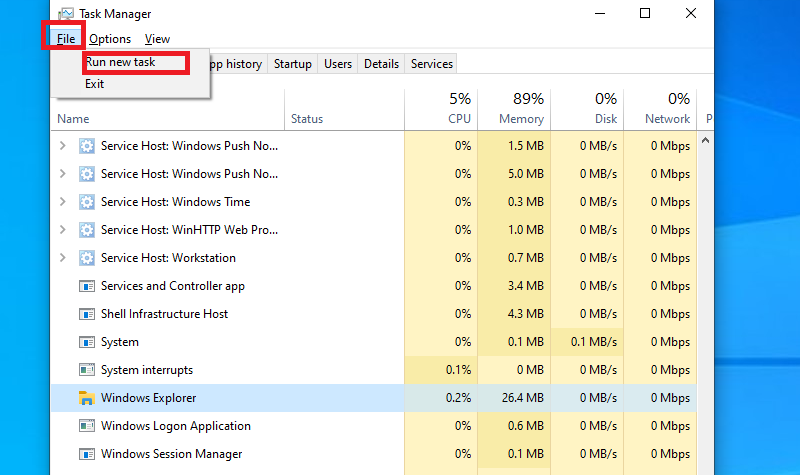
Bước 4: Nếu không thấy tiến trình này: Chọn File → Run new task → gõ explorer.exe → OK.
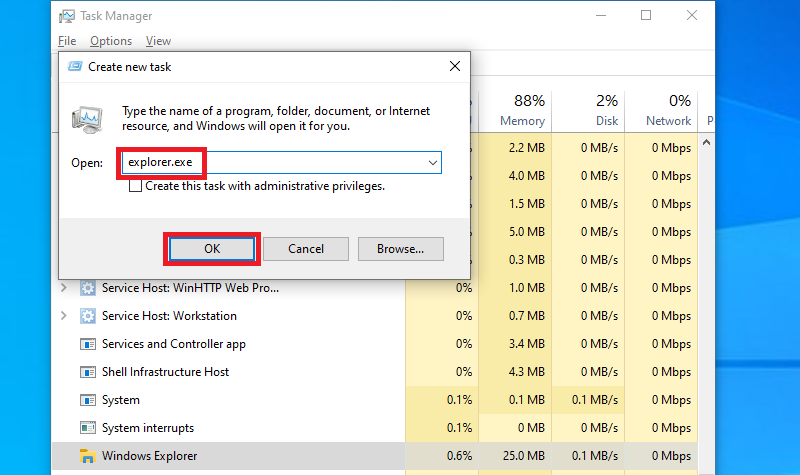
Màn hình sẽ sáng lên trong vài giây nếu đây là nguyên nhân.
Khởi động vào Safe Mode để kiểm tra
Safe Mode chỉ load driver và dịch vụ cơ bản, giúp xác định lỗi do phần mềm/driver.
Trên Windows 10/11:
- Từ màn hình đen: Nhấn Ctrl + Alt + Del → chọn Restart (nếu có) trong khi giữ Shift.
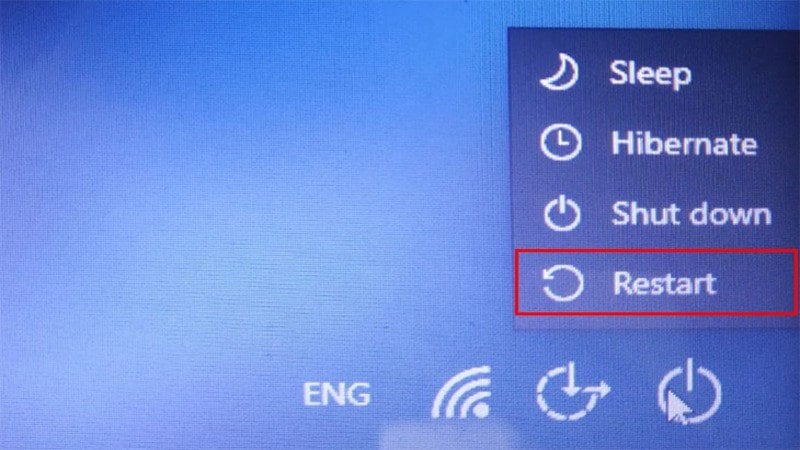
- Hoặc: Tắt máy đột ngột 3 lần liên tiếp khi đang khởi động để vào Automatic Repair → Troubleshoot → Advanced options → Startup Settings → Restart → nhấn 4 hoặc 5 để vào Safe Mode.
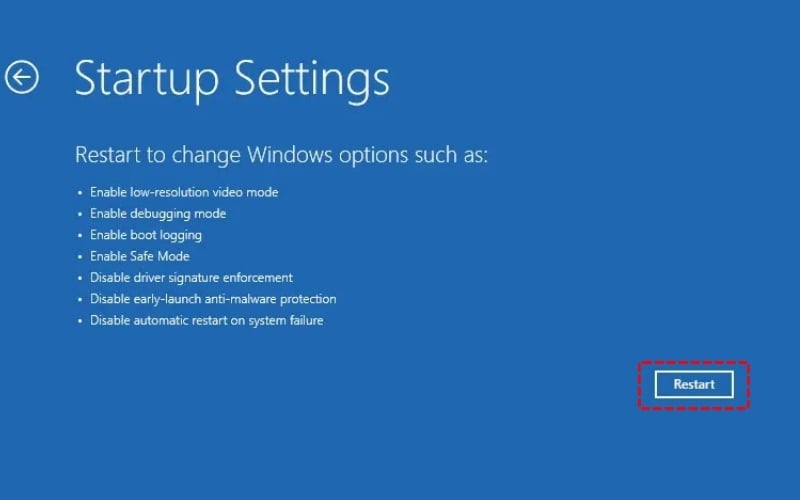
Trong Safe Mode, nếu desktop hiển thị bình thường → lỗi do phần mềm/driver. Bạn có thể gỡ phần mềm nghi ngờ hoặc cập nhật driver.
Gỡ và cài lại driver card màn hình
Bước 1: Vào Safe Mode (nếu cần).
Bước 2: Nhấn Windows + X → chọn Device Manager.
Bước 3: Mở rộng Display adapters.
Bước 4: Nhấp phải vào card đồ họa (Intel/AMD/NVIDIA) → Uninstall device → đánh dấu Delete the driver software nếu có → OK.
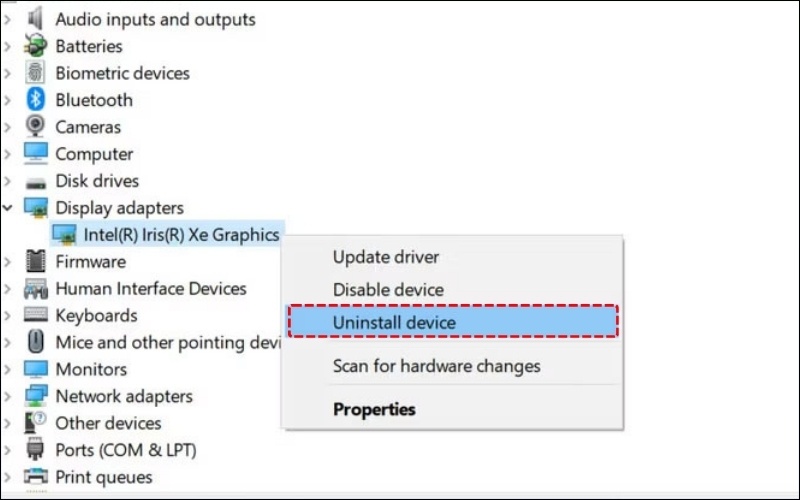
Bước 5: Khởi động lại máy. Windows sẽ tự cài driver cơ bản.
Bước 6: Tải driver chính hãng từ website nhà sản xuất laptop (Dell, HP, ASUS...) hoặc từ Intel/AMD/NVIDIA. Tránh dùng driver tự động từ Windows Update nếu từng gây lỗi.
Phím tắt reset driver đồ họa nhanh: Nhấn Windows + Ctrl + Shift + B (máy sẽ beep và thử reset).
Sử dụng System Restore
Nếu lỗi mới xuất hiện gần đây:
Bước 1: Vào Advanced Startup (như cách vào Safe Mode).
Bước 2: Chọn Troubleshoot → Advanced options → System Restore.
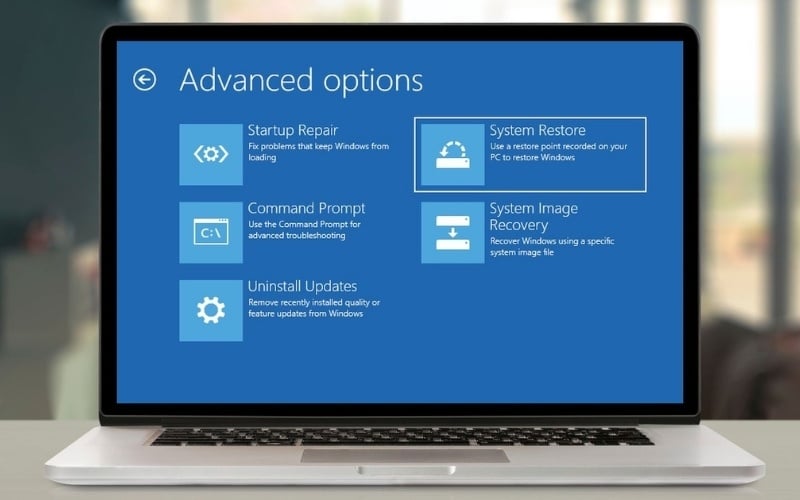
Bước 3: Chọn điểm khôi phục trước khi lỗi xảy ra → tiếp tục.
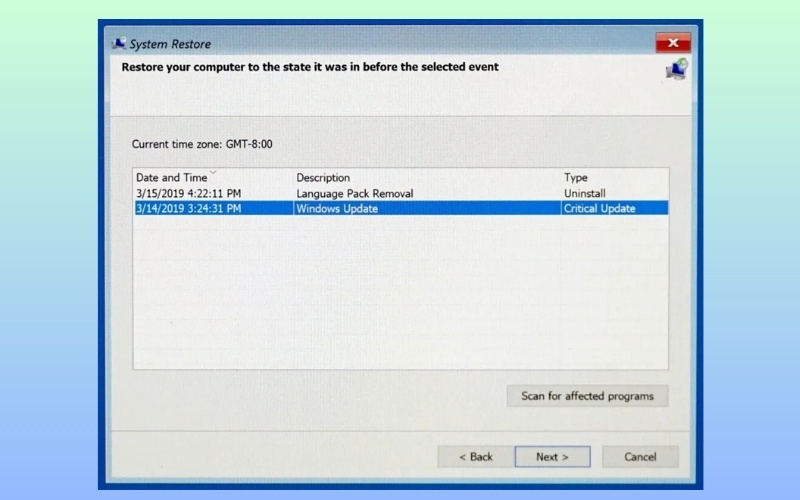
Cách này đưa Windows về trạng thái ổn định mà không mất dữ liệu.
Kiểm tra và sửa file hệ thống
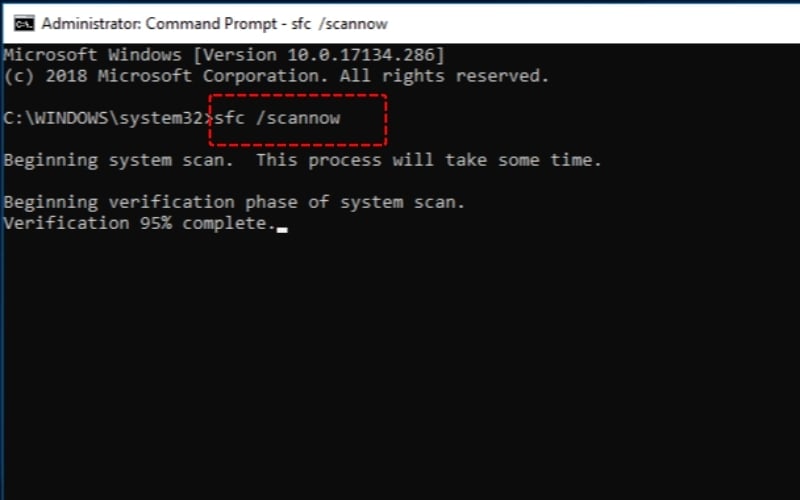
Bước 1: Từ Task Manager → File → Run new task → gõ cmd (chạy với quyền admin bằng cách tick "Create this task with administrative privileges").
Bước 2: Chạy lần lượt:
- sfc /scannow
- DISM /Online /Cleanup-Image /RestoreHealth
Bước 3: Khởi động lại sau khi hoàn tất.
Quét virus và malware
Dùng Windows Security (tìm trong Run new task: ms-settings:windowsdefender).
Chạy quét toàn bộ. Nếu nghi ngờ nặng, dùng thêm Malwarebytes hoặc ESET Online Scanner.
Lời khuyên phòng ngừa lỗi màn hình đen trên laptop
Để tránh gặp phải lỗi màn hình laptop bị đen chỉ hiện con trỏ chuột lần nữa:
- Cập nhật driver và Windows định kỳ, nhưng kiểm tra tính tương thích trước.
- Sử dụng tản nhiệt tốt, tránh để máy quá nóng (dưới 80°C khi chạy nặng).
- Sao lưu dữ liệu thường xuyên và chạy quét virus hàng tuần.
- Chọn laptop từ thương hiệu uy tín và bảo dưỡng định kỳ tại các trung tâm như Techcare.vn.
Câu hỏi thường gặp
Màn hình laptop đen chỉ hiện chuột có nguy hiểm không? Không nguy hiểm nếu xử lý kịp thời. Đa phần là lỗi phần mềm, không làm mất dữ liệu.
Có cần cài lại Windows không? Chỉ khi các cách trên thất bại và bạn không muốn mang đi sửa. Thường thì không cần.
Windows 11 bị đen màn hình chỉ hiện chuột phải làm sao? Áp dụng tương tự Windows 10, ưu tiên reset driver bằng Windows + Ctrl + Shift + B và kiểm tra cập nhật 24H2.
Chi phí sửa lỗi này là bao nhiêu? Nếu phần mềm: miễn phí hoặc rất thấp. Phần cứng (thay cáp màn hình, card đồ họa): từ 500.000 - 3.000.000 VNĐ tùy model.
Techcare.vn là địa chỉ sửa chữa laptop hàng đầu tại Việt Nam, với đội ngũ kỹ thuật viên giàu kinh nghiệm và linh kiện chính hãng. Nếu bạn đang gặp vấn đề này, hãy liên hệ ngay để được tư vấn miễn phí và sửa chữa nhanh chóng. Đừng để lỗi nhỏ ảnh hưởng đến công việc của bạn!