


Bạn có từng lo lắng khi nghe tin tài khoản email hay Facebook của người quen bị "hack"? Chỉ một mật khẩu bị lộ là kẻ xấu có thể vào được tài khoản của bạn. Vì vậy, thêm một "lớp khóa thứ hai" là việc rất đáng làm, và Microsoft Authenticator là công cụ miễn phí giúp bạn làm điều đó chỉ trong vài phút.
Tại TechCare, chúng tôi đã hỗ trợ hàng nghìn khách hàng sử dụng laptop và bảo vệ tài khoản, từ học sinh, nhân viên văn phòng đến các cô chú lớn tuổi mới làm quen với máy tính. Bài hướng dẫn này do đội ngũ kỹ thuật viên TechCare biên soạn, mỗi bước đều được kiểm tra lại trên thiết bị thật để bạn làm theo là được.
Microsoft Authenticator là gì?
Microsoft Authenticator là ứng dụng miễn phí của Microsoft, cài trên điện thoại, dùng để xác nhận đúng là bạn đang đăng nhập. Hiểu đơn giản: mật khẩu là chiếc khóa cửa thứ nhất, còn Authenticator là chiếc khóa thứ hai. Dù ai đó biết mật khẩu, họ vẫn không vào được nếu không có điện thoại của bạn.
Ứng dụng xác nhận bạn bằng một trong ba cách: bấm đồng ý trên thông báo, nhập mã 6 số đổi liên tục (khoảng 30 giây một lần), hoặc đăng nhập không cần mật khẩu.
Vì sao nên dùng Microsoft Authenticator?
- An toàn hơn tin nhắn SMS: mã trong ứng dụng nằm ngay trên máy của bạn, không bị chặn hay đánh cắp qua đường tin nhắn.
- Dùng được cho nhiều tài khoản: ngoài Outlook, OneDrive, Teams, bạn có thể thêm cả Google, Facebook, Dropbox... nếu các dịch vụ đó cho phép xác thực hai bước.
- Đăng nhập không cần mật khẩu: với tài khoản Microsoft cá nhân, bạn chỉ cần bấm đồng ý trên điện thoại.
- Khóa bằng vân tay hoặc khuôn mặt: người khác cầm điện thoại cũng không mở được ứng dụng.
- Có sao lưu đám mây: đổi điện thoại mới vẫn khôi phục được các tài khoản đã thêm.
- Hỗ trợ khóa truy cập (passkey): cách đăng nhập hiện đại bằng vân tay, khuôn mặt hoặc mã PIN.
Lưu ý cập nhật: nhiều bài hướng dẫn cũ vẫn nhắc tính năng "tự động điền mật khẩu" của Authenticator. Theo thông báo của Microsoft, tính năng này đã được ngừng từ năm 2025 và chuyển sang trình duyệt Microsoft Edge. Authenticator hiện tập trung vào xác thực hai bước và passkey.
Hướng dẫn cài đặt và sử dụng Microsoft Authenticator từng bước
Bạn cần chuẩn bị: một chiếc điện thoại có kết nối mạng và một tài khoản Microsoft (hoặc Google, Facebook...) muốn bảo vệ.
Bước 1: Tải Microsoft Authenticator về điện thoại
Điện thoại Android: mở CH Play. iPhone: mở App Store.
Gõ "Microsoft Authenticator" vào ô tìm kiếm.
Chọn ứng dụng của Microsoft Corporation, bấm Cài đặt.
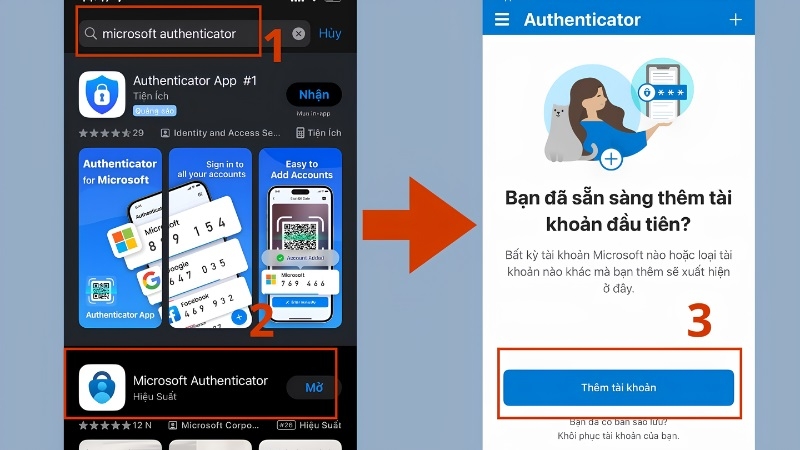
Chỉ tải từ cửa hàng ứng dụng chính thức, tránh các đường link lạ gửi qua tin nhắn.
Bước 2: Mở ứng dụng và thêm tài khoản
Mở ứng dụng, đọc và đồng ý các điều khoản.
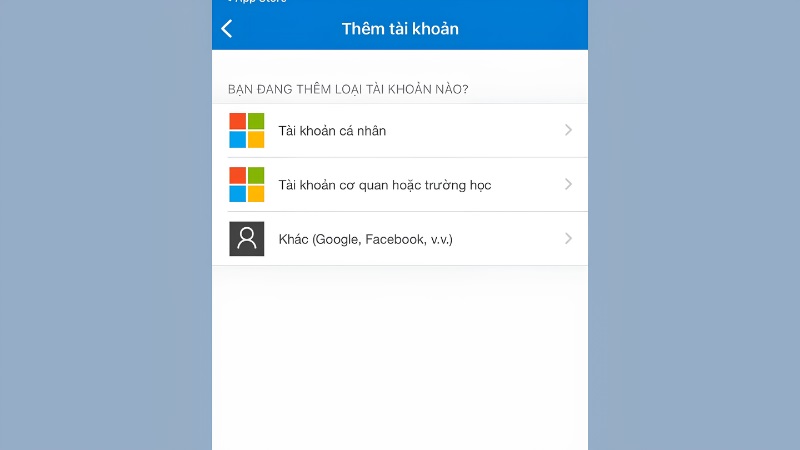
Bấm Add account (Thêm tài khoản) hoặc dấu +.
Chọn loại tài khoản:
- Personal account: tài khoản Microsoft cá nhân (Outlook, Hotmail, Xbox...).
- Work or school account: tài khoản của công ty hoặc trường học.
- Other account: Google, Facebook và các dịch vụ khác.
Bước 3: Đăng nhập để liên kết tài khoản
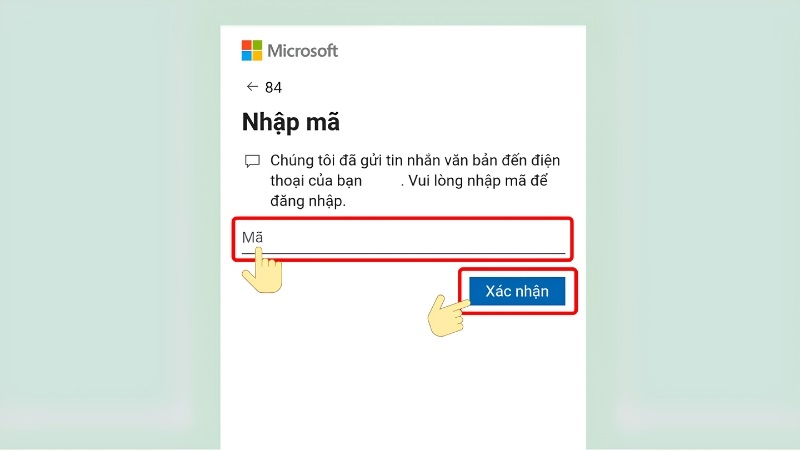
Với tài khoản Microsoft cá nhân: chọn Personal account, đăng nhập bằng email và mật khẩu, rồi làm theo hướng dẫn trên màn hình. Nếu được hỏi, hãy xác nhận bằng mã gửi về email hoặc số điện thoại đã đăng ký.
Với Google, Facebook và dịch vụ khác: chọn Other account, sau đó dùng camera của ứng dụng quét mã QR mà trang web hiển thị trong phần cài đặt bảo mật của dịch vụ đó. Trang web sẽ yêu cầu bạn nhập mã 6 số từ ứng dụng để hoàn tất.
Bước 4: Bật xác thực hai bước cho tài khoản Microsoft
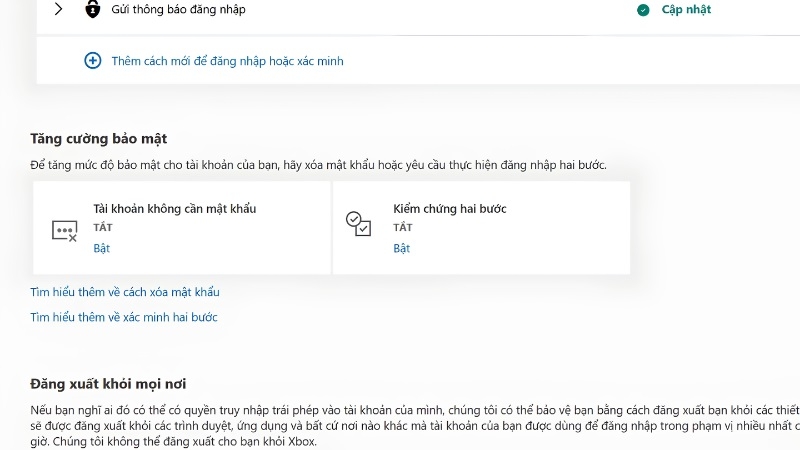
Trên laptop, mở trình duyệt, vào account.microsoft.com/security và đăng nhập.
Chọn Advanced security options (Tùy chọn bảo mật nâng cao).
Tìm mục Two-step verification (Xác minh hai bước) và bấm bật.
Làm theo hướng dẫn trên màn hình.
Giao diện trang của Microsoft có thể thay đổi đôi chút theo thời gian, nhưng tên mục "Security" và "Two-step verification" thường được giữ nguyên.
Bước 5: Cách đăng nhập hằng ngày
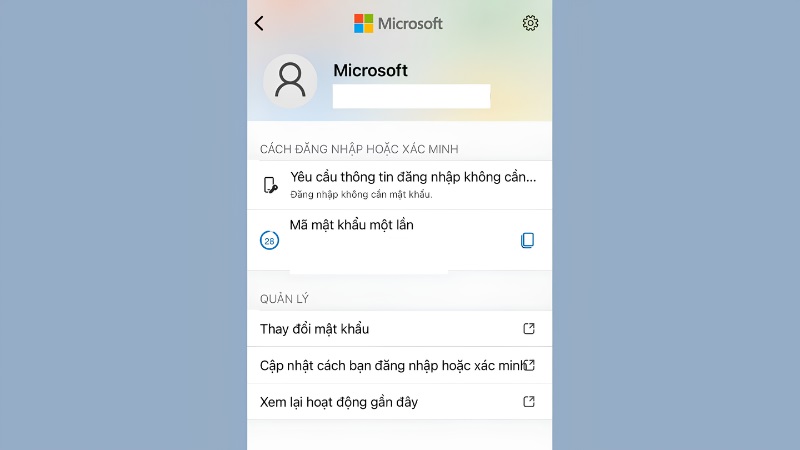
Từ lần sau, khi đăng nhập, trang web sẽ hiện một con số (thường gồm 2 chữ số). Bạn mở Authenticator trên điện thoại, nhập đúng con số đó rồi bấm xác nhận (hoặc dùng vân tay/khuôn mặt). Hoặc, với dịch vụ dùng mã, bạn chỉ cần nhập mã 6 số đang hiển thị trong ứng dụng trước khi mã đổi.
Bước 6: Bật sao lưu để không bị mất tài khoản
Mở Authenticator, vào Settings (Cài đặt).
Bật Cloud backup (Android) hoặc iCloud Backup (iPhone).
Ghi nhớ tài khoản Microsoft dùng để sao lưu.
Một số tài khoản có thể cần xác minh lại khi khôi phục sang điện thoại mới, nên đừng xóa ứng dụng hoặc bán điện thoại cũ trước khi chắc chắn mọi thứ đã chuyển xong.
Bước 7 (tùy chọn): Đăng nhập không cần mật khẩu
Sau khi đã quen với ứng dụng, bạn có thể vào account.microsoft.com/security > Advanced security options > Additional security và bật Passwordless account (tài khoản không mật khẩu). Từ đó bạn đăng nhập chỉ bằng thông báo trên điện thoại. Hãy chỉ bật khi bạn đã bật sao lưu và nhớ rõ cách khôi phục tài khoản.
Kinh nghiệm từ TechCare
- Đổi điện thoại? Đây là lỗi chúng tôi gặp nhiều nhất: khách đổi điện thoại, quên bật sao lưu nên mất mã. Hãy bật sao lưu và lưu lại mã khôi phục của từng dịch vụ (Google, Facebook...) ở nơi an toàn trước khi đổi máy.
- Đồng hồ điện thoại bị lệch giờ có thể làm mã 6 số bị sai. Hãy để điện thoại tự cập nhật ngày giờ.
- Đừng bấm "Đồng ý" khi không phải bạn đăng nhập. Nếu điện thoại bất ngờ báo xác nhận, hãy từ chối và đổi mật khẩu ngay.
- Không đưa mã 6 số cho bất kỳ ai, kể cả người xưng là nhân viên ngân hàng hay nhà mạng. Mã chỉ dùng để bạn tự nhập.
- Nên dùng thêm trình quản lý mật khẩu uy tín và đặt mật khẩu mỗi nơi một khác.
Khi nào nên đem máy đến kỹ thuật viên?
Bạn nên liên hệ TechCare khi:

- Đã mất hoặc đổi điện thoại và không thể đăng nhập lại tài khoản.
- Nghi ngờ tài khoản bị xâm nhập, có đăng nhập lạ hoặc nhận mã xác minh mà bạn không yêu cầu.
- Laptop có dấu hiệu nhiễm virus hoặc phần mềm lạ, đăng nhập thường xuyên bị chuyển hướng sang trang không rõ nguồn gốc.
- Bạn cần người hướng dẫn trực tiếp cho cha mẹ, ông bà cài đặt và quản lý tài khoản.
- Cần kiểm tra, tối ưu bảo mật tổng thể cho laptop (cập nhật Windows, diệt virus, cài phần mềm bản quyền).
Mách nhỏ: nếu chưa chắc tài khoản đã bị chiếm, đừng vội cài lại máy hay xóa ứng dụng, vì có thể làm mất dấu vết cần để kiểm tra.
Câu hỏi thường gặp
Chỉ vài bước đơn giản là bạn đã có thêm một lớp bảo vệ vững chắc cho tài khoản. Nếu gặp khó khăn khi cài đặt, hãy mang laptop và điện thoại đến TechCare, kỹ thuật viên sẽ hướng dẫn trực tiếp.
Nguồn tham khảo chính thức
- Trang hỗ trợ Microsoft Authenticator: support.microsoft.com (mục Microsoft Authenticator)
- Thông báo thay đổi tính năng autofill của Microsoft Authenticator: support.microsoft.com/authenticator/changes-to-microsoft-authenticator-autofill
- Trang bảo mật tài khoản Microsoft: account.microsoft.com/security
Bài viết được biên soạn bởi đội ngũ chuyên gia TechCare | Cập nhật: Tháng 10/2026












