


Bạn mở một bảng tính Excel và thấy nhiều ô có chấm tam giác nhỏ màu xanh lá ở góc trên bên trái? Nhiều người mới lo rằng file bị hỏng, nhưng thực ra bạn không cần hoảng. Đây chỉ là lời nhắc của Excel, không phải virus hay lỗi nghiêm trọng.
Trong bài này, đội ngũ kỹ thuật viên TechCare sẽ giải thích dấu xanh là gì và hướng dẫn cách tắt bằng từng bước đánh số, ngôn ngữ đơn giản. TechCare đã hỗ trợ hàng nghìn người dùng laptop từ người mới đến người lớn tuổi, nên các bước dưới đây đều được kiểm tra thực tế trước khi chia sẻ.
Dấu xanh ở góc ô Excel là gì?
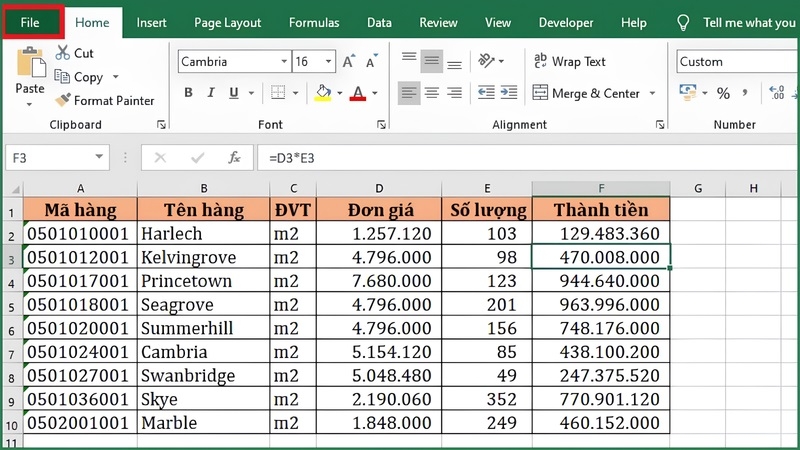
Dấu tam giác xanh là cách Excel nói: "Ô này có thể có vấn đề, bạn xem lại nhé!" Excel luôn âm thầm kiểm tra dữ liệu của bạn. Khi thấy điều gì đó "hơi lạ", nó sẽ đánh dấu xanh vào ô.
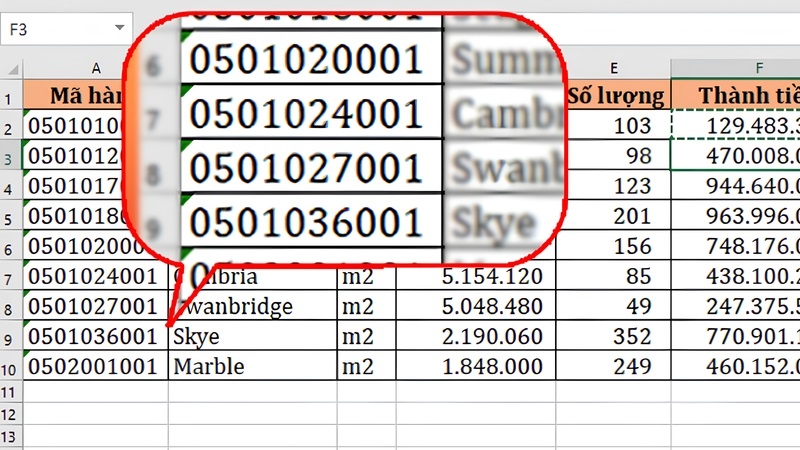
Những nguyên nhân thường gặp
| Nguyên nhân | Ví dụ dễ hiểu |
| Số được lưu dạng văn bản | Bạn gõ số nhưng Excel hiểu là chữ, nên không cộng được |
| Công thức không khớp các ô bên cạnh | Cả cột dùng một kiểu công thức, riêng một ô khác đi |
| Công thức bỏ sót ô liền kề | Tính tổng nhưng thiếu một dòng nằm sát bên |
| Năm hiện bằng 2 chữ số | Ví dụ "26" thay vì "2026" |
| Công thức tham chiếu ô trống | Công thức trỏ đến ô chưa có dữ liệu |
Nếu bạn rê chuột vào ô có dấu xanh, một biểu tượng chấm than vàng sẽ hiện ra. Bấm vào đó, Excel sẽ cho biết lý do cụ thể.
Kinh nghiệm từ TechCare: Trước khi tắt, hãy bấm vào chấm than vàng xem Excel cảnh báo gì. Khoảng một nửa số trường hợp khách hàng mang đến cho chúng tôi là do số bị lưu thành văn bản. Khi đó hàm SUM trả về kết quả sai, và dấu xanh chính là lời cảnh báo hữu ích. Tắt hẳn đi thì bạn sẽ không còn được nhắc nữa.
Bỏ qua dấu xanh cho riêng một ô
Cách này hợp khi bạn chỉ muốn tắt ở một vài ô và biết chắc dữ liệu đúng.
Bước 1: Bấm chuột vào ô có dấu xanh.
Bước 2: Bấm vào biểu tượng chấm than vàng vừa hiện ra bên cạnh ô.
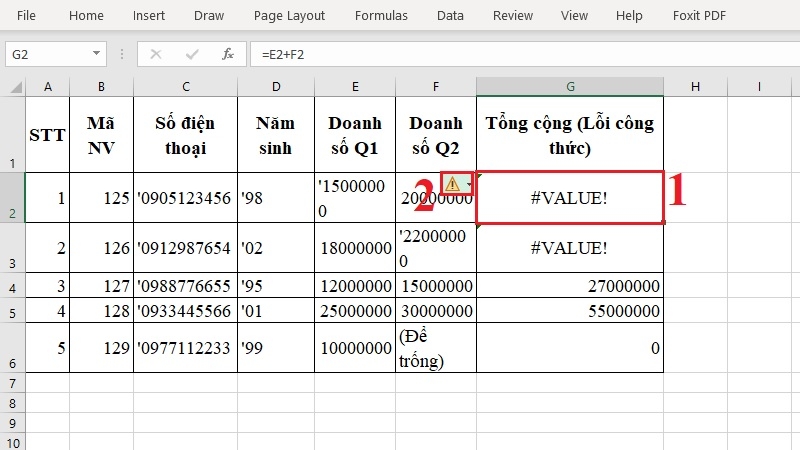
Bước 3: Chọn Ignore Error (Bỏ qua lỗi).
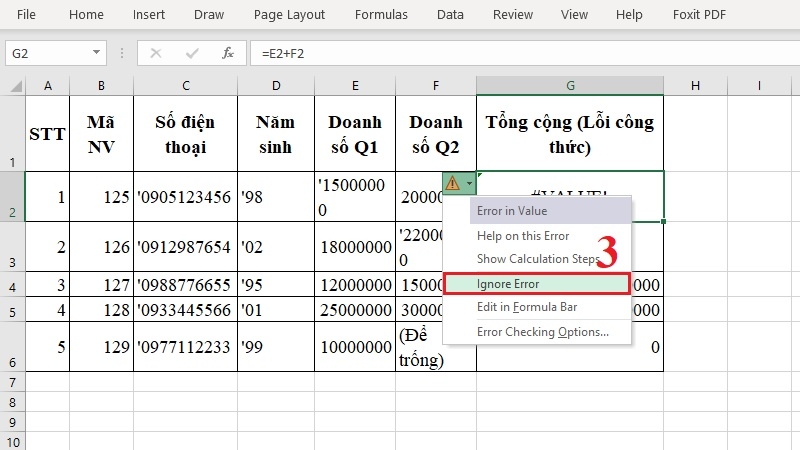
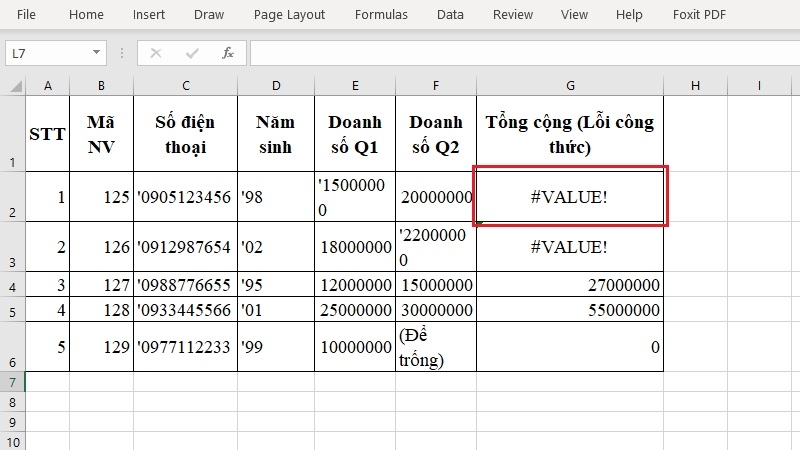
Dấu xanh ở ô đó biến mất. Muốn xử lý cả nhóm ô, bạn bôi đen các ô rồi làm tương tự.
Tắt hoàn toàn dấu xanh trên mọi ô
Muốn không bao giờ thấy dấu xanh nữa, hãy làm theo các bước sau.
Bước 1: Bấm vào thẻ File ở góc trên bên trái màn hình.
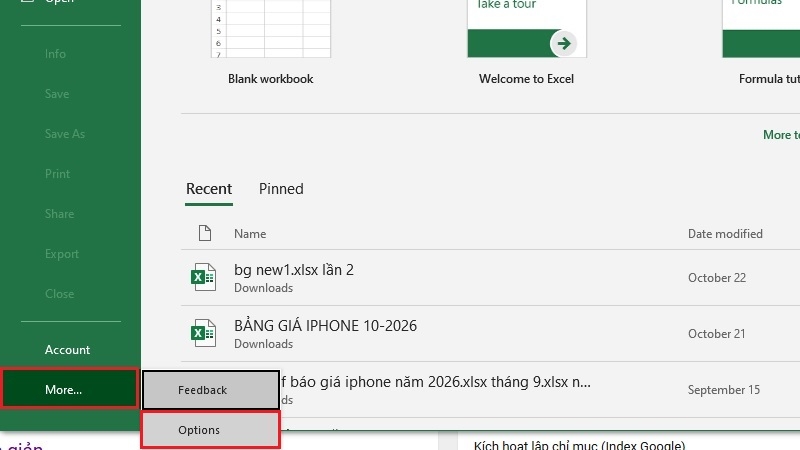
Bước 2: Chọn Options (nếu không thấy ngay, bấm More rồi chọn Options).
Bước 3: Trong hộp thoại Excel Options, bấm vào thẻ Formulas ở cột bên trái.
Bước 4: Kéo xuống mục Error Checking (Kiểm tra lỗi).
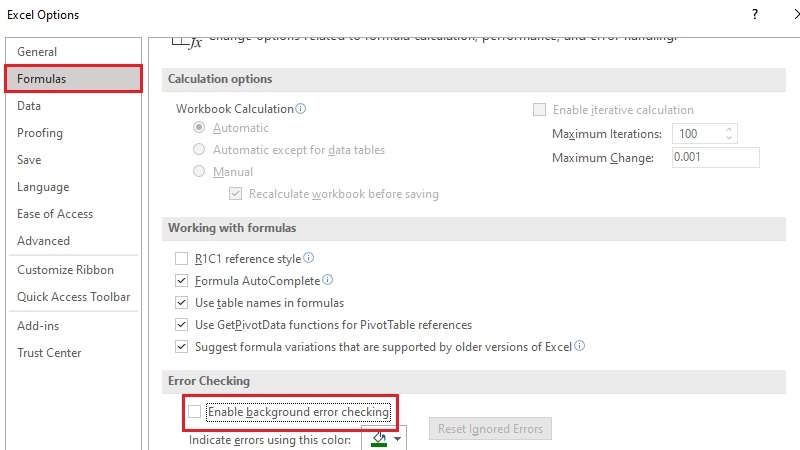
Bước 5: Bỏ dấu tích ở ô Enable background error checking.
Bước 6: Bấm OK để lưu lại.
Xong rồi! Mọi dấu tam giác xanh sẽ biến mất khỏi bảng tính.
Chỉ tắt một số loại cảnh báo
Nếu bạn muốn giữ lại cảnh báo quan trọng, ví dụ số bị lưu thành văn bản, thì không cần tắt hết.
Bước 1: Làm theo bước 1 đến 4 của Cách 2.
Bước 2: Giữ nguyên dấu tích ở Enable background error checking.
Bước 3: Kéo xuống phần Error checking rules (Quy tắc kiểm tra lỗi).
Bước 4: Bỏ tích những loại cảnh báo bạn thấy phiền, ví dụ Formulas inconsistent with other formulas in the region.
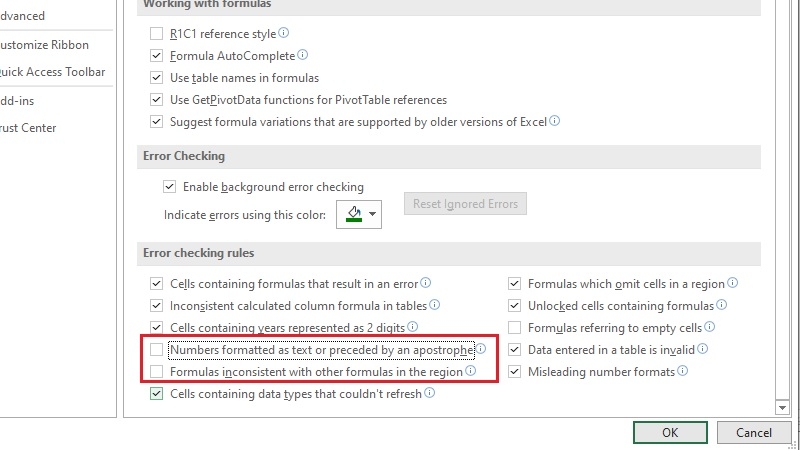
Bước 5: Bấm OK.
Lưu ý an toàn: Cách này giúp bạn gọn mắt mà vẫn an tâm. Nếu bạn hay làm báo cáo, tính lương, tính tiền, TechCare khuyên nên giữ cảnh báo "số lưu dạng văn bản" để tránh sai số.
Nếu tắt rồi mà dấu xanh vẫn hiện thì sao?
- Bấm nút Reset Ignored Errors: Excel nhớ các ô bạn đã chọn Ignore Error. Nút này (trong mục Error Checking) sẽ xóa trí nhớ đó.
- Kiểm tra từng file: Một số file được lưu sẵn với cài đặt khác. Hãy mở lại file sau khi đổi cài đặt.
- Cập nhật Office: Bản cũ đôi khi lỗi hiển thị.
Câu hỏi thường gặp
Khi nào nên đem máy đến kỹ thuật viên?
Dấu xanh là chuyện nhỏ, nhưng hãy liên hệ chuyên gia nếu:

- Excel bị đơ, treo, hoặc báo lỗi sau mỗi lần mở file.
- Mở file xong thấy dữ liệu bị mất hoặc sai lệch.
- Cài đặt không lưu được, Excel tự quay về như cũ.
- Bạn cần cài hoặc kích hoạt lại Microsoft Office an toàn.
Những lỗi này đôi khi do Office bị lỗi, thiếu cập nhật hoặc có vấn đề với laptop, nên cần kiểm tra trực tiếp.
Chỉ với vài thao tác ở File > Options > Formulas, bạn đã tắt được dấu xanh phiền phức trong Excel. Nhớ rằng dấu xanh có thể là lời nhắc hữu ích, nên hãy cân nhắc trước khi tắt hoàn toàn.
Nếu bạn vẫn lúng túng hoặc cần hỗ trợ cài Office, sửa lỗi Excel, tối ưu laptop, hãy ghé TechCare. Đội ngũ kỹ thuật viên luôn hướng dẫn tận tình, dễ hiểu cho cả người lớn tuổi. Liên hệ qua website techcare.vn hoặc hotline 02363.663.333.
Nguồn tham khảo chính thức
- Microsoft Support: Check for formula errors in Excel (support.microsoft.com)
- Microsoft Support: Excel Options, Formulas, Error Checking
Bài viết được biên soạn bởi đội ngũ chuyên gia TechCare | Cập nhật: Tháng 11/2026











