


Bạn đang cần một phần mềm cắt ghép video không tốn phí, dễ làm quen và chạy được trên laptop cấu hình vừa phải? OpenShot là một lựa chọn đáng cân nhắc. Đây là trình chỉnh sửa video mã nguồn mở, hoàn toàn miễn phí, có giao diện kéo thả quen thuộc và đủ tính năng cho các dự án như video mạng xã hội, bài giảng, video giới thiệu sản phẩm hay clip gia đình.
Tại TechCare, chúng tôi đã hỗ trợ cài đặt và cấu hình phần mềm cho nhiều khách hàng, trong đó không ít người mới bắt đầu làm video. Bài viết này tổng hợp cách cài OpenShot, cách sử dụng cơ bản và những lưu ý thực tế mà kỹ thuật viên của chúng tôi thường chia sẻ.
- OpenShot là gì và hoạt động như thế nào?
- Yêu cầu hệ thống để dùng OpenShot
- OpenShot khác gì so với các phần mềm dựng video khác?
- Cách tải và cài OpenShot an toàn
- Hướng dẫn dùng OpenShot cơ bản từ A-Z
- Mẹo nâng cao khi dùng OpenShot
- Các lỗi thường gặp và cách xử lý nhanh
- Khi nào nên đem máy đến kỹ thuật viên?
- Câu hỏi thường gặp
OpenShot là gì và hoạt động như thế nào?
OpenShot là phần mềm dựng video đa nền tảng, chạy trên Windows, macOS và Linux. Phần mềm ra đời từ năm 2008 và được phát triển bởi cộng đồng lập trình viên mã nguồn mở. Hiện OpenShot chưa có bản chính thức cho điện thoại.

Về cách hoạt động, OpenShot dùng mô hình dựng phi tuyến tính trên timeline: bạn nhập video, ảnh, âm thanh vào dự án, kéo chúng xuống các track (lớp) trên dòng thời gian rồi sắp xếp, cắt, chồng lớp. Điểm quan trọng là phần mềm không sửa trực tiếp file gốc. Mọi thao tác cắt, đổi tốc độ hay thêm hiệu ứng chỉ được ghi lại trong dự án, đến khi xuất video (export) thì mới tạo ra file mới. Nhờ vậy bạn có thể thử nghiệm thoải mái mà không lo hỏng clip ban đầu.
Yêu cầu hệ thống để dùng OpenShot
OpenShot nhẹ hơn nhiều phần mềm dựng video chuyên nghiệp, nhưng cấu hình vẫn ảnh hưởng trực tiếp đến độ mượt khi xem trước và tốc độ xuất file.
| Hạng mục | Mức tối thiểu | Nên có |
| Hệ điều hành | Windows 64-bit, macOS, Linux | Windows 10/11 bản mới cập nhật |
| RAM | 4 GB | 8-16 GB |
| CPU | 2 nhân trở lên | 4 nhân trở lên |
| Ổ cứng | Còn trống vài trăm MB để cài | SSD, còn trống ít nhất 20 GB cho file tạm và video xuất |
Lưu ý: bảng trên là mức tham khảo chung. Yêu cầu chính xác của từng phiên bản được ghi trên trang tải chính thức, bạn nên kiểm tra trước khi cài. Nếu chưa biết máy mình cấu hình ra sao, hãy xem bài hướng dẫn kiểm tra cấu hình laptop (xem phần liên kết nội bộ cuối bài).
OpenShot khác gì so với các phần mềm dựng video khác?
- Miễn phí, không giới hạn thời gian dùng: không cần đăng ký tài khoản hay trả phí theo tháng.
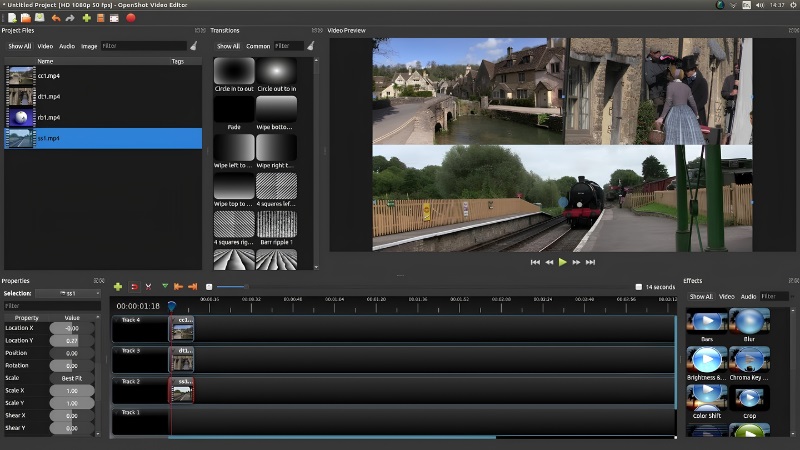
- Giao diện trực quan: khu vực Project Files, màn hình xem trước và timeline được bố trí rõ ràng, phù hợp người mới.
- Đủ tính năng cơ bản đến trung cấp: chỉnh kích thước, tỷ lệ, cắt, xoay, làm nền trong suốt, hơn 400 hiệu ứng chuyển cảnh, nhiều mẫu tiêu đề, đổi tốc độ clip, chỉnh âm thanh và các hiệu ứng như làm mờ, đen trắng, chỉnh màu.
- Nhẹ máy: phù hợp laptop văn phòng hoặc máy đời cũ.
Tuy nhiên, hãy nhìn nhận thực tế: OpenShot không mạnh bằng các phần mềm trả phí về chỉnh màu chuyên sâu, dựng đa camera hay xử lý dự án 4K dài. Nếu bạn chỉ làm video ngắn đến trung bình thì rất đủ dùng.
Cách tải và cài OpenShot an toàn
Phần mềm miễn phí thường bị các trang không chính thức gắn kèm quảng cáo hoặc phần mềm không mong muốn. Vì vậy hãy luôn tải từ trang chủ.
Bước 1: Truy cập trang tải chính thức: https://www.openshot.org/vi/download/
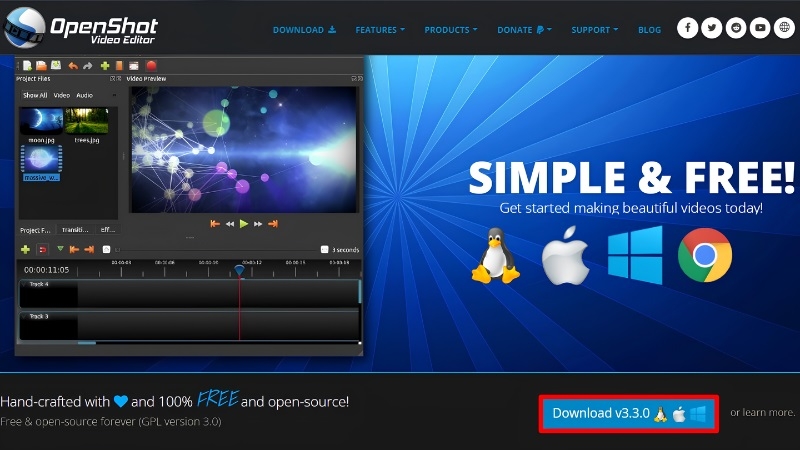
Bước 2: Trang web sẽ nhận diện hệ điều hành và hiển thị bản phù hợp. Nhấn nút Download để tải file cài đặt về máy.
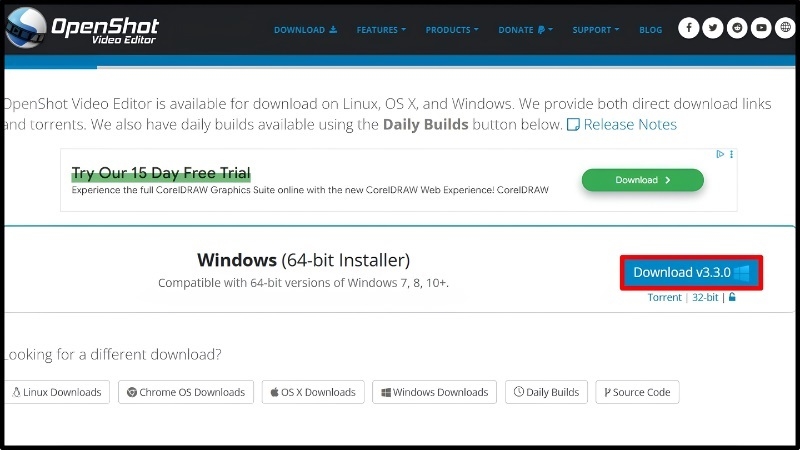
Bước 3: Mở file vừa tải, chọn ngôn ngữ nếu được hỏi, bấm Next qua các bước và Install.
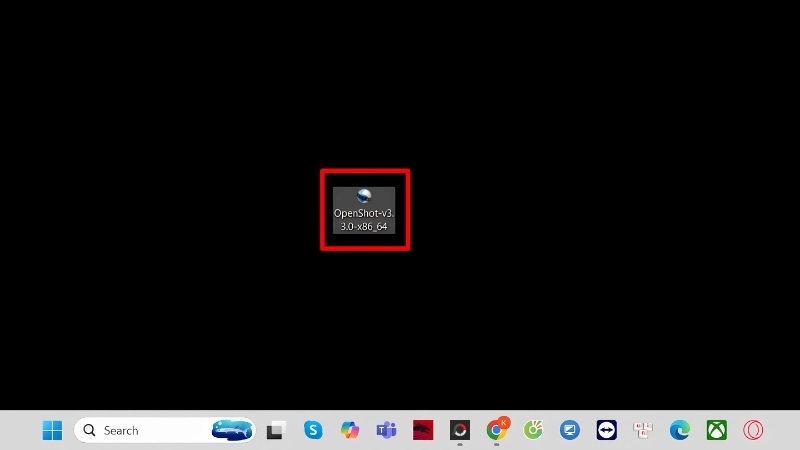
Bước 4: Khi cài xong, bấm Finish để mở phần mềm. Lần đầu mở, OpenShot có thể hiện gợi ý sử dụng; bạn có thể đóng lại và bắt đầu dự án.
Nếu thấy trình duyệt hoặc Windows cảnh báo, hãy kiểm tra lại địa chỉ tải có đúng là openshot.org hay không trước khi chạy file.
Hướng dẫn dùng OpenShot cơ bản từ A-Z
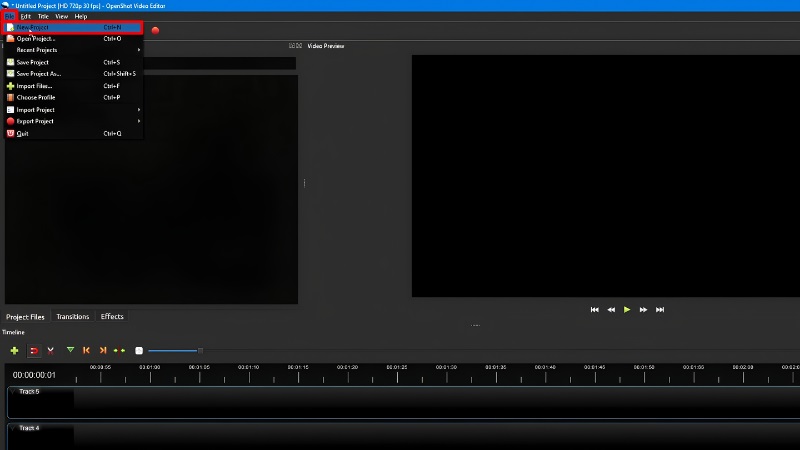
Bước 1: Tạo dự án mới. Vào File > New Project. Nên lưu dự án ngay (Ctrl + S) vào một thư mục riêng cùng với các file video gốc.
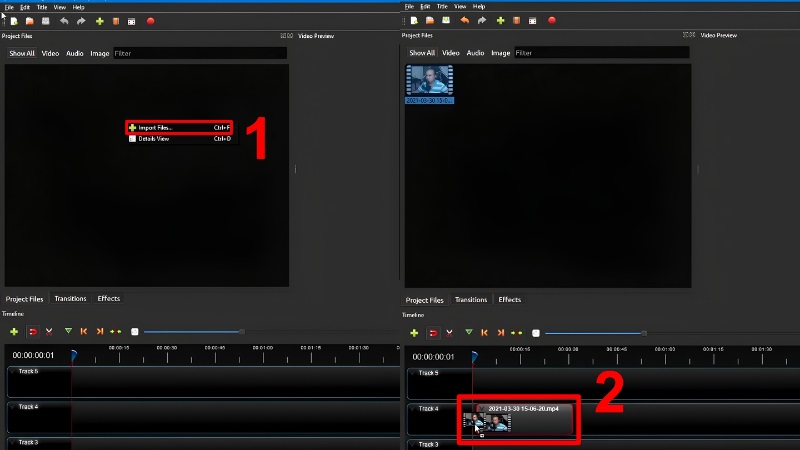
Bước 2: Nhập file. Nhấp chuột phải vào khung Project Files, chọn Import Files, rồi chọn video, ảnh, nhạc cần dùng. Bạn cũng có thể kéo thả file trực tiếp vào khung này.
Bước 3: Kéo clip xuống timeline. Kéo video vào track phía dưới. Clip nào ở track cao hơn sẽ hiển thị đè lên clip ở track thấp hơn, đây là cách làm logo, chữ hay hình nền chồng lớp.
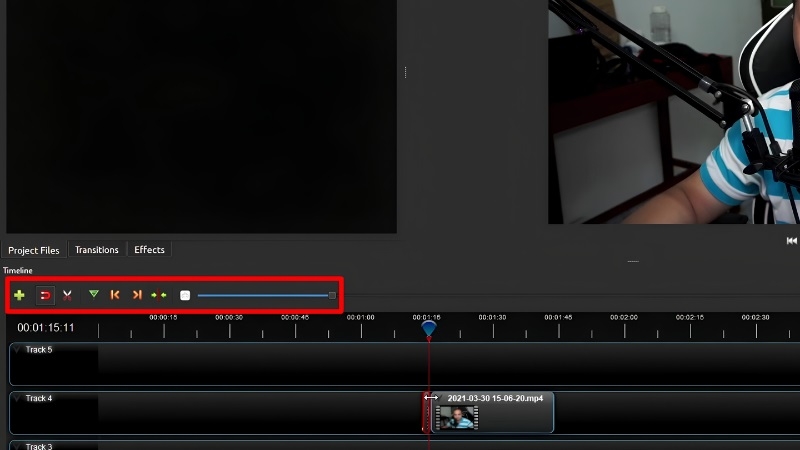
Bước 4: Cắt và sắp xếp clip. Dùng công cụ cắt (Razor, biểu tượng lưỡi dao) trên timeline để chia clip, sau đó xóa đoạn thừa. Kéo các đoạn lại gần nhau để không bị khoảng trống đen.
Bước 5: Thêm chuyển cảnh, tiêu đề và hiệu ứng.
- Mở thẻ Transitions, kéo hiệu ứng vào điểm giao giữa hai clip.
- Vào menu Title để tạo tiêu đề từ mẫu có sẵn rồi chỉnh chữ, màu, font.
- Nhấp chuột phải vào clip để chỉnh tốc độ (Time), xoay, thay đổi kích thước hoặc thêm hiệu ứng (Effects).
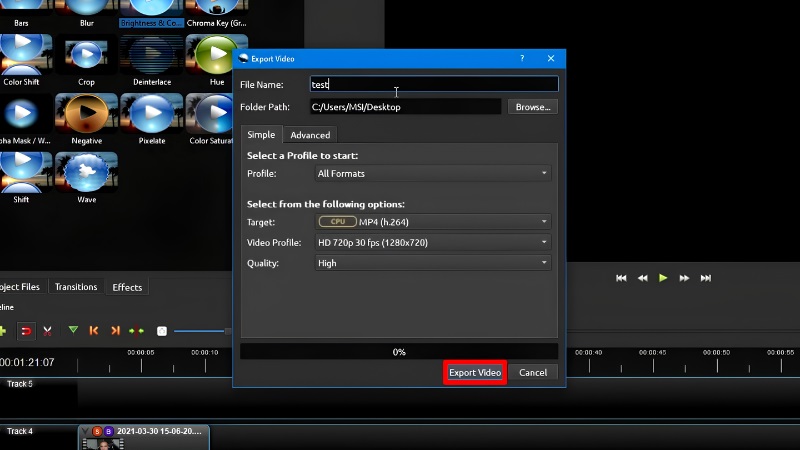
Bước 6: Xuất video. Nhấn Ctrl + E (hoặc File > Export Video), đặt tên file, chọn thư mục lưu, chọn định dạng và chất lượng, rồi bấm Export Video. Với video đăng mạng xã hội, MP4 là lựa chọn phổ biến và tương thích rộng.
Mẹo nâng cao khi dùng OpenShot
- Chọn đúng profile ngay từ đầu: chọn tỷ lệ và độ phân giải khớp với video gốc (ví dụ 1920x1080, 30 fps) để tránh méo hình hoặc giật.
- Tách âm thanh: nhấp chuột phải vào clip và chọn Separate Audio để chỉnh riêng tiếng nền, nhạc, giọng nói.
- Dùng keyframe: để tạo chuyển động mượt như phóng to dần, mờ dần hoặc trượt logo, bạn đặt các điểm khóa (keyframe) tại những thời điểm khác nhau cho cùng một thuộc tính.
- Bật tăng tốc phần cứng nếu máy hỗ trợ: xem trong mục Preferences. Hiệu quả tùy card đồ họa và driver, nếu gặp lỗi hãy tắt đi.
- Lưu thường xuyên: OpenShot có cơ chế sao lưu, nhưng thói quen nhấn Ctrl + S vẫn an toàn nhất.
- Chia nhỏ dự án dài: video vài giờ nên dựng từng phần để máy xử lý nhẹ hơn.
Kinh nghiệm từ TechCare
Phần lớn trường hợp "OpenShot bị giật" mà khách mang đến không do phần mềm lỗi, mà do máy hết RAM, ổ cứng gần đầy hoặc laptop nóng nên CPU tự giảm xung. Trước khi nghi ngờ phần mềm, hãy đóng bớt trình duyệt, dọn ổ đĩa và kiểm tra nhiệt độ. Với laptop đã dùng vài năm, vệ sinh quạt, thay keo tản nhiệt hoặc nâng RAM, SSD thường cải thiện rõ rệt tốc độ dựng và xuất video.
Các lỗi thường gặp và cách xử lý nhanh
| Hiện tượng | Nguyên nhân thường gặp | Cách xử lý |
| Xem trước bị giật | Thiếu RAM, video gốc nặng | Đóng ứng dụng khác, giảm chất lượng xem trước, dựng trên SSD |
| Không có tiếng | Clip không có audio hoặc track bị tắt | Kiểm tra âm lượng clip và loa hệ thống |
| Xuất video lỗi hoặc treo | Hết dung lượng ổ đĩa, định dạng không phù hợp | Giải phóng ổ cứng, thử lại với MP4 |
| Phần mềm đóng đột ngột | Dự án quá nặng, driver đồ họa cũ | Cập nhật driver, chia nhỏ dự án |
Khi nào nên đem máy đến kỹ thuật viên?
Phần mềm chỉ là một nửa câu chuyện. Hãy mang laptop đến kiểm tra nếu:

- Máy nóng bất thường, quạt kêu to hoặc tự tắt khi đang xuất video.
- Dung lượng ổ đĩa luôn đầy hoặc ổ cứng chạy chậm, nghe tiếng lạch cạch.
- Màn hình nhấp nháy, sọc hoặc lỗi hiển thị khi dựng video.
- Cài lại OpenShot và cập nhật driver nhưng vẫn treo, văng ứng dụng liên tục.
- Bạn muốn nâng cấp RAM, SSD để dựng video mượt hơn mà không rõ chọn loại nào.
Câu hỏi thường gặp
OpenShot là lựa chọn miễn phí, dễ học và đủ dùng cho người mới bắt đầu dựng video. Chỉ cần tải đúng nguồn, chọn cấu hình phù hợp và nắm vững vài thao tác cơ bản, bạn đã có thể tạo ra video gọn gàng trong thời gian ngắn.
Nếu bạn cần hỗ trợ cài đặt phần mềm, kiểm tra hoặc nâng cấp laptop để dựng video mượt hơn, hãy liên hệ TechCare.
Nguồn chính thức
- Trang chủ OpenShot: https://www.openshot.org/
- Trang tải xuống: https://www.openshot.org/vi/download/
- Hướng dẫn sử dụng chính thức: https://www.openshot.org/user-guide/
- Mã nguồn trên GitHub: https://github.com/OpenShot/openshot-qt
Bài viết được biên soạn bởi đội ngũ chuyên gia TechCare | Cập nhật: Tháng 10/2026












