


Driver cũ hoặc lỗi là nguyên nhân quen thuộc của những phàn nàn như laptop mất âm thanh, không bắt Wi-Fi, màn hình nhấp nháy hay thỉnh thoảng hiện màn hình xanh. Phần mềm cập nhật driver giúp quét toàn bộ máy và cài bản mới chỉ trong vài cú nhấp chuột. Tuy nhiên, không phải công cụ nào cũng đáng tin, và nhiều công cụ “miễn phí” thực chất chỉ miễn phí phần quét.
Tại TechCare, kỹ thuật viên của chúng tôi xử lý lỗi driver cho laptop mới lẫn máy cũ hằng ngày. Bài viết này tổng hợp 8 phần mềm phổ biến, đánh giá theo cách nhìn của người làm kỹ thuật: dễ dùng đến đâu, miễn phí được bao nhiêu và rủi ro nào cần lưu ý. Thông tin tính năng và giá dưới đây có thể thay đổi theo từng phiên bản, bạn nên kiểm tra lại trên trang chủ của nhà phát hành trước khi cài.
Tiêu chí TechCare dùng để đánh giá
Khi đánh giá phần mềm cập nhật driver, chúng tôi ưu tiên bốn điều:
- Độ an toàn: Driver nên đến từ nguồn đã được kiểm chứng (ví dụ có chứng nhận WHQL của Microsoft), không kèm phần mềm rác, quảng cáo ép cài thêm.
- Dễ dùng: Giao diện rõ ràng để người mới cũng thao tác được, kể cả người lớn tuổi.
- Mức “miễn phí” thật sự: Bản free có cho tự cập nhật không, hay chỉ quét rồi yêu cầu mua bản Pro.
- Có sao lưu và khôi phục: Đây là “tấm lưới an toàn” khi driver mới gây lỗi.
Bảng so sánh nhanh 8 phần mềm
| Phần mềm | Bản miễn phí làm được gì | Điểm mạnh | Cần lưu ý | Phù hợp với |
| Driver Booster (IObit) | Quét và cập nhật driver | Giao diện dễ, cập nhật phiên bản mới thường xuyên | Có gợi ý nâng cấp Pro; khi cài cần bỏ tích mục kèm theo | Người dùng phổ thông, game thủ |
| Driver Easy | Quét, tải driver thủ công | Hiển thị rõ driver thiếu/cũ | Tải từng driver; tự động hóa thuộc bản Pro | Người muốn kiểm soát từng driver |
| Driver Talent | Quét phát hiện driver thiếu/cũ | Thao tác nhanh, có sao lưu | Nhiều tính năng nâng cao thuộc bản trả phí | Người dùng cơ bản |
| DriverMax | Quét, tải driver có giới hạn lượt | Sao lưu driver, lên lịch kiểm tra | Bản free giới hạn lượt tải mỗi ngày | Người cần sao lưu driver |
| Driver Genius | Dùng thử, quét driver | Sao lưu và khôi phục driver | Chủ yếu dùng thử, đầy đủ tính năng cần mua | Người đã quen công cụ driver |
| DriverIdentifier | Nhận diện driver theo thiết bị | Hữu ích khi tìm driver lạ | Không tự cài đặt trọn gói như các công cụ khác | Người biết tra mã phần cứng |
| DriverPack Solution | Gói driver cài hàng loạt | Kho driver lớn, tiện cài máy mới | Dễ kèm phần mềm không cần thiết nếu bấm “Tiếp theo” liên tục | Kỹ thuật viên, người cài lại Windows |
| Driver Reviver | Quét phát hiện driver cũ | Giao diện đơn giản, có sao lưu | Cập nhật thường cần mua bản quyền | Người muốn công cụ gọn, chấp nhận trả phí |
Đánh giá chi tiết từng phần mềm
1. Driver Booster – dễ dùng nhất cho người mới
Đây là cái tên đầu tiên chúng tôi nghĩ tới khi khách hỏi một công cụ “bấm là xong”. Phần mềm quét toàn bộ máy, liệt kê driver cũ hoặc thiếu và cập nhật chỉ với vài thao tác. Phiên bản 13 hỗ trợ Windows 11 và tiếp tục cập nhật danh mục driver (tính đến giữa năm 2026).
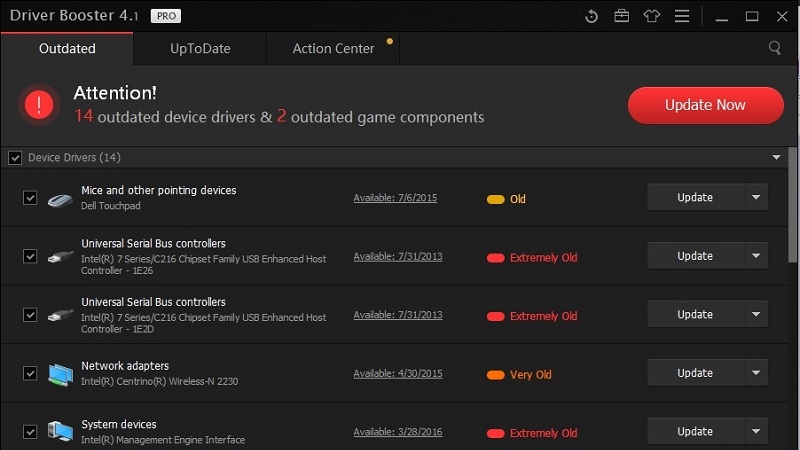
- Ưu điểm: Giao diện thân thiện, có tùy chọn ưu tiên driver ổn định hoặc mới nhất, hữu ích khi chơi game cần driver card đồ họa mới.
- Nhược điểm: Bản free có nhắc nâng cấp Pro khá thường xuyên. Khi cài đặt, hãy đọc kỹ từng màn hình để bỏ các mục cài kèm.
- Giá cả: Có bản miễn phí; bản Pro tính phí theo năm và theo số máy, mức giá thay đổi theo từng đợt khuyến mãi nên hãy xem trực tiếp trên trang chủ IObit.
2. Driver Easy – kiểm soát từng driver
Driver Easy quét ra danh sách driver thiếu hoặc lỗi thời và cho bạn chọn cập nhật từng cái. Bản miễn phí chủ yếu phục vụ nhu cầu này, còn cập nhật hàng loạt chỉ một nhấp chuột thuộc bản Pro.
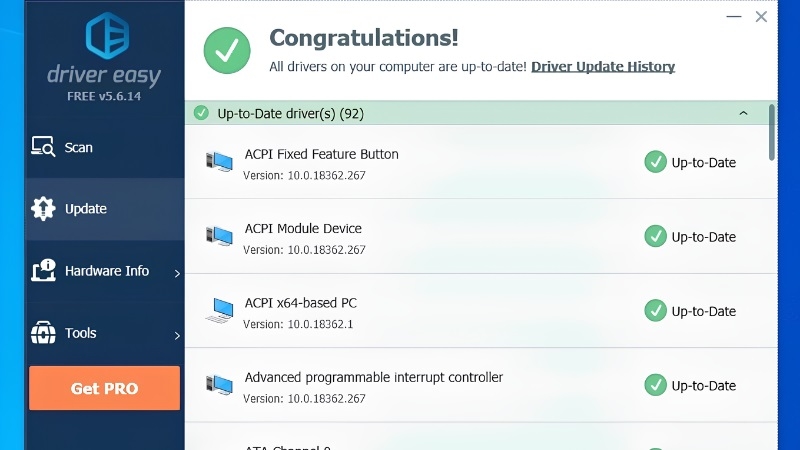
- Ưu điểm: Giao diện rõ ràng, thông tin phần cứng đầy đủ.
- Nhược điểm: Phải tải và cài thủ công nhiều bước ở bản free, mất thời gian hơn khi máy có nhiều driver cũ. Có thể không tìm thấy driver của các linh kiện hiếm.
3. Driver Talent – quét nhanh, sao lưu tiện
Phần mềm phát hiện driver thiếu, hỏng hoặc cũ và đề xuất bản thay thế. Lưu ý rằng công cụ này tìm bản driver phù hợp có sẵn trong kho dữ liệu chứ không “tạo ra” driver mới.
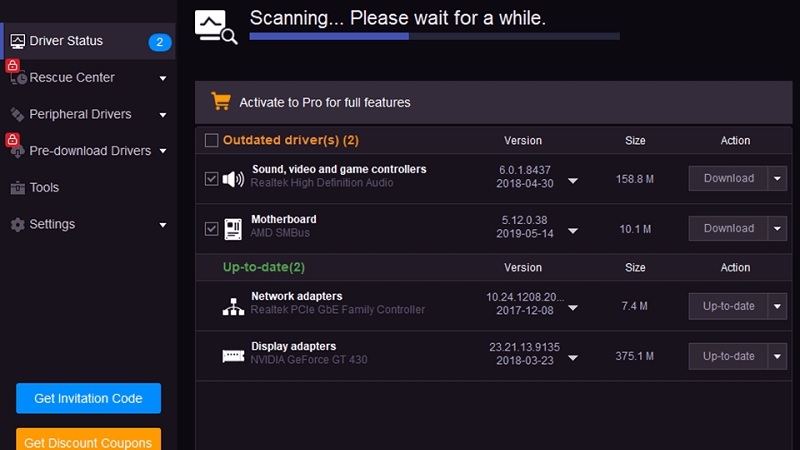
- Ưu điểm: Quét nhanh, giao diện dễ thao tác, có tính năng sao lưu.
- Nhược điểm: Bản miễn phí giới hạn tính năng, muốn dùng đầy đủ cần trả phí.
4. DriverMax – sao lưu và lên lịch
DriverMax nổi bật ở khả năng sao lưu driver và lên lịch kiểm tra định kỳ. Với người hay cài lại Windows, bản sao lưu này giúp tiết kiệm nhiều thời gian.
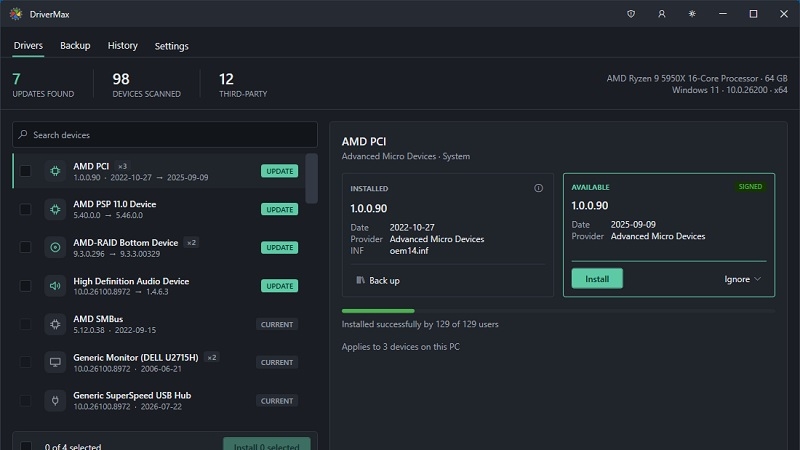
- Ưu điểm: Có sao lưu, khôi phục và nhắc cập nhật.
- Nhược điểm: Bản free giới hạn số driver tải mỗi ngày, muốn dùng thoải mái phải nâng cấp.
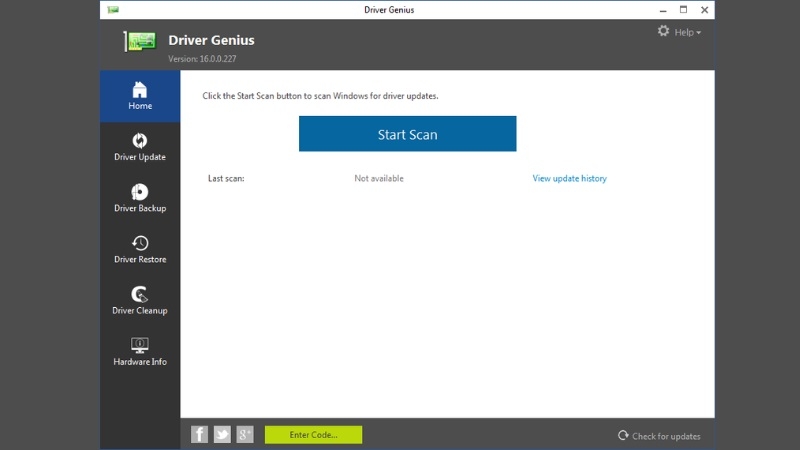
5. Driver Genius – mạnh về sao lưu
Driver Genius phát hiện driver cũ và cho sao lưu trước khi cập nhật, giảm rủi ro khi driver mới không tương thích. Bản đầy đủ thường là dạng dùng thử rồi mua, nên không thật sự “miễn phí lâu dài”.
6. DriverIdentifier – công cụ tra cứu
Thay vì tự cập nhật trọn gói, DriverIdentifier giúp nhận diện thiết bị chưa có driver (ví dụ không có âm thanh, không bắt mạng) rồi chỉ cho bạn nơi tìm driver tương ứng. Công cụ phù hợp khi máy vừa cài lại Windows và còn vài thiết bị hiển thị dấu chấm than vàng trong Device Manager.
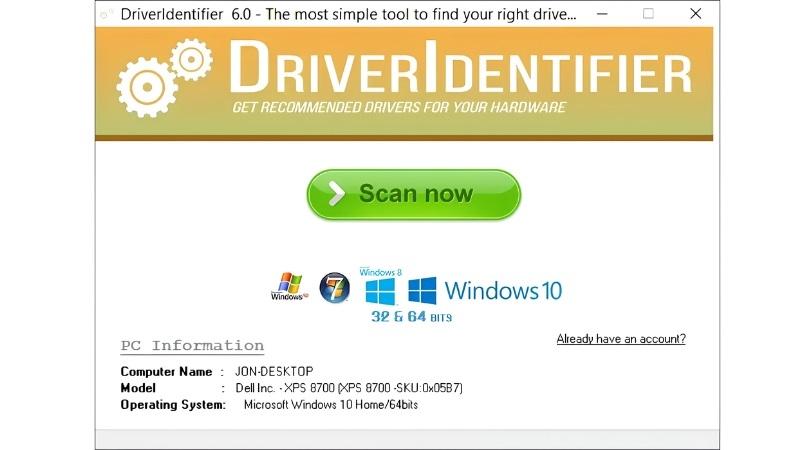
Nhược điểm: Không tự động hóa cao, người dùng cần biết cách cài driver sau khi tải.
7. DriverPack Solution – kho driver lớn, nhưng cần cẩn trọng
Đây là gói driver có kho dữ liệu rất lớn, tiện cho kỹ thuật viên cài hàng loạt cho máy mới. Rủi ro lớn nhất là phần mềm đi kèm không mong muốn nếu bạn bấm “Tiếp theo” mà không đọc.
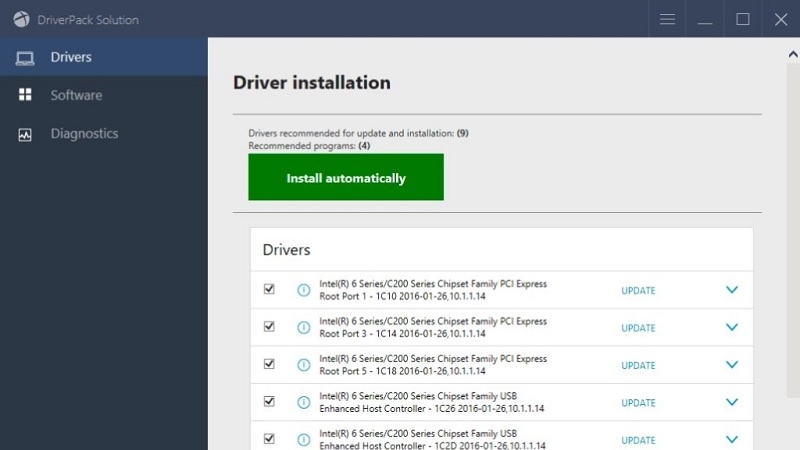
Khuyến cáo của TechCare: Nếu dùng DriverPack Solution, hãy chọn chế độ cài đặt tùy chỉnh, bỏ tích mọi phần mềm kèm theo và nên tạo điểm khôi phục hệ thống trước khi cài.
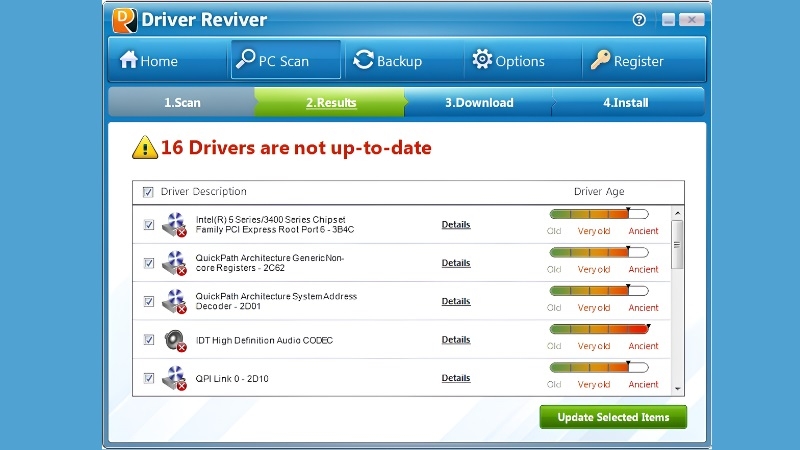
8. Driver Reviver – gọn nhẹ nhưng cần bản quyền
Driver Reviver có giao diện đơn giản, hỗ trợ sao lưu driver. Tuy nhiên, để cập nhật bạn thường phải mua bản quyền, nên nếu chỉ cần công cụ miễn phí thì đây không phải lựa chọn ưu tiên.
Nên cập nhật driver bằng cách nào trước tiên?
Trước khi cài bất kỳ phần mềm bên thứ ba nào, hãy thử các nguồn chính thức vì chúng an toàn và đúng chuẩn cho từng dòng máy:
- Windows Update: Nhiều driver cơ bản (âm thanh, mạng, cảm ứng) được Microsoft cung cấp sẵn.
- Công cụ của hãng: Dell SupportAssist, HP Support Assistant, Lenovo Vantage, MyASUS, hoặc trang hỗ trợ của hãng.
- Driver card đồ họa: NVIDIA App, AMD Software: Adrenalin Edition, Intel Driver & Support Assistant.
- Phần mềm bên thứ ba: Dùng khi các nguồn trên không tìm thấy driver phù hợp.
Kinh nghiệm từ TechCare
- Luôn tạo điểm khôi phục (System Restore) trước khi cập nhật hàng loạt. Đây là bước đơn giản nhưng đã cứu nhiều máy của khách khi driver mới gây lỗi.
- Đừng bấm “Update All” cho mọi thứ. Driver BIOS, chipset và card đồ họa nên cập nhật riêng, đúng bản của hãng. Với laptop văn phòng cần ổn định, chúng tôi thường ưu tiên bản driver đã được hãng xác nhận hơn là bản mới nhất.
- Chỉ cập nhật khi có lý do: máy đang chạy ổn thì không nhất thiết phải cập nhật. Hãy cập nhật khi gặp lỗi, cần hỗ trợ phần cứng mới hoặc game yêu cầu.
- Cảnh giác nguồn “crack”: bản Pro bẻ khóa là con đường quen thuộc của mã độc. Nếu cần bản Pro, hãy mua bản quyền chính hãng.
- Phần mềm không sửa được lỗi phần cứng: nếu đã cập nhật driver mà lỗi vẫn còn, nguyên nhân có thể nằm ở linh kiện.
Gợi ý lựa chọn theo nhu cầu
- Người dùng phổ thông, ngại thao tác phức tạp: ưu tiên Windows Update và công cụ của hãng; cần thêm công cụ quét thì chọn Driver Booster bản free.
- Hay cài lại Windows: DriverMax hoặc Driver Genius để sao lưu; DriverPack Solution cho kỹ thuật viên có kinh nghiệm.
- Chơi game, làm đồ họa: cập nhật driver card đồ họa trực tiếp từ NVIDIA, AMD hoặc Intel.
- Máy có thiết bị “lạ”: dùng DriverIdentifier kết hợp mã phần cứng trong Device Manager.
Khi nào nên đem máy đến kỹ thuật viên?
Hãy mang máy đến TechCare khi bạn gặp một trong các dấu hiệu sau:

- Cập nhật driver xong nhưng máy bị màn hình xanh, tự khởi động lại hoặc không vào được Windows.
- Thiết bị (Wi-Fi, âm thanh, touchpad, camera) vẫn không hoạt động dù đã cài lại driver nhiều lần.
- Device Manager báo lỗi mà không tìm được driver phù hợp.
- Máy từng bị nhiễm phần mềm lạ sau khi cài công cụ cập nhật driver.
- Bạn không chắc cần cập nhật BIOS hay driver chipset và không muốn mạo hiểm với dữ liệu.
Kỹ thuật viên TechCare sẽ kiểm tra cả phần mềm lẫn phần cứng để xác định nguyên nhân thật sự trước khi đề xuất hướng xử lý.
Câu hỏi thường gặp
Trong 8 phần mềm trên, Driver Booster là lựa chọn dễ tiếp cận nhất cho người dùng phổ thông, DriverMax và Driver Genius phù hợp khi cần sao lưu, còn DriverPack Solution nên dành cho người có kinh nghiệm. Dù chọn công cụ nào, hãy nhớ nguyên tắc: nguồn chính thức trước, sao lưu trước, và chỉ cập nhật khi cần.
Nếu bạn muốn kiểm tra driver, xử lý lỗi sau khi cập nhật hoặc cần tư vấn laptop phù hợp, hãy đến TechCare.
Nguồn tham khảo chính thức
- Microsoft Support – Cập nhật driver trong Windows: support.microsoft.com
- IObit – Trang chủ Driver Booster: iobit.com
- Driver Easy: drivereasy.com
- DriverMax: drivermax.com
- DriverPack Solution: drp.su
- NVIDIA, AMD, Intel – trang tải driver chính thức
- Dell, HP, Lenovo, ASUS – trang hỗ trợ và tải driver của hãng
Bài viết được biên soạn bởi đội ngũ chuyên gia TechCare | Cập nhật: Tháng 10/2026












