


Học online, họp trực tuyến, làm podcast, thu giọng đọc cho video hay chỉ ghi nhanh một ý tưởng, hầu như ai dùng laptop cũng có lúc cần một phần mềm ghi âm trên máy tính. Vấn đề là số lượng công cụ rất nhiều, có phần mềm cài đặt, có công cụ chạy ngay trên trình duyệt, có loại miễn phí hoàn toàn, có loại chỉ miễn phí bản cơ bản.
Tại TechCare, chúng tôi thường xuyên hỗ trợ khách hàng cài đặt và kiểm tra micro, loa, card âm thanh trên laptop mới lẫn laptop cũ. Bài viết này tổng hợp 16 công cụ ghi âm miễn phí hoặc có bản miễn phí/dùng thử, phân loại rõ ràng và có lưu ý trung thực để bạn không mất thời gian thử từng cái.
- Tiêu chí TechCare dùng để chọn phần mềm ghi âm
- Bảng so sánh nhanh 16 phần mềm ghi âm
- Phần mềm ghi âm trên máy tính miễn phí
- Công cụ ghi âm online ngay trên trình duyệt
- Phần mềm trả phí (có dùng thử) và công cụ phân tích
- Hiệu năng: máy tính cần cấu hình thế nào?
- Khi nào nên đem máy đến kỹ thuật viên?
- Câu hỏi thường gặp
Tiêu chí TechCare dùng để chọn phần mềm ghi âm
- Chi phí: miễn phí thật sự hay chỉ dùng thử.
- Nền tảng: Windows, macOS, Linux hay chạy trên trình duyệt.
- Nhu cầu: chỉ ghi âm đơn giản hay cần chỉnh sửa, lọc tạp âm, ghi nhiều rãnh.
- Độ nhẹ: có chạy mượt trên laptop cấu hình thấp không.
- Độ tin cậy: có trang tải chính thức, được duy trì cập nhật.
Bảng so sánh nhanh 16 phần mềm ghi âm
| Phần mềm | Nền tảng | Giá (tham khảo) | Phù hợp nhất với |
| Audacity | Windows, macOS, Linux | Miễn phí, mã nguồn mở | Ghi âm và chỉnh sửa toàn diện |
| Adobe Audition | Windows, macOS | Trả phí, có dùng thử 7 ngày | Làm nhạc, podcast chuyên nghiệp |
| Wondershare DemoCreator | Windows, macOS | Bản cơ bản miễn phí, Pro trả phí | Quay màn hình kèm ghi âm |
| Spek | Windows, macOS, Linux | Miễn phí | Phân tích phổ âm (không dùng để ghi âm) |
| Sound Forge | Windows | Trả phí | Chỉnh sửa âm thanh chuyên sâu |
| WavePad | Windows, macOS, Android, iOS | Bản Home miễn phí, Pro trả phí | Chỉnh sửa nhanh, nhẹ |
| Free Sound Recorder | Windows | Miễn phí bản cơ bản | Ghi âm đơn giản, người mới |
| Ocenaudio | Windows, macOS, Linux | Miễn phí | Chỉnh sửa nhẹ, nhiều hiệu ứng xem trước |
| MixPad | Windows, macOS, Android, iOS | Miễn phí cá nhân, bản cao cấp trả phí | Ghi nhiều rãnh, mix nhạc |
| Audio Recorder Pro | Windows | Miễn phí bản cơ bản | Ghi âm theo lịch, phát hiện im lặng |
| EOP Audio Recorder | Windows | Miễn phí | Ghi âm thanh hệ thống và micro |
| Online-voice-recorder.com | Trình duyệt | Miễn phí | Ghi nhanh, cắt đoạn thừa |
| Wavosaur | Windows (portable) | Miễn phí | Máy yếu, không muốn cài đặt |
| Virtual Speech | Trình duyệt | Miễn phí bản cơ bản | Luyện nói, thuyết trình |
| Reverb | Trình duyệt, tiện ích Chrome | Miễn phí giới hạn, Premium trả phí | Ghi và chia sẻ qua liên kết |
| Clyp | Trình duyệt, iOS, Android | Miễn phí bản Basic | Ghi và chia sẻ audio |
Giá và giới hạn có thể thay đổi, hãy kiểm tra trang chính hãng ở phần nguồn cuối bài trước khi dùng hoặc mua.
Phần mềm ghi âm trên máy tính miễn phí
1. Audacity: lựa chọn số 1 cho người mới
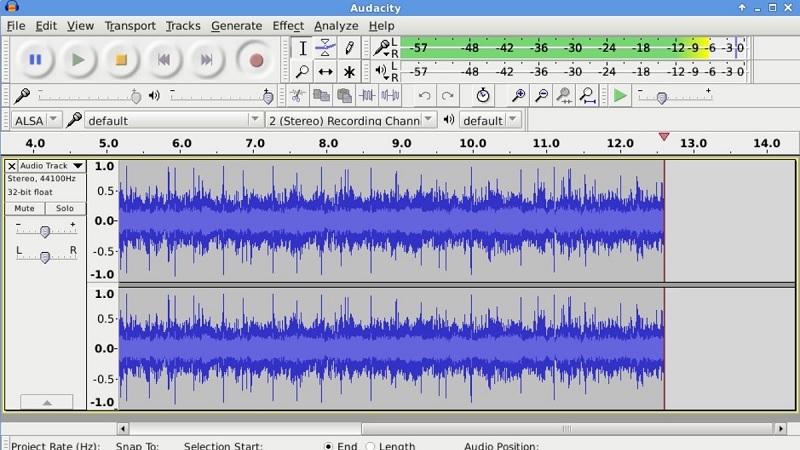
- Thông số: Windows, macOS, Linux; bộ cài khoảng 15 đến 60 MB tùy bản; miễn phí, mã nguồn mở.
- Ưu điểm: ghi qua micro hoặc thiết bị USB, ghi nhiều kênh, hỗ trợ tần số lấy mẫu rất cao (tới 384.000 Hz), có tiếng Việt, có công cụ lọc tạp âm, cắt ghép.
- Nhược điểm: giao diện hơi cũ, nhiều chức năng nên người mới cần vài buổi làm quen.
- Hiệu năng: rất nhẹ, chạy tốt cả trên laptop văn phòng đời cũ.
2. Ocenaudio: nhẹ và dễ dùng
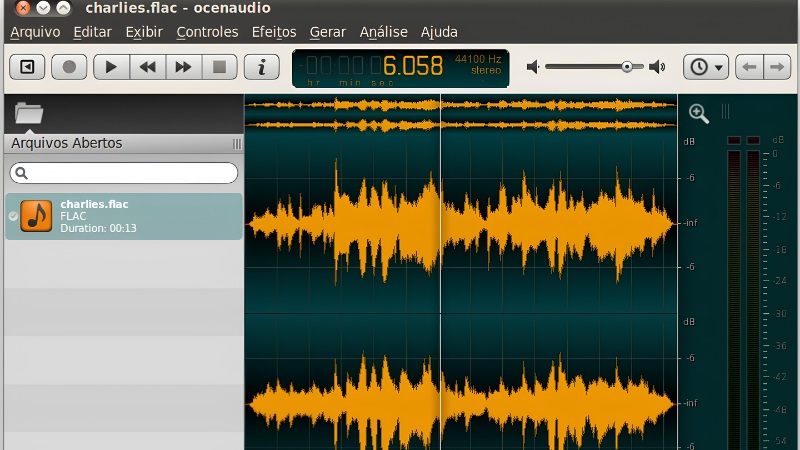
- Thông số: Windows 10/11, macOS 12 trở lên, Linux; miễn phí (không phải mã nguồn mở); hỗ trợ plugin VST.
- Ưu điểm: giao diện gọn, xem trước hiệu ứng theo thời gian thực, mở file lớn mượt, có công cụ xem phổ âm.
- Nhược điểm: không mạnh về ghi nhiều rãnh như Audacity hay MixPad.
3. WavePad: chỉnh sửa nhanh
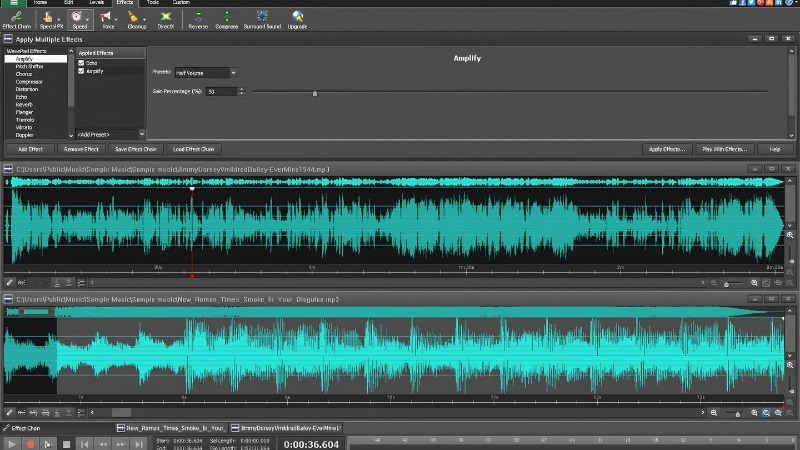
- Thông số: Windows, macOS, Android, iOS; bản Home miễn phí cho dùng không thương mại, bản Pro khoảng 60 USD.
- Ưu điểm: nhẹ, nhiều định dạng, đủ công cụ khuếch đại, cắt ghép, thêm hiệu ứng.
- Nhược điểm: bản miễn phí có nhắc nâng cấp và giới hạn tính năng.
4. MixPad: ghi và mix nhiều rãnh
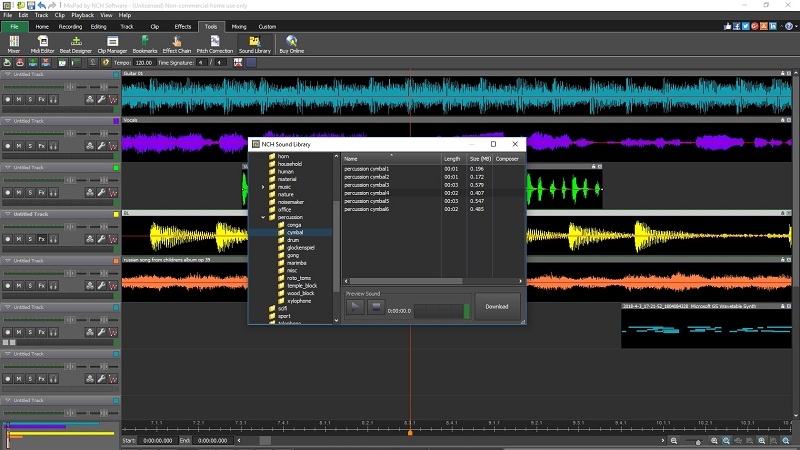
- Thông số: Windows, macOS, Android, iOS; miễn phí cho cá nhân; có EQ, nén, hồi âm, hỗ trợ ASIO.
- Ưu điểm: phù hợp thu nhạc, podcast nhiều người nói.
- Nhược điểm: nhiều tính năng nên cần thời gian học; bản cao cấp trả phí.
5. Free Sound Recorder: đơn giản nhất
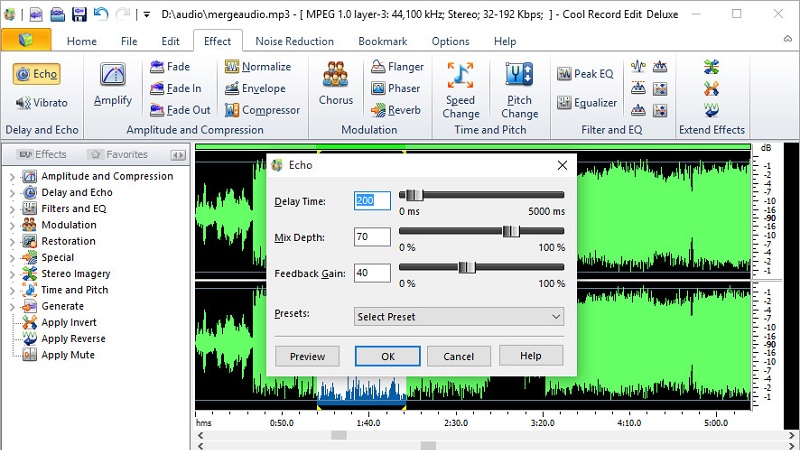
- Thông số: Windows, dung lượng khoảng 3 đến 10 MB; xuất MP3, WMA, WAV.
- Ưu điểm: bấm là ghi, phù hợp người lớn tuổi và người mới dùng máy tính.
- Nhược điểm: chỉ có Windows, công cụ chỉnh sửa cơ bản; bản Pro trả phí.
6. Audio Recorder Pro và 7. EOP Audio Recorder: ghi âm nhẹ trên Windows
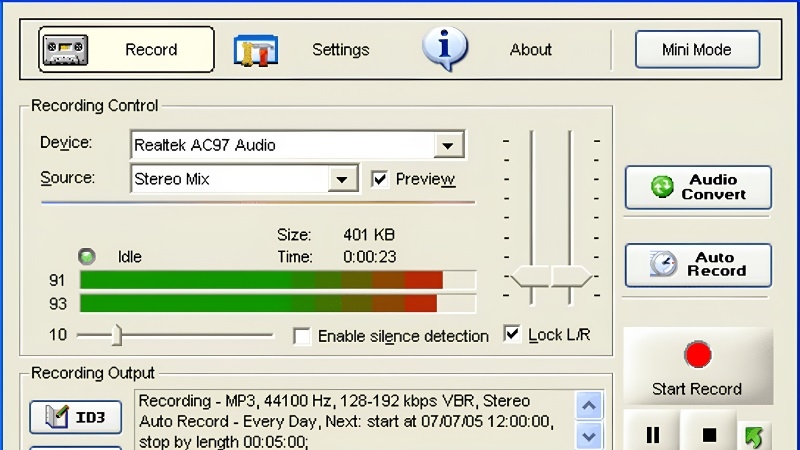
- Chung: dung lượng chỉ vài MB, xuất MP3, OGG hoặc WAV, có thể đặt thời gian ghi, phát hiện im lặng.
- EOP Audio Recorder: ghi được cả âm thanh hệ thống lẫn micro, miễn phí.
Lưu ý của TechCare: hai công cụ này ít được cập nhật và nguồn tải không thống nhất. Hãy tải từ trang chính thức và quét virus trước khi cài.
8. Wavosaur: bản portable không cần cài
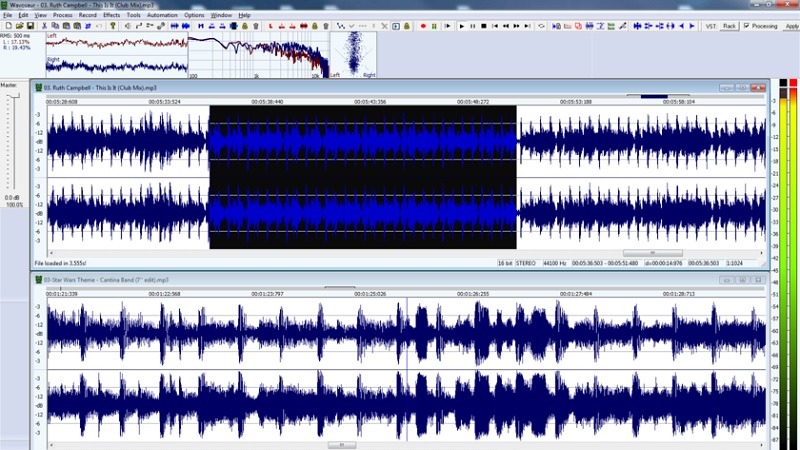
- Thông số: Windows, 1 đến 2 MB, miễn phí, hỗ trợ VST, xử lý WAV/MP3.
- Ưu điểm: chép vào USB là dùng, rất hợp máy cấu hình yếu.
- Nhược điểm: giao diện cũ, chỉ có Windows.
9. Wondershare DemoCreator: ghi âm kèm quay màn hình
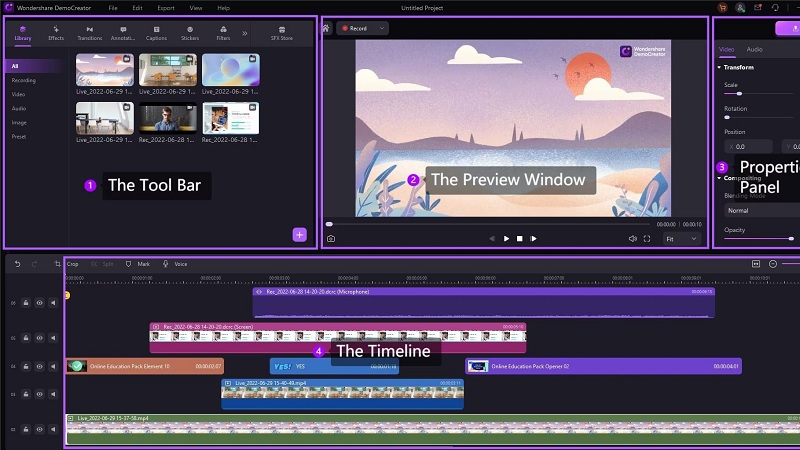
- Thông số: Windows, macOS; bản cơ bản miễn phí, Pro khoảng 49,99 USD/năm.
- Ưu điểm: vừa quay màn hình vừa thu tiếng, phù hợp làm video hướng dẫn.
- Nhược điểm: dung lượng lớn (khoảng 500 đến 700 MB), bản miễn phí có hạn chế như hình mờ khi xuất video.
Công cụ ghi âm online ngay trên trình duyệt
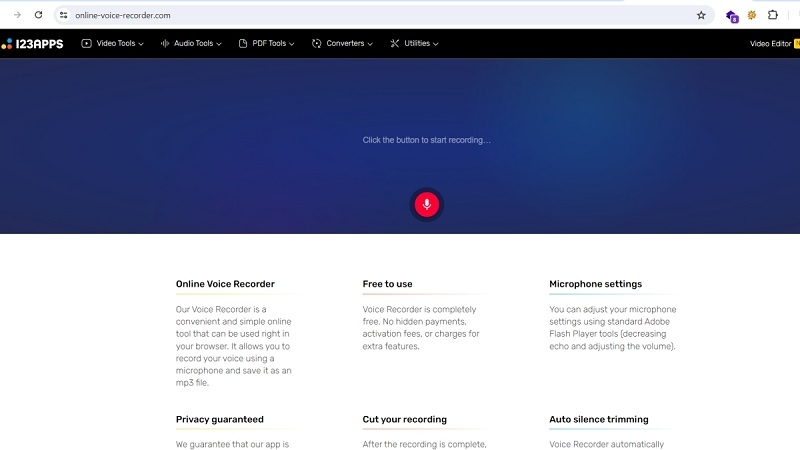
10. Online-voice-recorder.com
Ghi trực tiếp trên web, lưu MP3, có cắt đoạn thừa và tự động cắt khoảng lặng. Rất tiện khi cần ghi nhanh trên máy lạ. Hãy kiểm tra quyền micro của trình duyệt trước khi ghi.
11. Virtual Speech
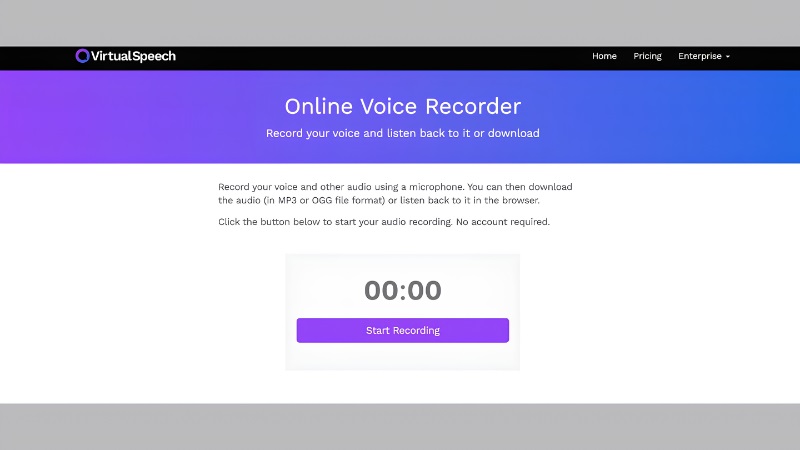
Công cụ ghi âm trên web, thiên về luyện nói và thuyết trình. Dùng được ngay không cần cài. Một số khóa học đi kèm có phí, phần ghi âm cơ bản miễn phí.
12. Reverb
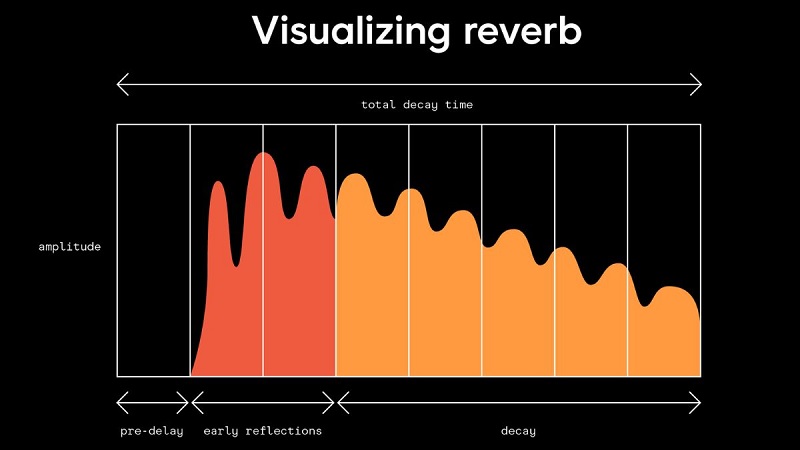
Ghi âm và chia sẻ qua liên kết, có tiện ích Chrome. Bản miễn phí giới hạn số bản ghi (khoảng 10), Premium khoảng 9 USD/người dùng. Phù hợp ghi tin nhắn âm thanh nhanh.
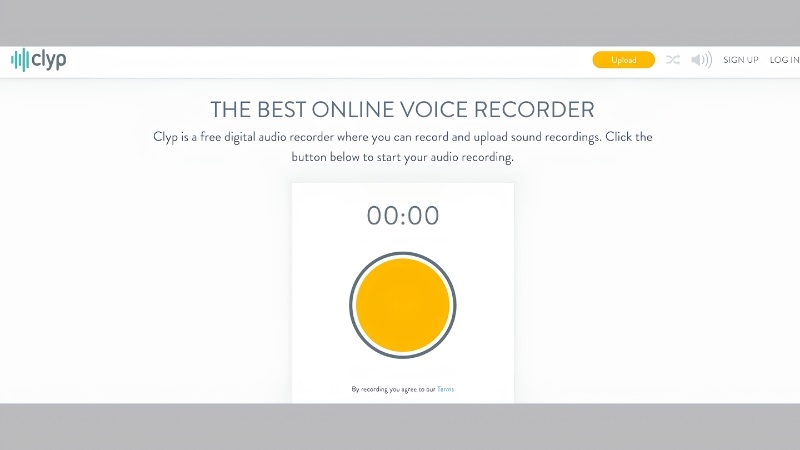
13. Clyp
Ghi âm và lưu trữ audio, có cả iOS và Android. Bản Basic miễn phí, bản trả phí từ khoảng 2 USD/tháng. Mạnh ở khâu chia sẻ và nhúng vào website.
Lưu ý chung với công cụ online: chất lượng phụ thuộc micro và đường truyền; không nên ghi nội dung nhạy cảm nếu chưa đọc chính sách lưu trữ của dịch vụ.
Công cụ ghi âm online ngay trên trình duyệt
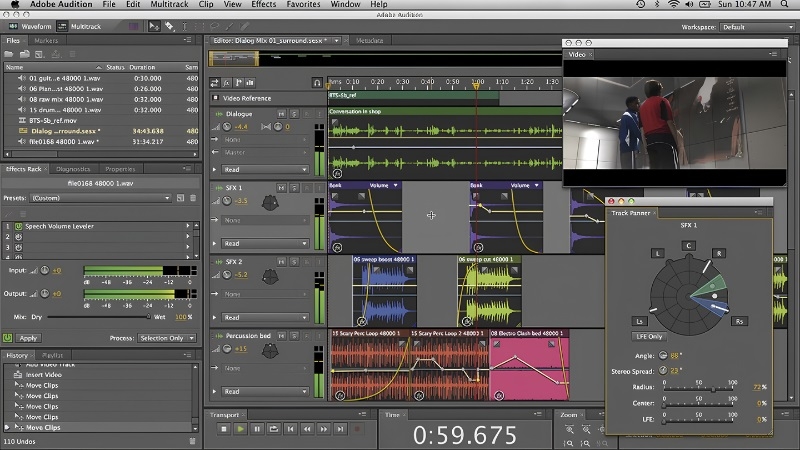
14. Adobe Audition
Không phải phần mềm miễn phí. Có bản dùng thử 7 ngày, sau đó thuê bao khoảng 20 USD/tháng. Dung lượng lớn (1 đến 1,5 GB cài đặt), cần máy cấu hình khá. Đổi lại là chỉnh sửa đa rãnh, lọc nhiễu và hiệu ứng rất mạnh cho làm nhạc, podcast.
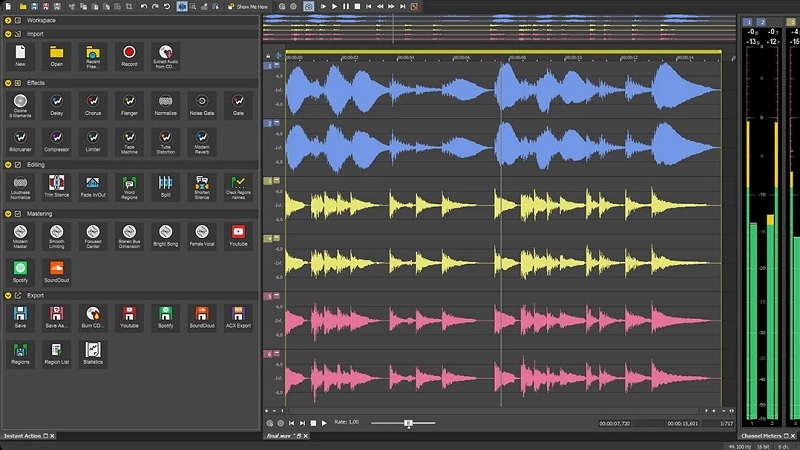
15. Sound Forge
Phần mềm chỉnh sửa chuyên nghiệp, giá từ khoảng 59,99 đến 199 USD tùy bản, chủ yếu cho Windows. Hỗ trợ VST, xử lý đa kênh. Chỉ nên cân nhắc nếu bạn làm âm thanh thường xuyên.
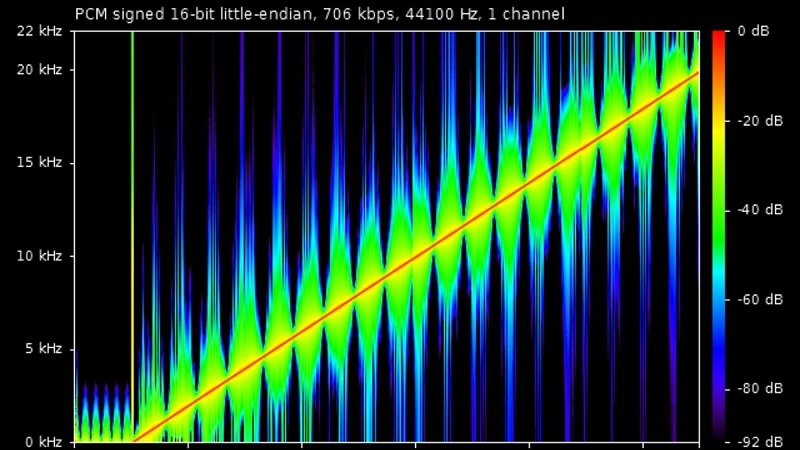
16. Spek: không phải phần mềm ghi âm
Spek là công cụ phân tích phổ âm (spectrogram), miễn phí, rất nhẹ (khoảng 3 MB). Nó giúp kiểm tra chất lượng file âm thanh, ví dụ xem một file MP3 có thật sự chất lượng cao hay không. Spek không ghi âm, nhưng là công cụ hữu ích đi kèm các phần mềm phía trên.
Hiệu năng: máy tính cần cấu hình thế nào?
Ghi âm một rãnh gần như không tốn tài nguyên. Chỉ khi mix nhiều rãnh với hiệu ứng, bạn mới cần máy mạnh hơn:
| Nhu cầu | Cấu hình gợi ý | Phần mềm phù hợp |
| Ghi âm đơn giản, học online | CPU Core i3 hoặc tương đương, RAM 4 GB | Free Sound Recorder, Wavosaur, công cụ online |
| Chỉnh sửa, lọc tạp âm | RAM 8 GB, SSD | Audacity, Ocenaudio, WavePad |
| Mix nhiều rãnh, quay màn hình | RAM 16 GB, SSD NVMe | MixPad, DemoCreator, Adobe Audition |
SSD NVMe giúp mở và lưu file âm thanh dung lượng lớn nhanh hơn rõ rệt so với ổ HDD, nhất là khi ghi nhiều rãnh cùng lúc.
Kinh nghiệm từ TechCare
- Bản ghi bị rè, nhỏ tiếng thường không do phần mềm mà do micro bị tắt quyền, chọn sai thiết bị đầu vào hoặc driver âm thanh lỗi. Hãy kiểm tra trong Cài đặt Windows trước khi đổi phần mềm.
- Với laptop cũ, nên thử Audacity hoặc Wavosaur trước vì rất nhẹ.
- Chỉ tải phần mềm từ trang chính hãng; các bản "crack" thường kèm mã độc.
- Ghi âm cuộc gọi hoặc cuộc họp: hãy thông báo và xin phép những người tham gia.
- Đặt micro cách miệng 10 đến 15 cm, ghi thử 10 giây trước khi ghi chính thức.
Khi nào nên đem máy đến kỹ thuật viên?

- Micro không nhận dù đã bật quyền và cập nhật driver.
- Tiếng ghi bị rè, ù hoặc đứt quãng ở nhiều phần mềm khác nhau.
- Máy treo, nóng bất thường khi ghi âm.
- Cổng jack tai nghe hoặc micro lỏng, mất tiếng khi cử động dây.
Khi đó nguyên nhân có thể nằm ở phần cứng (micro, cổng âm thanh, bo mạch). Hãy mang máy đến TechCare để được kiểm tra trực tiếp.
Câu hỏi thường gặp
Nếu mới bắt đầu, hãy thử Audacity hoặc Ocenaudio. Cần ghi nhanh không muốn cài đặt, dùng Online-voice-recorder.com. Làm podcast, nhạc nhiều rãnh thì cân nhắc MixPad hoặc Adobe Audition. Nếu máy của bạn ghi âm bị rè, nhỏ hoặc không nhận micro, hãy liên hệ TechCare để được kiểm tra.
Nguồn chính thức
- Audacity: https://www.audacityteam.org/download/
- Adobe Audition: https://www.adobe.com/products/audition.html
- Wondershare DemoCreator: https://www.wondershare.com/democreator.html
- Spek: https://www.spek.cc/
- Sound Forge: https://www.magix.com/sound-forge
- WavePad và MixPad: https://www.nch.com.au/wavepad/ và https://www.nch.com.au/mixpad/download.html
- Free Sound Recorder: https://www.freesoundrecorder.com
- Ocenaudio: https://www.ocenaudio.com/download
- Wavosaur: https://www.wavosaur.com/download.php
- Online-voice-recorder.com: https://online-voice-recorder.com
- Virtual Speech: https://learn.virtualspeech.com/tools/voice-recorder
- Reverb: https://record.reverb.chat/
- Clyp: https://clyp.it
Bài viết được biên soạn bởi đội ngũ chuyên gia TechCare | Cập nhật: Tháng 10/2026












