


Laptop dùng càng lâu càng đầy phần mềm: cài thử rồi bỏ, bản dùng thử hết hạn, tiện ích đi kèm khi cài game, thanh công cụ trình duyệt... Gỡ bằng công cụ mặc định của Windows thường vẫn để lại thư mục trong AppData, khóa registry và dịch vụ chạy nền, khiến ổ cứng đầy dần và máy khởi động chậm hơn.
Tại TechCare, kỹ thuật viên gặp tình trạng này gần như mỗi tuần khi tiếp nhận laptop đến vệ sinh, nâng cấp SSD hoặc cài lại Windows. Bài viết này tổng hợp và đánh giá 12 phần mềm gỡ cài đặt miễn phí theo cách trung thực: công cụ nào gỡ sạch thật, công cụ nào chỉ "gỡ" ở mức cơ bản, và công cụ nào bạn nên cẩn trọng khi tải.
Tiêu chí TechCare dùng để đánh giá
- Khả năng quét sót: có quét thư mục và registry còn lại sau khi gỡ hay không.
- An toàn: có tạo điểm khôi phục, có cho xem trước mục sẽ xóa, có kèm phần mềm quảng cáo khi cài hay không.
- Tương thích: chạy tốt trên Windows 10/11 hiện nay hay đã ngừng cập nhật.
- Độ nhẹ và dễ dùng: quan trọng với laptop cấu hình thấp và người mới.
- Giá: bản miễn phí dùng được đến đâu, bản trả phí có thật sự cần thiết.
Bảng so sánh nhanh 12 phần mềm
| Phần mềm | Nền tảng | Miễn phí / Trả phí | Điểm mạnh nổi bật | Phù hợp với |
| Revo Uninstaller | Windows | Free + Pro | Quét sâu sau khi gỡ, hỗ trợ ứng dụng Store | Người cần gỡ sạch |
| IObit Uninstaller | Windows | Free + Pro | Gỡ hàng loạt, xóa tiện ích trình duyệt | Người dùng phổ thông |
| Geek Uninstaller | Windows | Free + Pro | Rất nhẹ, bản portable, thao tác nhanh | Laptop cấu hình thấp |
| Wise Program Uninstaller | Windows | Free | Gỡ an toàn hoặc buộc gỡ, có menu chuột phải | Phần mềm cứng đầu |
| Ashampoo UnInstaller | Windows | Free có giới hạn / Pro | Theo dõi cài đặt, tích hợp File Explorer | Người thích giao diện hiện đại |
| Advanced Uninstaller PRO | Windows | Free (dùng cá nhân) + Pro | Kèm dọn rác, quản lý khởi động | Người cần bộ công cụ chăm sóc PC |
| CCleaner | Windows, macOS, Android | Free + Pro | Dọn rác, quản lý khởi động, gỡ cơ bản | Người dùng đã quen CCleaner |
| UninstallView | Windows | Free | Siêu nhẹ, xuất danh sách phần mềm | Kỹ thuật viên, người cần thống kê |
| Absolute Uninstaller | Windows | Free | Gọn, có khôi phục mục đã xóa | Máy Windows cũ |
| Comodo Programs Manager | Windows | Free | Sao lưu và khôi phục ứng dụng | Máy cũ (cần kiểm tra tương thích) |
| PC Decrapifier | Windows | Free | Dọn phần mềm rác cài sẵn trên máy mới | Máy mới mua |
| Advanced System Optimizer | Windows | Dùng thử / trả phí | Tối ưu hệ thống toàn diện | Người chấp nhận trả phí |
Đánh giá chi tiết từng phần mềm
1. Revo Uninstaller
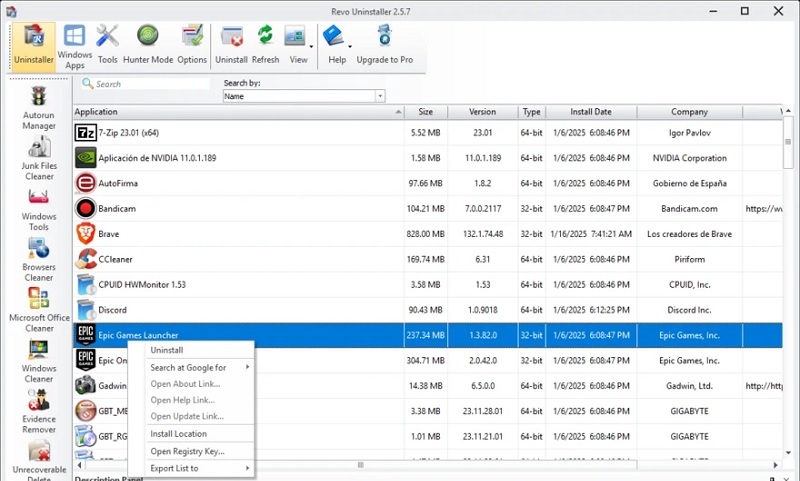
- Thông số: Windows 7/8/10/11, bản cài và bản portable, dung lượng nhỏ (vài chục MB).
- Ưu điểm: Sau khi chạy trình gỡ của chính phần mềm, Revo quét tiếp thư mục và registry còn sót để bạn chọn xóa. Có gỡ ứng dụng Microsoft Store và quản lý khởi động.
- Nhược điểm: Chế độ quét nâng cao và theo dõi lúc cài đặt nằm ở bản Pro; bản miễn phí chỉ quét mức cơ bản.
- Giá: Bản Free dùng tốt cho nhu cầu hằng ngày; bản Pro tính phí theo năm (xem giá hiện hành trên trang hãng).
2. IObit Uninstaller
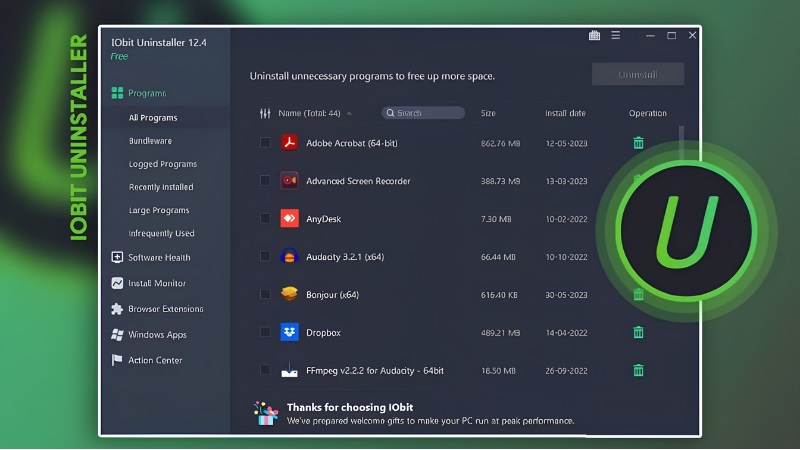
- Thông số: Windows 7/8/10/11, giao diện hiện đại.
- Ưu điểm: Gỡ nhiều phần mềm cùng lúc, tự quét file dư và quản lý tiện ích trình duyệt, tiện khi máy dính thanh công cụ lạ.
- Nhược điểm: Trình cài đặt có thể gợi ý kèm sản phẩm khác của IObit; hãy chọn cài tùy chỉnh và bỏ dấu tick mục không cần.
- Giá: Free có quảng cáo nâng cấp; Pro thu phí theo năm.
3. Geek Uninstaller
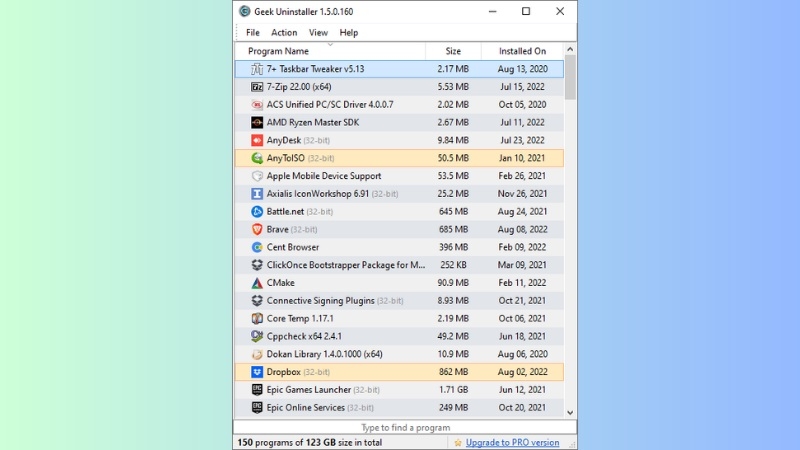
- Thông số: Windows, bản miễn phí dạng portable (chạy không cần cài), rất nhẹ.
- Ưu điểm: Mở nhanh, giao diện tối giản, quét phần còn sót sau khi gỡ và cho phép xóa cưỡng bức. Phù hợp laptop cấu hình thấp.
- Nhược điểm: Ít tính năng phụ; bản Free thiếu một số tiện ích của Pro.
- Giá: Free + Pro mua một lần (tham khảo giá trên trang hãng).
4. Wise Program Uninstaller
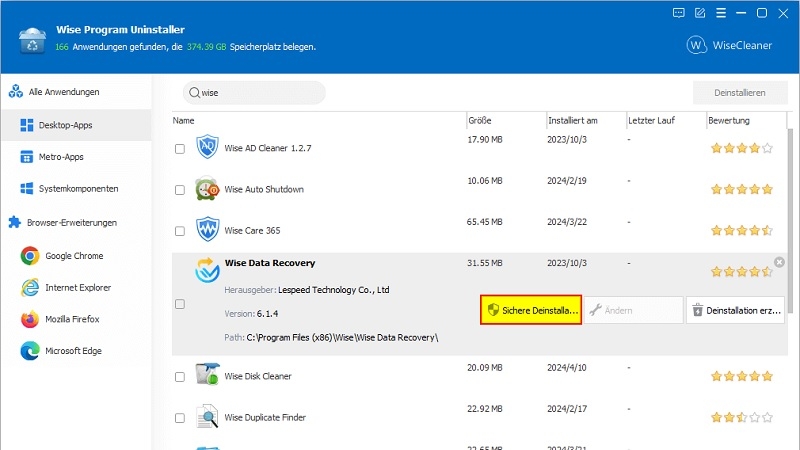
- Thông số: Windows XP đến 11, dung lượng nhẹ.
- Ưu điểm: Có hai chế độ: Safe Uninstall (gỡ thông thường rồi quét dư) và Force Uninstall (xóa cưỡng bức khi phần mềm lỗi, không còn trình gỡ). Có mục thêm vào menu chuột phải.
- Nhược điểm: Tính năng quét không sâu bằng Revo Pro.
- Giá: Miễn phí.
5. Ashampoo UnInstaller
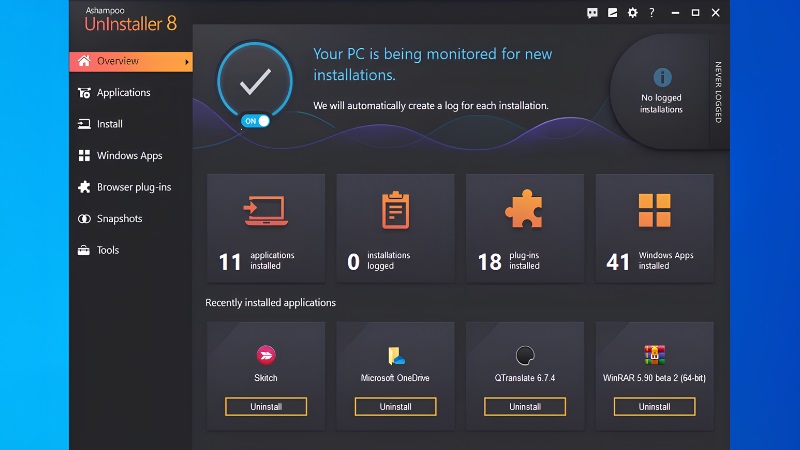
- Thông số: Windows 7/8/10/11.
- Ưu điểm: Theo dõi quá trình cài đặt để gỡ chính xác về sau, có thể gỡ nhanh bằng chuột phải ngay trong File Explorer.
- Nhược điểm: Ashampoo thường phát hành bản miễn phí có giới hạn hoặc cần đăng ký, bạn nên kiểm tra điều kiện trên trang hãng trước khi tải.
- Giá: Free có điều kiện, bản Pro trả phí.
6. Advanced Uninstaller PRO
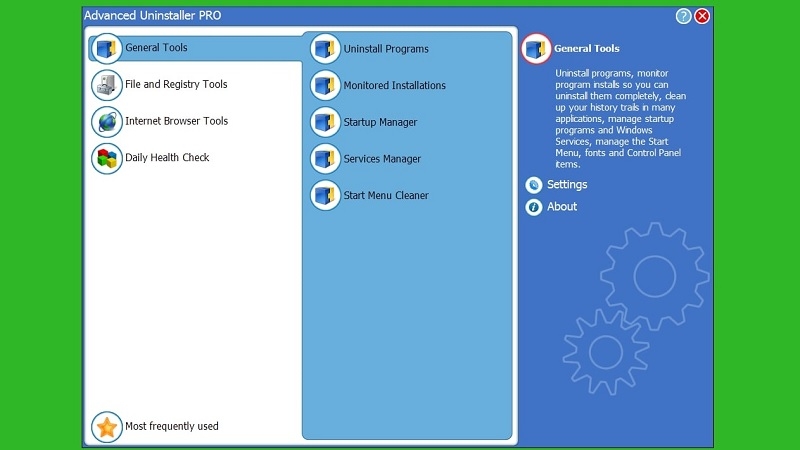
- Thông số: Windows 7/8/10/11.
- Ưu điểm: Ngoài gỡ phần mềm còn có dọn file tạm, quản lý khởi động và công cụ registry. Giao diện chia mục rõ ràng cho người mới.
- Nhược điểm: Giao diện khá nhiều chức năng, dễ rối; không nên dùng công cụ dọn registry nếu chưa hiểu rõ.
- Giá: Bản Free dùng cho cá nhân; Pro tính phí.
7. CCleaner
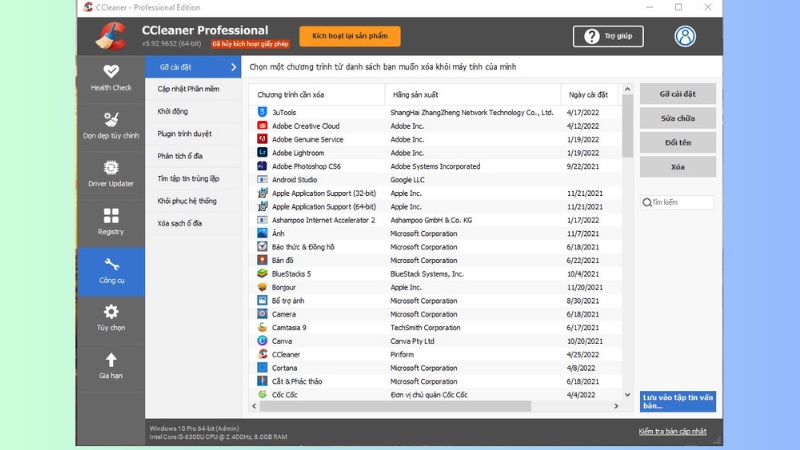
- Thông số: Windows, macOS, Android.
- Ưu điểm: Quen thuộc, có dọn rác, quản lý khởi động và mục gỡ cài đặt tích hợp.
- Nhược điểm: Khả năng gỡ chỉ ở mức cơ bản, chưa phải công cụ "gỡ tận gốc" chuyên dụng. Năm 2017 CCleaner từng bị chèn mã độc vào bản phát hành chính thức, vì vậy chỉ tải từ trang hãng và đừng bật dọn registry khi không cần.
- Giá: Free + Pro theo năm.
8. UninstallView (NirSoft)
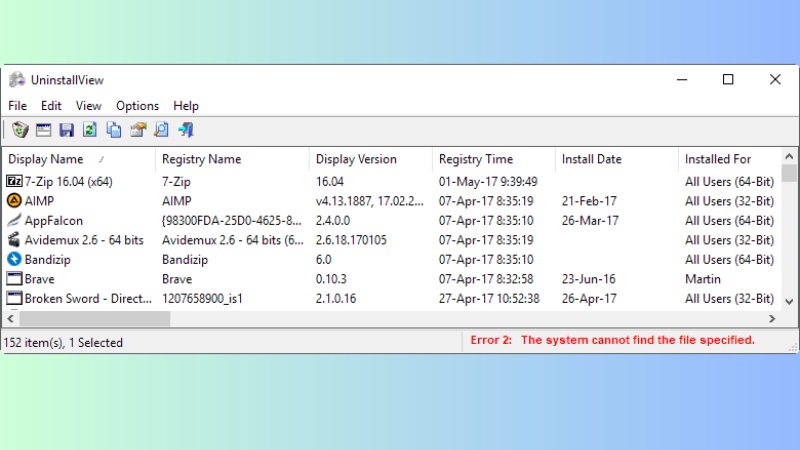
- Thông số: Windows, dung lượng rất nhỏ, chạy không cần cài.
- Ưu điểm: Liệt kê chi tiết phần mềm đã cài, kể cả mục ẩn, cho phép xuất danh sách ra file TXT/CSV. Rất hữu ích để kiểm kê máy trước khi cài lại.
- Nhược điểm: Chủ yếu gọi trình gỡ có sẵn, không quét file dư nên không phải công cụ gỡ sạch.
- Giá: Miễn phí.
9. Absolute Uninstaller
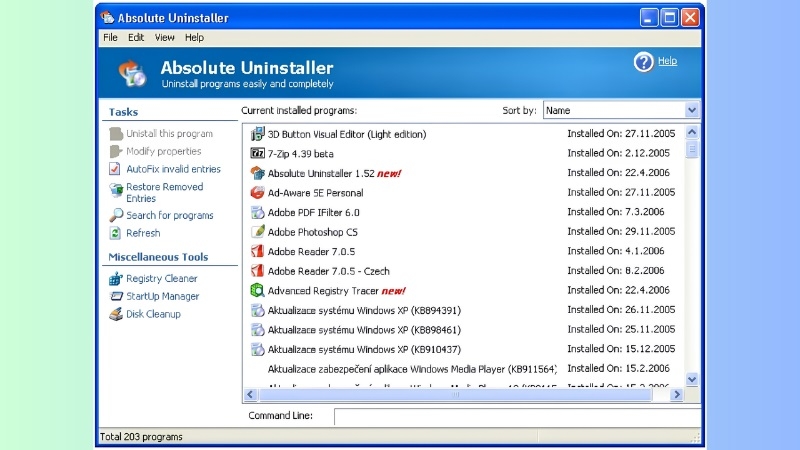
- Thông số: Windows, rất nhẹ.
- Ưu điểm: Giao diện gọn, có khôi phục mục đã xóa khỏi danh sách gỡ cài đặt.
- Nhược điểm: Phần mềm ít được cập nhật trong nhiều năm; nếu dùng trên Windows 11, hãy thử trên máy phụ hoặc tạo điểm khôi phục trước.
- Giá: Miễn phí.
10. Comodo Programs Manager
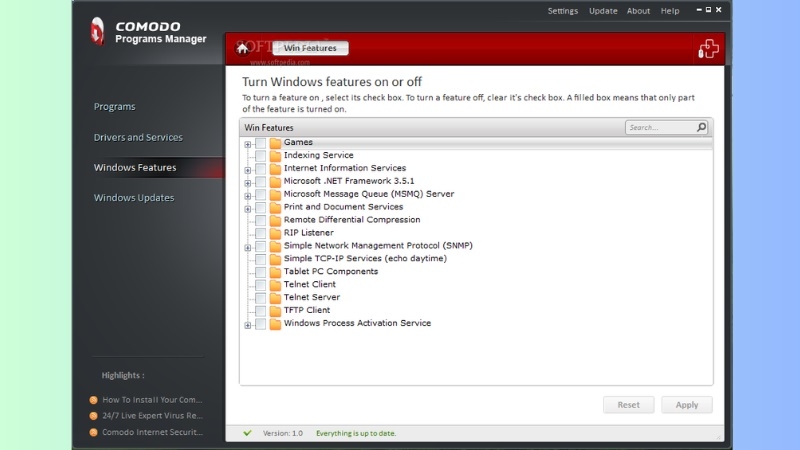
- Thông số: Thiết kế cho Windows đời cũ (XP đến 10).
- Ưu điểm: Theo dõi lúc cài đặt, sao lưu và khôi phục ứng dụng.
- Nhược điểm: Không thấy hãng công bố hỗ trợ Windows 11 và có thể khó tìm bản tải chính thức; chỉ nên dùng trên máy cũ.
- Giá: Miễn phí.
11. PC Decrapifier
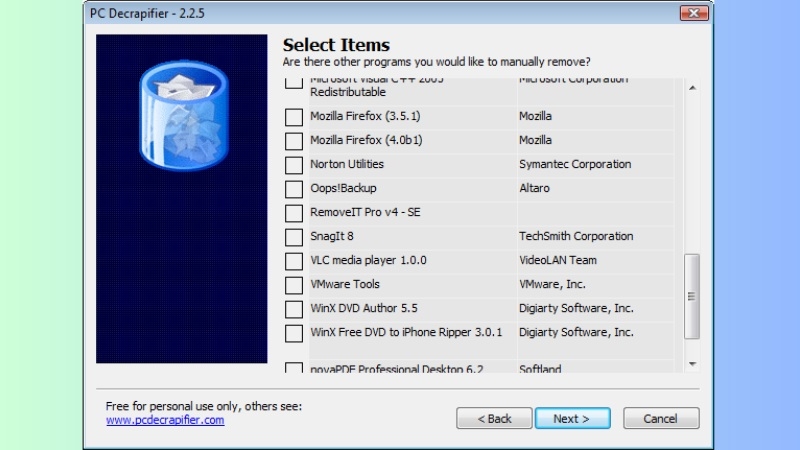
- Thông số: Windows, bản portable.
- Ưu điểm: Phát hiện và đề xuất gỡ phần mềm dùng thử, bloatware cài sẵn trên laptop mới mua, không cần cài đặt.
- Nhược điểm: Không quét file dư, không cập nhật thường xuyên; hãy chỉ tải từ trang chính thức của tác giả thay vì trang tổng hợp phần mềm.
- Giá: Miễn phí.
12. Advanced System Optimizer
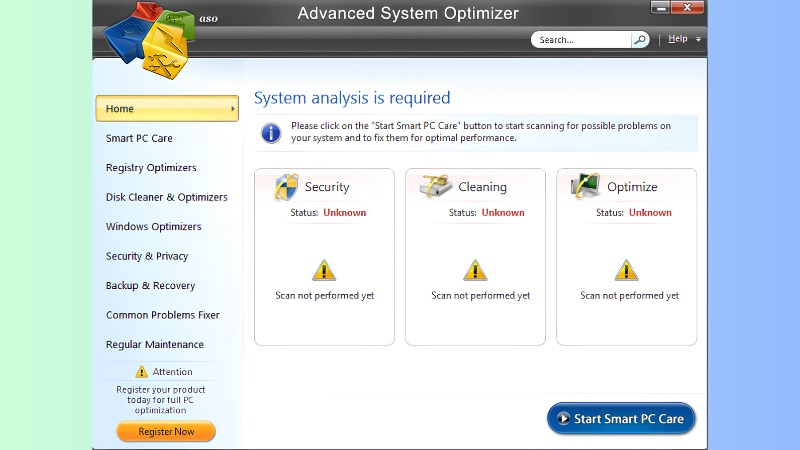
- Thông số: Windows 7/8/10/11, hãng Systweak.
- Ưu điểm: Gói tối ưu toàn diện: gỡ phần mềm, tìm file trùng, dọn rác, tối ưu khởi động.
- Nhược điểm: Đây là phần mềm trả phí có bản dùng thử, không hoàn toàn miễn phí như nhiều trang vẫn ghi. Nhiều tính năng dọn dẹp bị khóa khi chưa mua bản quyền.
- Giá: Dùng thử, mua bản quyền theo năm.
Hiệu năng: gỡ phần mềm có làm máy nhanh hơn không?
Gỡ phần mềm giúp giải phóng dung lượng và giảm tiến trình chạy nền, nhưng không biến một laptop yếu thành máy nhanh. Hiệu quả rõ nhất khi bạn gỡ những chương trình tự khởi động cùng Windows, những ứng dụng chạy dịch vụ nền hoặc bloatware cài sẵn. Ổ HDD đầy trên 90% cũng khiến máy chậm hơn đáng kể, trong khi SSD NVMe cho tốc độ đọc ghi vượt xa SATA, nên nâng cấp ổ cứng thường mang lại cải thiện lớn hơn việc gỡ thêm vài ứng dụng.
Kinh nghiệm từ TechCare
- Luôn tạo điểm khôi phục (System Restore) trước khi gỡ phần mềm lớn như bộ Office, trình điều khiển đồ họa hay phần mềm diệt virus.
- Khi gỡ phần mềm diệt virus cũ, ưu tiên dùng công cụ gỡ riêng của hãng; sau đó mới dùng phần mềm gỡ cài đặt để quét phần dư.
- Chỉ xóa mục registry mà phần mềm gợi ý khi đã xem kỹ tên; nếu không chắc, hãy bỏ qua. Trong thực tế sửa chữa, phần lớn lỗi sau khi "dọn sạch" đến từ việc xóa registry quá tay.
- Máy chậm thường do nhiều nguyên nhân cùng lúc (ổ cứng, RAM, nhiệt độ). Đừng kỳ vọng một phần mềm gỡ cài đặt giải quyết tất cả.
Cách gỡ cài đặt tận gốc an toàn trong 4 bước
- Tạo điểm khôi phục: Mở System Restore, tạo điểm mới để có thể quay lại nếu lỡ xóa nhầm.
- Gỡ bằng trình gỡ chính thức: Dùng Settings > Apps hoặc chạy trình gỡ trong phần mềm gỡ cài đặt bạn chọn.
- Quét phần còn sót: Chọn mức quét vừa phải (Moderate), xem danh sách thư mục và registry trước khi xóa.
- Khởi động lại máy: Nếu phần mềm còn dịch vụ nền, khởi động lại rồi kiểm tra Task Manager và thư mục Program Files.
Nên chọn phần mềm nào?

- Gỡ sạch, ít rủi ro: Revo Uninstaller hoặc Geek Uninstaller.
- Cần gỡ hàng loạt và dọn tiện ích trình duyệt: IObit Uninstaller (cẩn thận khi cài).
- Phần mềm bị lỗi, không có trình gỡ: Wise Program Uninstaller (Force Uninstall).
- Máy mới mua nhiều phần mềm cài sẵn: PC Decrapifier hoặc gỡ thủ công qua Settings.
- Kiểm kê và xuất danh sách phần mềm: UninstallView.
Nếu chỉ chọn một công cụ để bắt đầu, TechCare khuyến nghị Revo Uninstaller hoặc Geek Uninstaller vì nhẹ, rõ ràng và hiếm khi gây lỗi.
Khi nào nên đem máy đến kỹ thuật viên

- Không gỡ được phần mềm, hiện thông báo lỗi lặp lại hoặc phần mềm tự cài lại sau khi gỡ.
- Trình duyệt liên tục bị đổi trang chủ, hiện quảng cáo lạ (nghi nhiễm adware hoặc mã độc).
- Sau khi dọn registry, Windows báo lỗi, không vào được màn hình đăng nhập hoặc mất driver.
- Ổ cứng gần đầy dù đã gỡ nhiều phần mềm, hoặc máy vẫn chậm sau khi dọn dẹp (cần kiểm tra sức khỏe ổ cứng, RAM, nhiệt độ).
- Bạn cần sao lưu dữ liệu và cài lại Windows sạch.
Câu hỏi thường gặp
Trong 12 công cụ trên, Revo Uninstaller, Geek Uninstaller, Wise Program Uninstaller và IObit Uninstaller là những lựa chọn đáng cân nhắc nhất cho người dùng Windows 10/11 hiện nay. Các công cụ cũ như Absolute Uninstaller hoặc Comodo Programs Manager chỉ nên dùng khi bạn hiểu rõ giới hạn. Nếu máy của bạn đã chậm, đầy ổ cứng hoặc dính phần mềm lạ mà tự xử lý không ổn, hãy mang đến TechCare để kỹ thuật viên kiểm tra và tư vấn trực tiếp.
Nguồn chính thức
- Revo Uninstaller: https://www.revouninstaller.com
- IObit Uninstaller: https://www.iobit.com
- Geek Uninstaller: https://geekuninstaller.com
- Wise Program Uninstaller: https://www.wisecleaner.com
- Ashampoo UnInstaller: https://www.ashampoo.com
- Advanced Uninstaller PRO: https://www.advanceduninstaller.com
- CCleaner: https://www.ccleaner.com
- UninstallView (NirSoft): https://www.nirsoft.net/utils/uninstallview.html
- Glarysoft (Absolute Uninstaller): https://www.glarysoft.com
- Comodo Programs Manager: https://www.comodo.com
- Systweak (Advanced System Optimizer): https://www.systweak.com
- Microsoft Support (gỡ cài đặt ứng dụng, System Restore): https://support.microsoft.com
Bài viết được biên soạn bởi đội ngũ chuyên gia TechCare | Cập nhật: Tháng 11/2026












