


CPU là "bộ não" quyết định trực tiếp đến tốc độ xử lý, khả năng đa nhiệm và trải nghiệm sử dụng lâu dài của một chiếc laptop. Dù bạn đang chọn mua một chiếc laptop gaming như dòng ASUS ROG, kiểm tra lại máy cũ trước khi bán, hay chỉ đơn giản muốn biết CPU của mình còn "khỏe" hay không, việc test CPU đúng cách sẽ giúp bạn có câu trả lời chính xác thay vì phỏng đoán cảm tính.
Tại TechCare, đội ngũ kỹ thuật viên sử dụng các phần mềm benchmark và stress test này gần như mỗi ngày trong quá trình kiểm tra đầu vào cho laptop cũ, đánh giá linh kiện thay thế và chẩn đoán lỗi hiệu năng. Bài viết dưới đây tổng hợp những phần mềm test CPU trên Windows đáng tin cậy nhất hiện nay, kèm bảng so sánh và kinh nghiệm thực tế để bạn lựa chọn công cụ phù hợp với nhu cầu của mình.
- Vì sao cần test CPU trước khi mua hoặc trong quá trình sử dụng?
- Bảng so sánh nhanh các phần mềm test CPU tốt nhất
- Cinebench R23 — Chuẩn Benchmark dựng hình chuyên nghiệp
- CPU-Z — Công cụ tra cứu thông số phần cứng chính xác
- HeavyLoad — Kiểm tra độ ổn định khi chịu tải nặng
- AIDA64 Extreme — Bộ công cụ Benchmark và giám sát toàn diện
- Prime95 — Kiểm tra độ ổn định CPU khi ép xung
- HWiNFO / HWMonitor — Giám sát nhiệt độ và điện áp thời gian thực
- Khi nào nên đem máy đến kỹ thuật viên?
- Câu hỏi thường gặp
Vì sao cần test CPU trước khi mua hoặc trong quá trình sử dụng?
Test CPU không chỉ dành cho dân kỹ thuật. Ba lý do phổ biến nhất khiến người dùng phổ thông cần đến các phần mềm này gồm:
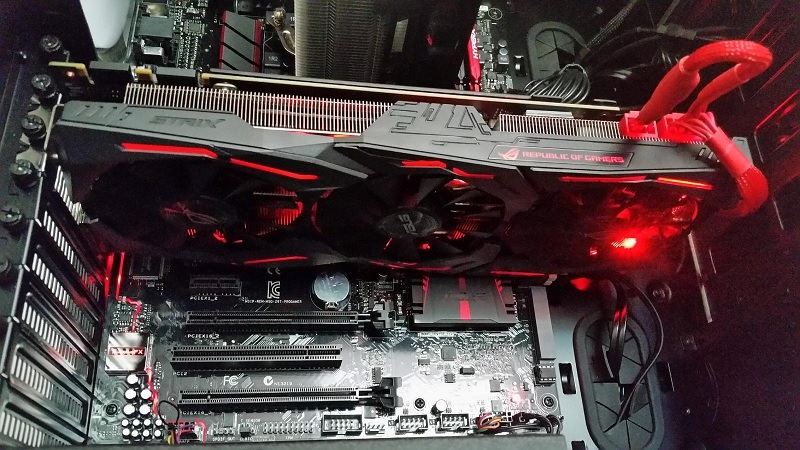
- Kiểm tra hiệu năng thực tế trước khi mua laptop cũ hoặc laptop mới, tránh trường hợp CPU bị giảm xung (throttling) do tản nhiệt kém.
- Phát hiện sớm dấu hiệu quá nhiệt, treo máy, giật lag khi làm việc nặng như dựng phim, chơi game, chạy phần mềm kỹ thuật.
- Đánh giá độ ổn định sau khi vệ sinh, tra keo tản nhiệt hoặc nâng cấp linh kiện.
Một điểm quan trọng cần lưu ý: điểm benchmark CPU chỉ phản ánh một phần hiệu năng tổng thể. Ổ cứng cũng ảnh hưởng rất lớn đến trải nghiệm sử dụng — SSD chuẩn NVMe có tốc độ đọc/ghi nhanh hơn SSD SATA khoảng 5 lần, nên một CPU mạnh đi kèm ổ cứng SATA đời cũ vẫn có thể khiến máy khởi động và load ứng dụng chậm hơn kỳ vọng. Vì vậy, khi test CPU, bạn nên kết hợp thêm công cụ theo dõi ổ cứng và nhiệt độ để có bức tranh đầy đủ nhất.
Bảng so sánh nhanh các phần mềm test CPU tốt nhất
| Phần mềm | Loại kiểm tra chính | Ưu điểm nổi bật | Nhược điểm | Giá | Phù hợp với ai |
| Cinebench R23 | Benchmark dựng hình (render) CPU | Điểm số chuẩn hóa, so sánh dễ dàng, test Single/Multi Core | Không kiểm tra được RAM, ổ cứng, GPU | Miễn phí | Người dùng phổ thông, dựng hình, sáng tạo nội dung |
| CPU-Z | Tra cứu thông số phần cứng | Nhẹ, chính xác, hiển thị chi tiết CPU/RAM/Mainboard | Không đo hiệu năng thực tế, không stress test | Miễn phí | Người mới muốn kiểm tra cấu hình máy |
| HeavyLoad | Stress test toàn hệ thống | Đẩy tải CPU, RAM, ổ cứng, GPU cùng lúc để kiểm tra độ ổn định | Giao diện hơi cũ, ít tùy chọn nâng cao | Miễn phí | Người cần kiểm tra độ bền máy sau sửa chữa/nâng cấp |
| AIDA64 Extreme | Benchmark + giám sát hệ thống toàn diện | Đo CPU, cache, RAM, cảm biến nhiệt độ chi tiết theo thời gian thực | ~30 USD/năm (có bản dùng thử) | Kỹ thuật viên, người dùng chuyên sâu | |
| Prime95 | Stress test độ ổn định CPU | Tạo tải cực đại để phát hiện lỗi khi ép xung hoặc tản nhiệt kém | Sinh nhiệt rất cao, cần theo dõi nhiệt độ liên tục | Miễn phí | Người ép xung, kỹ thuật viên kiểm tra độ ổn định |
| HWiNFO / HWMonitor | Giám sát nhiệt độ, điện áp, xung nhịp | Theo dõi real-time khi chạy các bài test khác, cảnh báo quá nhiệt | Không tự tạo tải, cần dùng kèm phần mềm khác | Miễn phí | Mọi đối tượng, dùng song song với công cụ benchmark |
Cinebench R23 — Chuẩn Benchmark dựng hình chuyên nghiệp
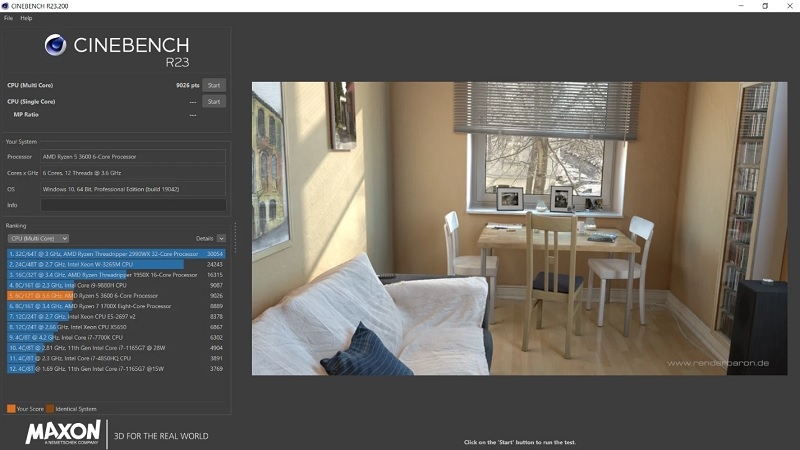
Cinebench R23 do Maxon phát triển, sử dụng engine dựng hình Cinema 4D để đo khả năng xử lý của CPU khi thực hiện các tác vụ nặng như render 3D. Đây là công cụ được cộng đồng công nghệ và giới review laptop tin dùng nhờ điểm số chuẩn hóa, dễ dàng so sánh giữa các dòng máy khác nhau.
Thông số & tính năng chính
- Hai chế độ test: Single Core (đo hiệu năng một nhân) và Multi Core (đo hiệu năng toàn bộ CPU).
- Thời gian test khoảng 10 phút cho mỗi chế độ, cho kết quả bằng điểm số (points) để so sánh.
- Không yêu cầu cấu hình đồ họa rời, chạy tốt trên cả laptop văn phòng lẫn laptop gaming.
Ưu điểm
- Miễn phí hoàn toàn, giao diện đơn giản, dễ sử dụng ngay cả với người không rành kỹ thuật.
- Cơ sở dữ liệu điểm số khổng lồ trên mạng giúp dễ dàng đối chiếu với các mẫu CPU khác.
Nhược điểm
- Chỉ tập trung vào CPU, không đánh giá được RAM, ổ cứng hay card đồ họa.
- Không phải bài test stress dài hạn nên khó phát hiện lỗi treo máy do quá nhiệt kéo dài.
Giá: Miễn phí. Phù hợp với người dùng phổ thông muốn có con số cụ thể để so sánh hiệu năng CPU giữa các laptop trước khi quyết định mua.
CPU-Z — Công cụ tra cứu thông số phần cứng chính xác
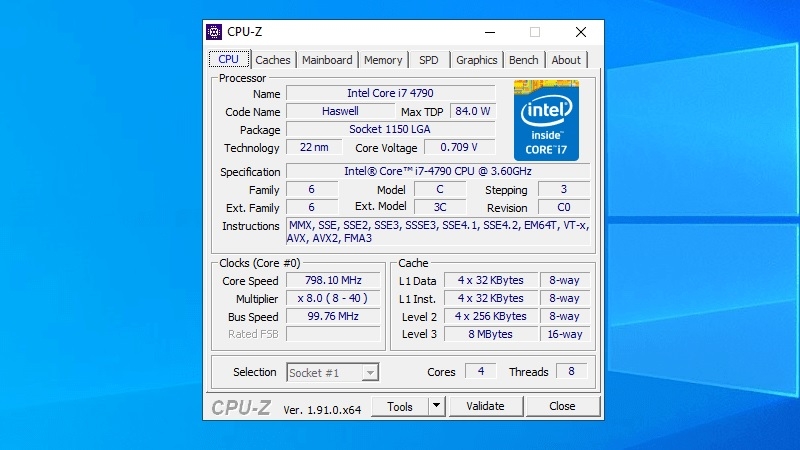
CPU-Z là phần mềm nhỏ gọn chuyên hiển thị thông tin chi tiết về CPU, mainboard, bộ nhớ RAM và card đồ họa. Đây là công cụ đầu tiên mà kỹ thuật viên TechCare mở ra khi cần xác minh cấu hình thực tế của một chiếc laptop, đặc biệt với máy cũ hoặc máy đã qua nâng cấp.
Thông số & tính năng chính
- Hiển thị kiến trúc CPU, tốc độ xung nhịp thực tế (Core Speed), số nhân/luồng, công nghệ hỗ trợ (SSE, AVX...).
- Kiểm tra thông số RAM: dung lượng, tốc độ Bus, loại RAM (DDR4/DDR5), chế độ Dual/Single Channel.
- Xem thông tin mainboard và phiên bản BIOS hiện tại.
Ưu điểm
- Cực nhẹ, không tốn tài nguyên hệ thống, mở lên là dùng được ngay.
- Dữ liệu chính xác, được cộng đồng kỹ thuật quốc tế công nhận và sử dụng rộng rãi.
Nhược điểm
- Không đo hiệu năng thực tế hay tạo tải để kiểm tra độ ổn định.
- Không có tính năng cảnh báo hay theo dõi nhiệt độ theo thời gian thực.
Giá: Miễn phí. Phù hợp với người mới mua laptop cũ muốn xác minh cấu hình có đúng như quảng cáo hay không.
HeavyLoad — Kiểm tra độ ổn định khi chịu tải nặng
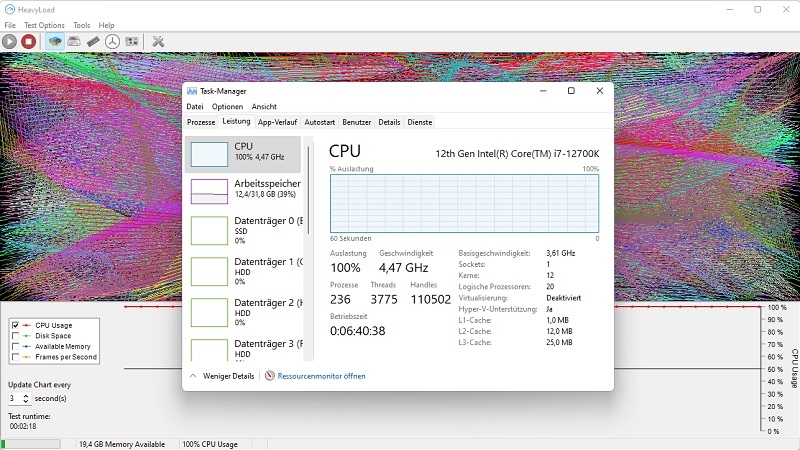
HeavyLoad được thiết kế để đẩy hệ thống đến giới hạn, mô phỏng tải nặng đồng thời trên CPU, RAM, ổ cứng và GPU. Công cụ này đặc biệt hữu ích để kiểm tra độ tin cậy của laptop trước khi đưa vào sử dụng liên tục hoặc sau khi sửa chữa.
Thông số & tính năng chính
- Cho phép tùy chỉnh mức tải theo từng thành phần: CPU, RAM, ổ đĩa, hoặc chạy toàn bộ cùng lúc.
- Tích hợp giám sát tài nguyên hệ thống trong lúc test để theo dõi tác động lên hiệu suất.
Ưu điểm
- Giúp phát hiện lỗi treo máy, sập nguồn hoặc giảm hiệu năng khi máy hoạt động dưới áp lực cao.
- Miễn phí, thao tác đơn giản, phù hợp để test nhanh sau khi vệ sinh hoặc thay thế linh kiện.
Nhược điểm
- Giao diện khá cũ, ít được cập nhật so với các công cụ mới hơn.
- Không có hệ thống điểm số chuẩn hóa để so sánh giữa các máy.
Giá: Miễn phí. Phù hợp với người cần kiểm tra độ bền máy trước khi bán lại hoặc sau khi bảo trì.
AIDA64 Extreme — Bộ công cụ Benchmark và giám sát toàn diện
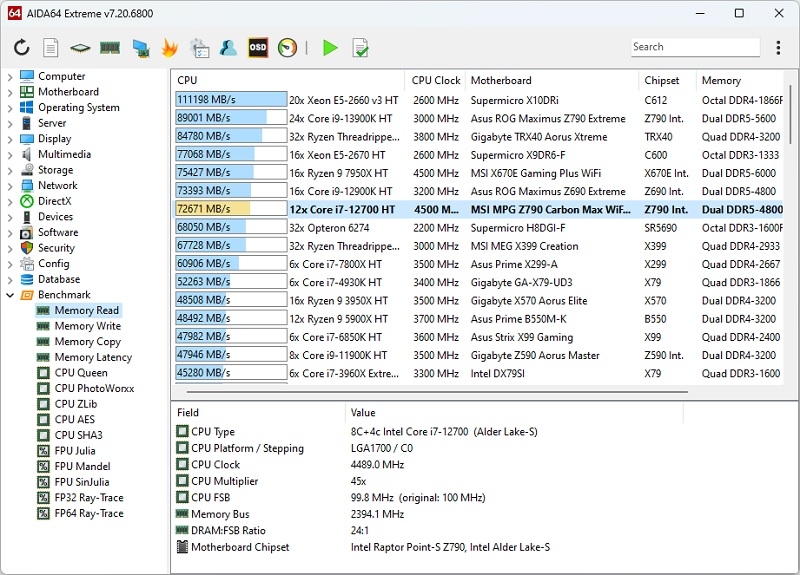
AIDA64 Extreme là lựa chọn phổ biến trong giới kỹ thuật viên nhờ khả năng benchmark CPU, cache, bộ nhớ kết hợp với giám sát cảm biến nhiệt độ, điện áp theo thời gian thực. Đây cũng là công cụ TechCare thường dùng song song với các bài test khác để theo dõi nhiệt độ khi CPU chịu tải liên tục.
Ưu điểm
- Cung cấp lượng thông tin phần cứng chi tiết nhất trong số các phần mềm cùng phân khúc, bao gồm cả benchmark ổ cứng (hữu ích khi so sánh SSD NVMe với SSD SATA).
- Giao diện trực quan, có biểu đồ theo dõi nhiệt độ theo thời gian thực khi stress test.
Nhược điểm
- Bản đầy đủ tính phí (có bản dùng thử giới hạn 30 ngày).
- Nhiều tính năng nâng cao có thể gây rối cho người dùng phổ thông.
Giá: Khoảng 30 USD/năm cho bản Extreme. Phù hợp với kỹ thuật viên hoặc người dùng chuyên sâu muốn theo dõi hệ thống toàn diện.
Prime95 — Kiểm tra độ ổn định CPU khi ép xung
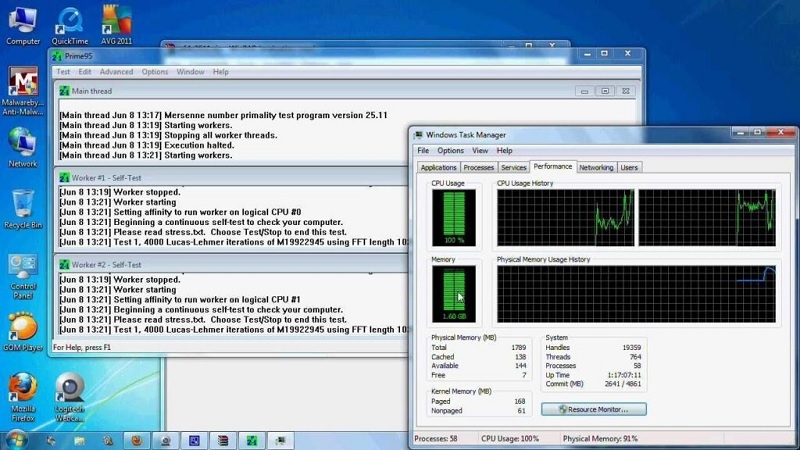
Prime95 vốn được phát triển để tìm số nguyên tố Mersenne, nhưng lại trở thành công cụ stress test CPU phổ biến nhất trong cộng đồng ép xung nhờ khả năng tạo tải cực đại, gần như 100% công suất CPU liên tục.
Ưu điểm
- Phát hiện lỗi tính toán hoặc dấu hiệu mất ổn định mà các bài test nhẹ hơn có thể bỏ sót.
- Miễn phí, được giới kỹ thuật và ép xung tin dùng trong nhiều năm.
Nhược điểm
- Sinh nhiệt rất cao, bắt buộc phải theo dõi nhiệt độ song song để tránh gây hại phần cứng nếu tản nhiệt kém.
- Không phù hợp để test nhanh, thường cần chạy tối thiểu 20-30 phút để có kết quả đáng tin cậy.
Giá: Miễn phí. Phù hợp với người ép xung hoặc kỹ thuật viên cần kiểm tra độ ổn định ở mức tải cao nhất.
HWiNFO / HWMonitor — Giám sát nhiệt độ và điện áp thời gian thực
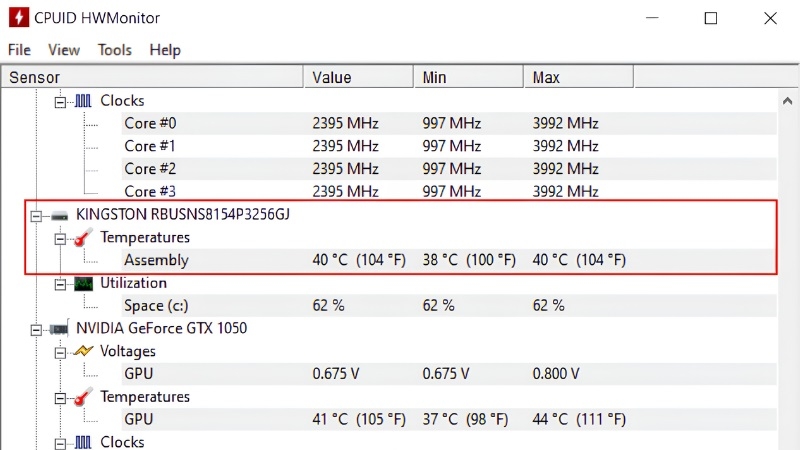
HWiNFO và HWMonitor không phải công cụ tạo tải, mà là phần mềm giám sát chuyên dùng kèm với các bài benchmark hoặc stress test khác. TechCare luôn mở song song một trong hai công cụ này khi thực hiện test CPU cho khách hàng, để đảm bảo nhiệt độ không vượt ngưỡng an toàn trong suốt quá trình kiểm tra.
Ưu điểm
- Theo dõi nhiệt độ từng nhân CPU, điện áp, xung nhịp theo thời gian thực.
- Cảnh báo khi nhiệt độ vượt ngưỡng an toàn, giúp dừng test kịp thời trước khi máy tự ngắt bảo vệ.
Nhược điểm
- Bản thân không tạo tải nên cần dùng kèm Cinebench, Prime95 hoặc HeavyLoad để có dữ liệu ý nghĩa.
Giá: Miễn phí. Phù hợp với mọi đối tượng, nên cài sẵn để theo dõi song song trong mọi bài test CPU.
Kinh nghiệm từ TechCare
Qua quá trình kiểm tra hàng nghìn laptop cũ và mới, kỹ thuật viên TechCare nhận thấy điểm benchmark cao trên Cinebench không đồng nghĩa với trải nghiệm mượt mà nếu máy bị thiết kế tản nhiệt kém — CPU thường tự giảm xung sau 5-10 phút chịu tải liên tục, khiến điểm số thực tế khi sử dụng lâu thấp hơn nhiều so với lần test đầu.
Vì vậy, quy trình kiểm tra đầu vào tại TechCare luôn kết hợp ít nhất hai công cụ: một bài benchmark (Cinebench R23) để lấy điểm số tham chiếu, và một bài stress test kéo dài (HeavyLoad hoặc Prime95) chạy song song với HWiNFO để theo dõi nhiệt độ trong 15-20 phút liên tục — thay vì chỉ tin vào một con số benchmark duy nhất.
Khi nào nên đem máy đến kỹ thuật viên?
Các phần mềm trên giúp bạn tự đánh giá sơ bộ tình trạng CPU tại nhà, nhưng có những dấu hiệu cho thấy bạn nên mang máy đến trung tâm kỹ thuật thay vì tự xử lý:

- Điểm benchmark giảm rõ rệt so với thông số công bố của dòng CPU đang dùng, dù đã tắt hết ứng dụng nền.
- Nhiệt độ CPU vượt 90°C khi chạy tác vụ thông thường (không phải stress test nặng) hoặc máy tự tắt đột ngột khi test.
- Laptop phát ra tiếng ồn lớn từ quạt tản nhiệt nhưng nhiệt độ vẫn không giảm, có thể do keo tản nhiệt đã khô hoặc quạt bị bám bụi nặng.
- Nghi ngờ CPU bị lỗi phần cứng (màn hình xanh, treo máy ngẫu nhiên) mà phần mềm test không xác định rõ nguyên nhân.
Trong những trường hợp này, việc tháo máy vệ sinh, tra lại keo tản nhiệt hoặc kiểm tra bo mạch cần thiết bị chuyên dụng và tay nghề kỹ thuật viên để tránh làm hỏng các linh kiện khác.
Câu hỏi thường gặp
Không có một phần mềm duy nhất trả lời được mọi câu hỏi về sức khỏe CPU — Cinebench R23 cho điểm số benchmark trực quan, CPU-Z xác minh cấu hình, còn HeavyLoad và Prime95 kiểm tra độ ổn định dưới tải nặng, kết hợp cùng HWiNFO để theo dõi nhiệt độ. Kết hợp đúng bộ công cụ theo nhu cầu sẽ giúp bạn đưa ra quyết định mua hoặc bảo trì laptop chính xác hơn nhiều so với chỉ dựa vào cảm nhận.
Nếu sau khi test CPU bạn phát hiện dấu hiệu bất thường hoặc không chắc chắn cách đọc kết quả, đội ngũ kỹ thuật viên TechCare luôn sẵn sàng hỗ trợ kiểm tra chuyên sâu, vệ sinh tản nhiệt và tư vấn giải pháp phù hợp.
Nguồn tham khảo
- Maxon — Trang chủ chính thức Cinebench: maxon.net/cinebench
- CPUID — Trang chủ chính thức CPU-Z: cpuid.com
- JAM Software — Trang chủ chính thức HeavyLoad: jam-software.com/heavyload
- FinalWire — Trang chủ chính thức AIDA64: aida64.com
- Mersenne.org — Trang chủ chính thức Prime95/GIMPS: mersenne.org
- REALiX — Trang chủ chính thức HWiNFO: hwinfo.com
Bài viết được biên soạn bởi đội ngũ chuyên gia TechCare | Cập nhật: Tháng 9/2026












