


Bạn có bao giờ lưu một tài liệu với tên "Bản không tên" rồi loay hoay mãi mới sửa được? Nhiều người vẫn quen nhấp chuột phải, tìm chữ Rename, rồi mới gõ tên mới. Cách này vẫn đúng, nhưng chậm và dễ làm trượt tay, nhất là khi dùng touchpad của laptop.
Tin vui là Windows có sẵn một phím tắt rất đơn giản: phím F2. Bạn chọn file, nhấn F2, gõ tên mới, nhấn Enter. Xong trong khoảng ba giây.
Bài hướng dẫn này do đội ngũ kỹ thuật viên TechCare biên soạn, dành cho người mới dùng laptop và cả các bác, các cô chú lớn tuổi. TechCare đã hỗ trợ hàng nghìn khách hàng tại Đà Nẵng làm quen với máy tính, nên mọi bước dưới đây đều được viết ngắn gọn, dễ làm theo và đã được kiểm tra lại trên máy thật.
Phím tắt đổi tên file là gì?
Phím tắt (hay "phím nóng") là cách bấm một phím, hoặc vài phím cùng lúc, để máy làm ngay một việc thay vì phải bấm chuột nhiều lần. Với việc đổi tên file, phím tắt đó là F2, nằm ở hàng phím trên cùng của bàn phím, ngay dưới phím Esc.
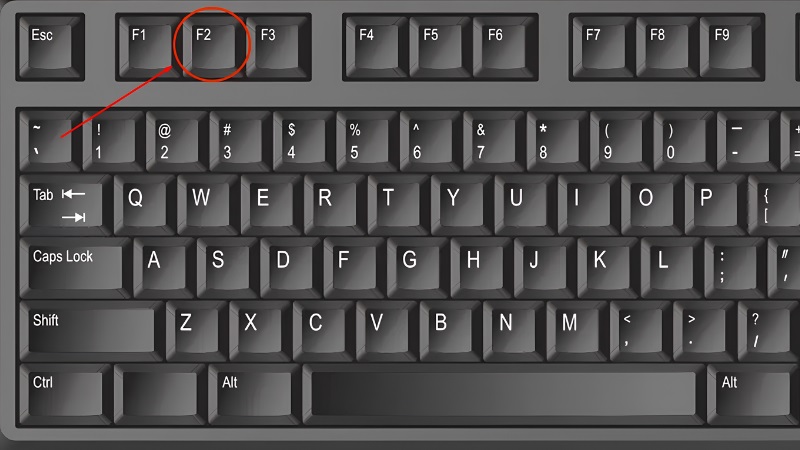
Cách này dùng được cho cả file (tài liệu Word, Excel, hình ảnh, video...) lẫn thư mục (folder), trên Windows 10 và Windows 11.
Cách đổi tên file bằng phím F2 (4 bước)
Bước 1: Mở thư mục chứa file. Nhấn tổ hợp phím Windows + E để mở File Explorer (cửa sổ quản lý file), rồi bấm vào thư mục có file cần đổi tên. Bạn cũng có thể làm ngay trên màn hình Desktop.

Bước 2: Bấm chọn file hoặc thư mục. Nhấn một lần vào file cho đến khi nó đổi màu (thường là màu xanh nhạt). Lưu ý chỉ bấm một lần, nếu bấm hai lần liên tiếp máy sẽ mở file ra.
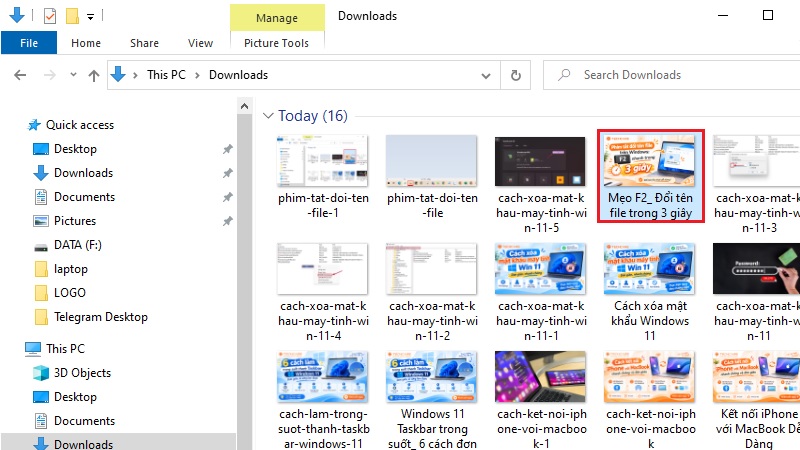
Bước 3: Nhấn phím F2 trên bàn phím. Tên file sẽ chuyển thành một ô có thể sửa, phần tên được bôi xanh sẵn. Phần đuôi file (như .docx, .jpg) thường không bị bôi, đây là cách Windows giúp bạn khỏi xóa nhầm.
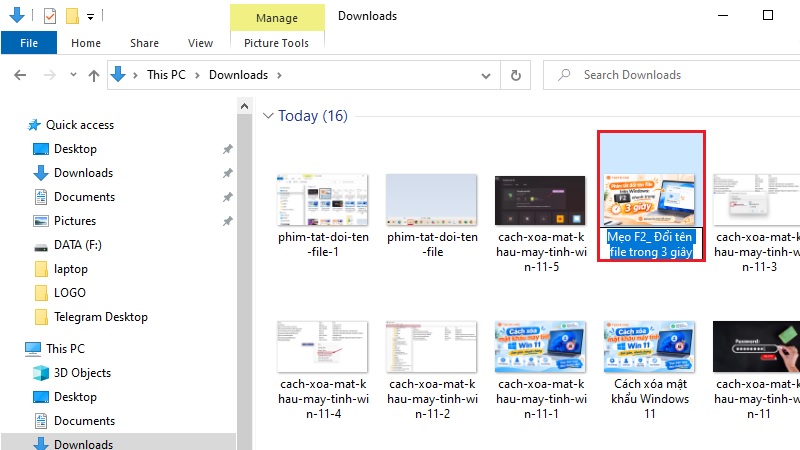
Bước 4: Gõ tên mới rồi nhấn Enter. Gõ tên bạn muốn, ví dụ "Hop dong thue nha", rồi nhấn Enter để lưu. Muốn hủy, nhấn Esc.
Kinh nghiệm từ TechCare
Nhiều khách mang máy đến than "nhấn F2 mà không thấy gì". Phần lớn là do laptop đang để các phím F1–F12 làm chức năng khác như chỉnh âm lượng hay độ sáng. Lúc này bạn hãy giữ phím Fn (ở góc dưới bên trái bàn phím) và nhấn F2 cùng lúc. Nếu muốn nhấn F2 một mình cho tiện, kỹ thuật viên có thể chỉnh lại giúp bạn trong vài phút.
Đổi tên nhiều file cùng lúc bằng bàn phím
Khi có cả chục tấm ảnh cần đặt tên giống nhau, bạn không cần đổi từng cái:
Bước 1: Nhấn Ctrl + A để chọn tất cả file trong thư mục (hoặc giữ phím Ctrl rồi bấm từng file bạn muốn chọn).
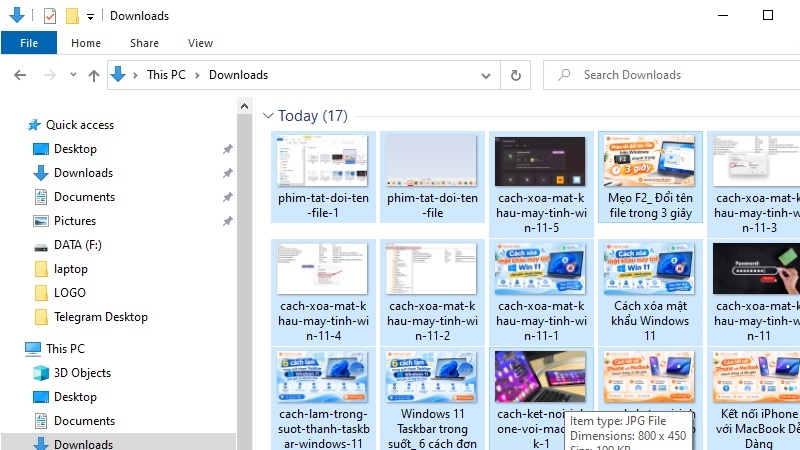
Bước 2: Nhấn F2 và gõ tên chung, ví dụ "Chuyen di Da Lat".
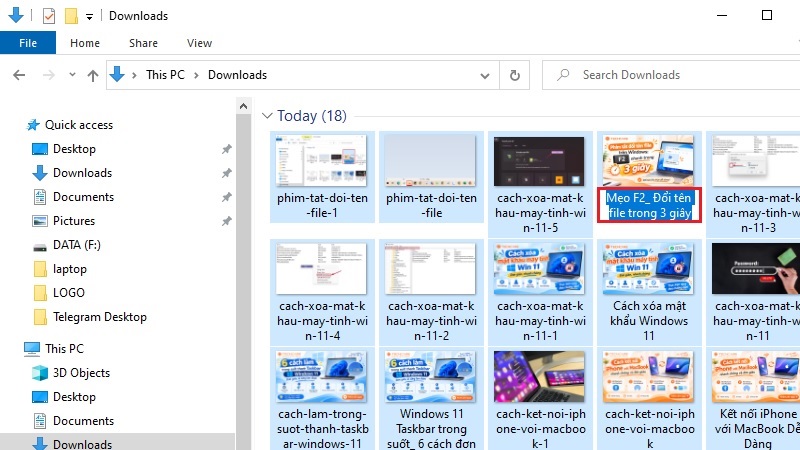
Bước 3: Nhấn Enter. Windows tự thêm số thứ tự phía sau: Chuyen di Da Lat (1), Chuyen di Da Lat (2)...
Mẹo nhỏ: Nếu muốn đặt tên riêng cho từng file liên tiếp, hãy nhấn F2, gõ tên, rồi nhấn phím Tab. Máy sẽ chuyển sang file kế tiếp và cho bạn gõ tiếp, rất tiện khi sắp xếp ảnh.
Các cách đổi tên file khác (nếu phím F2 không dùng được)
| Cách làm | Thao tác ngắn gọn | Hợp với ai |
| Nhấp chuột phải | Chuột phải vào file, chọn Rename (Windows 11: bấm biểu tượng đổi tên ở cuối menu), gõ tên rồi Enter | Người quen dùng chuột |
| Thanh công cụ File Explorer | Chọn file, bấm nút Rename (Windows 10: tab Home; Windows 11: biểu tượng đổi tên trên thanh phía trên) | Người thích nhìn nút bấm |
| Hộp Properties | Chuột phải, chọn Properties, sửa ô Name ở tab General, bấm OK | Khi cần xem thêm thông tin file |
| PowerShell / CMD | Lệnh Rename-Item (PowerShell) hoặc ren (CMD) | Người đã quen dòng lệnh, cần đổi hàng loạt |
Với người mới, TechCare khuyên chỉ cần nhớ F2 và chuột phải > Rename là đủ dùng hằng ngày. Các lệnh trong PowerShell hay CMD chỉ nên dùng khi bạn đã quen, vì gõ sai đường dẫn có thể đổi nhầm file.
Những lỗi thường gặp khi đổi tên file

- Nhấn F2 không thấy phản ứng: thử nhấn Fn + F2, hoặc kiểm tra xem bạn đã bấm chọn đúng một file chưa.
- Báo lỗi "file đang được sử dụng": file đang mở trong Word, Excel hay phần mềm khác. Hãy đóng ứng dụng đó rồi thử lại.
- Không gõ được một số ký tự: Windows không cho dùng các ký tự \ / : * ? " < > | trong tên file. Bạn hãy thay bằng dấu gạch ngang hoặc khoảng trắng.
- File mất biểu tượng, không mở được sau khi đổi tên: nhiều khả năng bạn đã lỡ xóa hoặc sửa phần đuôi file (.docx, .xlsx, .jpg). Nhấn Ctrl + Z ngay để hoàn tác, hoặc gõ lại đúng phần đuôi cũ.
- Không đổi được tên file trong thư mục hệ thống (như Windows, Program Files): đây là thiết kế bảo vệ máy. Bạn không nên đổi tên các file này.
Mẹo an toàn: Trước khi đổi tên hàng loạt các file quan trọng, hãy sao chép chúng sang thư mục khác để dự phòng. Nếu lỡ đổi nhầm, nhấn Ctrl + Z là máy sẽ trả tên cũ ngay.
Khi nào nên đem máy đến kỹ thuật viên?
Đổi tên file là thao tác đơn giản, nhưng nếu gặp các dấu hiệu sau thì bạn nên mang máy đến TechCare để được kiểm tra:

- Nhấn F2 hay chuột phải đều không đổi được tên, kể cả với file mới tạo.
- Máy luôn báo lỗi "không có quyền truy cập" dù là file của chính bạn.
- Nhiều phím trên bàn phím không hoạt động hoặc nhấn một lần ra nhiều ký tự.
- File và thư mục tự biến mất, tự đổi tên hoặc máy treo mỗi lần mở File Explorer.
- Máy chạy chậm bất thường, nghi ngờ nhiễm virus hoặc ổ cứng sắp hỏng.
Đừng tự ý cài phần mềm lạ để "sửa lỗi" vì có thể làm mất dữ liệu. Hãy để kỹ thuật viên kiểm tra, TechCare sẽ báo rõ nguyên nhân và chi phí trước khi làm.
Câu hỏi thường gặp
Chỉ cần nhớ ba thao tác chọn file, nhấn F2, gõ tên rồi nhấn Enter, bạn đã tiết kiệm được rất nhiều thời gian mỗi ngày. Nếu máy tính của bạn gặp trục trặc, bàn phím hỏng hoặc chạy chậm, đừng ngần ngại liên hệ TechCare. Đội ngũ kỹ thuật viên luôn sẵn sàng hỗ trợ, tư vấn tận tình và minh bạch.
Nguồn tham khảo chính thức
- Microsoft Support – Keyboard shortcuts in Windows: https://support.microsoft.com/windows/keyboard-shortcuts-in-windows-dcc61a57-8ff0-cffe-9796-cb9706c75eec
- Microsoft Learn – Lệnh Rename-Item (PowerShell): https://learn.microsoft.com/powershell/module/microsoft.powershell.management/rename-item
- Microsoft Support – Trang hỗ trợ Windows: https://support.microsoft.com/windows
Bài viết được biên soạn bởi đội ngũ chuyên gia TechCare | Cập nhật: Tháng 11/2026












