


Quạt CPU không quay là lỗi khiến nhiều người lo lắng, vì máy nóng nhanh, chạy chậm và có thể tự tắt đột ngột. Tin tốt là phần lớn trường hợp đều xử lý được, và nhiều ca chỉ cần vệ sinh hoặc cắm lại dây quạt.
Tại TechCare, kỹ thuật viên của chúng tôi thường xuyên tiếp nhận các máy gặp lỗi tản nhiệt. Bài viết này sắp xếp nguyên nhân và cách xử lý từ dễ đến khó, để bạn tự kiểm tra trước khi quyết định có cần mang máy đi sửa hay không.
Cảnh báo an toàn trước khi bắt đầu: Tắt máy hoàn toàn, rút dây sạc và (nếu pin tháo được) tháo pin trước khi mở máy. Chạm vào phần kim loại để xả tĩnh điện. Không tự mở máy nếu còn bảo hành, vì có thể mất quyền bảo hành.
Dấu hiệu nhận biết quạt CPU không quay
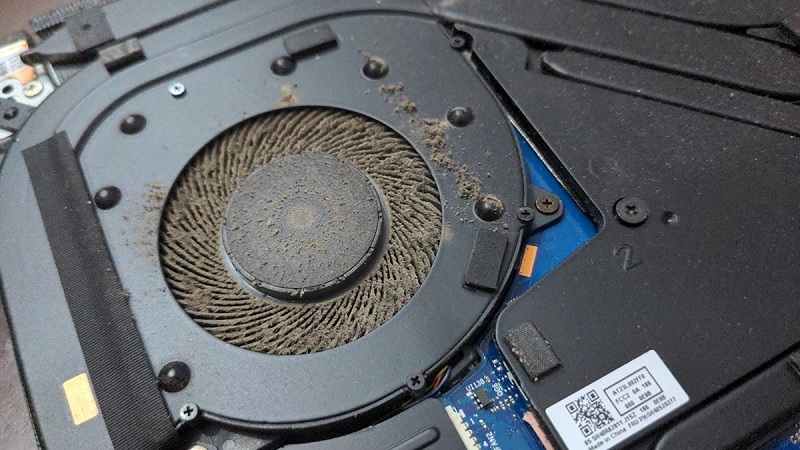
- Máy nóng lên nhanh, đặc biệt ở khu vực gần khe tản nhiệt.
- Máy chậm, giật lag do CPU tự giảm xung nhịp để hạ nhiệt (throttling).
- Không nghe tiếng gió hay rung nhẹ khi áp tay gần cửa thoát khí.
- Máy tự tắt hoặc tự khởi động lại khi mở ứng dụng nặng.
- BIOS/UEFI báo lỗi quạt (ví dụ “CPU Fan Error” hoặc “Fan not detected”) khi khởi động.
Lưu ý quan trọng: Nhiều laptop hiện đại có chế độ quạt tạm dừng khi máy nhẹ tải và mát. Nếu máy vẫn mát, chạy mượt và quạt quay lại khi bạn mở tác vụ nặng thì đó là hoạt động bình thường, không phải lỗi. Hãy kiểm tra nhiệt độ bằng phần mềm giám sát trước khi kết luận.
Nguyên nhân khiến quạt CPU không quay
Về mặt kỹ thuật, quạt CPU là một động cơ nhỏ nhận điện và tín hiệu điều khiển từ bo mạch chủ. Chỉ cần một khâu trong chuỗi này hỏng là quạt đứng yên:
| Nguyên nhân | Cơ chế kỹ thuật | Mức độ |
| Bụi bẩn tích tụ | Bụi, lông vón cục quanh cánh và trục quạt gây kẹt cơ khí | Dễ |
| Cáp/giắc quạt lỏng | Mất nguồn hoặc mất tín hiệu điều khiển tốc độ | Dễ |
| Cài đặt quạt trong BIOS | Chế độ quạt đặt sai hoặc bị tắt | Trung bình |
| Motor/ổ trục quạt xuống cấp | Mòn bạc đạn hoặc cháy cuộn dây sau thời gian dài | Khó |
| Lỗi mạch cấp nguồn quạt trên mainboard | Quạt không nhận điện áp dù còn tốt | Khó |
| Keo tản nhiệt khô | Không gây hỏng quạt, nhưng làm CPU nóng bất thường và che lấp lỗi thậ | Trung bình |
Đính chính từ chuyên môn: Keo tản nhiệt khô làm CPU nóng hơn chứ không trực tiếp khiến quạt ngừng quay. Nếu quạt đã chạy hết công suất mà máy vẫn nóng thì nên xem lại keo. Còn nếu quạt đứng yên thì cần tìm nguyên nhân ở các mục trên.
Cách khắc phục quạt CPU không quay
Khởi động lại và kiểm tra bằng phần mềm
Khởi động lại máy, vào BIOS hoặc dùng phần mềm giám sát (HWMonitor, HWiNFO) để xem tốc độ quạt (RPM) và nhiệt độ CPU. Nếu RPM hiển thị 0 trong khi nhiệt độ vượt khoảng 70°C ở mức tải nhẹ, quạt có vấn đề thật sự. Nếu phần mềm không đọc được RPM, đó có thể là lỗi cảm biến chứ không phải quạt.

Vệ sinh quạt và khe tản nhiệt
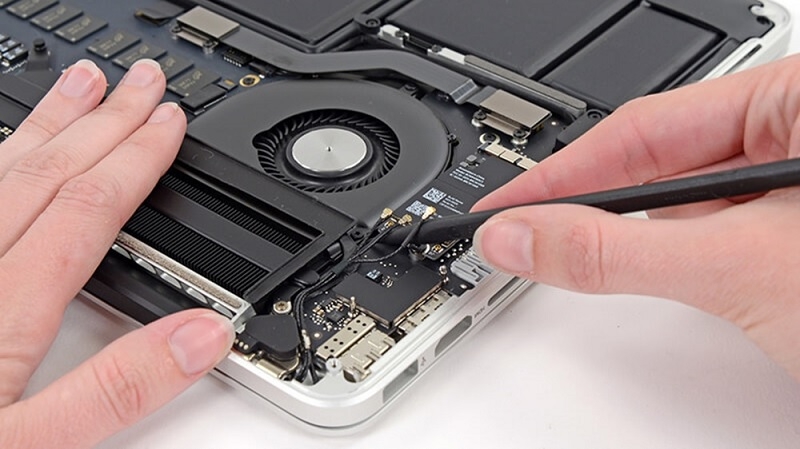
Bụi là thủ phạm hàng đầu. Với PC: tắt nguồn, mở thùng máy, dùng chổi mềm quét bụi quanh cánh quạt. Với laptop: nên để kỹ thuật viên tháo máy.
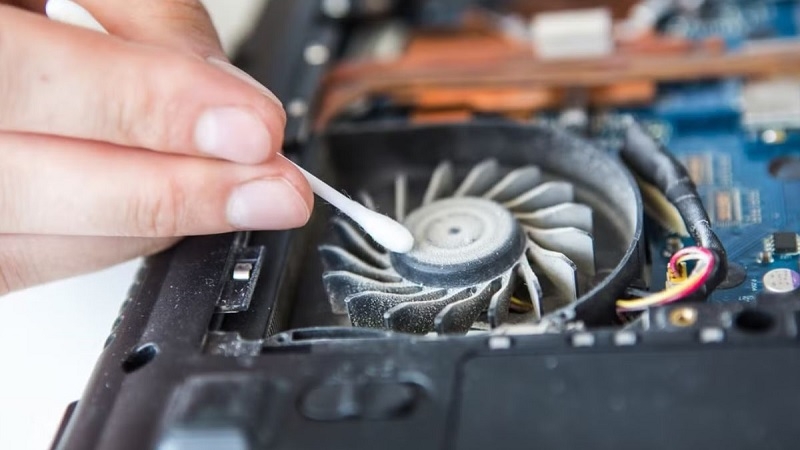
Khi dùng khí nén, hãy giữ cố định cánh quạt bằng que nhựa hoặc tăm bông. Luồng khí mạnh làm quạt quay vượt tốc độ thiết kế, có thể hỏng bạc đạn hoặc sinh điện ngược làm hại mainboard. Không dùng máy hút bụi thông thường vì dễ sinh tĩnh điện.
Kiểm tra và cắm lại dây quạt
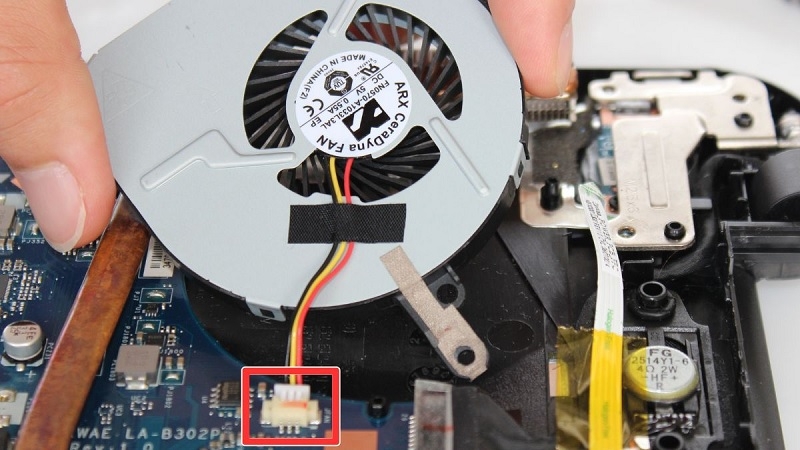
Với PC, quạt CPU cắm vào chân cắm ghi CPU_FAN trên mainboard. Nếu cắm nhầm sang SYS_FAN hoặc cắm lỏng, quạt có thể không quay hoặc BIOS báo lỗi. Hãy rút ra, kiểm tra chân giắc có cong gãy không rồi cắm lại chắc chắn, đúng chiều.
Kiểm tra cài đặt quạt trong BIOS/UEFI
Khởi động lại và nhấn phím vào BIOS (thường là Delete với PC, F2 hoặc F10 với nhiều laptop, tùy hãng). Tên mục sẽ khác nhau theo từng dòng máy, thường nằm ở Hardware Monitor, Thermal hoặc Fan Control. Hãy:
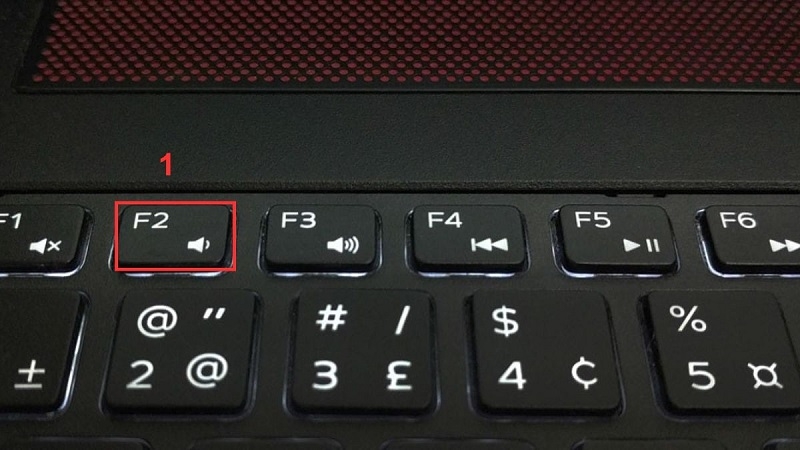
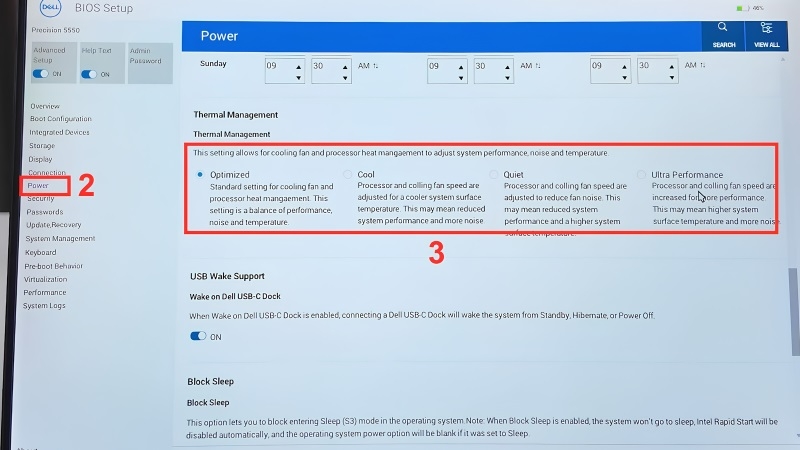
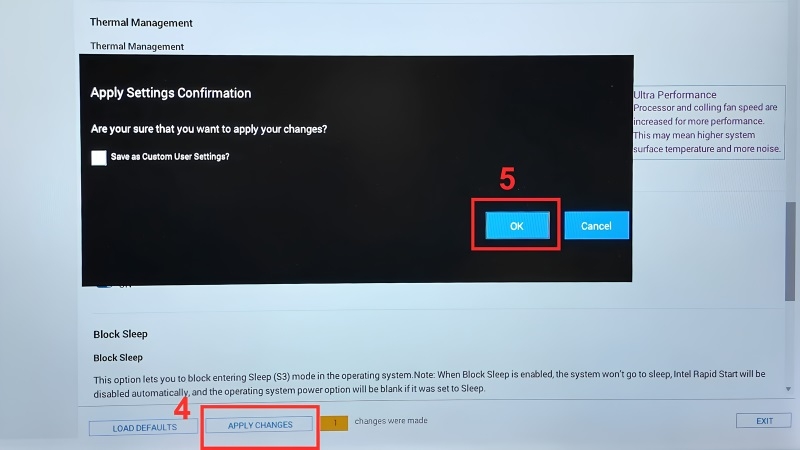
- Tìm mục điều khiển quạt CPU.
- Chuyển về chế độ Standard/Auto (mặc định) nếu đang để Silent hoặc Disabled.
- Lưu thay đổi (thường là F10) và khởi động lại.
Nếu mọi thứ vẫn lỗi, bạn có thể thử nạp lại cài đặt mặc định (Load Default). Hãy ghi lại các thiết lập tùy chỉnh trước khi làm vậy.
Thay keo tản nhiệt
Nếu quạt quay nhưng máy vẫn nóng, nhiều khả năng keo đã khô. Việc này cần tháo bộ tản nhiệt, lau sạch keo cũ, bôi lớp keo mới mỏng đều rồi lắp lại với lực siết đều các ốc. Đây là thao tác nhạy cảm, bôi sai có thể làm máy nóng hơn trước.
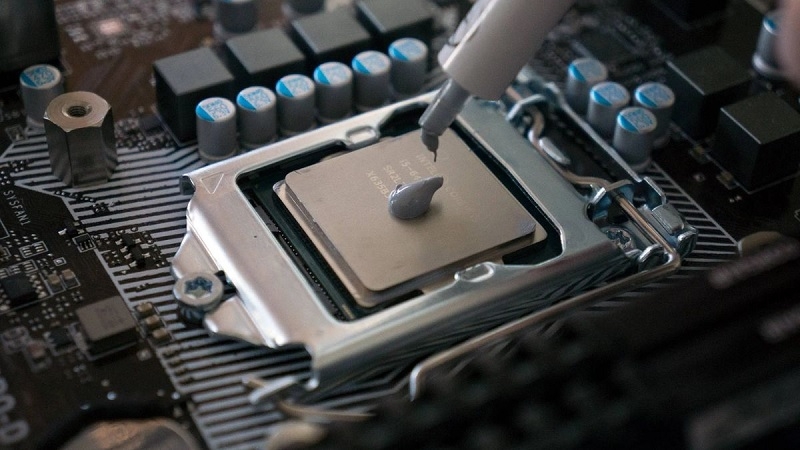
Thay quạt mới
Nếu quạt đã sạch, dây nối đúng, BIOS đúng mà vẫn không quay (hoặc kêu rít, quay yếu), motor đã hỏng. Giải pháp triệt để là thay quạt chính hãng hoặc đúng mã linh kiện của dòng máy. Quạt không tương thích có thể sai điện áp, sai số chân cắm hoặc sai lưu lượng gió.
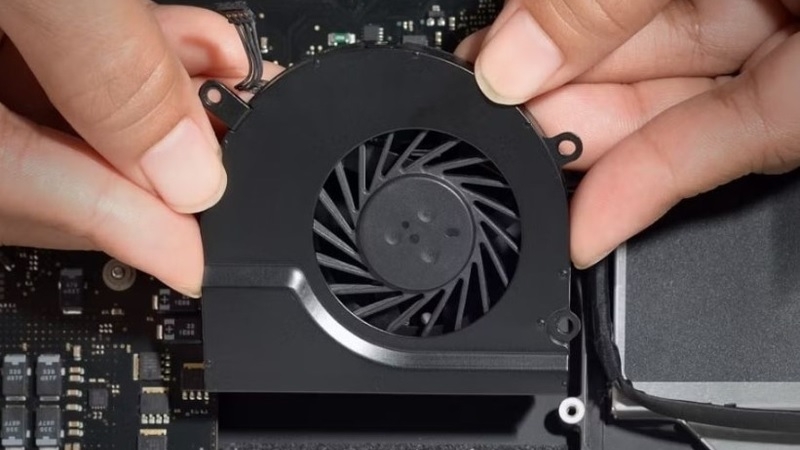
Nếu quạt mới vẫn không quay, nguyên nhân nằm ở mạch cấp nguồn quạt trên mainboard, một lỗi cần thiết bị chuyên dụng để xử lý.
Kinh nghiệm từ TechCare
Trong các ca tiếp nhận tại cửa hàng, nguyên nhân phổ biến nhất của quạt không quay là bụi bám dày kết hợp với quạt đã dùng nhiều năm. Chúng tôi luôn kiểm tra nhiệt độ, tốc độ quạt trước và sau khi sửa để khách thấy rõ kết quả. Lời khuyên: nếu bạn dùng máy trong môi trường nhiều bụi hoặc thường xuyên chạy tác vụ nặng, hãy vệ sinh định kỳ khoảng 6–12 tháng một lần.
Khi nào nên đem máy đến kỹ thuật viên?
Hãy ngừng sử dụng và mang máy đến TechCare nếu:

- Bạn không quen tháo laptop hoặc máy còn trong thời hạn bảo hành.
- Máy tự tắt liên tục, nóng rát ở bàn phím hoặc có mùi khét.
- Đã vệ sinh và cắm lại dây nhưng quạt vẫn đứng yên.
- BIOS báo lỗi quạt dù đã thay quạt mới (nghi ngờ lỗi mainboard).
- Máy dùng cho công việc quan trọng, không thể để mất dữ liệu.
Cứ tiếp tục dùng khi quạt không quay có thể làm CPU, GPU và mainboard hỏng nặng, chi phí sửa sẽ cao hơn nhiều so với xử lý sớm.
Cách phòng tránh quạt CPU không quay
- Vệ sinh máy và thay keo tản nhiệt định kỳ.
- Dùng máy trên bề mặt phẳng, thoáng, không che khe thông gió. Với laptop có thể dùng đế tản nhiệt.
- Theo dõi nhiệt độ CPU bằng phần mềm giám sát để phát hiện bất thường sớm.
- Kiểm tra giắc quạt mỗi khi tháo lắp hoặc nâng cấp máy.
Câu hỏi thường gặp
Liên hệ TechCare
Nếu bạn đã thử các cách trên mà quạt CPU vẫn không quay, đừng cố tiếp tục sử dụng. Hãy mang máy đến TechCare, kỹ thuật viên sẽ kiểm tra, báo nguyên nhân rõ ràng trước khi sửa.
- Nguồn tham khảo chính thức
- Hỗ trợ kỹ thuật Dell về lỗi quạt và quá nhiệt: dell.com/support
- Hỗ trợ ASUS về tản nhiệt và quạt: asus.com/support
- Hỗ trợ Lenovo về lỗi quạt/nhiệt độ: support.lenovo.com
- Hỗ trợ HP về lỗi quạt: support.hp.com
- Hỗ trợ Intel về nhiệt độ và giảm xung nhịp CPU: intel.com/support
Bài viết được biên soạn bởi đội ngũ chuyên gia TechCare | Cập nhật: Tháng 10/2026












