


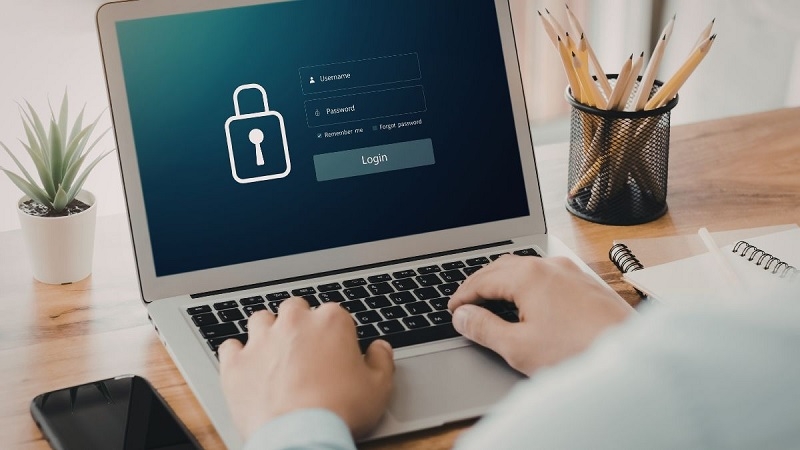
Sáng bật máy lên để làm việc, bạn gõ mật khẩu quen thuộc nhưng máy báo sai — thử lại vài lần vẫn không được. Cảm giác lo lắng là điều dễ hiểu, nhất là khi trong máy có nhiều dữ liệu quan trọng. Tin vui là quên mật khẩu laptop ASUS là sự cố rất phổ biến và trong phần lớn trường hợp, bạn hoàn toàn có thể tự lấy lại quyền truy cập mà không cần mở máy hay làm mất dữ liệu.
Bài viết này được đội ngũ kỹ thuật TechCare tổng hợp dành riêng cho người mới sử dụng laptop, người lớn tuổi hoặc bất kỳ ai chưa quen thao tác kỹ thuật. Mỗi cách đều được trình bày theo từng bước rõ ràng, dùng từ ngữ đơn giản, dễ làm theo ngay tại nhà. Nếu đã thử hết mà vẫn chưa mở được máy, phần cuối bài sẽ hướng dẫn khi nào nên mang máy đến kỹ thuật viên để được hỗ trợ an toàn.
Vì sao bạn bị quên mật khẩu laptop Asus?
Trước khi tìm cách khắc phục, hãy xem qua vài lý do thường gặp nhất — biết nguyên nhân sẽ giúp bạn chọn đúng cách xử lý và tránh lặp lại sự cố về sau.

- Lâu ngày không đăng nhập bằng mật khẩu: Nhiều người quen mở máy bằng vân tay hoặc Windows Hello nên khi cần gõ mật khẩu lại quên mất.
- Vừa đổi mật khẩu mới nhưng chưa kịp ghi nhớ: Đổi để bảo mật hơn nhưng lại quên lưu lại ở đâu.
- Gõ nhầm do bàn phím đổi ngôn ngữ hoặc bật phím Caps Lock: Mật khẩu đúng nhưng gõ ra ký tự khác nên máy báo sai liên tục.
Vì sao bạn bị quên mật khẩu laptop Asus?
Tuỳ vào việc laptop của bạn có đăng nhập bằng tài khoản Microsoft hay tài khoản cục bộ (local account), bạn có thể chọn một trong các cách dưới đây. Hãy thử lần lượt theo thứ tự, cách nào phù hợp với máy bạn thì làm theo cách đó.
Lấy lại mật khẩu bằng tài khoản Microsoft
Đây là cách đơn giản nhất và áp dụng được nếu laptop ASUS của bạn đăng nhập bằng địa chỉ email (tài khoản Microsoft) thay vì chỉ dùng tên máy. Bạn cần một chiếc điện thoại hoặc máy tính khác có kết nối Internet để thực hiện.
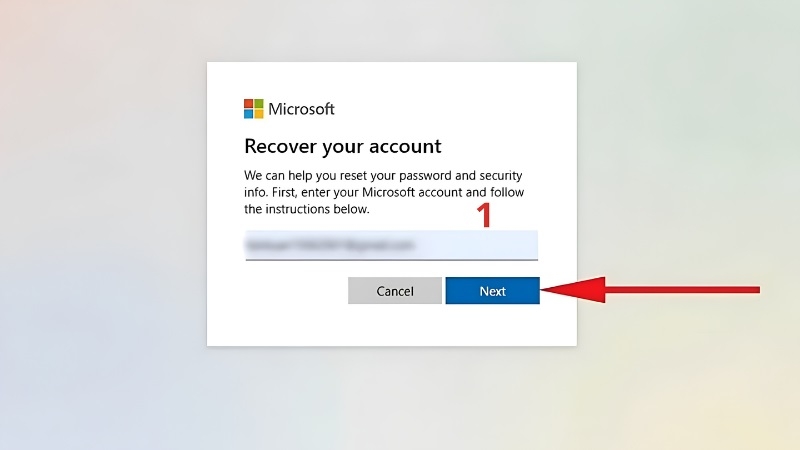
Bước 1: Dùng điện thoại hoặc máy tính khác, mở trình duyệt web và truy cập trang đặt lại mật khẩu của Microsoft tại account.live.com/password/reset. Nhập email đã dùng để đăng nhập laptop, sau đó nhấn Tiếp theo.
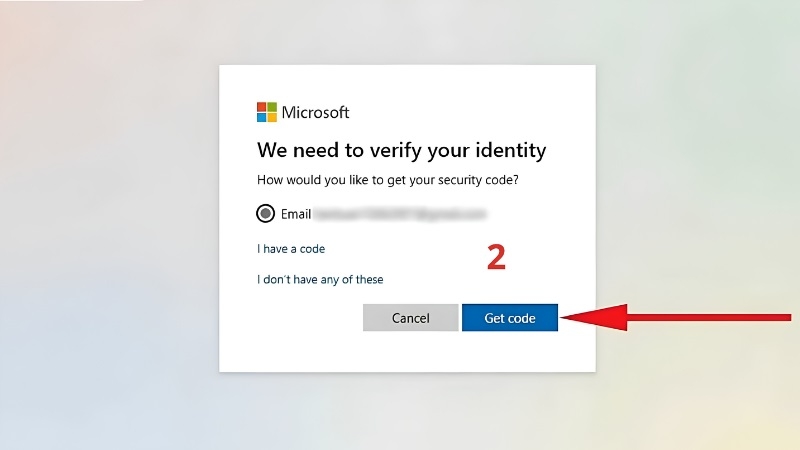
Bước 2: Chọn hình thức nhận mã xác nhận (qua email dự phòng hoặc số điện thoại đã đăng ký), sau đó bấm nút Gửi mã.
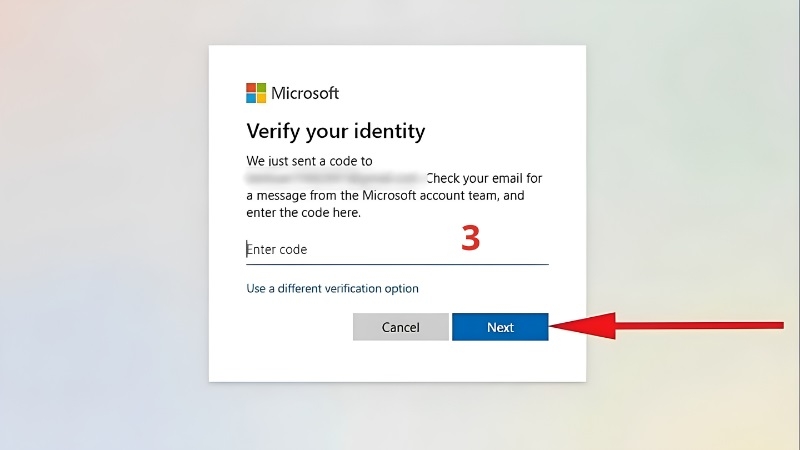
Bước 3: Mở hộp thư hoặc tin nhắn để lấy mã gồm vài chữ số, nhập chính xác vào ô yêu cầu rồi nhấn Tiếp theo.
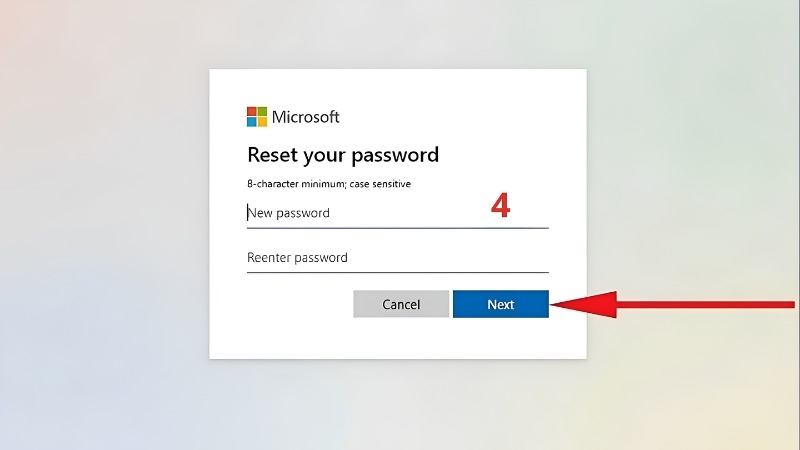
Bước 4: Nhập mật khẩu mới mà bạn dễ nhớ, xác nhận lại một lần nữa rồi bấm Lưu thay đổi.
Bước 5: Quay lại laptop ASUS, tại màn hình đăng nhập gõ mật khẩu mới vừa tạo. Nếu máy đang có kết nối Wi-Fi, hệ thống sẽ tự nhận mật khẩu mới ngay lập tức.
Lưu ý nhỏ
Laptop cần đang kết nối mạng Internet (Wi-Fi hoặc dây mạng) thì mật khẩu mới mới có hiệu lực ngay khi đăng nhập.
Nếu không nhớ email đăng nhập, bạn có thể xem lại email đã lưu trong điện thoại hoặc sổ tay ghi chú trước đó.
Dùng một tài khoản quản trị khác có sẵn trên máy
Nếu laptop của bạn có từ hai tài khoản người dùng trở lên (ví dụ tài khoản của bạn và tài khoản của người thân), bạn có thể dùng tài khoản còn lại để đặt lại mật khẩu cho tài khoản bị khoá.
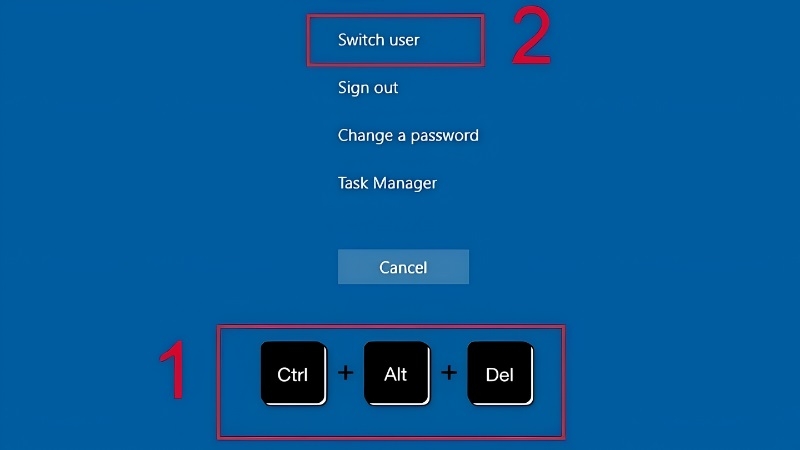
Bước 1: Tại màn hình đăng nhập, nhấn tổ hợp phím Ctrl + Alt + Delete rồi chọn Chuyển người dùng (Switch User), sau đó đăng nhập bằng tài khoản khác đang mở được.
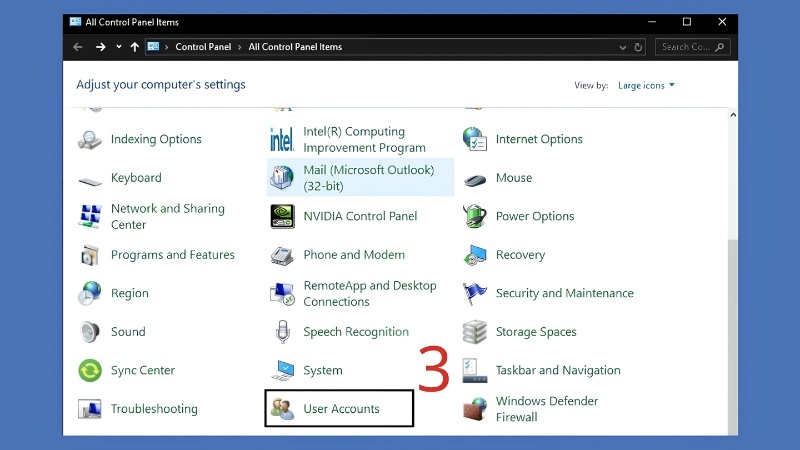
Bước 2: Mở Bảng điều khiển (Control Panel) từ ô tìm kiếm trên thanh Start, sau đó chọn mục Tài khoản người dùng (User Accounts).
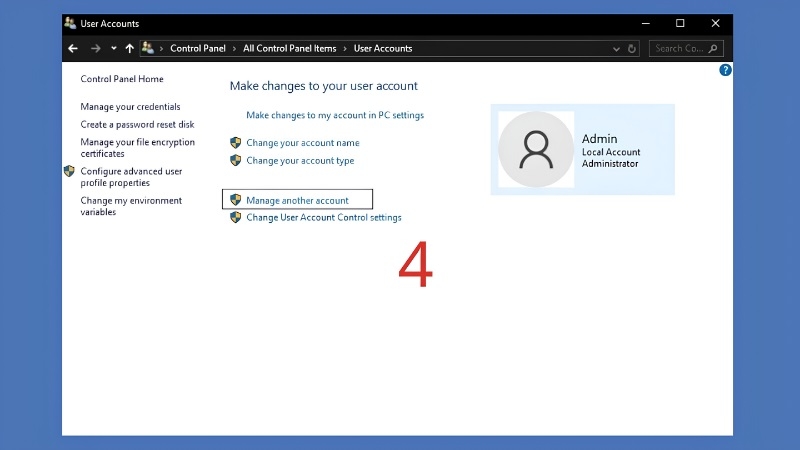
Bước 3: Chọn Quản lý tài khoản khác (Manage another account) để xem danh sách các tài khoản có trên máy.
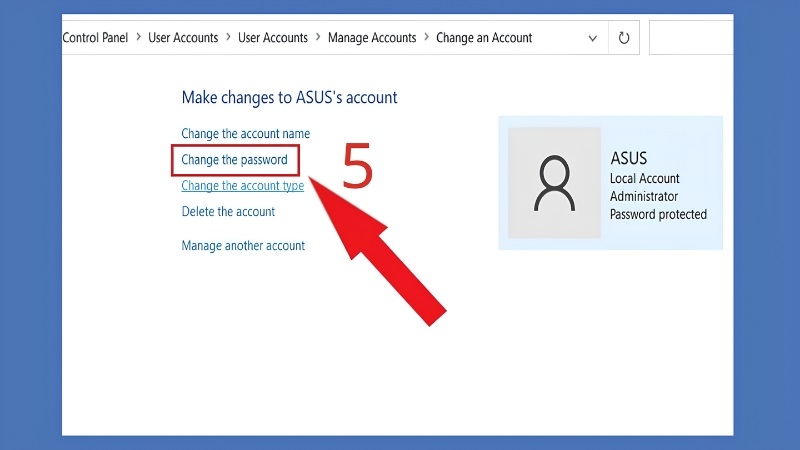
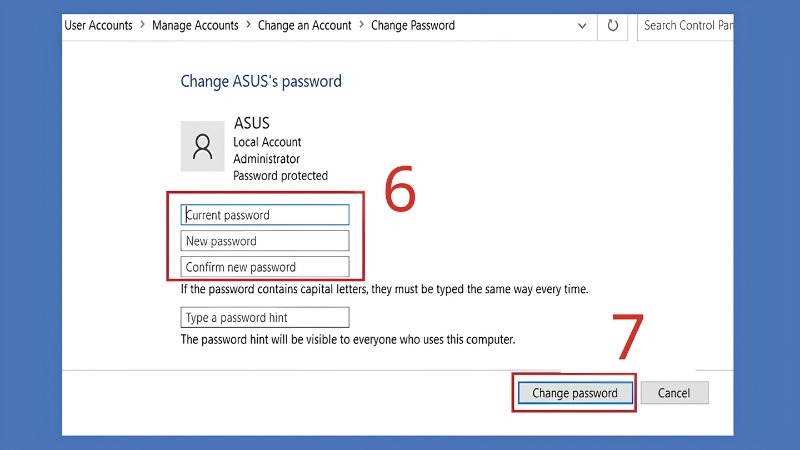
Bước 4: Bấm vào tài khoản bị quên mật khẩu, sau đó chọn Đổi mật khẩu (Change the password).
Bước 5: Nhập mật khẩu mới, xác nhận lại rồi bấm Đổi mật khẩu (Change password). Đăng xuất và thử đăng nhập lại bằng mật khẩu mới.
Nhờ kỹ thuật viên Reset bằng USB Boot
Với những máy chỉ có một tài khoản duy nhất và không liên kết Microsoft, kỹ thuật viên thường dùng một USB đặc biệt để khởi động máy và xoá mật khẩu hệ thống mà không ảnh hưởng đến dữ liệu bên trong. Cách này đòi hỏi thao tác vào BIOS và các bước kỹ thuật khá phức tạp, nên TechCare khuyên bạn không tự làm tại nhà để tránh xoá nhầm dữ liệu hoặc gây lỗi hệ điều hành. Đây là lúc nên mang máy đến điểm sửa chữa uy tín để được hỗ trợ đúng cách.
Khôi phục cài đặt gốc (Khi đã thử hết cách trên)
Nếu các cách trên không áp dụng được, bạn có thể đưa máy về trạng thái ban đầu. Cách này nên là lựa chọn cuối cùng vì có thể ảnh hưởng đến dữ liệu, tuỳ vào lựa chọn bạn chọn ở bước 3.
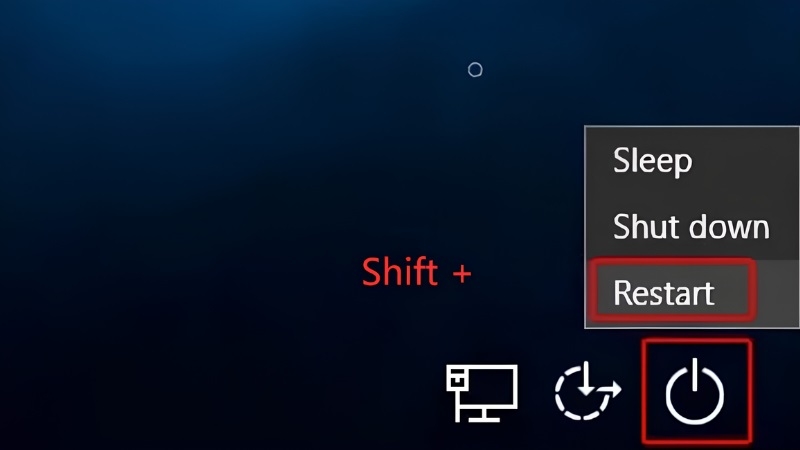
Bước 1: Tại màn hình đăng nhập, nhấn giữ phím Shift và chọn Khởi động lại (Restart) cùng lúc để vào chế độ khởi động nâng cao.
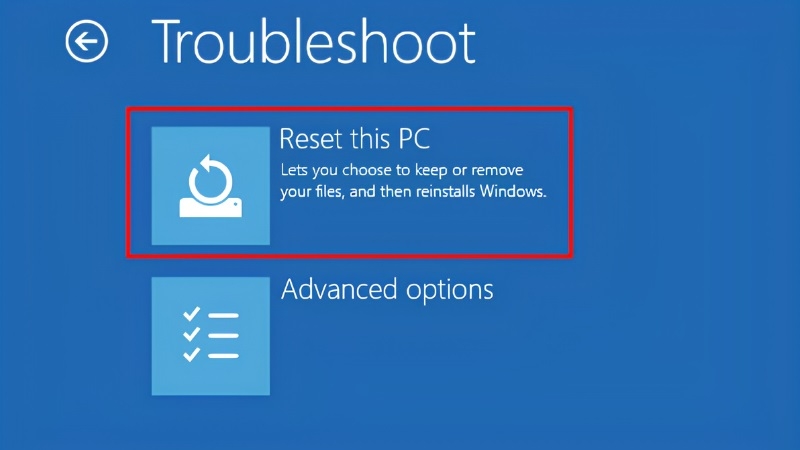
Bước 2: Trong màn hình xanh hiện ra, chọn Xử lý sự cố (Troubleshoot), sau đó chọn Đặt lại máy tính này (Reset this PC).
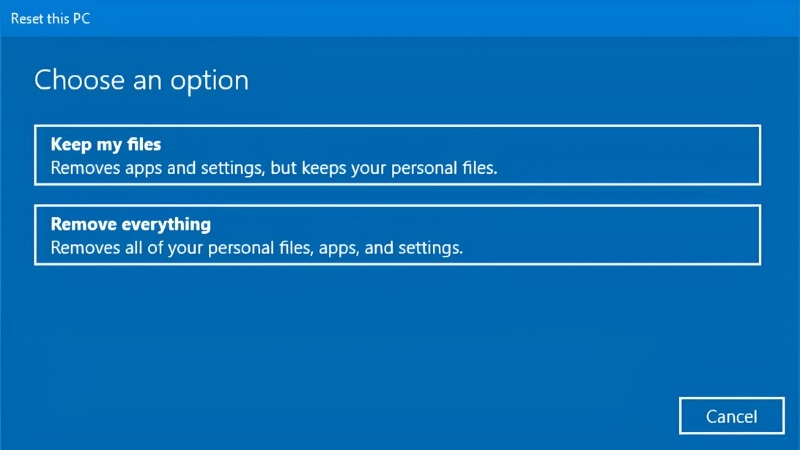
Bước 3: Chọn Giữ lại tệp của tôi (Keep my files) nếu muốn giữ ảnh, tài liệu cá nhân; hoặc chọn Xoá mọi thứ (Remove everything) nếu muốn xoá sạch để bán lại máy hoặc chuyển cho người khác.
Bước 4: Chọn Cài đặt lại cục bộ (Local reinstall) nếu máy không có mạng, hoặc Tải xuống từ đám mây (Cloud download) nếu có Wi-Fi và muốn cài bản Windows mới nhất.
Bước 5: Kiểm tra lại lựa chọn rồi bấm Đặt lại (Reset). Máy sẽ tự khởi động lại và mất khoảng 30–60 phút để hoàn tất, sau đó bạn thiết lập mật khẩu mới ngay từ đầu.
Quan trọng
Chọn Keep my files vẫn có thể mất một số cài đặt và phần mềm đã cài thêm, nhưng ảnh, tài liệu trong thư mục cá nhân thường được giữ lại.
Nếu không chắc dữ liệu nào quan trọng, tốt nhất nên nhờ kỹ thuật viên kiểm tra và sao lưu trước khi reset.
Khi nào nên mang máy đến kỹ thuật viên?
Không phải trường hợp nào cũng nên tự xử lý tại nhà. Bạn nên mang laptop đến trung tâm sửa chữa uy tín như TechCare nếu gặp một trong các tình huống sau:

- Máy không liên kết tài khoản Microsoft và cũng chỉ có duy nhất một tài khoản người dùng, nên không thể dùng Cách 1 hoặc Cách 2.
- Trong máy có dữ liệu quan trọng, không muốn rủi ro mất dữ liệu khi tự thao tác reset hoặc dùng USB Boot.
- Đã làm theo các bước trên nhưng máy vẫn báo lỗi, treo màn hình xanh, hoặc không vào được chế độ khởi động nâng cao.
- Không tự tin thao tác trên máy tính, sợ bấm nhầm khiến tình trạng máy nặng hơn.
Trong những trường hợp này, kỹ thuật viên có thể kiểm tra, sao lưu dữ liệu quan trọng trước, rồi mới tiến hành mở khoá để đảm bảo an toàn tuyệt đối cho máy và dữ liệu của bạn.
Cách phòng tránh quên mật khẩu lần sau
- Ghi lại mật khẩu vào sổ tay riêng hoặc ứng dụng quản lý mật khẩu đáng tin cậy, không nên chỉ nhớ trong đầu.
- Đặt mật khẩu dễ nhớ với bản thân nhưng vẫn đủ mạnh, ví dụ kết hợp một câu quen thuộc với vài chữ số ý nghĩa.
- Bật thêm vân tay hoặc mã PIN nếu máy hỗ trợ, để có thêm cách đăng nhập dự phòng khi quên mật khẩu chính.
- Liên kết laptop với một tài khoản Microsoft có email và số điện thoại còn dùng được, để luôn có thể lấy lại mật khẩu từ xa.
Kinh nghiệm từ TechCare
Đội ngũ kỹ thuật TechCare đã trực tiếp hỗ trợ hàng nghìn khách hàng tại Đà Nẵng xử lý các sự cố liên quan đến mật khẩu, đăng nhập và khôi phục dữ liệu laptop.
Phần lớn các trường hợp quên mật khẩu đều được xử lý trong vòng 15–30 phút mà không cần xoá dữ liệu, nếu khách hàng mang máy đến sớm và mô tả rõ tình trạng.
TechCare luôn kiểm tra và sao lưu dữ liệu quan trọng trước khi thực hiện bất kỳ thao tác reset nào, đảm bảo an toàn tuyệt đối cho thông tin cá nhân của khách hàng.
Câu hỏi thường gặp
Cần TechCare hỗ trợ trực tiếp?
Nếu bạn đã thử các cách trên nhưng vẫn chưa mở được máy, hoặc không yên tâm tự thao tác vì sợ mất dữ liệu, đừng ngần ngại mang laptop ASUS đến TechCare tại Đà Nẵng. Đội ngũ kỹ thuật viên giàu kinh nghiệm sẽ kiểm tra, tư vấn miễn phí và xử lý an toàn, nhanh chóng.
Nguồn tham khảo chính thức
- Microsoft Support — Đặt lại mật khẩu tài khoản Microsoft: support.microsoft.com
- ASUS Support Việt Nam — Hướng dẫn khôi phục cài đặt cho laptop ASUS: asus.com/vn/support
Bài viết được xây dựng dựa trên kinh nghiệm thực tế xử lý sự cố mật khẩu cho khách hàng tại cửa hàng TechCare, đảm bảo các bước hướng dẫn chính xác và an toàn với dữ liệu người dùng.
Bài viết được biên soạn bởi đội ngũ chuyên gia TechCare | Cập nhật: Tháng 8/2026












